Elgato Virtual Stream Deck-integrationen er en af de mest spændende funktioner i det nye CORSAIR VANGUARD 96-tastatur. Den forvandler dit tastatur til et kraftfuldt kommandocenter til streaming, indholdsoprettelse og produktivitet. Der kræves ingen separat Stream Deck-enhed. Ved at parre dit VANGUARD 96 med Elgatos Virtual Stream Deck-funktion kan du aktivere OBS-scener, skifte mellem overlays, starte apps eller styre medier med et enkelt tastetryk. Uanset om du streamer live, redigerer videoer eller optimerer dit workflow, giver VANGUARD 96 dig mulighed for at have de vigtigste kontrolfunktioner lige ved hånden uden at miste fokus.
VANGUARD 96 er et mekanisk tastatur i høj kvalitet med et kompakt 96 %-layout, seks programmerbare G-taster, en drejeknap og en dedikeret Stream Deck-startknap. Når du bruger Elgatos Virtual Stream Deck, kombineres alsidighed med dynamisk digital kontrol, så du får en problemfri alt-i-én-opsætning til gaming og streaming.
Tjekliste før opsætning
Før du begynder, skal du sikre dig, at du har alt klar:
- Tilslut dit tastatur - Tilslut VANGUARD 96 via det medfølgende USB-C-kabel eller den trådløse adapter.
- Installer Elgatos Virtual Stream Deck-software - Download den nyeste version (7.0 eller nyere) fra Elgatos officielle hjemmeside.
- Opdater VANGUARD-firmware – Sørg for den bedste oplevelse med dit VANGUARD-tastatur med den nyeste firmwareopdatering. Besøg CORSAIR FIRMWARE UPDATE UTILITY for nemt at opdatere din enhed.
- Kontroller kompatibilitet – Sørg for, at dit operativsystem (Windows eller macOS) genkender både tastaturet og Stream Deck-softwaren.
Trin-for-trin installationsvejledning
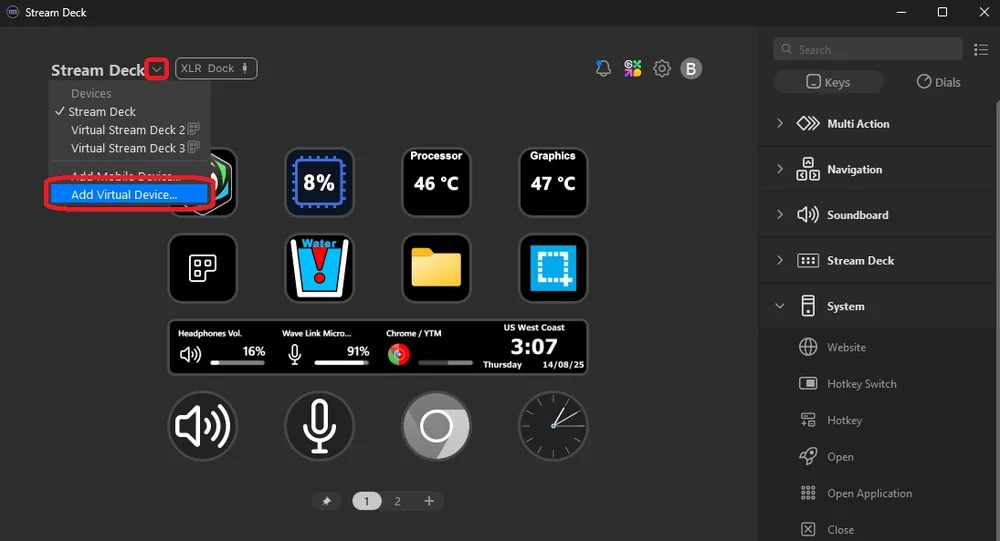
Trin 1: Start Virtual Stream Deck-appen, og opret et nyt Virtual Stream Deck.
Åbn Stream Deck -softwaren på din desktop. Vælg rullemenuen Enheder og vælg Tilføj virtuel enhed. Du får nu vist en ny opsætningsskærm, og et nyt virtuelt Stream Deck vises på skærmen! Du kan nemt trække og slippe funktionerne fra siden af skærmen til det sted, du ønsker på dit virtuelle Stream Deck.
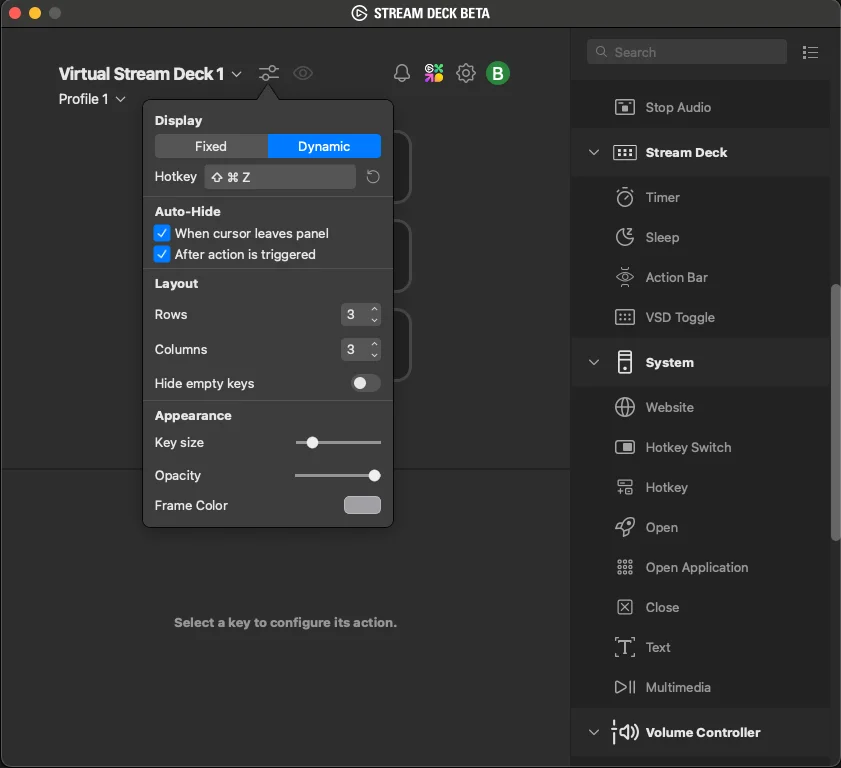
Trin 2: Opret et nyt Virtual Stream Deck og start det!
VANGUARD 96-serien har en Stream Deck Launch-knap, der straks åbner dit virtuelle deck. I interfaceindstillingerne skal du klikke på Hotkey-indstillingen og derefter trykke på Stream Deck Launch-knappen på dit tastatur. Når den er indstillet, vil et tryk på knappen straks vise dit deck-overlay på skærmen. Du kan vælge mellem faste og dynamiske placeringer for at forbedre den måde, dit virtuelle Stream Deck hjælper dig på.
Trin 3: Konfigurer de seks programmerbare G-taster
Langs venstre kant af VANGUARD 96 er der seks programmerbare G-taster. Ved hjælp af Web Hub kan du tildele hver G-tast en genvejstast til at starte Virtual Stream Deck. Med seks tildelte G-tast-genvejstastkombinationer kan du starte 6 forskellige Virtual Stream Decks!
I Web Hub kan du tildele en hurtigtastkombination til den G-tast, du ønsker.
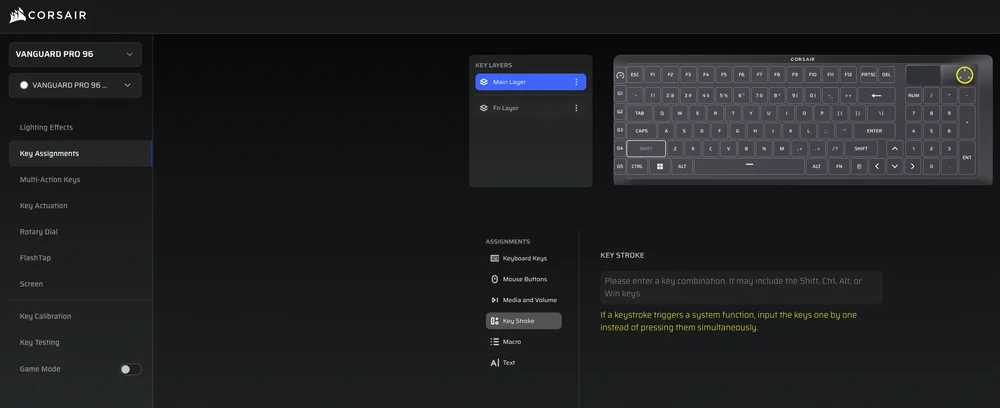
Derefter skal du i Stream Deck-softwaren tildele den samme genvejstastkombination til dit virtuelle Stream Deck. Nu vil tryk på G-tasten starte det virtuelle Stream Deck!
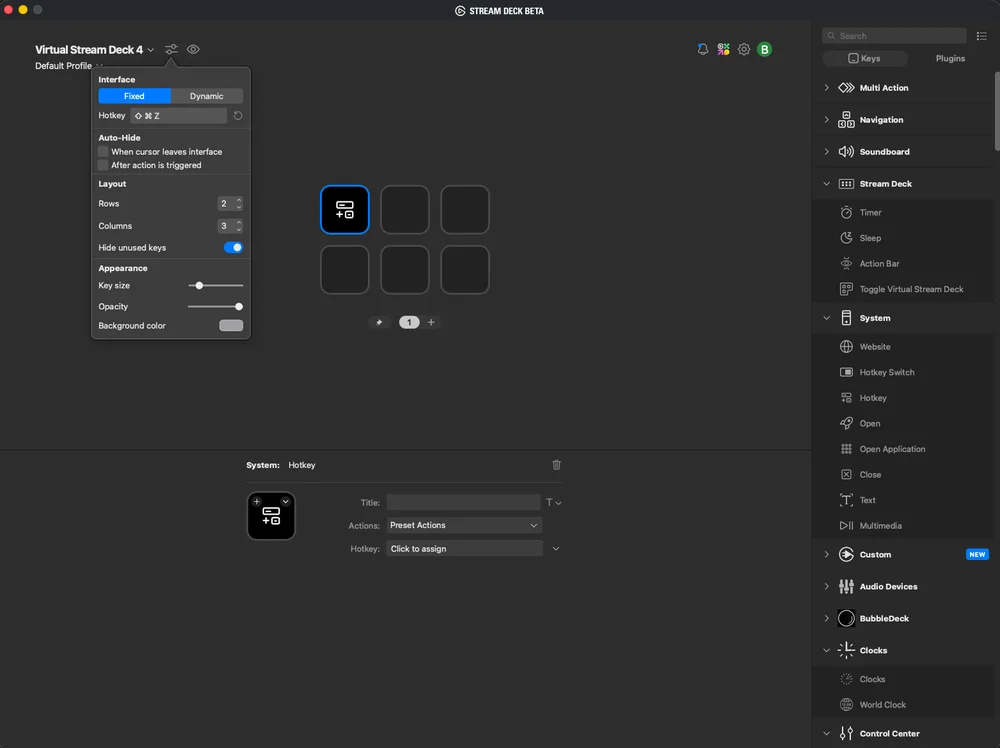
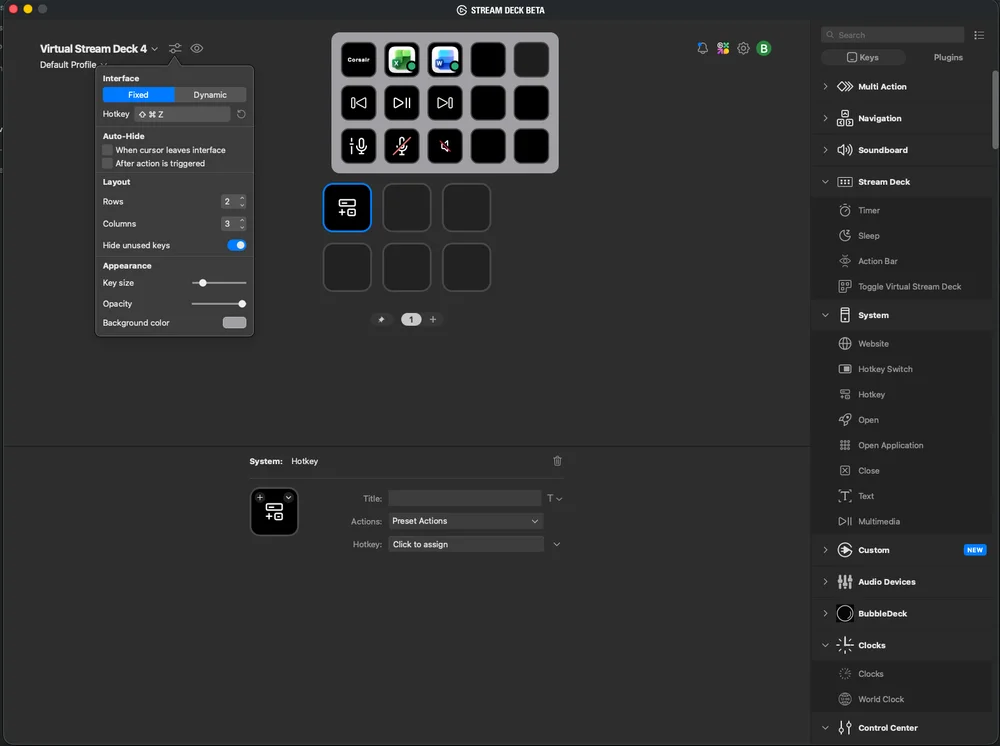
Trin 4: Tilpas dit virtuelle dæklayout
I Stream Deck-softwaren kan du tilpasse layoutet og knapplaceringen. Juster knapstørrelse, placering og ikontemaer, så de passer til din arbejdsgang. Du kan endda indstille, at deck kun vises, når det aktiveres med starttasten, eller fastgøres til et hjørne af skærmen for hurtig adgang.
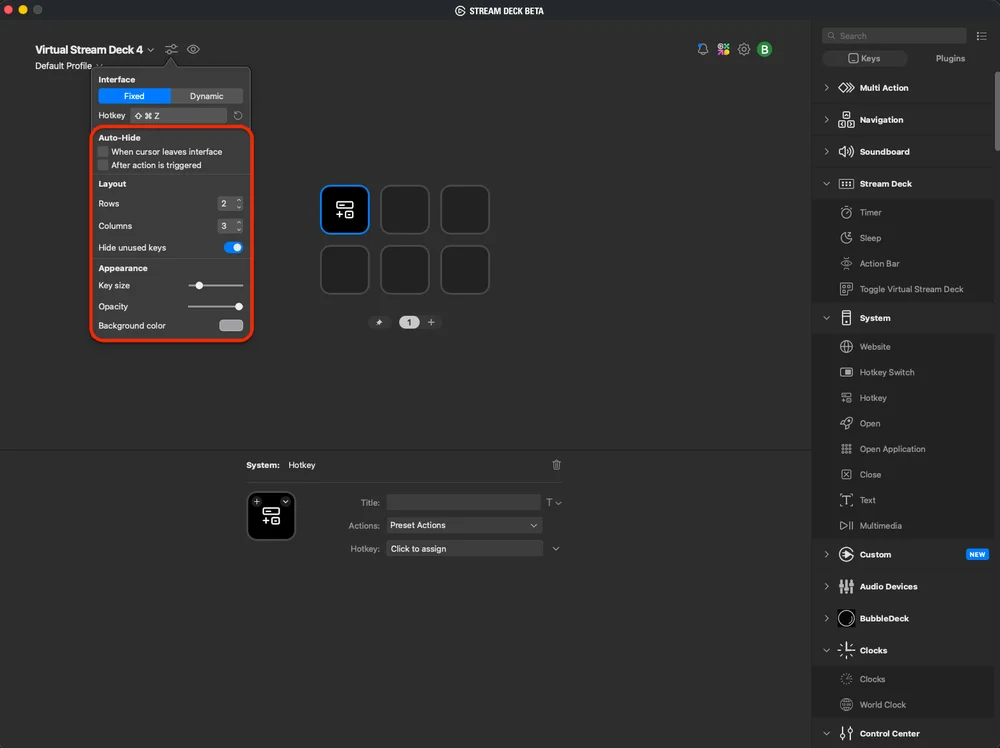
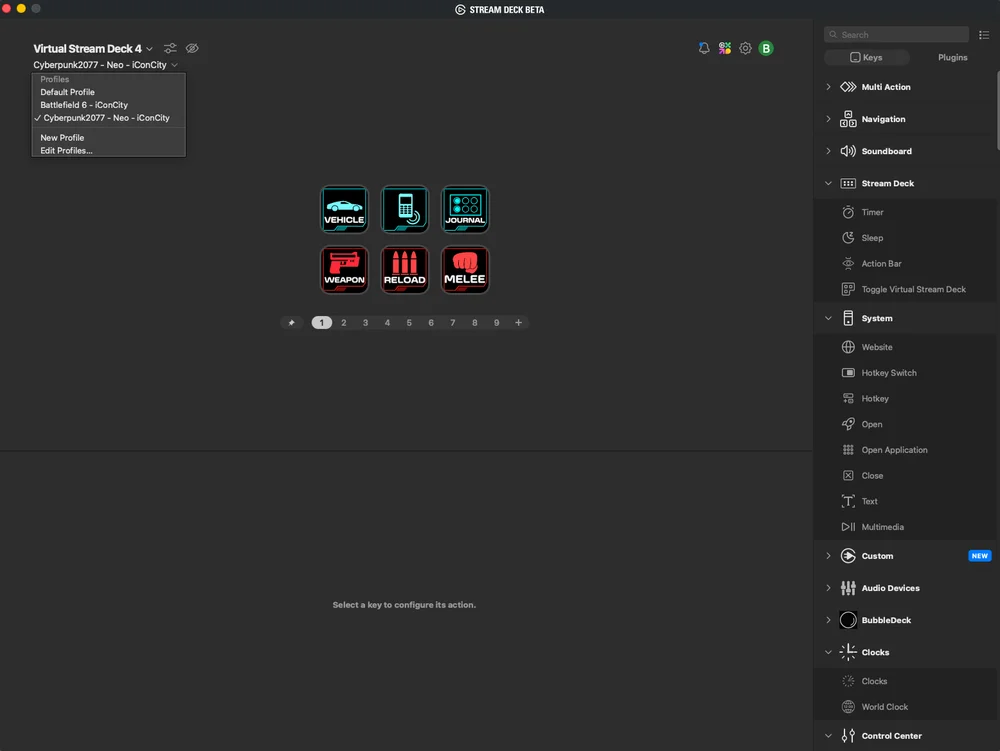
Trin 5: Opret profiler til forskellige arbejdsgange
Opret separate virtuelle stream-decks med separate profiler til dine foretrukne anvendelsestilfælde:
- Streamingprofil – Sceneskift, chatkommandoer, lydmixing.
- Redigering af profil – Klip, indsæt, render, navigation i tidslinjen.
- Gamingprofil – Makroer i spillet, udskiftning af udstyr, systemovervågning.
Profiler kan skifte automatisk afhængigt af, hvilket program der er aktivt, hvilket sparer meget tid for multitaskende kreative personer.
Tips og bedste praksis
- Brug tydelige ikoner og korte etiketter for hurtigere genkendelse.
- Grupperelaterede kontroller (OBS, lyd, chat) tæt på hinanden eller i mapper.
- Test knapperne, før du går live, for at undgå konflikter.
- Fastgør dit deck smart – dynamisk gør det muligt for Virtual Stream Deck at vises der, hvor din mus er.
- Opdater regelmæssigt – hold både din tastaturfirmware og Stream Deck-software opdateret for at opnå den bedste ydeevne.
- Udnyt profiler – dediker en til hver større app eller opgave.
Hvorfor VANGUARD 96 og Virtual Stream Deck er et perfekt par
Integrationen af Elgatos Virtual Stream Deck med CORSAIR VANGUARD 96 forvandler et tastatur i verdensklasse til et kontrolcenter med alle funktioner. I stedet for at fylde dit skrivebord med separate makropads eller streamcontrollere kan du håndtere alt fra at skifte scene til at styre lyden med det samme udstyr, du allerede skriver på. Det er hurtigt, effektivt og elegant integreret.
For streamere, kreative og professionelle leverer denne kombination en strømlinet, praktisk arbejdsgang, der holder dig fokuseret og kreativ.
Klar til at gå live?
Installer Elgato Stream Deck, konfigurer dit virtuelle Stream Deck, og opret profiler, der passer til din arbejdsgang. På få minutter bliver dit tastatur det ultimative kommandocenter til streaming og kreativitet, drevet af Corsairs præcision og Elgatos innovation.
PRODUKTER I ARTIKEL
JOIN OUR OFFICIAL CORSAIR COMMUNITIES
Join our official CORSAIR Communities! Whether you're new or old to PC Building, have questions about our products, or want to chat about the latest PC, tech, and gaming trends, our community is the place for you.