MANUAL | HURTIG STARTGUIDE
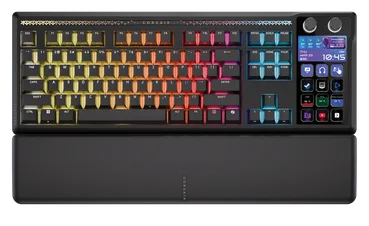
GALLEON 100 SD
STREAM DECK-INTEGRERET MEKANISK TASTATUR
Den engelske version er tilgængelig her - English
Hvis du har andre problemer, bedes du kontakte kundesupport
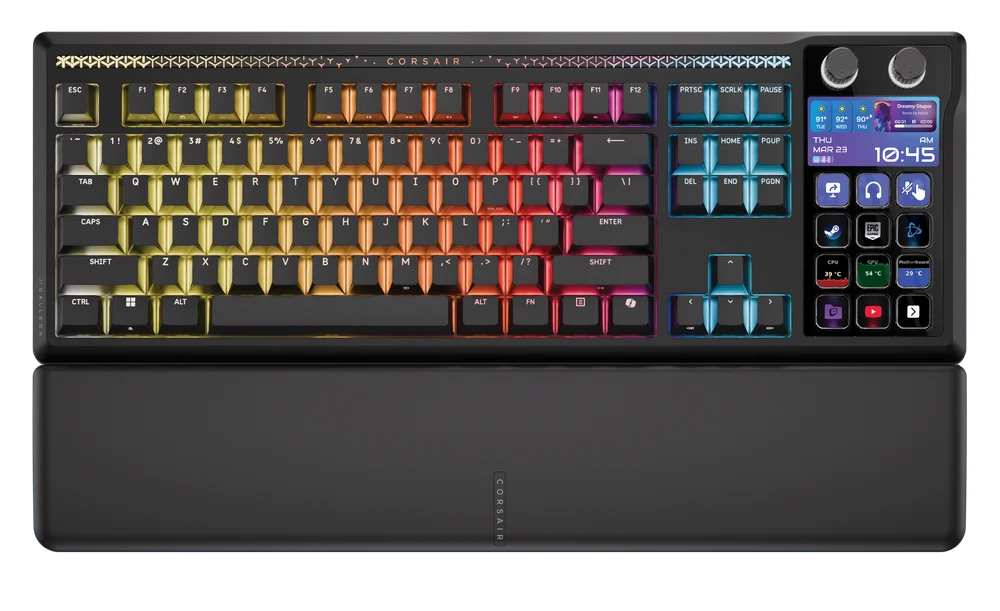
LÆR DIT TASTATUR AT KENDE
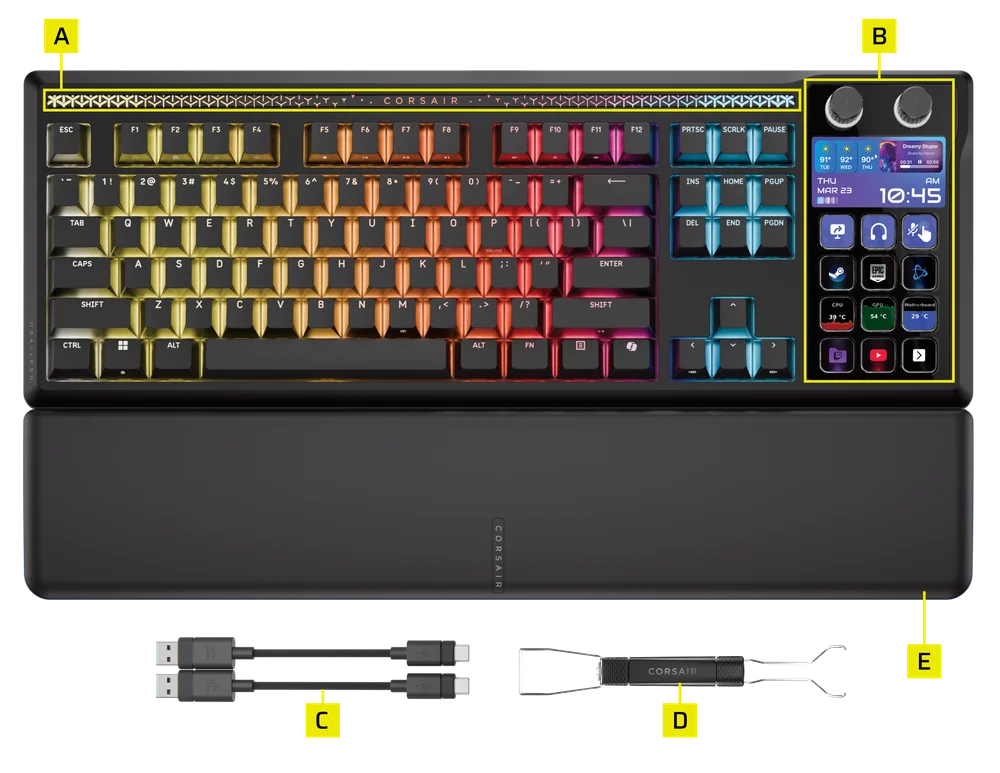
- RGB MOOD BAR
- DYNAMISK LCD-SKÆRM
- TYPE A TIL TYPE C-KABLER x 2
- 2-I-1-TASTATURKAPSEL- OG SWITCH-AFTAGER
- MAGNETISK POLSTRET HÅNDLEDSSTØTTE
Bemærk venligst, at dette tastatur kræver en højere strømforsyning. Vi anbefaler, at du bruger det medfølgende USB-kabel for at sikre optimal ydeevne og undgå eventuelle problemer.
INDSTILLING AF TASTATURET
Inden du tager tastaturet i brug, skal du gå til Web Hubs ENHEDSINDSTILLINGER og opdatere produktets firmware til den nyeste version. www.corsair.com/web-hub
Hvis firmwareopdateringen mislykkes, skal du følge nedenstående trin:
1. Frakobl USB-kablet fra tastaturet.
2. Hold B + L-tasterne nede.
3. Tilslut USB-kablet igen, mens du holder tasterne nede.
4. Vent, indtil tastaturets lys tændes.
5. Kør firmwareopdateringen igen.
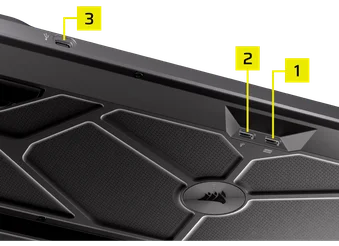
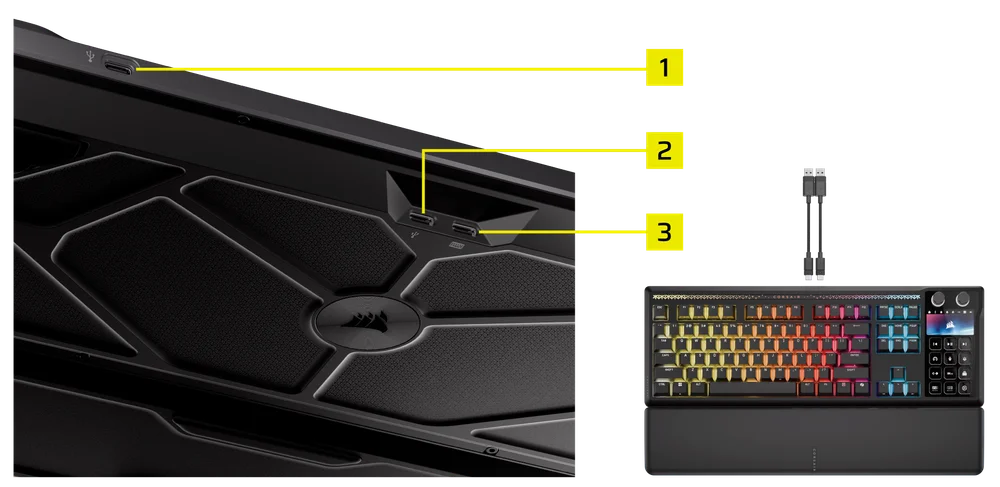
Tilslut tastaturet via 2 USB-kabler til en ledig USB Type-A-port. Se billedet nedenfor.
- USB-Gennemgangsport (1): Tilslut eksterne enheder.
- OPSTRØMSPORT (2): Tilslut til pc.
- TASTATURFUNKTIONSPORT (3): Tilslut til pc.
| Windows PC® | Apple Mac® |
Microsoft Xbox One* Microsoft Xbox Series X | S* |
Sony PlayStation 4** Sony PlayStation 5** |
*Tastaturet er kompatibelt lige fra start. Se corsair.com/xbox-support for yderligere oplysninger.
**Se afsnittet Tilslutning til Sony PlayStation.
TEKNISKE SPECIFIKATIONER
| FUNKTION | BESKRIVELSE |
| Formfaktor | 87+12 (USA) / 88+12 (Storbritannien) / 91+12 (Japan) layout |
| Farvevarianter | Sort |
| Tastaturknapper | PBT Dobbelt skud, ABS Enkelt skud |
| Baggrundsbelysning | Per tast RGB-programmerbar |
| LED-farve | RGB, 16,8 millioner farver |
| Nøglekontakter | CORSAIR MLX Pulse lineære mekaniske forsmurte taster, 45 g aktiveringskraft, 2,0 mm aktiveringsafstand, 3,6 mm samlet vandring, garanteret til 80 millioner tastetryk |
| Forbindelse | Kabelforbundet USB (version 3.0 eller nyere anbefales) |
| Matrix | Fuld tastaturrollover (NKRO) med 100 % anti-ghosting |
| USB-rapporteringshastighed | Op til 8.000 Hz hyper-polling med CORSAIR AXON |
| Profiler om bord | 5 |
| Visning | 5" IPS-farveskærm med 12 taster |
| Multifunktionskontrol | 12 multifunktionstaster + 2 drejeknapper |
| Lysstyrke-tast | FN-genveje / Drejeknap |
| Windows-låsenøgle | Ja |
| Justerbar højde | Ja |
| Konsolkompatibilitet | Xbox One, Xbox Series X|S, PlayStation 4, 5 |
| Software | Ja (CORSAIR WEB HUB, Stream Deck APP) |
| Kabel | 1,8 m, sort, aftagelig, flettet USB Type-C til USB Type-A |
| Dimensioner |
Tastatur: 448*159*42 mm / 17,64 × 6,26 × 1,65 tommer Håndledsstøtte: 448*89*21 mm / 17,64 × 3,50 × 0,83 tommer |
| Vægt |
Tastatur: 1392 g / 49,09 oz Håndledsstøtte: 225 g / 7,94 oz |
| Garanti | To år – lokale landes regler gælder |


AXON HYPER-PROCESSING-TEKNOLOGI
CORSAIR AXON leverer en kraftfuld og responsiv tastaturoplevelse med:
- Hyperhurtig registrering og behandling af tastetryk
- Op til 8.000 Hz hyper-polling (kan justeres i CORSAIR WEB HUB-enhedsindstillingerne)
- Op til 5-lags indbyggede lyseffekter (kan programmeres i CORSAIR WEB HUB pr. profil)
TILSLUTNING TIL SONY PLAYSTATION
Tastaturet har også en speciel tilstand til understøttelse af Sony PlayStation 4 og 5, som kan aktiveres via en genvej.
| GENVEJ | FUNKTION | INDIKATION |
FN+  (Hold i 5 sekunder) (Hold i 5 sekunder) |
Skift til PlayStation-tilstand | Blinker hvidt 5 gange i løbet af 5 sekunder |
| FN+ (Hold i 5 sekunder) |
Skift tilbage til standardtilstand | Pulserer hvidt 2 gange |
DRIFTSMODER
Tastaturet fungerer i tre forskellige driftsformer:
1. HARDWARE (HW) MODUS
Når CORSAIR WEB HUB ikke kører, eller tastaturet er tilsluttet en enhed, der ikke understøtter CORSAIR WEB HUB, fungerer tastaturet i hardwaretilstand, som bruger profiler og indstillinger, der er gemt i det indbyggede lager.
I HARDWARE-TILSTAND kan den venstre drejeknap bruges til at skifte mellem GENVEJSTILSTAND og NUMERISK TASTATUR-TILSTAND.
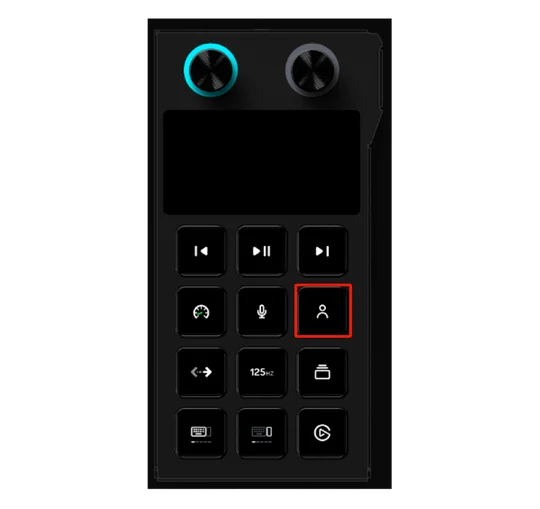
GENVEJE-TILSTAND
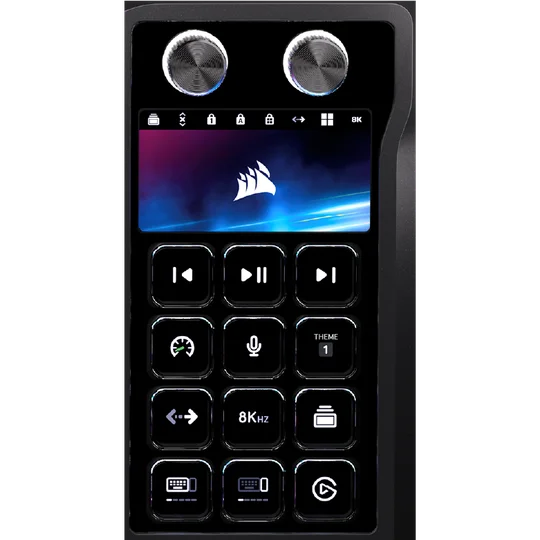
Elgato-knap
Når du trykker på denne knap, er der to mulige scenarier*:
Det er planen, at dette skal være klar i 3. kvartal.
- Hvis Stream Deck-appen allerede er installeret: Den starter automatisk Stream Deck.
- Hvis Stream Deck-appen ikke er installeret: Du bliver omdirigeret til Stream Deck-installationssiden.
Temaknap
Tryk på denne knap for at skifte mellem seks tilgængelige temaer. Bemærk dog, at det kun er muligt at justere RGB-belysningen i CORSAIR WEB HUB ved at skifte til personlig tilstand.
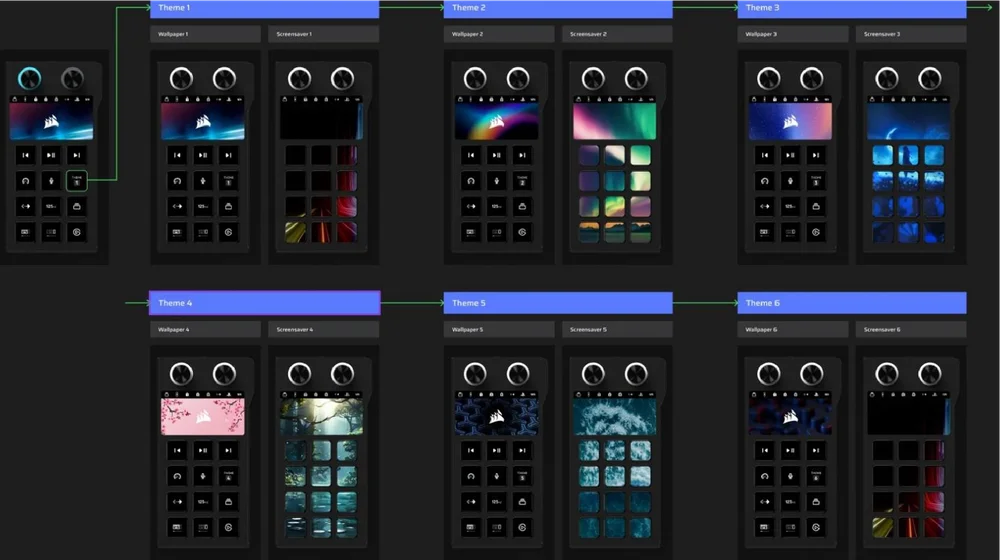
BEMÆRK: For at justere RGB-belysningen i hardwaretilstand eller webhubben skal du først skifte det dynamiske LCD-skærmtema til "Personlig tilstand". Personlig tilstand giver brugerne mulighed for at tilpasse deres belysningspræferencer i webhubben, når de skifter fra et af de seks forudindstillede temaer til Personlig tilstand, som også nævnt i Revs vejledning.
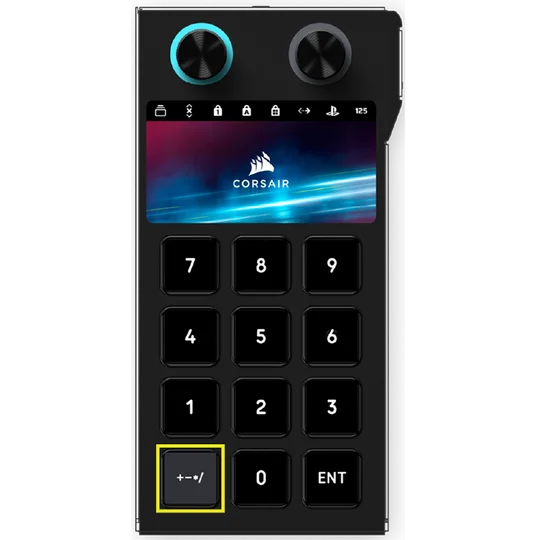
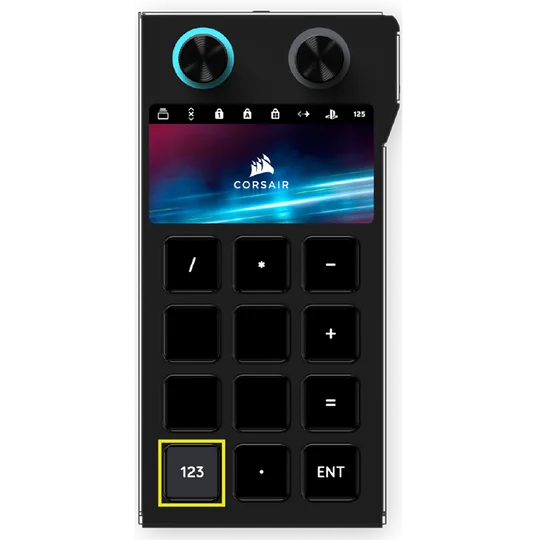
NUMERISK TASTATURMODUS
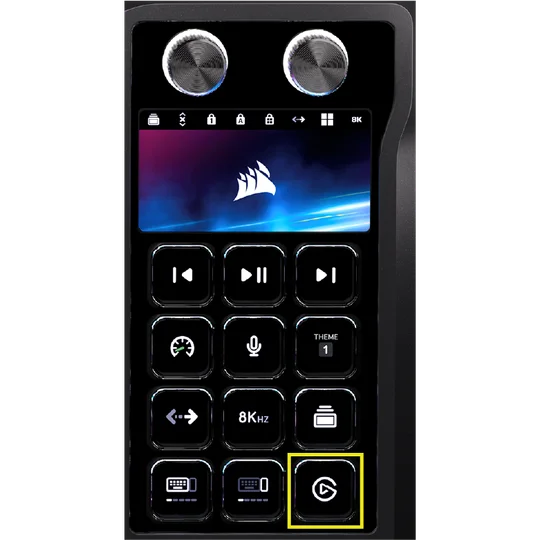
Der er to sider, der kan skiftes mellem ved hjælp af de dedikerede knapper markeret med gult, som vist nedenfor.
2. WEB-BASERET TILSTAND
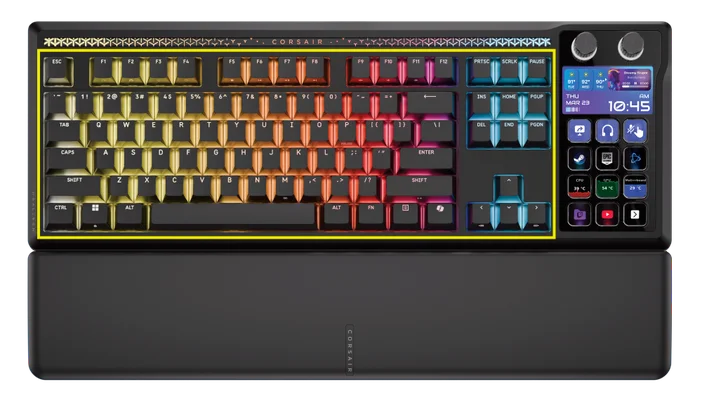
Gå til CORSAIR WEB HUB-linket https://corsair.com/web-hub. Tastaturets venstre side fungerer i webbaseret tilstand, hvilket gør det muligt at tilpasse enheden og bruge profiler og indstillinger, der er gemt i det indbyggede lager.
Bemærk: Vær opmærksom på, at visse funktioner og tastkombinationer har forskellige effekter afhængigt af, hvilken tilstand du er i. Hvis din GALLEON 100 SD ikke fungerer som forventet, skal du derfor sikre dig, at du er i den korrekte tilstand.
| FUNKTION | HARDWARE-TILSTAND | WEB-HUB-TILSTAND |
| Opbevaring og profiler | 8 MB til op til 5 profiler | 8 MB til op til 5 profiler |
| Opret nye profiler | Ikke relevant | JA |
| Opret lyseffekter | Ikke relevant | JA |
| Opret nøgleopgaver | JA | JA |
| Maksimale belysningslag | Ikke relevant | 5 |
CORSAIR WEB HUB er et brugervenligt webværktøj med en intuitiv, problemfri grænseflade, der er tilgængelig via linket: https://corsair.com/web-hub/. Der kræves ingen app-downloads. CORSAIR WEB HUB er let og gør det muligt at tilpasse GALLEON 100 SD og understøttede perifere enheder via internettet. Du kan nemt programmere makroer, tildele tastkonfigurationer, opdatere firmware, tilpasse spiltilstand og meget mere.
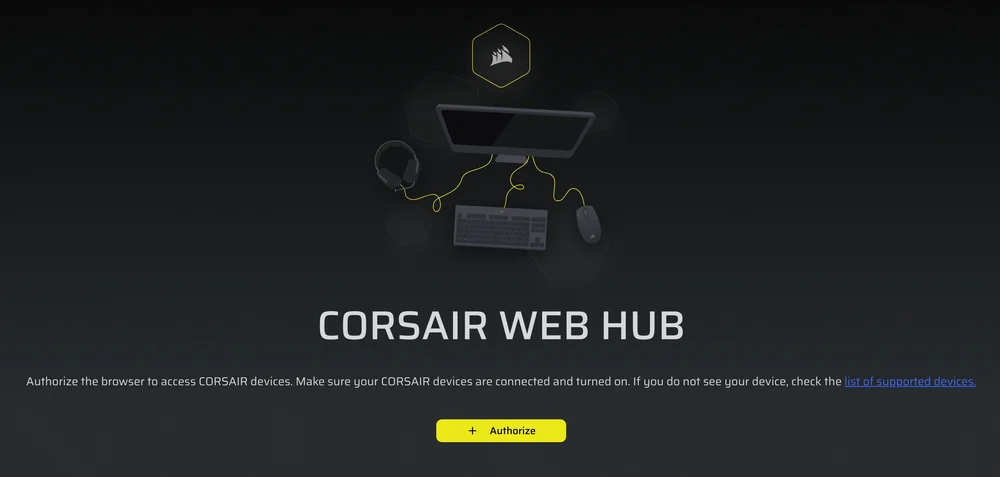
CORSAIR WEB HUB vil præsentere muligheder for at starte programmering til:
- Lysvirkninger
- Vigtige opgaver
- Flash Tap
- Spiltilstand
- Enhedsindstilling
3. ELGATO STREAM DECK-TILSTAND
Gå til nedenstående link for at downloade softwaren til styring af det integrerede Stream Deck:https://www.elgato.com/s/downloads. Dette giver dig adgang til alle de tilpasningsmuligheder og funktioner, der er beskrevet i afsnittene om Stream Deck i denne vejledning.
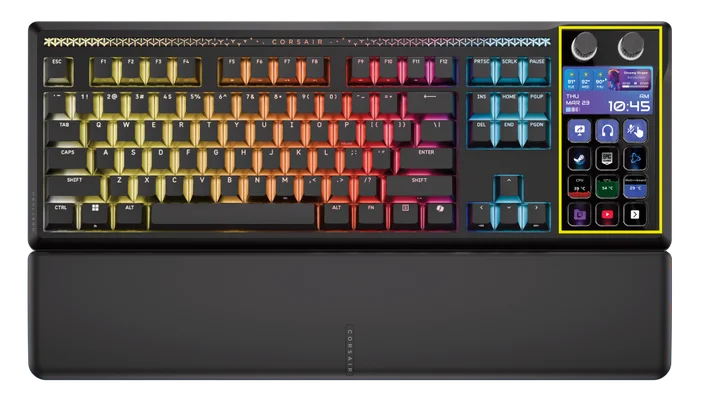
KOM GODT I GANG MED STREAM DECK
Hent appen og log ind på Elgato Marketplace
For at tilpasse dine kontrolfunktioner skal du bruge Stream Deck-appen. Den er gratis til PC og Mac og kan hentes på www.elgato.com/s/downloads.
Når du bruger appen for første gang, skal du registrere dig og logge ind på Elgato Marketplace, efter du har downloadet appen: https://marketplace.elgato.com.
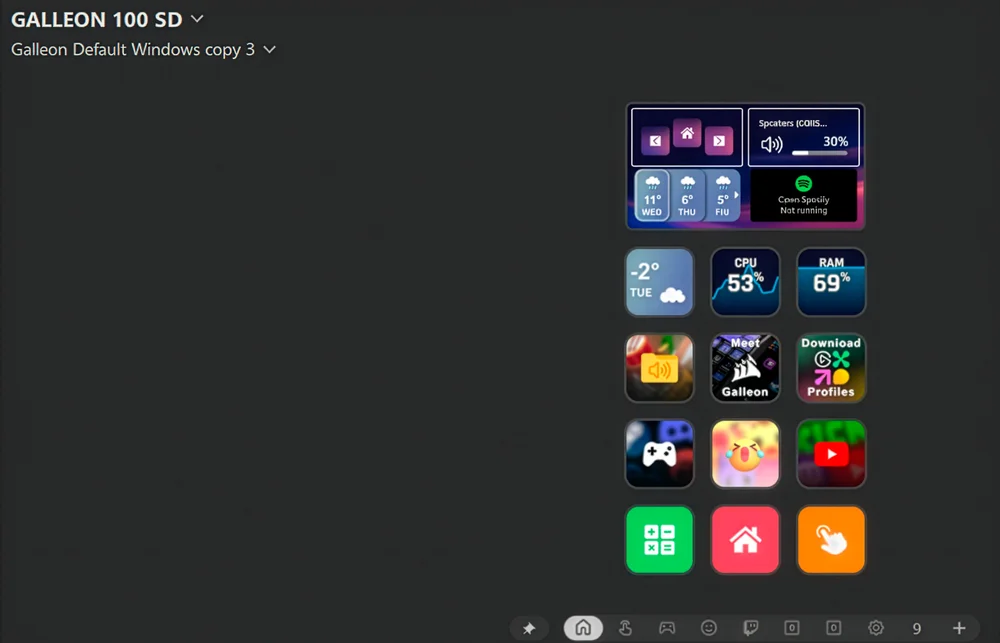
Standardprofil
Når du åbner Stream Deck-appen for første gang, vil du se standardprofilen med plugins til følgende funktioner:
- Skift KB-belysning
- Ændring af afstemningsfrekvens
- Skift profiler
- Spiltilstand til/fra
- FlashTap til/fra
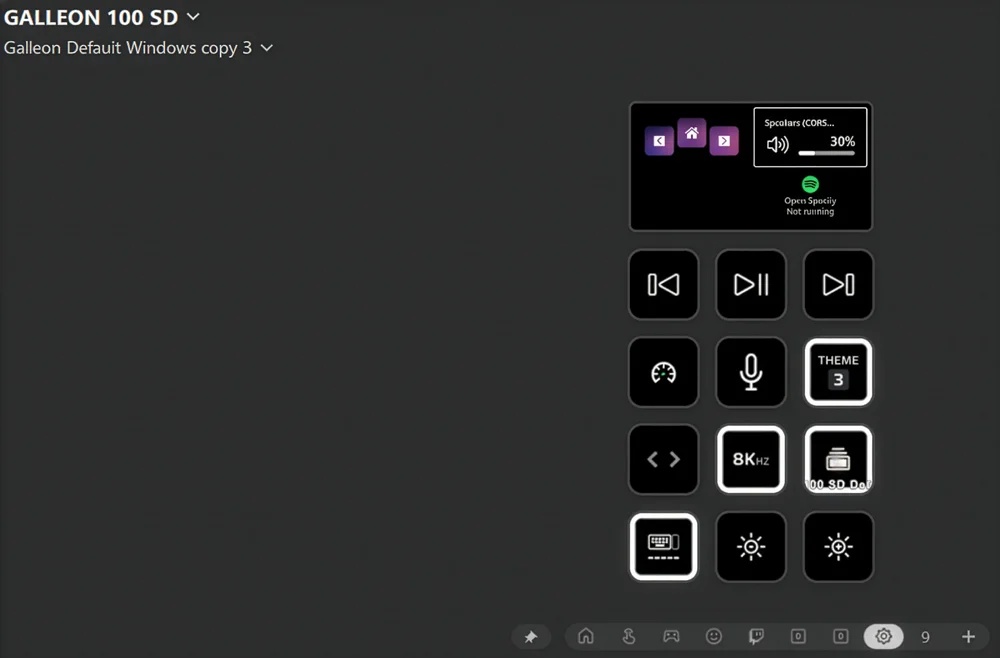
Billederne her er kun til illustrative formål (FPO). Plugins kan ændres i forbindelse med fremtidige firmwareopdateringer fra Elgato.
For plugins til spilfunktioner (f.eks. til- og frakobling af spiltilstand, FlashTap osv.) bedes du gå videre til de følgende sider for at se dem.
Lær det grundlæggende
Tilgængelige handlinger vises i højre panel i Stream Deck-appen. Træk en handling til en ledig tast eller drejeknap, og konfigurer derefter indstillingerne i området nedenfor.
Arbejde med taster
Tryk på en tast for øjeblikkeligt at udføre en tildelt handling. Brug mapper og sider til at organisere dine handlinger for hurtig adgang. Med Multi Actions kan du sammenkæde flere kommandoer og udføre dem med et enkelt tryk. Med Key Logic kan du tildele forskellige handlinger til et tryk, dobbelttryk eller tryk og hold.
Arbejde med drejeknapper
De to drejeknapper styrer to sæt drejeknapper, så du har fuld kontrol over op til fire drejeknapfunktioner. For at skifte mellem styring af den øverste og nederste drejeknapfunktion skal du gøre følgende:
- Tryk længe på drejeknappen i 3 sekunder, og slip den derefter.
- Skiven skifter mellem styring af den øverste eller nederste funktion.
Dials kan udføre vigtige handlinger, hvilket giver endnu flere kontrolmuligheder.
- Handlingshjul: Drej hjulet for at vælge en handling, og tryk derefter på hjulet for at udføre handlingen. Tænk på det som et våben- eller genstandshjul i et spil.
- Handlingsudløser: Individuelle handlinger kan tildeles til uret, mod uret og tryk på skiven. Nu kan en enkelt skive udføre tre forskellige handlinger.
For at komme i gang med Action Wheel og Action Trigger skal du trække og slippe dem til højre på drejeknapperne.
Sådan justeres belysningen for de to drejeknapper
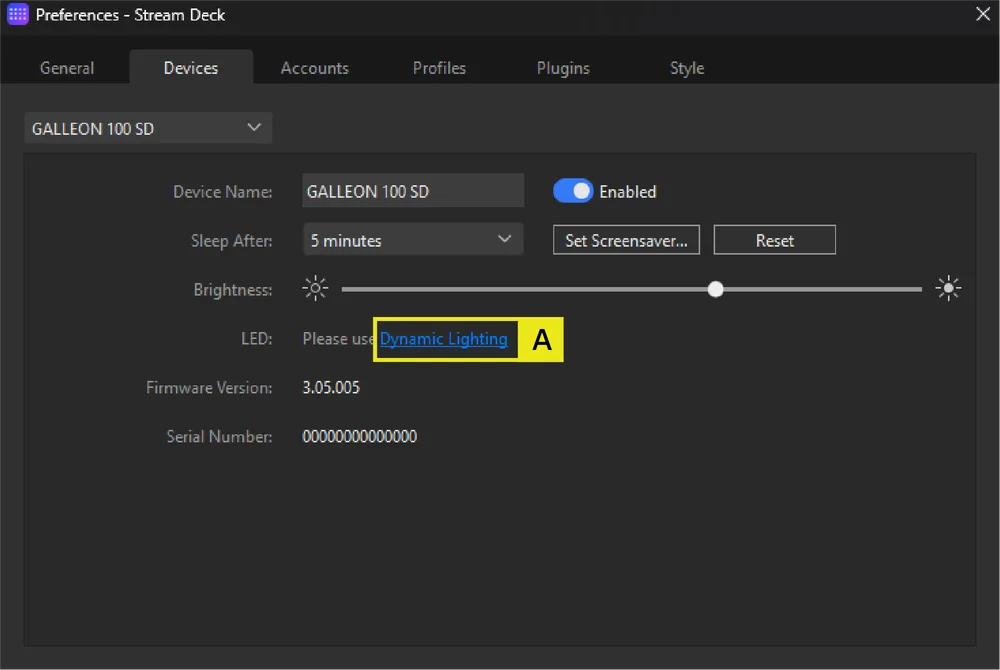
A. Åbn Stream Deck-appen, gå til fanen Enheder, og klik på "Dynamisk belysning" under afsnittet LED.
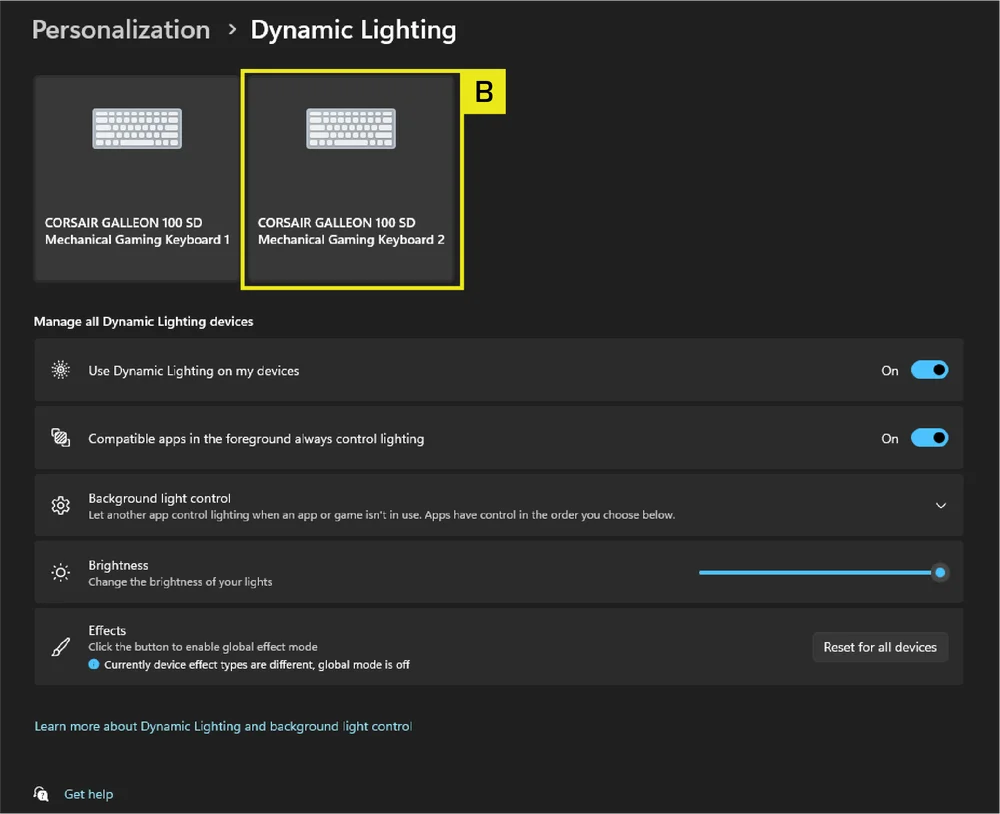
B. På siden Dynamisk belysning skal du vælge det højre enhedspanel, der repræsenterer det højre fulde LCD-modul.
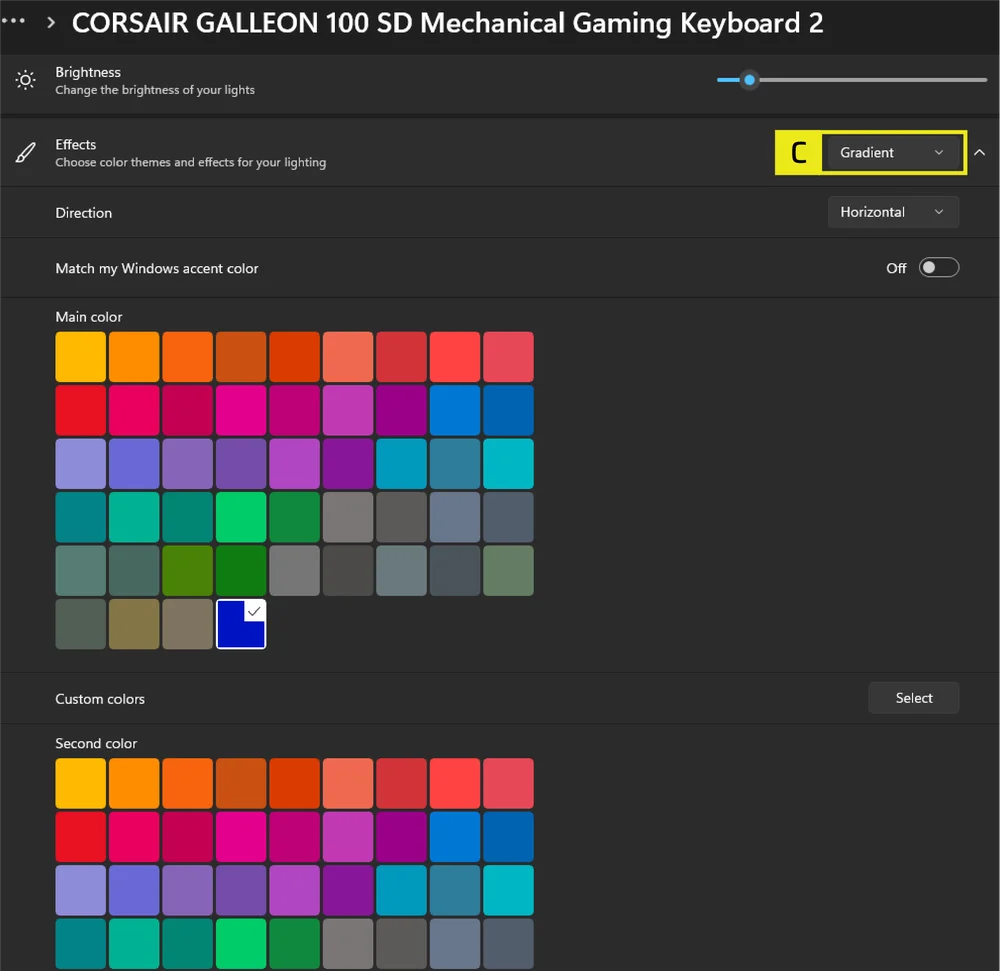
C. I afsnittet Effekter skal du vælge den lyseffekt, du vil anvende på de to drejeknapper.
Bemærk: Kun Gradient-effekten giver dig mulighed for at indstille forskellige farver for hver drejeknap. Alle andre effekter anvender en enkelt farve/effekt på begge drejeknapper.
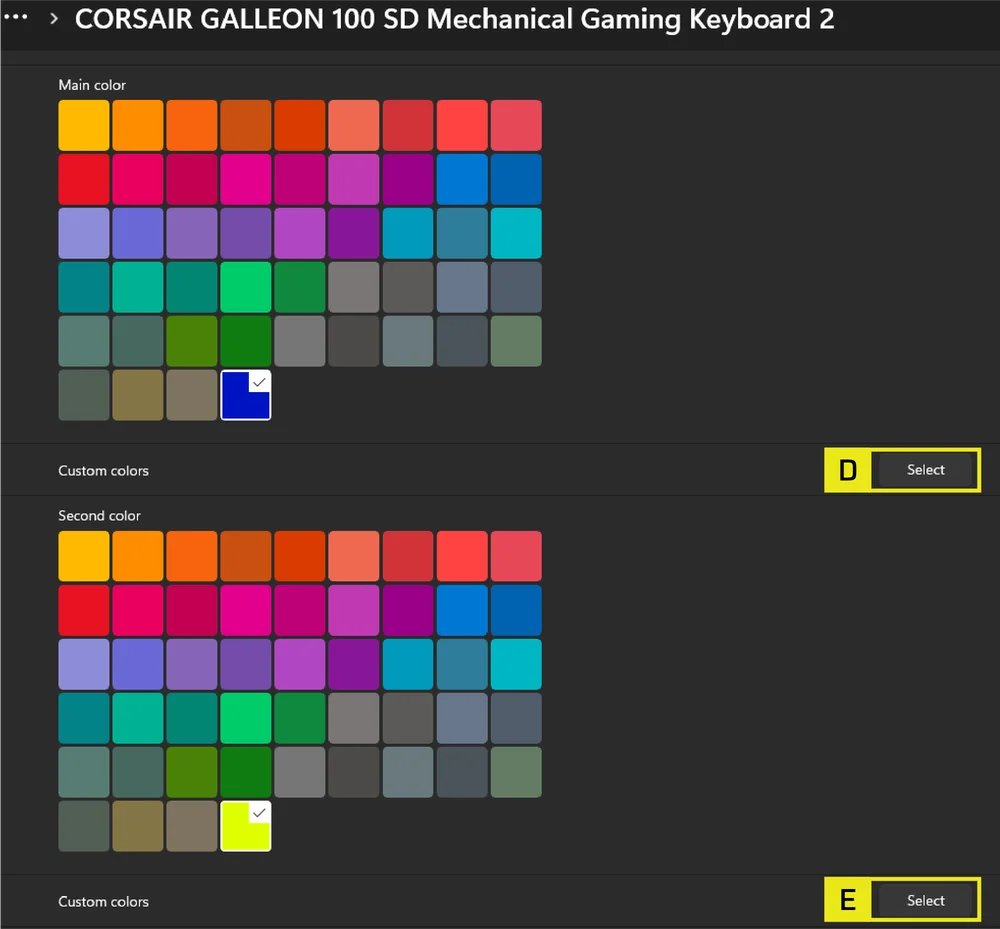
D. Når Gradient er valgt, styrer indstillingen Main Color (Hovedfarve) den venstre drejeknap.
E. Indstillingen Custom Color (Brugerdefineret farve) styrer den højre drejeknap.
Tilpas til enhver opgave
-profiler er brugerdefinerede layouts til forskellige apps, spil og arbejdsgange. Opret så mange, du har brug for, og skift derefter mellem dem manuelt eller automatisk med Smart Profiles.
Udvid dine muligheder
Elgato Marketplace tilbyder hundredvis af plugins og profiler, der er skabt af brugerne, og giver dig nye måder at styre dine apps, spil og udstyr på. Opret en gratis konto på marketplace.elgato.com, og gennemse og installer derefter tilføjelser direkte via Stream Deck-appen eller på internettet. Plugins opdateres automatisk, når der er nye versioner tilgængelige, så du altid er opdateret.
Design det, som du vil
Udseendet på dit Stream Deck kan tilpasses fuldstændigt. Højreklik på tastaturets skærm i appen for at vælge mellem forskellige baggrundsdesign. Installer hele ikonsæt fra Marketplace, og anvend dem derefter enkeltvis på dine taster.
HARDWAREOVERSIGT
FN GENVEJE BELYSNINGSINDIKATOR
Når du trykker på FN-tasten, slukkes al belysning midlertidigt, undtagen taster, der har sekundære funktioner og makroer tildelt. Disse taster vil have baggrundsbelysning tændt.
- Standardfarven vil være HVID.
- Brugere kan tilpasse farveindikationen i CORSAIR WEB HUB.
Farveindikation for den profil, der aktuelt er i brug, har forrang frem for FN-genvejsbelysning.
FUNKTIONER FOR SPILMODUSKNAPPEN
Indtast konkurrenceoptimeret indstilling ved at trykke på FN + F1 på Game Mode-knappen.
BEMÆRK: Hvis aktivering af spiltilstand ændrer tastaturets aktuelle pollingfrekvens, vil dette medføre en forsinkelse på op til 1 sekund, mens tastaturet skifter frekvens. Det anbefales at aktivere spiltilstand, FØR du starter spillet, for at begrænse indvirkningen på din spiloplevelse.
| MODE | FUNKTIONER | HARDWARE | SOFTWARE (CORSAIR WEB HUB) | BEMÆRKNING |
|
Standardtilstand (Spiltilstand slået fra) |
Spiltilstand slået fra:
|
Nej | Nej | Fabriksindstilling |
| Spiltilstand til |
Spiltilstand aktiveret:
|
Ja | Ja | Kan tilpasses i Web Hub. Ændring af pollingfrekvensen vil medføre, at tastaturet genstarter. |
STANDARDGENVEJE
Alle nedenstående funktioner forudsætter, at FN-tasten holdes nede, og at handlingen aktiveres ved tryk, medmindre andet er angivet. Standardfunktionstastaturgenvej med trykte ikoner.
| GENVEJ | FUNKTION |
| FN + F1 | Spiltilstand til/fra |
| FN + F2 | Cyklusser ombord eller softwareprofiler |
| FN + F3 | Baggrundsbelysning ned |
| FN + F4 | Baggrundsbelysning op |
| FN + F5 | Stop mediespor |
| FN + F6 | Forrige mediespor |
| FN + F7 | Afspil/pause mediespor |
| FN + F8 | Næste mediespor |
| FN + F9 | Lyd fra / lyd til |
| FN + F10 | Reducerer volumen |
| FN + F11 | Øger volumen |
| FN + ` | Tilbage til standardbelysningseffekt |
| FN + 1 ~ 0 | Vælg indbyggede lyseffekter |
| FN + [ | Rotér effekt til venstre |
| FN + ] | Rotér effekt til højre |
| FN + - | Reducer belysningseffektens hastighed |
| FN + = | Øg belysningseffektens hastighed |
| FN + venstre pil / højre pil |
Skift mellem brugerdefinerede baggrunde. Disse genveje vil være deaktiveret fra tema 1 til tema 6 og aktiveret i tema 7. |
| FN + M | Makrooptagelse |
| FN + R-Shift | FlashTap til/fra |
| FN + Vind |
Aktiverer og deaktiverer Win Lock. Hold nede i 5 sekunder for at skifte mellem PlayStation-tilstand og standardtilstand. |
MAKROOPTAGELSE / SLETNING AF NOTER
- Går ind i makrooptagelse: Hold FN + M-tasten nede (indikation: indikatoren blinker rødt)
- Tryk på en vilkårlig række standardtaster for at starte optagelsen.
- Stopper optagelsen: Tryk på FN + M-tasten (Indikation: Indikatoren blinker rødt)
- Tryk på en vilkårlig tast, FN + tast eller modificeringstast (CTRL/SHIFT/ALT/ALTGR) + tast
- Hvis tasterne blev registreret: Ved at trykke på den pågældende tast eller tastkombination gemmes makroen.
- Hvis der ikke er registreret nogen taster: Ved at trykke på den pågældende tast eller kombination slettes alle gemte makroer eller funktioner.
LYSFORKRØBNINGER
| GENVEJ | LYSEFFEKT |
| FN + ` | Aktuel HW-profilbelysning |
| FN + 1 | Horizon |
| FN + 2 | Akvarel |
| FN + 3 | Spiralregnbue |
| FN + 4 | Regnbuebølge |
| FN + 5 | Type Belysningsnøgle (tilfældig farve) |
| FN + 6 | Type Belysning Ripple (tilfældig farve) |
| FN + 7 | Farveskift (tilfældig farveorden) |
| FN + 8 | Farvepuls (tilfældig farveorden) |
| FN + 9 | Farvebølge (tilfældig farveorden) |
| FN + 0 | Statisk farve |
| FN + - | Reducer effektens hastighed |
| FN + = | Øg effektens hastighed |
| FN + [ | Rotér effekt til venstre |
| FN + ] | Rotér effekt til højre |
FABRIKSINDSTILLINGER
Hold ESC-tasten nede i to sekunder, mens enheden er tilsluttet, for at slette profilerne i den indbyggede hukommelse og gendanne fabriksindstillingerne.
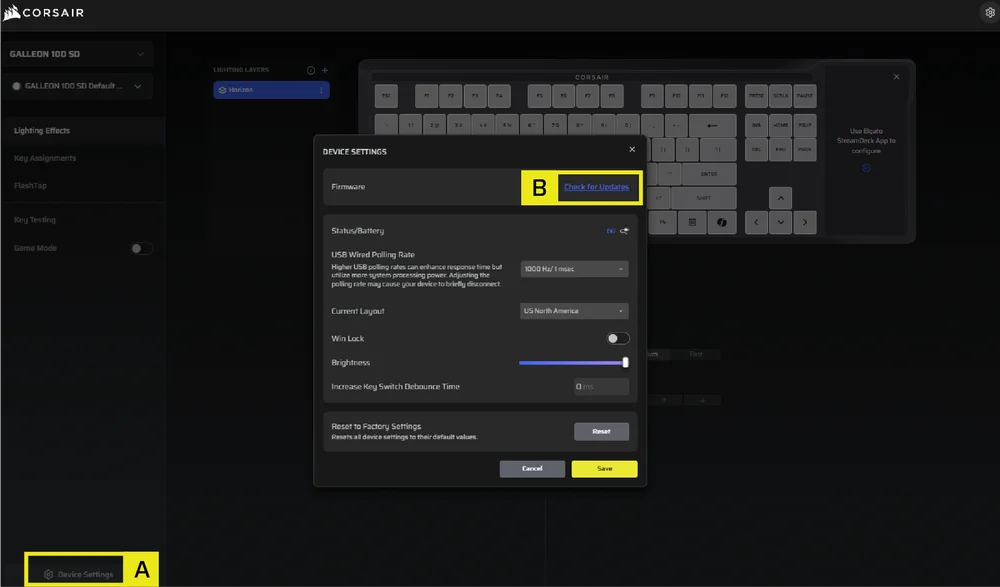
SÅDAN UDFØRES FIRMWAREOPDATERING TIL HARDWARE-TILSTAND
- Gå til CORSAIR WEB HUB
- Tryk på "Søg efter opdateringer" for firmware
- Gå til Enhedsindstillinger
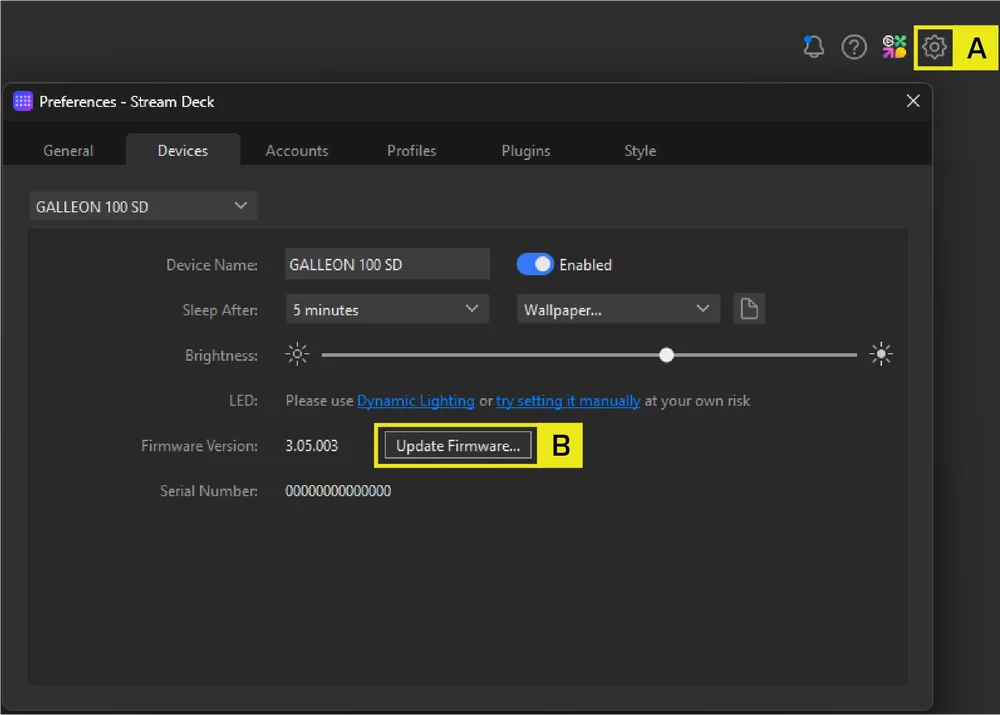
- Gå til Stream Deck
- Tryk på ikonet Enhedsindstillinger
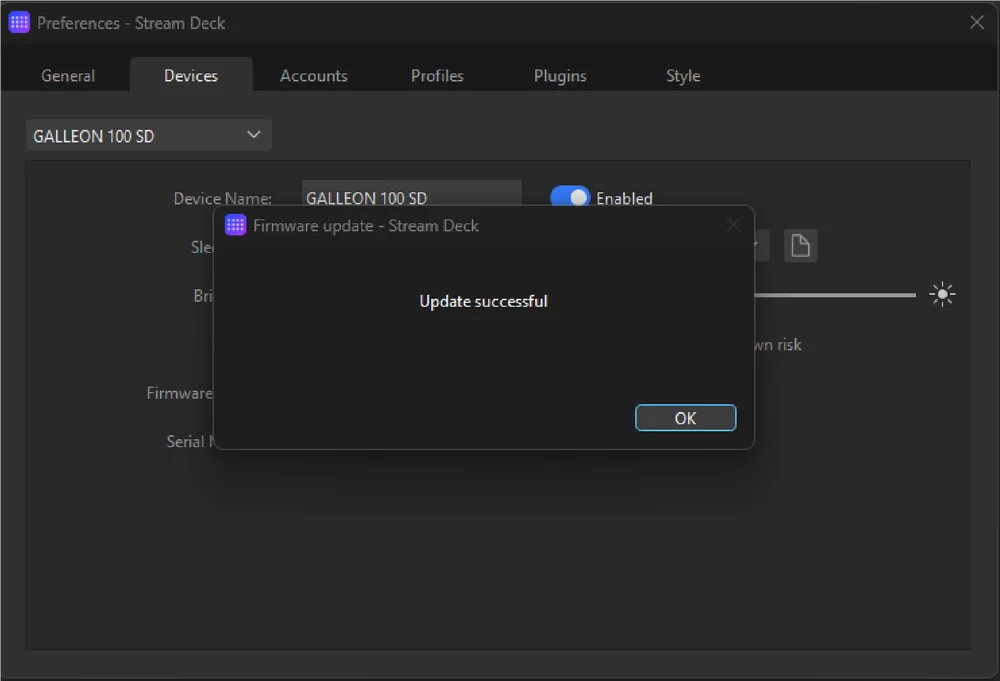
- Tryk på "Opdater firmware"
KOMPATIBILITETSTILSTAND
- Ved at holde FN + Windows-tasten nede i 5 sekunder skifter FW fra standardtilstand til kompatibilitetstilstand.
- For at vende tilbage til standardtilstand fra kompatibilitetstilstand skal du holde FN + Windows-tasten nede i 5 sekunder.
- Når du går ind i kompatibilitetstilstand, blinker Windows-tasten hvidt 5 gange i løbet af 5 sekunder, når du skifter tilstand.
- Når du skifter fra kompatibilitetsmodus til standardmodus, blinker Windows-tasten hvidt to gange i løbet af to sekunder, når du skifter modus.
I kompatibilitetsmodus er outputtet begrænset til:
- 13 taster + 7 modificeringstaster (RCtrl, LAlt, LShift, Windows, AltGr)
- Stadig output medietaster
- Den faktiske pollingfrekvens kan afvige fra indstillingen på grund af begrænsninger i PS USB-grænsefladen.
BIOS-TILSTAND
- Ved at holde B- og S-tasterne nede, mens du tilslutter strøm via USB, skifter FW til BIOS-tilstand.
- For at vende tilbage fra BIOS-tilstand til standardtilstand skal du holde ESC-tasten nede, mens du tilslutter strøm via USB (dette rydder EEPROM, men udfører ikke fabriksindstilling).
I BIOS-tilstand er udgangen begrænset til:
- 6 taster + 5 modificeringstaster (RCtrl, LAlt, LShift, Windows, AltGr)
- Fastsat til 125 Hz pollingfrekvens
- Ingen medieknapper output
COPYRIGHT / JURIDISKE OPLYSNINGER
©2026 CORSAIR MEMORY, Inc. Alle rettigheder forbeholdes. CORSAIR og sejllogoet er registrerede varemærker tilhørende CORSAIR i USA og/eller andre lande. Alle andre varemærker tilhører deres respektive ejere. Produktet kan afvige lidt fra det afbildede.


RELATERET INDHOLD