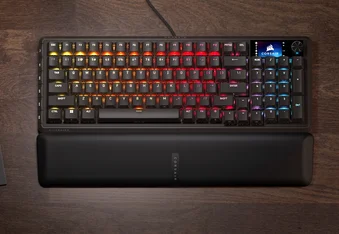
MANUAL | HURTIG STARTGUIDE
VANGUARD PRO 96
HALL-EFFEKT-SPILTASTATUR
Den engelske version er tilgængelig her - English
Hvis du har andre problemer, bedes du kontakte kundesupport
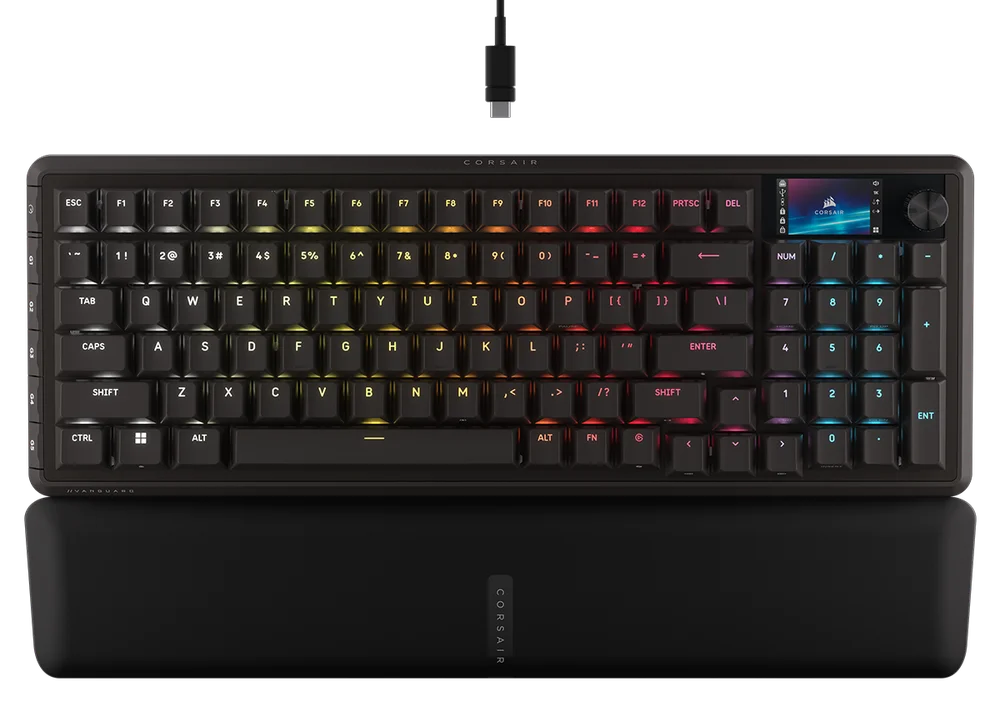
LÆR DIT TASTATUR AT KENDE
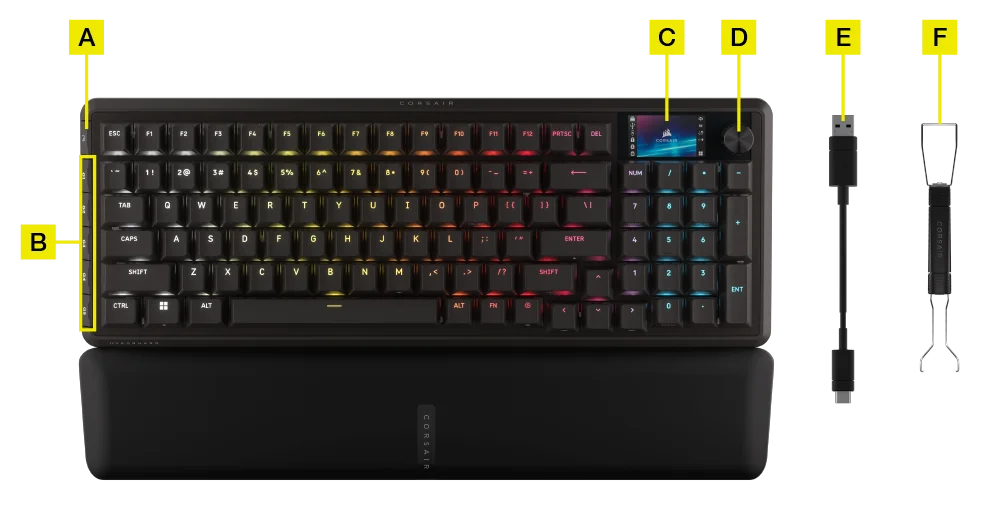
- KNAP TIL SPILTILSTAND
- G-TASTER
- LCD-FARVESKÆRM
- DREJEHJUL
- AFTAGELIGT FLETTET TYPE-C-KABEL
- 2-I-1 TASTEHÆTTE & KONTAKTUDTRÆKKER
TEKNISKE SPECIFIKATIONER
| FUNKTION | BESKRIVELSE |
| Formfaktor | 96 % |
| Topdæksel | Aluminiumsplade |
| LCD-skærm | 1,9” 320 x 170 IPS |
| Bund | Plastik |
| Lydabsorberende skum | PORON |
| Kabinetskum | Silikone |
| Håndledsstøtte | Magnetisk polstret håndledsstøtte |
| Farve | Sort |
| Tastehætter | PBT Double shot (layout i BR, SP, ES er ABS-lakering) |
| Baggrundsbelysning | Individuel LED-belysning og individuelt programmerbare taster |
| LED-farve | RGB |
| Taster | CORSAIR MGX Hyperdrive Forsmurte Hall Effect-tastekontakter |
| Tilslutning | USB 3.0 Type-A |
| Matrix | Fuld key rollover (NKRO) med 100 % anti-ghosting |
| USB-rapporthastighed | Op til 8.000 Hz hyper-polling med CORSAIR AXON |
| Profiler | 5 (1 indbygget, 4 på WEB HUB) |
| Mediestyring | FN-genveje/Navigationshjul |
| Spiltilstand | Hotkey*1 |
| Lysstyrkekontrol | FN-genveje/Navigationshjul |
| Justerbar højde | Ja |
| Plug and Play-betjening | Ja |
| Konsolkompatibilitet | Xbox One, Xbox Series X|S, PlayStation 4, 5 |
| Kabel | 1,8 m, aftageligt flettet Type-C-kabel |
| Mål | 388(L) x 141(B) x 43(H) mm |
| Vægt | 1,095 kgs |
| Garanti | To år – de lokale landes bestemmelser er gældende |
AXON HYPER-PROCESSING TECHNOLOGY
CORSAIR AXON giver en stærk og dynamisk tastaturoplevelse med:
- Superhurtig tastetryksregistrering og behandling
- Op til 8000 Hz opdateringshastighed (kan justeres i CORSAIR WEB HUB-enhedsindstillingerne)
- Op til 5-lags indbyggede lyseffekter (kan programmeres i CORSAIR WEB HUB pr. profil)

KONFIGURATION AF TASTATURET
Tilslut tastaturet via et USB-kabel til en ledig USB 3.0 Type-A-port eller bedre på en kompatibel enhed, herunder:
| Windowsrumlig PC | Apple Macrumlig |
Microsoft Xbox One* Microsoft Xbox Series X | S* |
Sony PlayStation 4** Sony PlayStation 5** |
**Se TILSLUTNING TIL SONY PLAYSTATION afsnit.
TILSLUTNING TIL SONY PLAYSTATION
Tastaturet har også en særlig tilstand til understøttelse af Sony PlayStation 4 og 5, der kan aktiveres via en genvej.
| GENVEJ | FUNKTION | INDIKATION |
FN+  (Hold i 5 sekunder) (Hold i 5 sekunder) |
Skift til PlayStation-tilstand | Blinker hvidt 5 gange på 5 sekunder |
| FN+ (Hold i 5 sekunder) |
Skift tilbage til standardtilstand | Blinker hvidt 2 gange |
BEMÆRK: De tilgængelige funktioner kan være begrænsede afhængigt af understøttelse af spillekonsol og program.
FUNKTIONSTILSTANDE
Tastaturet har to funktionstilstande:
- Hardwaretilstand (HW) – Når CORSAIR WEB HUB ikke kører, eller tastaturet er tilsluttet en enhed, der ikke understøtter CORSAIR WEB HUB, fungerer tastaturet i hardwaretilstand, hvilket bruger profiler og indstillinger, som er gemt i det indbyggede lager.
- Webbaseret tilstand – Gå til CORSAIR WEB HUB-linket https://corsair.com/web-hub. Tastaturet fungerer nu i webbaseret tilstand og bruger de profiler og indstillinger, der er gemt i det indbyggede lager.

| FUNKTION | HARDWARE TILSTAND | CORSAIR WEB HUB |
| Lager & Profiler | 8 MB til flere profiler | 8 MB til flere profiler |
| Opret nye profiler | Ikke relevant | Ja |
| Opret belysningseffekter | Ikke relevant | Ja |
| Opret tasttildelinger | Ja | Ja |
| Maksimalt antal belysningslag | Ikke relevant | 5 |
HARDWAREOVERSIGT
FN-GENVEJE BELYSNINGSINDIKATOR
Når du trykker på FN-tasten, slukkes al belysning kortvarigt – undtagen ved taster, der har sekundære funktioner, og makroer, der er tildelt dem, hvor baggrundsbelysningen tændes.
- Standardfarven vil være HVID.
- Brugerne kan tilpasse farveindikationen i CORSAIR WEB HUB.
Farveindikationen for den aktuelle profil prioriteres over belysning via Fn-genveje.
FUNKTION AF SPILTILSTAND (A)
Aktivér konkurrenceoptimerede indstillinger med knappen til spiltilstand.
Husk: Slå spilstanden til, FØR du spiller, så du undgår 1 sekunds inaktiv tid.
| FUNKTION | BEMÆRKNING | |
| Standardtilstand (spiltilstand slået fra) |
Spiltilstand slået fra:
|
Fabriksindstilling |
| Spiltilstand slået til |
Spiltilstand slået til:
|
Kan tilpasses i CORSAIR WEB HUB |
INDSTILLING AF HARDWAREAKTIVERING
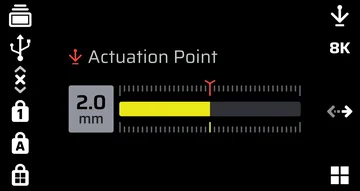
Justering af aktivering (tilgængelig på skærm og i app)
- Tryk på FN + F12 for at gå til indstillingsmodus for aktiveringspunktet. I widgetområdet på skærmen vises den aktuelle indstilling for aktiveringspunktet.
- Drej drejeknappen for at indstille aktiveringspunktet.
- Tryk på drejeknappen for at gemme indstillingen og forlade indstillingsfunktionen.
For at opnå optimal nøjagtighed ligger det anbefalede interval mellem 0,3 mm og 3,6 mm. Hvis aktiveringsafstanden indstilles uden for det anbefalede interval, kan det medføre øget følsomhed og påvirke konsistensen.
MANUEL KONTAKT KALIBRERINGSTILSTAND
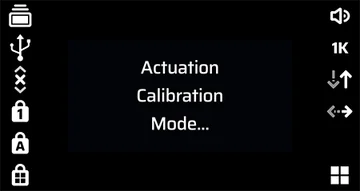
- Tryk på FN + Game Mode i 2 sekunder for at gå ind i tilstanden til manuel aktiveringskalibrering. I widgetområdet på skærmen vises teksten »Actuation Calibration Mode«, indtil du forlader tilstanden.
- Begynd at trykke på den knap, der skal kalibreres, helt i bund. RGB-lyset på knappen viser følgende farver og tilsvarende handlinger:
Rød: Kalibrering af nedtrykningsværdien
Blå: Kalibrering af nedtrykningsværdien er færdig. Slip knappen, hvorefter udløsningsværdien kalibreres
Grøn: Kalibrering fuldført - Hold knappen »Game Mode« nede i 2 sekunder for at afslutte kalibreringsfunktionen til manuel aktivering.
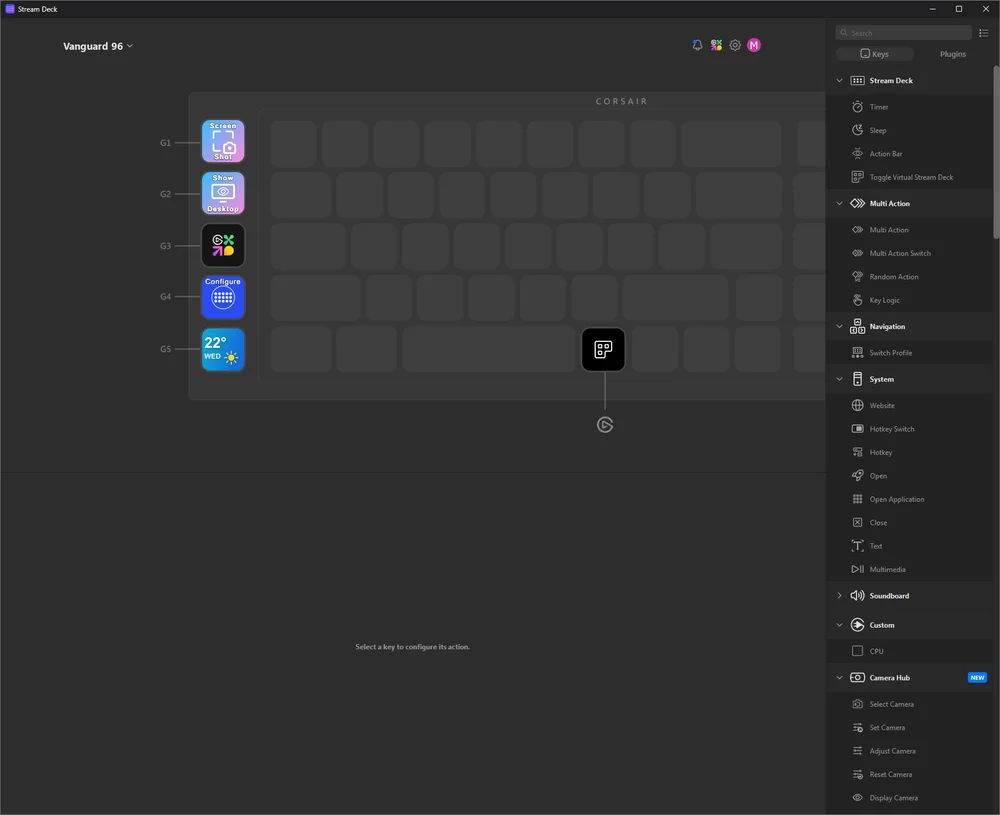
ELGATO STREAM DECK
Når Elgato-softwaren er installeret og startet på din computer, opretter den automatisk forbindelse til tastaturet og starter VSD, hvorved de fem G-taster og de Elgato-taster, der er knyttet til tastaturet, aktiveres med deres respektive standardfunktioner.
Hvis dette ikke sker automatisk, kan du vælge din enhed fra rullemenuen i øverste venstre hjørne.
Gå til følgende link for at downloade softwaren til styring af det integrerede Stream Deck: https://www.elgato.com/s/downloads
STANDARDGENVEJE
Alle de nedenstående funktioner forudsætter, at FN-tasten holdes nede, og at handlingen udføres ved tryk, medmindre andet er angivet.
Standardfunktionsgenvej med trykte ikoner.
| GENVEJ | FUNKTION |
| Fn + F1 | Scroll Lock |
| Fn + F2 | Profil |
| Fn + F3 | Formindsk lysstyrke |
| Fn + F4 | Forøg lysstyrke |
| Fn + F5 | Stop afspilning |
| Fn + F6 | Forrige nummer |
| Fn + F7 | Afspil/Pause |
| Fn + F8 | Næste nummer |
| Fn + F12 | Drejehjulstilstand |
| FN + M | Skifter til makrooptagelsestilstand |
| FN + Enter | Handling på skærmen |
| FN + Venstre | Skærm til venstre |
| FN + højre | Skærm til højre |
| FN + Win | Win Lock |
| FN + Windows i 5 sekunder | PS-tilstand |
| FN + R-Skift | Lynaktivering |
| Fn + F9 | Sluk lydstyrke |
| FN + F10 | Lydstyrke ned |
| FN + F11 | Lydstyrke op |
| FN + P | Pause |
| FN + 7 (numerisk tastatur) | Home |
| FN + 1 (numerisk tastatur) | End |
| FN + 9 (numerisk tastatur) | Side op |
| FN + 3 (numerisk tastatur) | Side ned |
| FN + 0 (numerisk tastatur) | Insert |
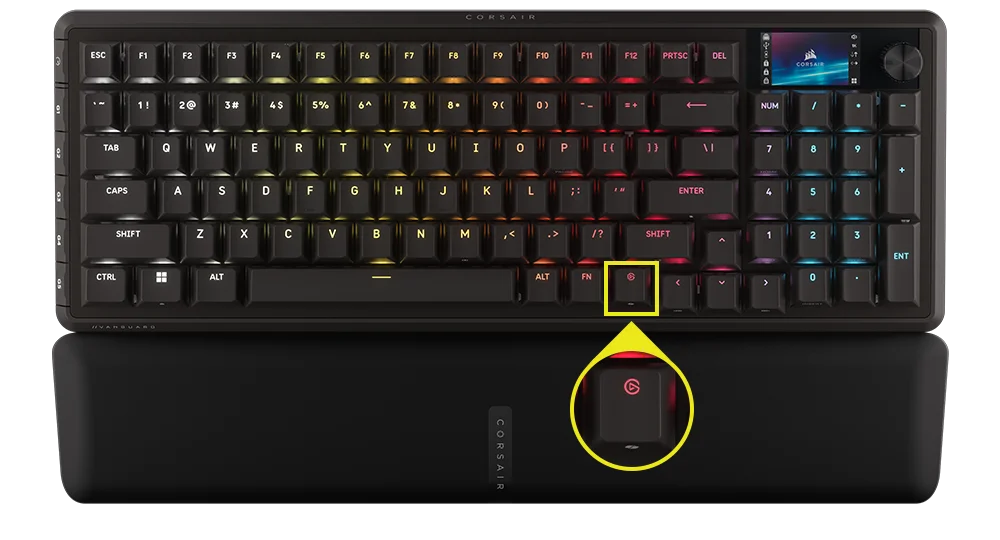
| FN + Stream Deck-tasten | Copilot-tast |
MAKROOPTAGELSE/RYDNING AF NOTER
- Åbn makrooptagelse: Hold på FN + M-tasten – eller – Tryk på opkald i MR-tilstand (indikation: Indikatoren blinker rødt)
- Tryk på en række standardtaster for at begynde at optage
- Stands optagelse: Tryk på FN + M-tasten – eller – Tryk på opkald (indikation: Indikatoren blinker rødt)
- Tryk på en vilkårlig tast, FN + tast eller modifikator (CTRL/SHIFT/ALT/ALTGR) + tast
- Hvis der blev optaget taster: Ved at trykke på den pågældende tast eller tastekombination gemmes makroen
- Hvis der ikke blev optaget nogen taster: Ved at trykke på den pågældende tast eller tastekombination slettes enhver gemt makro eller funktion
GENVEJE TIL BELYSNING
| GENVEJ | BELYSNINGSEFFEKT |
| Fn + | Aktuel belysning for HW-profil |
| Fn + 1 | Horisont |
| Fn + 2 | Vandfarve |
| Fn + 3 | Spiralregnbue |
| Fn + 4 | Regnbuebølge |
| Fn + 5 | Tast til belysningstype (tilfældig farve) |
| Fn + 6 | Tastbelysning krusning (tilfældig farve) |
| Fn + 7 | Farveskift (tilfældig farverækkefølge) |
| Fn + 8 | Farvepuls (tilfældig farverækkefølge) |
| Fn + 9 | Farvebølge (tilfældig farverækkefølge) |
| Fn + 0 | Statisk farve |
| Fn + - | Reducer effekthastighed |
| Fn + = | Forøg effekthastighed |
| Fn + [ | Roter effekt til venstre |
| Fn + ] | Roter effekt til højre |
FABRIKSNULSTILLING
Hold ESC-tasten nede i to sekunder, mens enheden er tilsluttet, for at slette den indbyggede hukommelse og gendanne fabriksindstillingerne.
PLAYSTATION-TILSTAND
- Når der trykkes på FN + Windows-tasten i 5 sekunder, skifter FW til PlayStation-tilstand fra standardtilstand
- Der gås tilbage til standardtilstand fra PlayStation-tilstand ved at trykke på FN + Windows-tasten i 5 sekunder
- Når du er i PlayStation-tilstand, blinker Windows-tasteindikatoren hvidt 5 gange i løbet af 5 sekunder, mens der skiftes tilstand
- Når der skiftes til standardtilstand fra PlayStation-tilstand, lyser Windows-tasteindikatoren hvidt 2 gange i løbet af 2 sekunder, mens der skiftes tilstand
I kompatibilitetstilstand er udgang begrænset til:
- 13 taster + 7 modificeringstaster (RCtrl, LAlt, LShift, Windows, AltGr)
- Medietaster til stillbilleder
Den faktiske aflæsefrekvens kan afvige fra den indstillede værdi på grund af begrænsninger i PS USB-grænsefladen.
BIOS-TILSTAND
- Ved at holde B og S nede, mens du tilslutter strøm via USB, skifter FW til BIOS-tilstand
- Der vendes tilbage til standardtilstand fra BIOS-tilstand ved at holde ESC-tasten nede, mens du tilslutter strøm via USB (dette rydder EEPROM, men udfører ikke fabriksnulstilling)
I BIOS-tilstand er udgang begrænset til:
- 6 taster + 5 modifikationstaster (RCtrl, LAlt, LShift, Windows, AltGr)
- Fast ved 125 Hz opdateringshastighed
- Ingen medietastudgang
COPYRIGHT/JURIDISKE OPLYSNINGER
© 2025-2026 CORSAIR MEMORY, Inc. Alle rettigheder forbeholdes. CORSAIR og sejl-logoet er registrerede varemærker tilhørende CORSAIR i USA og/eller andre lande. Alle øvrige varemærker tilhører deres respektive ejere. Produktet kan afvige en smule fra det afbildede.

RELATERET INDHOLD