MANUAL | HURTIG STARTGUIDE
HARPOON v2 WIRELESS
Gamingmus
Den engelske version er tilgængelig her - English
Hvis du har andre problemer, bedes du kontakte kundesupport
I denne vejledning
OPLADNING AF MUSEN
VIGTIGT: HARPOON v2 WIRELESS skal være fuldt opladet, før den tages i brug for første gang. Opdater venligst firmwaren via CORSAIR WEB HUB for at få den bedste oplevelse.
Tilslut musen til en ledig USB 2.0- eller 3.X-port på din pc ved hjælp af USB-OPLADNINGS-/DATAKABELET (K).
Lyszonerne på musen lyser i henhold til batteristatus og lyser konstant grønt i 5 sekunder, når opladningen er færdig.
LÆR DIN MUS AT KENDE
- VENSTRE MUSEKNAP
- HØJRE MUSEKNAP
- MIDTERKLIK / RULLEHJUL
- KNAPPEN »VIDERE«
- TILBAGE-KNAP
- CORSAIR-LOGO (RGB)
- DPI-KNAP
- USB-OPLADNINGS-/DATAPORT
- STRØM-/TRÅDLØS TILSTANDSKONTAKT (SLUKKET / 2,4 GHz / BT)
- TRÅDLØS USB-MODTAGER
- USB-OPLADNINGS-/DATAKABEL
OPRETTELSE AF 2,4 GHz TRÅDLØST NETVÆRK
- Tilslut den trådløse USB-modtager (J) til en ledig USB 2.0- eller 3.x-port på pc'ens frontpanel eller en USB-port i nærheden.
- Tænd for musen ved at indstille POWER / WIRELESS MODE SWITCH (I) til 2,4 GHz trådløs.
- Multifunktionsindikatoren blinker for at angive batteristatus i 3 sekunder og lyser derefter konstant hvidt, når den er tilsluttet modtageren.
INDSTILLING AF BLUETOOTH
Trådløs Bluetooth er bedst til daglige computeropgaver, produktivitet og kontorprogrammer.
- Start Bluetooth-parringen på din enhed, der understøtter Bluetooth 4.0 eller nyere.
- Tænd for musen ved at indstille POWER / WIRELESS MODE SWITCH (I) til Bluetooth.
- Multifunktionsindikatoren blinker for at vise batteristatus i 3 sekunder og lyser derefter konstant blåt, når den er tilsluttet.
- Hvis den enhed, der skal parres via Bluetooth, skal parres på ny eller udskiftes, skal du først frakoble USB-kablet og slukke for enheden. Hold DPI-knappen (G) nede, og indstil strøm-/trådløs-tilstandsknappen (I) til Bluetooth, hvorefter du slipper DPI-knappen (G). Belysningszonerne begynder at blinke blåt, når enheden går ind i Bluetooth-parringstilstand.
*HARPOON v2 WIRELESS kan kun parres med én enhed. Hvis du har brug for at parre den med en anden enhed, skal du gå ind i genparringsmodus for at starte parringsprocessen.
STANDARD-DPI-TRIN
Der findes standard-DPI-profiler, der gør det nemt at konfigurere indstillingerne.
- Tryk på DPI-knappen (G) for at skifte mellem de forskellige DPI-niveauer.
- Når du skifter til det pågældende DPI-trin, vil multifunktions-LED’en vise DPI-farven i 3 sekunder, hvorefter LED’en slukkes.
*Avancerede indstillinger kan tilgås viaCORSAIR WEB HUB.
MUSENS STATUS OG INDIKATIONER
Trådløs forbindelse, DPI-indstillinger og batteristatus vises via lyszonerne.
| DPI-FASE | LED-LYS |
| FASE 1 – 400 | RØD |
| FASE 2 – 800 | ORANGE |
| FASE 3 – 1200 | GUL |
| ETAPE 4 – 1600 | GRØNT |
| ETAPE 5 – 3200 | BLÅ |
|
DPI-SKIFTTRIN – 200 |
LILLA |
| BATTERISTATUS | LED-LYS |
| Opladning | Træk vejret grønt i 2 sekunder |
| Batteriniveauet er højt | Blink grønt 3 gange |
| Batteritype | Blinker gult 3 gange |
| Batteriniveauet er lavt | Blink rødt 3 gange |
| Batteriniveauet er kritisk, skal oplades | Rød indånding |
| Batteriet er fuldt opladet | Lyser grønt i 5 sekunder |
| FORBINDELSESMODUS | STATUS | LED-LYS |
|
2,4 GHz |
Ikke parret | Træk vejret hvidt 2 gange |
| Parring | Blinker hurtigt hvidt | |
| Parret/Forbundet | Lyserødt lys i 5 sekunder | |
| BT | Ikke parret | Træk vejret 2 gange med »Breathe Blue« |
| Parring | Blinker hurtigt blåt | |
| Parret/Forbundet | Konstant blåt lys i 5 sekunder |
TRIN-FOR-TRIN-VEJLEDNING TIL OPSÆTNING AF MUS
Trin 1 – Tilslut din mus
A. Sæt modtageren til HARPOON v2 WIRELESS i stikkontakten.
B. Sørg for, at strømafbryderen er indstillet til 2,4 GHz (RF).
Trin 2 – Åbn CORSAIR WEB HUB, og vælg musen
A. Gå tilhttps://www.corsair.com/web-hub/index.html.
B. Klik på [Godkend].
C. Vælg HARPOON v2 WIRELESS-modtager.


B. Klik på den profil, du vil redigere (f.eks.: »Profil 1«).
C. Denne profil gemmer dine DPI-indstillinger og knaptildelinger.
Trin 4 – Indstil DPI-niveauer
A. Klik på [DPI] i venstre sidepanel.
B. Vælg, hvor mange DPI-trin du ønsker (1–5).
C. Aktiver de DPI-trin, du vil bruge (f.eks. 800 / 1200 / 1600).
*Sniper (DPI Shift-knap) er kun tilgængelig, hvis den er tildelt en knap
Anbefalede DPI-indstillinger:
- Skrivebord/generelt: 1200–1600 DPI
- FPS-spil: 800–1200 DPI
- MOBA/MMO: 1600–2400 DPI

Trin 5 – Omkonfigurer knapper (tildelinger)
A. Klik på [Opgaver] i venstre sidepanel.
B. Klik på knappen på det musediagram, du vil ændre.
C. Vælg opgavetype:
- Tastatur (konfigurer til en tast som f.eks. R, E eller P)
- Makro (optagelse af flere tastetryk)
D. Bekræft opgaven og test den.
A. Klik på »Enhedsindstillinger« nederst til venstre.

- Batteri – Trådløs forbindelse eller batteristatus.

- Abtastningshastighed – Vælg [ 1000 Hz / 1 msec ] for at indstille abtastningshastigheden til 1000 Hz.
Kablet:
Trådløst:
- Lysstyrke – Jo stærkere lyset er, desto hurtigere tømmes batteriet.

- Dvaletid – Indstil den tid, der skal gå, før musen går i dvaletilstand.

- Strømbesparelsestilstand – Aktiverer strømbesparende optimeringer

- Optimering af knaprespons – Optimerer debounce-tiden

- Motion Sense-strømbesparelse – Aktiverer strømbesparelsestilstand, når sensoren ikke registrerer nogen bevægelse.

- Vinkeljustering – Udjævner musebevægelser ved hjælp af sensorforudsigelser, når funktionen er aktiveret.

- Løftehøjde – Sensorens afbrydelseshøjde.

- Par trådløs modtager – Par eller nulstil den trådløse modtager.

- Nulstil til fabriksindstillinger – Nulstil musen til standardindstillingerne.

- Tilslut musen via et kabel til pc’en.
- Godkend adgang, og vælg din mus.

- Hvis der er en opdatering tilgængelig, lyser knappen »Opdater firmware«.

- Tryk på »Opdater firmware« og »Fortsæt« for at starte opdateringen.
* Tag ikke musen ud af stikkontakten, og luk ikke browseren under opdateringen *
- Tilslut din dongle til pc’en.
- Klik på de tre prikker øverst til højre på donglen.
- Klik på »Pair« og vælg den enhed, du vil parre med.
- Følg vejledningen for at aktivere parringstilstand på musen.
- Paringen er afsluttet.

OPLYSNINGER OM AFMONTERING AF BATTERIET
Dette produkt bruger et genopladeligt batteri, og sikkerhedsvejledningen skal følges, når produktet skal afleveres til bortskaffelse og genbrug. For at fjerne batteriet på en sikker måde med henblik på bortskaffelse og genbrug skal du følge de nummererede trin i nedenstående diagrammer.
- Fjern dækslet på modtageren.
- Skru de 2 skruer ud.
- Afmonter underenheden til topkassen.
- Skru de 2 skruer ud.
- Fjern batterienheden.
CORSAIR MEMORY, Inc. opfordrer kunderne til at genbruge brugt elektronisk udstyr og genopladelige batterier i overensstemmelse med lokale love og regler.
OPLYSNINGER OM OPLADNING AF BATTERIET
Den effekt, som opladeren leverer, skal ligge mellem mindst 0,5 watt, som radioudstyret kræver, og højst 3,0 watt for at opnå den maksimale opladningshastighed.

OPLYSNINGER OM BATTERIET
- M/N (model):602538
- Specifikationer: 3,7 V, 600 mAh, 2,22 Wh
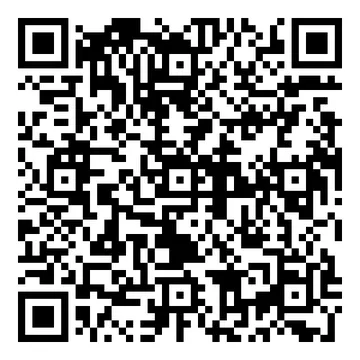
- Scan QR-koden for at få nærmere oplysninger om batteriet
Mus
M/N (model): RGP0187
Specifikationer (spænding/strøm): 5V  700 mA
Dongle
Serienummer (型號): RGP0146
Specifikationer (spænding og strøm): 5 V 100 mA
FCC-ID: 2AAFM-RGP0187 (mus)
FCC-ID: 2AAFM-RGP0146A (dongle)
IC: 10954A-RGP0187 (mus)
IC: 10954A-RGP0146 (dongle)
OPHAVSRET / JURIDISKE OPLYSNINGER
© 2026 CORSAIR MEMORY, Inc. Alle rettigheder forbeholdes. CORSAIR og sejl-logoet er registrerede varemærker tilhørende CORSAIR i USA og/eller andre lande. Alle øvrige varemærker tilhører deres respektive ejere. Produktet kan afvige en smule fra det afbildede.



RELATERET INDHOLD