FAQ
CORSAIR XENEON 32UHD144-A FAQ
Strøm-LED ikke tændt
- Tryk på tænd/sluk-knappen bag på skærmen for at kontrollere, om den er sat til ON.
- Tjek, om strømkablet er sat helt ind i skærmen og i strømadapteren.
- Kontrollér, at Power LED toggle i OSD System Setting Menu er slået til.
Intet billede på skærmen
- Tjek, om din skærm er tændt.
- Kontrollér, om videokablet er korrekt tilsluttet både skærmen og kildeenheden.
- Tjek videokablets kvalitet, og sørg for, at det ikke er beskadiget. Undgå videokabler og forlængere af lav kvalitet.
- Kontrollér, hvilken videokildeindgang skærmen er indstillet til (hvis funktionen Auto Source er deaktiveret i OSD).
- Tilslut en anden kildeenhed for at teste skærmens videoindgang.
- Tilslut kildeenheden til en anden tilgængelig skærm for at teste videooutputtet.
- Undgå hot-plugging af skærmen. Sørg for, at skærmen er tilsluttet kilden, før du tænder for kildeenheden.
Billedet er for lyst/mørkt
- Juster indstillingerne for lysstyrke/gamma/kontrast via OSD.
- Nulstil skærmen til fabriksindstillingerne.
Videosignal understøttes ikke
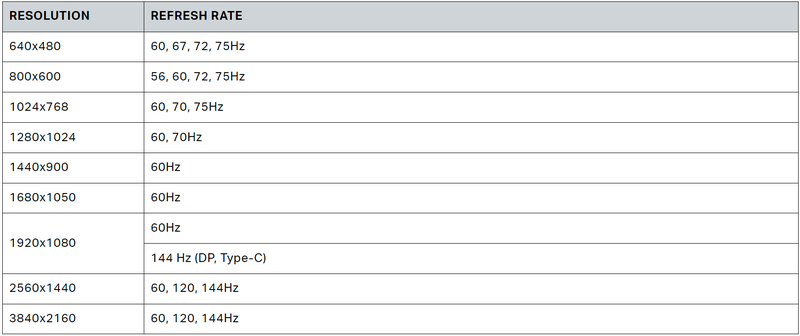
Kontrollér kildeenhedens indstillinger for videoudgang. Understøttede inputopløsninger for CORSAIR XENEON 32UHD144-A Gaming Monitor er:
Understøtter CORSAIR XENEON 32UHD144-A video over USB-C?
Ja, CORSAIR XENEON 32UHD144-A understøtter DisplayPort over USB-C via den dedikerede TYPE-C DP ALT-indgang. Brug det medfølgende 1,5 m Type-C-kabel eller et kvalitets USB Type-C-kabel, der understøtter USB 3.2 Gen 2, for at opnå de bedste resultater.
Jeg kan ikke bruge enheder, der er tilsluttet USB-A-portene på min skærm, når de er tilsluttet min enhed, der understøtter USB-C Alt Mode, ved hjælp af et enkelt USB-C-kabel.
USB-C Alt Mode fungerer som standard i "4 lane"-tilstand, som giver mulighed for fuld DisplayPort-opløsning via USB-C, men det begrænser brugen af USB Type-A-porte ved USB 2.0. For at genaktivere USB Type-A-portene, når de kun er tilsluttet via TYPE-C DP ALT-indgangen, skal du skifte til "2 lane"-tilstand, som begrænser den understøttede videooutputopløsning for at genaktivere USB Type-A-portene til eksterne enheder, der er tilsluttet skærmens USB Type-A-porte. Alternativt kan du tilslutte kildeenheden til USB-downstream-porten samt TYPE-C DP ALT-porten for at få fuld videoopløsning og USB-portfunktionalitet. Sørg for, at du bruger et USB Type-C-kabel af høj kvalitet, der understøtter USB 3.2 Gen 2, for at få det bedste resultat.
Billedet er strakt/udglattet
Tjek indstillingen "Aspect Ratio" under "Systemindstilling". Som standard er den indstillet til "Auto", men i visse tilfælde kan det være nødvendigt at indstille billedformatet manuelt (f.eks. visse kombinationer af adaptere og retro-spilkonsoller).
Billedet har farveproblemer
- Tjek videokablets kvalitet, og sørg for, at det ikke er beskadiget. Undgå videokabler og forlængere af lav kvalitet.
- Nulstil skærmen til fabriksindstillingerne.
- Juster billedindstillingerne via OSD.
Artefakter i billedet på skærmen
- Tjek videokablets kvalitet, og sørg for, at det ikke er beskadiget.
- Tjek din kildeenhed, et defekt grafikkort eller spilkonsol kan kræve, at du kontakter producenten for at få hjælp.
Skærmen har en død pixel
CORSAIR tilbyder en "Zero Dead Pixel"-politik for skærmprodukter, hvis der findes 1 eller flere lyse pixels eller 6 eller flere mørke subpixels, vil skærmen blive ombyttet i løbet af den 3-årige garantiperiode.
Hvilken slags VESA-montering er kompatibel?
CORSAIR XENEON 32UHD144-A understøtter et standardbeslag på 100 mm x 100 mm, og skærmhovedet skal fjernes fra stativet. Brug de monteringsskruer, der følger med VESA-beslaget.
Min CORSAIR XENEON-skærm registreres ikke af CORSAIR iCUE
- Kontrollér, at din pc har den nyeste version af CORSAIR iCUE installeret. CORSAIR XENEON 32UHD144-A understøttes af iCUE version 4.24 eller nyere.
- Kontrollér, at kablet, der er tilsluttet USB-C upstream på skærmen og din pc's USB 3.0-port, er korrekt tilsluttet. Undgå om muligt at tilslutte skærmen via en USB-hub eller -forlænger. Vi anbefaler kraftigt at bruge det USB-C-kabel, der følger med CORSAIR XENEON-skærmen, for at opnå de bedste resultater.
Hvilke muligheder for adaptiv opdateringshastighed er tilgængelige for CORSAIR XENEON?
CORSAIR XENEON 32UHD144-A er certificeret til AMD FreeSync Premium og er også kompatibel med NVIDIA G-SYNC.
AMD FreeSync / G-SYNC er ikke aktiveret.
- Kontroller, at AMD FreeSync er aktiveret via OSD.
- Tjek grafikkortets indstillinger, og sørg for, at AMD FreeSync / NVIDIA G-SYNC er aktiveret. AMD FreeSync fungerer over alle videoporte. NVIDIA G-Sync-kompatibilitet fungerer kun via DP eller USB Type-C Alt-Mode DP.
Jeg får ikke skærmens angivne opdateringshastighed på 144 Hz.
- Tjek dit grafikkort/systemets skærmindstillinger, og sørg for, at opdateringshastigheden på 144 Hz er aktiveret. Se tabellen over understøttede skærmtilstande i appendiks for tilgængelige indstillinger.
- Tjek videokablets kvalitet, og sørg for, at det ikke er beskadiget. Undgå videokabler og forlængere af lav kvalitet.
PRODUKTER I ARTIKEL
JOIN OUR OFFICIAL CORSAIR COMMUNITIES
Join our official CORSAIR Communities! Whether you're new or old to PC Building, have questions about our products, or want to chat about the latest PC, tech, and gaming trends, our community is the place for you.