I takt med at hjemmearbejde, gaming og streaming af videoer eller film er blevet mere populært, er det også blevet mere almindeligt at have flere skærme. Opsætningen kan virke enkel, men der er mange funktioner, man skal være opmærksom på, og måder at optimere sin oplevelse på.
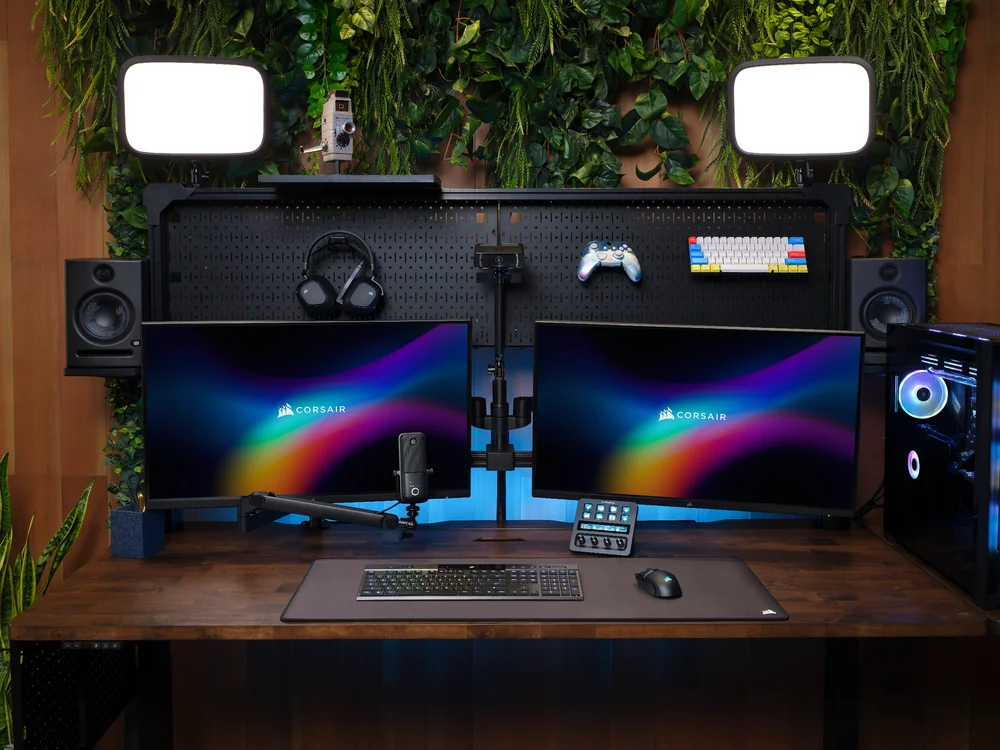
En opsætning med to skærme er meget selvforklarende: det er to skærme, der er tilsluttet en pc eller bærbar computer. Det kan laves med enhver kombination af skærme, så længe du har de nødvendige porte og kabler. Denne artikel beskriver, hvordan du på en enkel måde får dit system til at genkende og bruge to skærme.
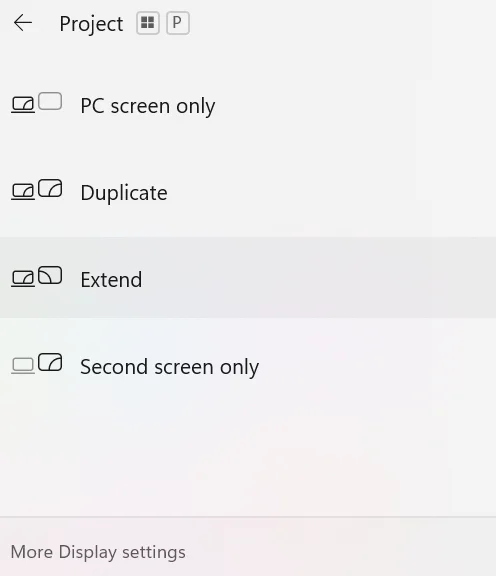
Hvis det ikke virker -
Hvis du synes, at din skærm ser kornet eller sløret ud, kan det skyldes en forkert opdateringshastighed. I dette tilfælde skal du rulle ned på siden "System > Skærm" i dine indstillinger og klikke på "Avanceret skærm".
Du vil derefter se din skærms optimale statistikker og vil sikkert gerne se Hz eller hertz. Klik derefter på rullemenuen med et tal x antal Hz og skift dette tal til det højeste i rullemenuen.
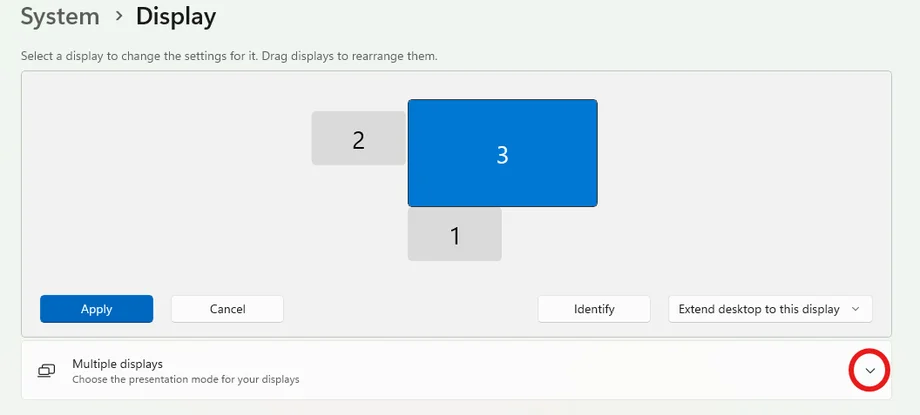
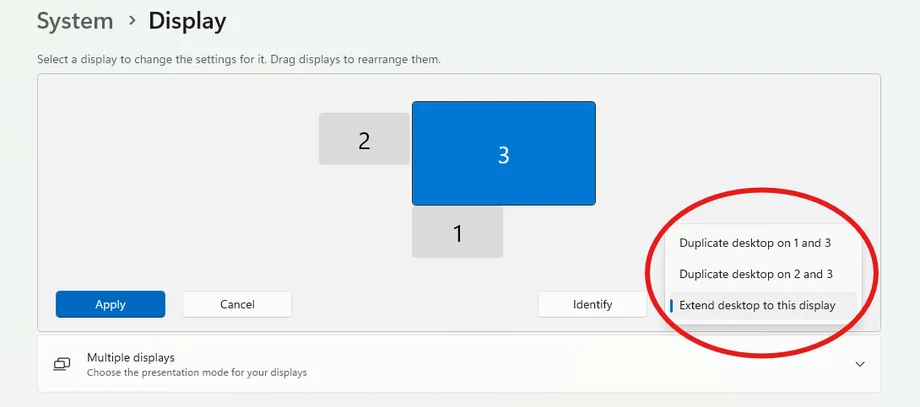
Når du opsætter to skærme, vil du se mange forskellige muligheder for hver skærm eller måder at tilslutte skærmen på. Vi vil her forklare hver mulighed i enkle vendinger. For disse muligheder vil vi vende tilbage til siden System > Skærm, som vi tidligere har nævnt.
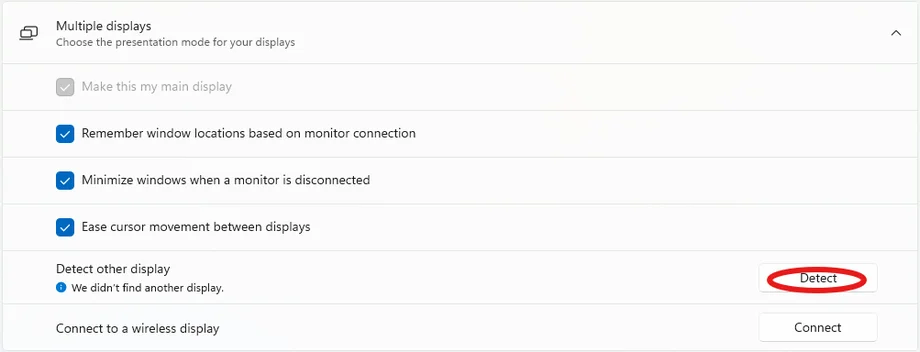
Du skal vælge rullemenuen "Flere skærme" for hver indstilling.
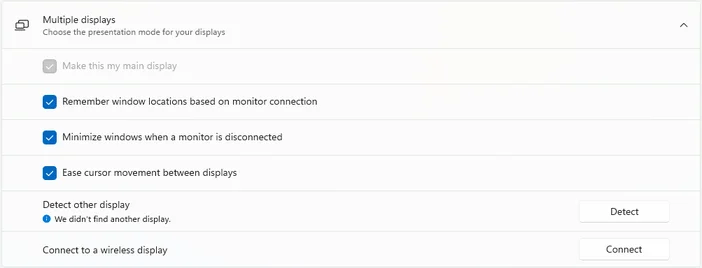
Din største og bedste skærm vil du sandsynligvis gerne bruge som din primære skærm. Den primære skærm er vigtig, da den indeholder din proceslinje, skrivebordsikoner, ur, hjørneikoner og dine åbne apps.
Du vil se grafikken for dine to skærme og deres relative størrelser, og du skal klikke på den, du ønsker som din hovedskærm, uanset om det er skærm 1 eller 2. Derefter skal du vælge rullemenuen med flere skærme lige nedenunder.
Du vil se muligheden for at gøre det til din hovedskærm, hvis du vælger feltet "Gør dette til min hovedskærm".
Denne indstilling er meget nyttig og er automatisk aktiveret. Den sørger for, at hvis en skærm bliver afbrudt, minimeres de vinduer, der var åbne, automatisk, i stedet for at skræmme dig med en enorm stak faner på den resterende skærm.
Hvis du af en eller anden grund ønsker at blive forskrækket, kan du klikke på den skærm, hvor du vil deaktivere funktionen, og derefter klikke på fluebenet under rullemenuen "Flere skærme" for "Minimér vinduer, når en skærm er frakoblet".
Denne indstilling findes lige under minimeringsindstillingen for den forrige funktion og aktiveres også automatisk. Dette gør blot musens bevægelser mere jævne, når du flytter til en anden skærm. Hvis du vil deaktivere denne funktion, kan du klikke på afkrydsningsfeltet under "Flere skærme" for "Gør cursorbevægelser mellem skærme lettere".
Denne funktion fungerer på samme måde som Bluetooth og findes også under "Flere skærme". For at oprette forbindelse til en trådløs skærm skal du først sikre dig, at den valgte skærm er parret, og derefter kan du klikke på "Opret forbindelse" i skærmindstillingerne.
Du bør finde en skærmsøgning nederst til højre på din hovedskærm, hvor du kan finde din aktuelle parringsvisning. Klik blot på din skærm, og så er du færdig.
Uanset om du vil opsætte din XENEON EDGE LCD-berøringsskærm til livestreaming eller en XENEON FLEX for en fantastisk justerbar seeroplevelse, er opsætning af dine skærme et vigtigt skridt i skabelsen af en fantastisk opsætning.
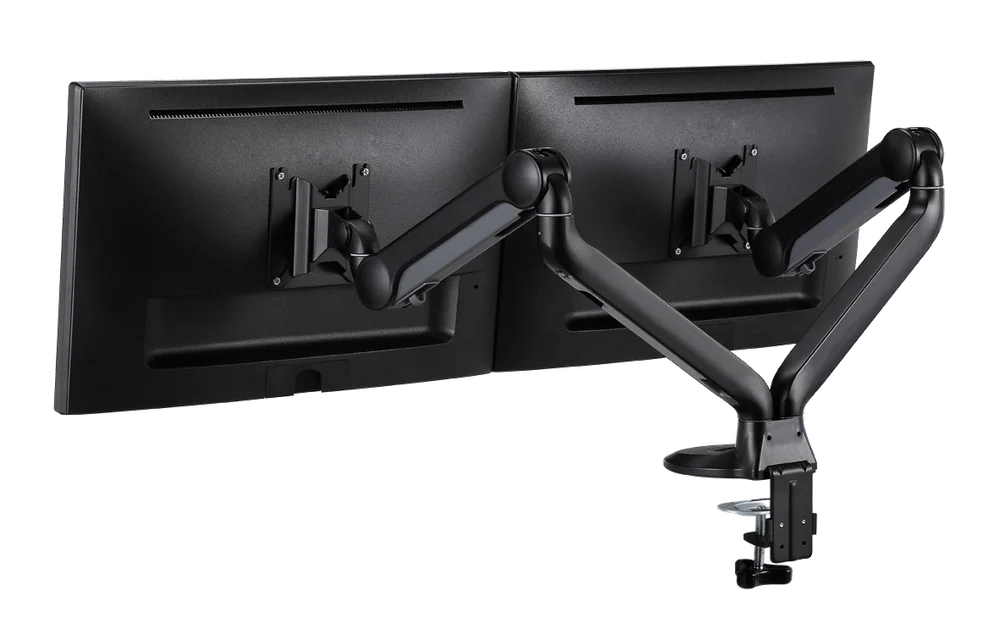
Proffens tip: Hvis dine skærme er VESA-kompatible, kan du overveje at anskaffe en holder som CORSAIR Dual Arm Stand. Den gør det muligt at fjerne de klodsede ben fra skærmene, så de bliver super nemme at justere.
PRODUKTER I ARTIKEL
JOIN OUR OFFICIAL CORSAIR COMMUNITIES
Join our official CORSAIR Communities! Whether you're new or old to PC Building, have questions about our products, or want to chat about the latest PC, tech, and gaming trends, our community is the place for you.