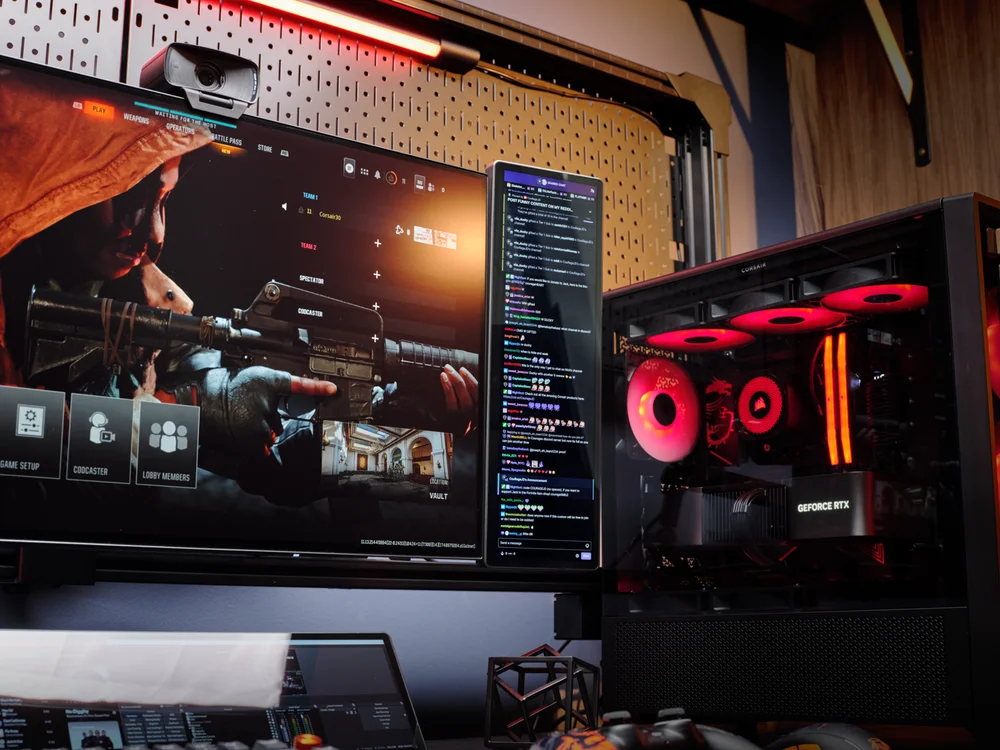
En af de vigtigste funktioner i XENEON EDGE som kompakt skærm er at give streamere hurtig adgang til deres chat på Twitch. Nu behøver du ikke længere at bruge plads til en ekstra skærm i fuld størrelse kun til din Twitch-chat, eller du kan frigøre din ekstra skærm til andre formål.
iCUE-opsætning
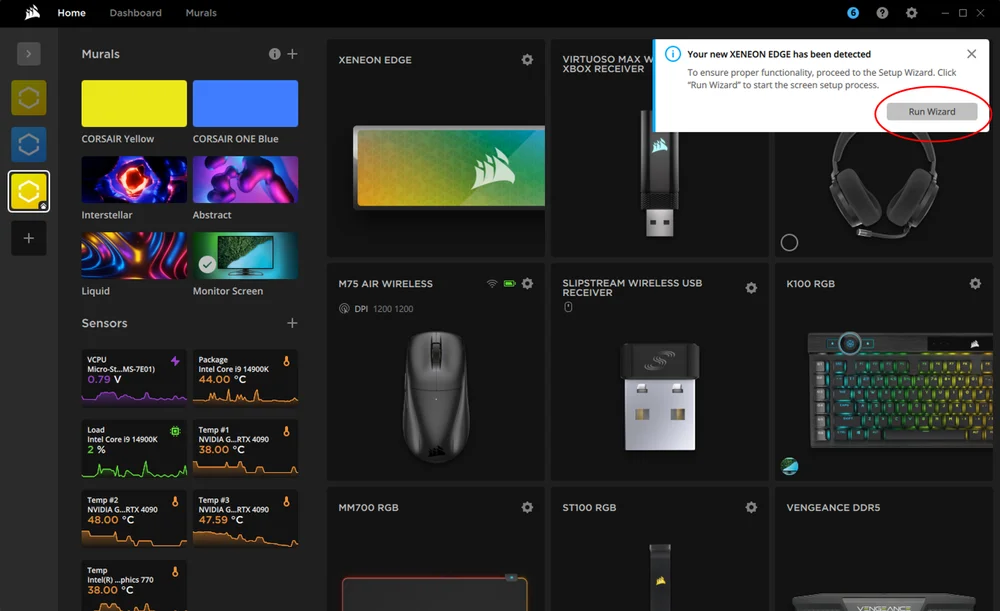
Når din XENEON EDGE er tilsluttet korrekt, registreres den automatisk i iCUE. Det relevante modul til tilpasning af din EDGE downloades og installeres derefter. iCUE beder muligvis om en genstart, når installationen er afsluttet. Når installationen er afsluttet, bliver du bedt om at konfigurere din XENEON EDGE.
Valg af widget
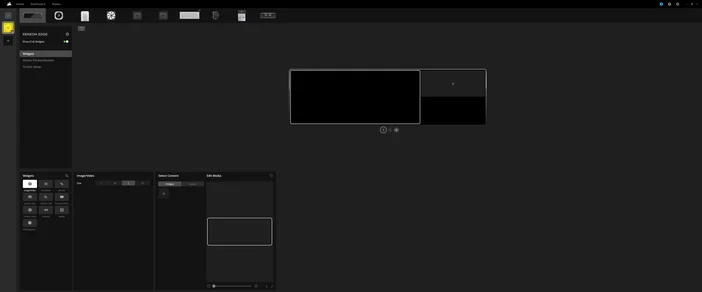
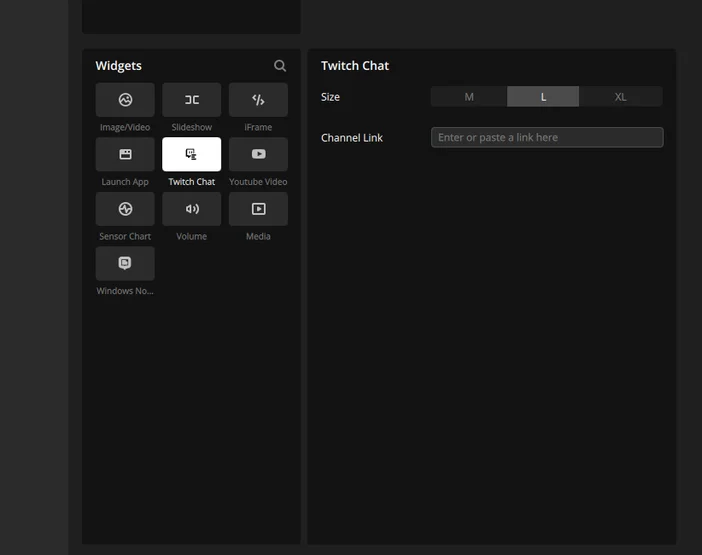
Når opsætningen er færdig, kan du vælge mellem forskellige widgets, der skal vises, f.eks. Twitch Chat. Vælg Twitch Chat-widgeten, og indsæt linket til din Twitch-kanal.
Tilpasning af widget
Sådan, nu er Twitch-chat klar til brug! Du kan tilpasse størrelsen på Twitch-chatvinduet mellem Medium, Large og XL. Hvis du vælger Medium eller Large, kan du få plads til en eller to ekstra widgets, f.eks. lydstyrkekontrol og systemovervågning.
PRODUKTER I ARTIKEL
JOIN OUR OFFICIAL CORSAIR COMMUNITIES
Join our official CORSAIR Communities! Whether you're new or old to PC Building, have questions about our products, or want to chat about the latest PC, tech, and gaming trends, our community is the place for you.