XENEON EDGE er ikke kun en gamechanger for pc-entusiaster, streamere og indholdsskabere – den er også en fantastisk ledsager til almindelig browsing og produktivitet. EDGE er alsidig og kan bruges til alle formål. Her er nogle eksempler:
- Overvåg temperaturer + CPU/GPU-udnyttelse af dit system
- Mediekontrol til at justere lydstyrken på din musik eller video, eller springe frem/tilbage mellem numre
- Sekundær skærm, hvis du har brug for at have et andet vindue åbent samtidig, f.eks. e-mails, Twitch-chat eller for at se en video, mens du multitasker.
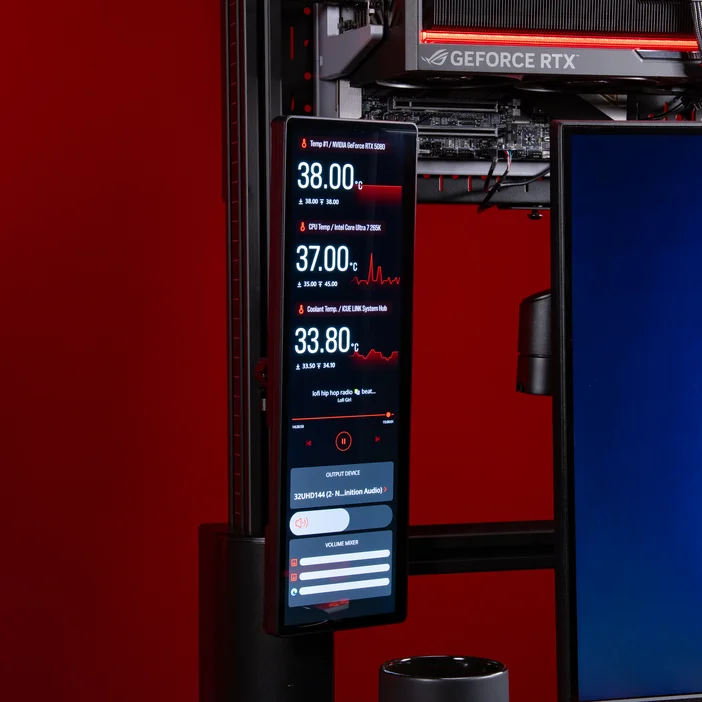
Konfiguration
Først og fremmest skal du finde ud af, hvor du vil konfigurere din XENEON EDGE. Vores foretrukne konfigurationer:
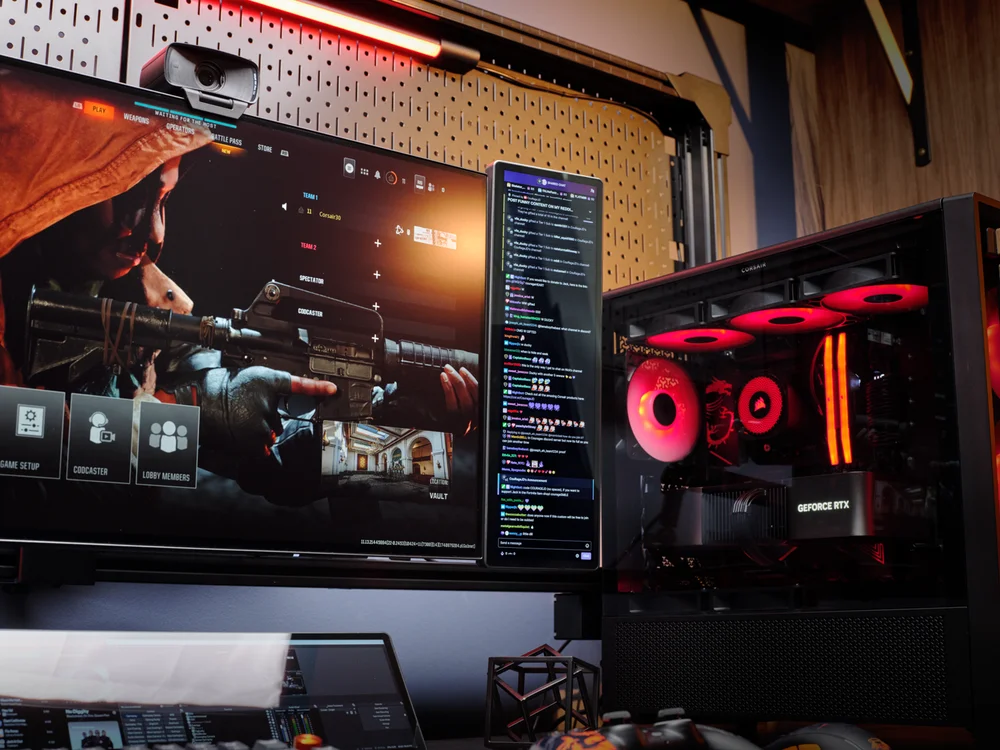
Monteret på platformen: 4/6 skrivebordsgelænder.
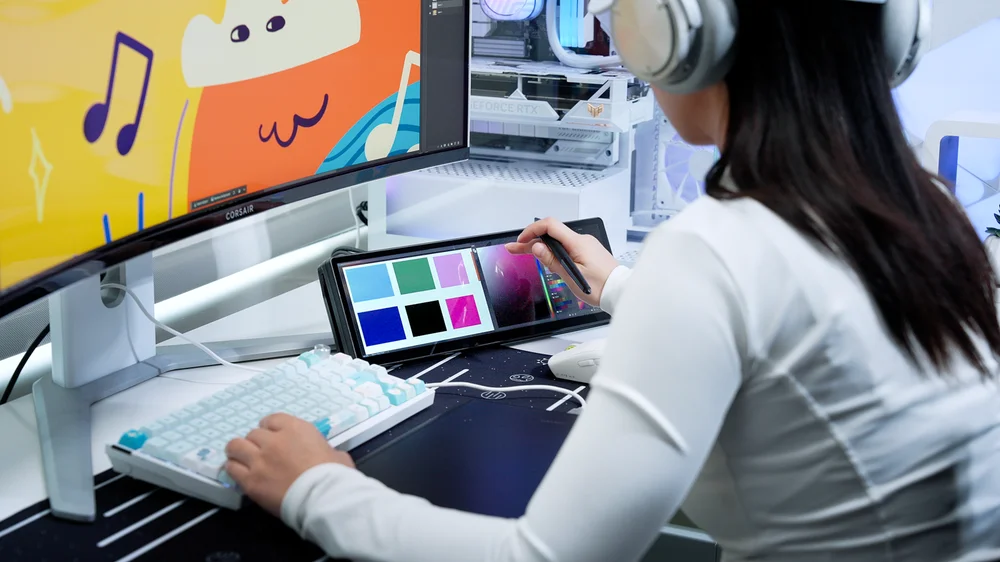
Med den medfølgende stander kan XENEON EDGE nemt bruges som en touchscreen-skærm på skrivebordet.
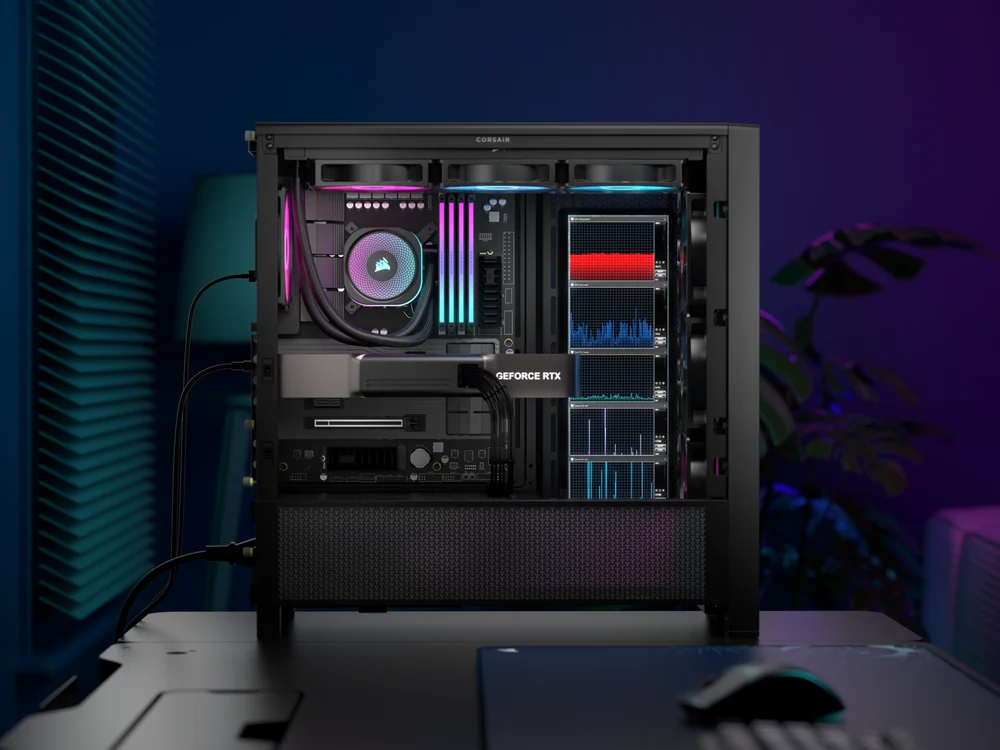
Monteret på 360 mm blæser-/radiatorbeslaget ved siden af bundkortbakken.
Forbindelse
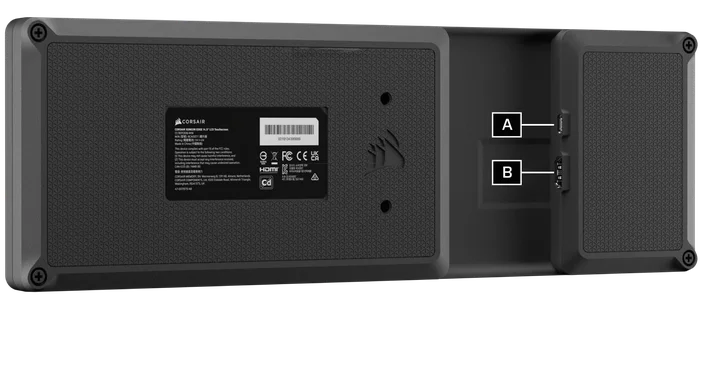
XENEON EDGE leveres med to kabler til tilslutning til pc'en:
- USB-C
- HDMI til DisplayPort
Hvis dit system har en Thunderbolt-port, har du mulighed for at bruge EDGE udelukkende via USB-C til både strøm og skærm. Ellers skal du tilslutte XENEON EDGE via begge de medfølgende kabler – HDMI (XENEON EDGE) til DisplayPort (PC) for skærmsignal og USB-C til strøm.
iCUE-opsætning
Når din XENEON EDGE er tilsluttet, registreres den automatisk i iCUE. Det relevante modul til tilpasning af din EDGE downloades og installeres derefter. iCUE kan muligvis bede dig om at genstarte, når installationen er afsluttet. Når installationen er afsluttet, bliver du bedt om at konfigurere din EDGE. Herefter er konfigurationen meget enkel – du skal blot følge instruktionerne og vejledningen på skærmen.
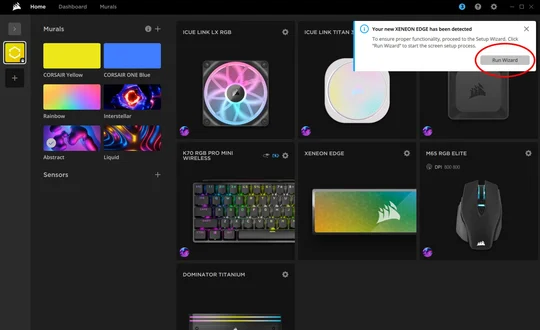
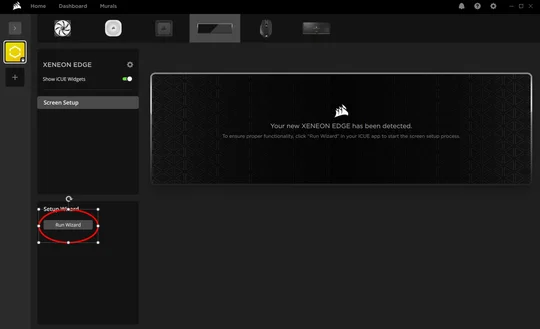
Når nedenstående skærmbillede vises, skal du trykke på "Enter" på tastaturet, indtil meddelelsen "Tryk på denne skærm med en enkelt finger for at identificere den som touchskærm" vises på din XENEON EDGE. Når denne meddelelse vises på din EDGE, skal du blot trykke på touchskærmen med fingeren for at fortsætte. Dette sikrer, at EDGE registreres som en touchskærm og ikke som et trackpad.

Derefter er det super hurtigt at færdiggøre opsætningen. Hvis du har problemer med EDGE's touchscreen, kan du overveje at deaktivere gestus i Windows-indstillingerne via Start > Indstillinger > Bluetooth og enheder > Touch > Deaktiver tre-/firefingersgestus.
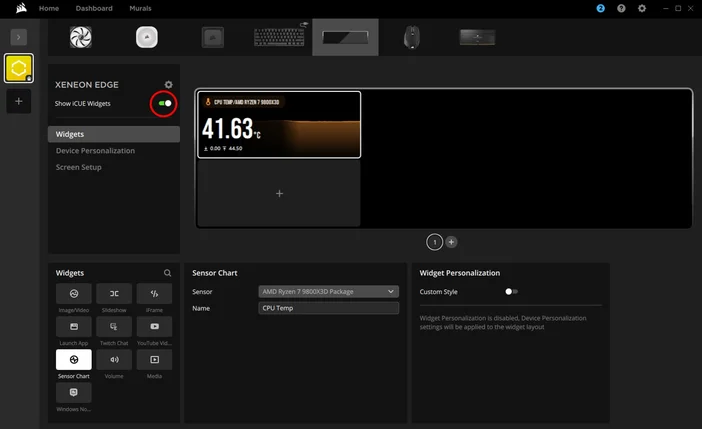
Når den indledende opsætning er færdig, kan du nu tilpasse din XENEON EDGE efter dine præferencer med forskellige widgets! Klik blot på symbolet "+" og derefter på den widget, du ønsker. Du kan tilpasse widgeternes størrelse, stil og meget mere afhængigt af den pågældende widget.
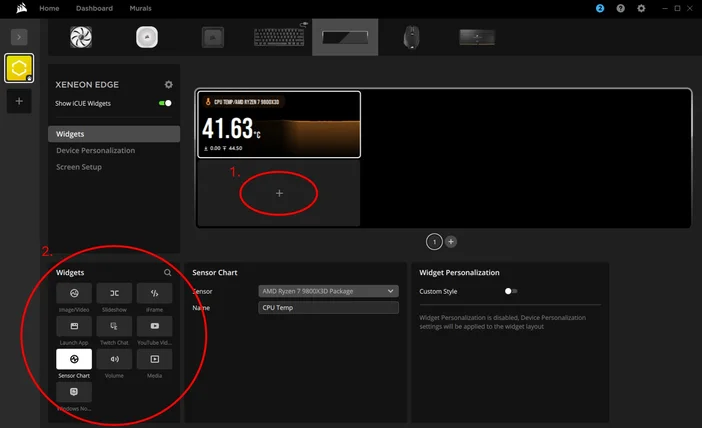
Hvis du blot ønsker at bruge din XENEON EDGE som en sekundær skærm, kan du slå iCUE's kontrol over den fra via knappen, der er markeret med en cirkel nedenfor. Dette får widgets til at forsvinde, så EDGE kan bruges som enhver anden ekstra skærm.
Sådan er din XENEON EDGE nu klar til brug! Vi glæder os til at se, hvordan brugerne udnytter deres EDGE og implementerer den i deres opsætninger – uanset om det er til gaming, streaming, produktivitet eller bare til almindelig brug.
PRODUKTER I ARTIKEL
JOIN OUR OFFICIAL CORSAIR COMMUNITIES
Join our official CORSAIR Communities! Whether you're new or old to PC Building, have questions about our products, or want to chat about the latest PC, tech, and gaming trends, our community is the place for you.