Vores venner hos Elgato har skabt Virtual Stream Deck, som bringer alle funktionerne fra et ægte Stream Deck til din skærm. Faktisk til enhver skærm. Og da XENEON EDGE kan fungere som en ekstra skærm og er berøringsfølsom, er den det perfekte sted for Virtual Stream Deck.
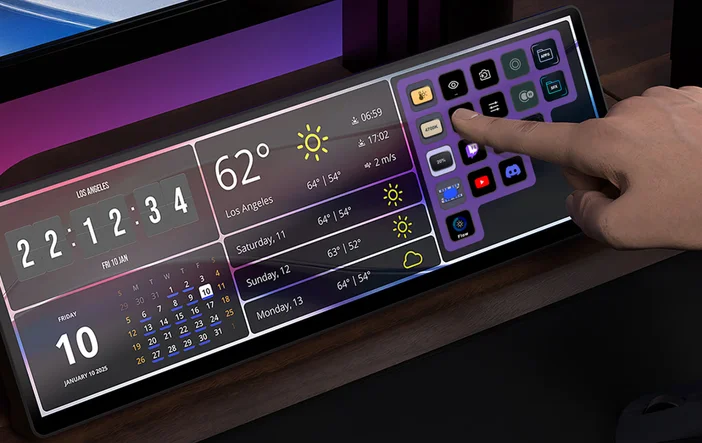
Her er en oversigt over, hvordan du får Elgato Virtual Stream Deck til at fungere på CORSAIR XENEON EDGE, samt et par forslag til, hvordan du bedst udnytter denne perfekte kombination.
Sådan installeres Elgato Virtual Stream Deck
Dette er en ret nem og hurtig proces. Sørg for, at du allerede har den nyeste version af Stream Deck-softwaren installeret. Følg derefter nedenstående trin.
- Gå til websiden for Virtual Stream Deck og download det, og følg derefter vejledningen for at installere det.
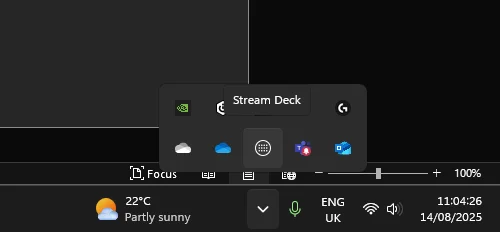
Åbn nu hovedappen Stream Deck. Den er sandsynligvis minimeret og gemt i systembakken. Klik derfor på vinklen i proceslinjen og klik på det lille Stream Deck-ikon.
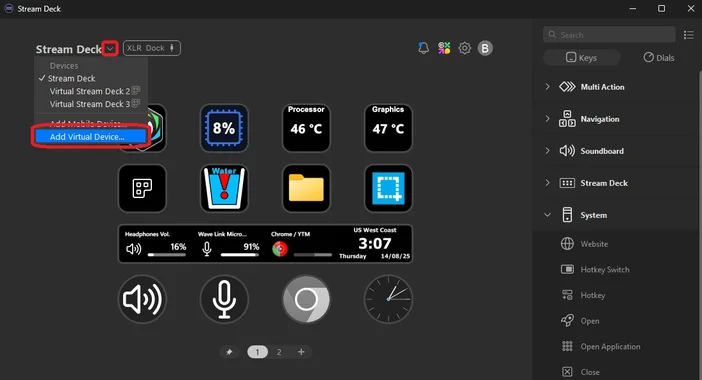
- Klik på den nedadgående pil øverst til højre i appen, og klik derefter på "Tilføj virtuel enhed...".
- Dette vil oprette Virtual Stream Deck, hvor du starter med et lille 2x3 Stream Deck, der ligner Stream Deck Mini.
Sådan bruges Virtual Stream Deck på CORSAIR XENEON EDGE
Dette er dog kun begyndelsen, da du kan gøre Virtual Stream Deck så stort, som du vil, og tilpasse det, så det ser ud og fungerer præcis, som du ønsker. Derudover er der et par specifikke indstillinger, der gør, at det fungerer perfekt med XENEON EDGE.
- Først skal vi justere Virtual Stream Deck, så det passer til XENEON EDGE. Træk Virtual Stream Deck over til din XENEON EDGE og juster det, så det passer til det ønskede sted.
- Gå nu tilbage til Stream Deck-softwaren og klik på symbolet "Interfaceindstillinger".
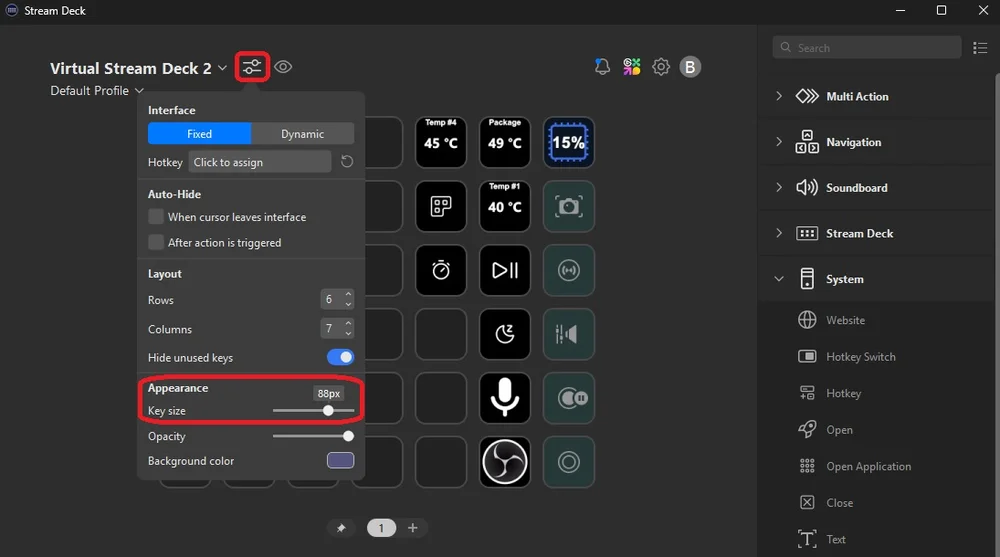
- Gå til afsnittet "Udseende" og brug skyderen "Taststørrelse" til at justere størrelsen på Virtual Stream Deck. Vi har fundet ud af, at 88 px passer bedst til 6 taster lodret op ad siden af XENEON EDGE.
- Dernæst skal du bruge indstillingen "Baggrundsfarve" for at få dit Virtual Stream Deck til at se ud, som du ønsker. Dem, der kan lide et glasagtigt, gennemskinneligt look, kan lege med skyderen "Opacitet".
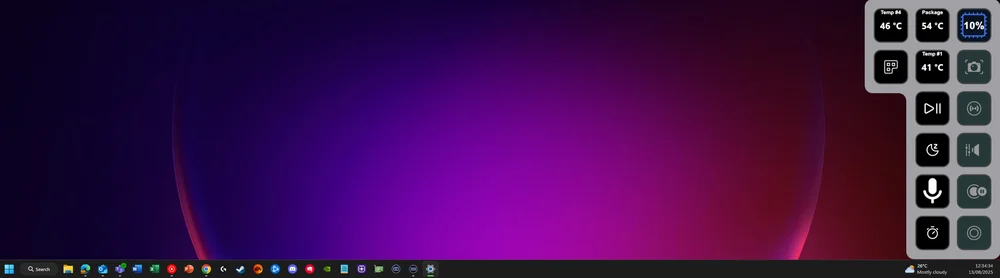
Herefter er det stort set op til dig. Husk, at Virtual Stream Deck har samme funktionalitet som de fysiske Stream Decks, så alt hvad du kan gøre med dem, kan du også gøre med dette.
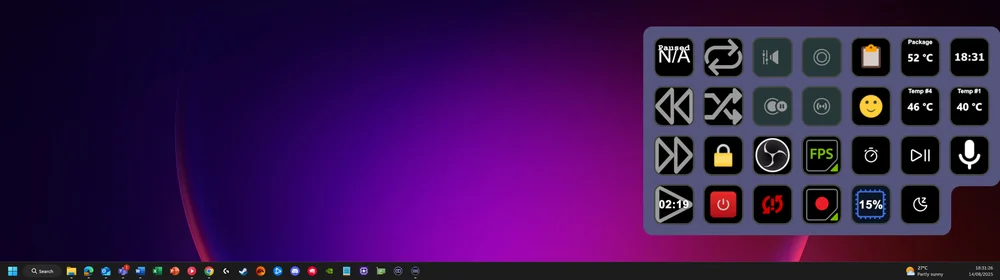
Virtual Stream Deck er særligt velegnet til integrationer, der bruger visuelle data på selve tasten. Da du kan skalere tastens størrelse, bliver tasterne mere synlige, end de ville være på et fysisk Stream Deck.
PRODUKTER I ARTIKEL
JOIN OUR OFFICIAL CORSAIR COMMUNITIES
Join our official CORSAIR Communities! Whether you're new or old to PC Building, have questions about our products, or want to chat about the latest PC, tech, and gaming trends, our community is the place for you.