CORSAIR XENEON EDGE er en alsidig og dynamisk enhed med ubegrænsede anvendelsesmuligheder. En af disse anvendelser er som dashboard til simracing, og der er to måder at gøre dette på: Via iCUE med vores dedikerede SimHub-widget eller ved at bruge den som en separat skærm. Vi vil her beskrive begge disse metoder i detaljer. Lad os komme i gang.
Valgmulighed 1: XENEON EDGE SimHub-widget
For at gøre livet lettere har vi lavet en dedikeret widget, der viser ethvert dashboard i SimHub via en widget på XENEON EDGE. Den største fordel her er, at den ligesom alle andre widgets kan ændres i størrelse, så du kan placere den ved siden af andre widgets.
- Sørg for, at iCUE og SimHub er installeret og fuldt opdateret.
- Åbn SimHub og iCUE.
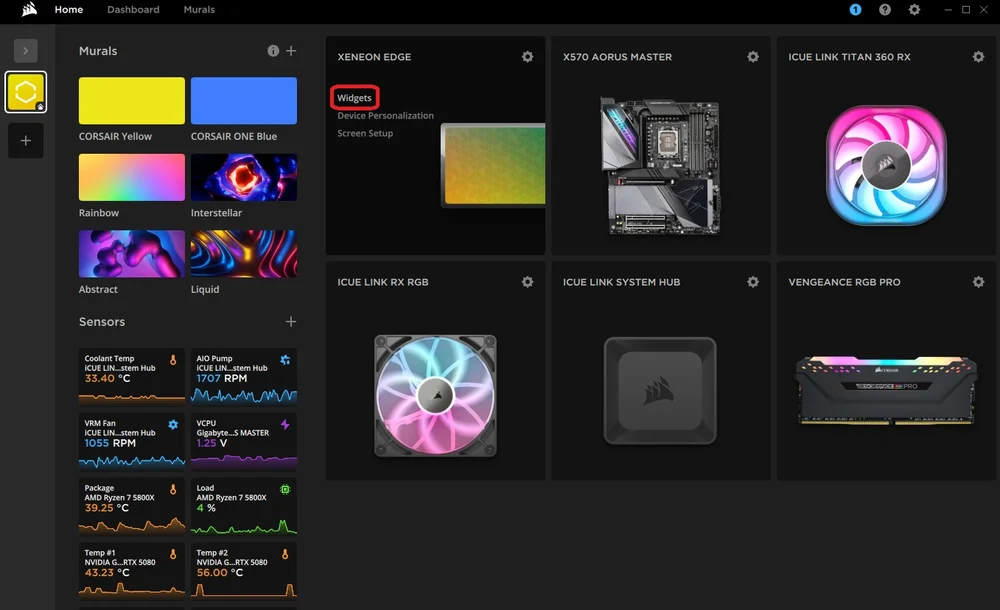
- Hold musen over XENEON EDGE-modulet på iCUE-startside, og klik på "Widgets".
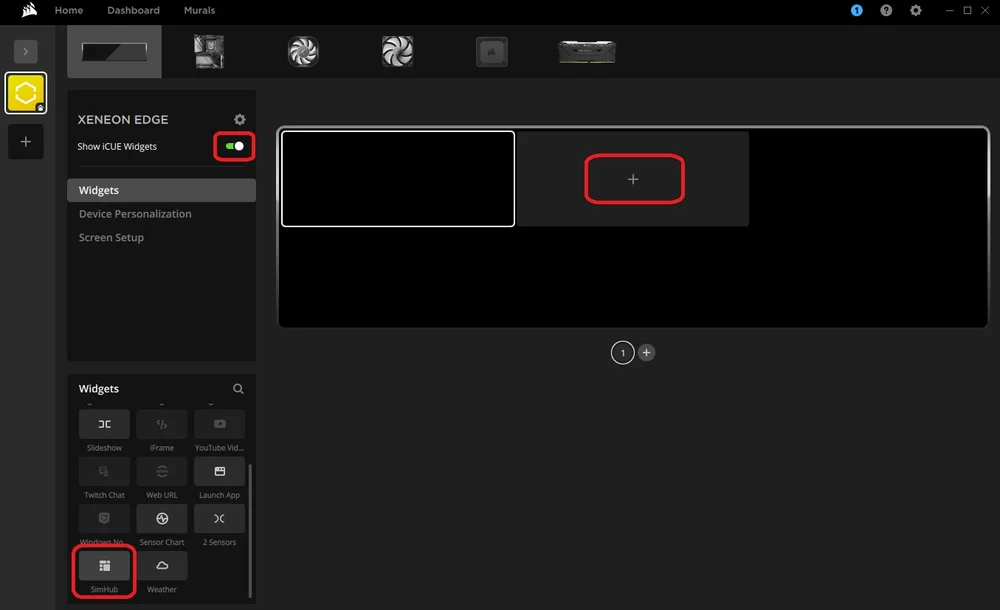
- Her skal du aktivere "Vis iCUE-widgets" og klikke på det tomme "+"-felt i det aktuelt tomme eksempel.
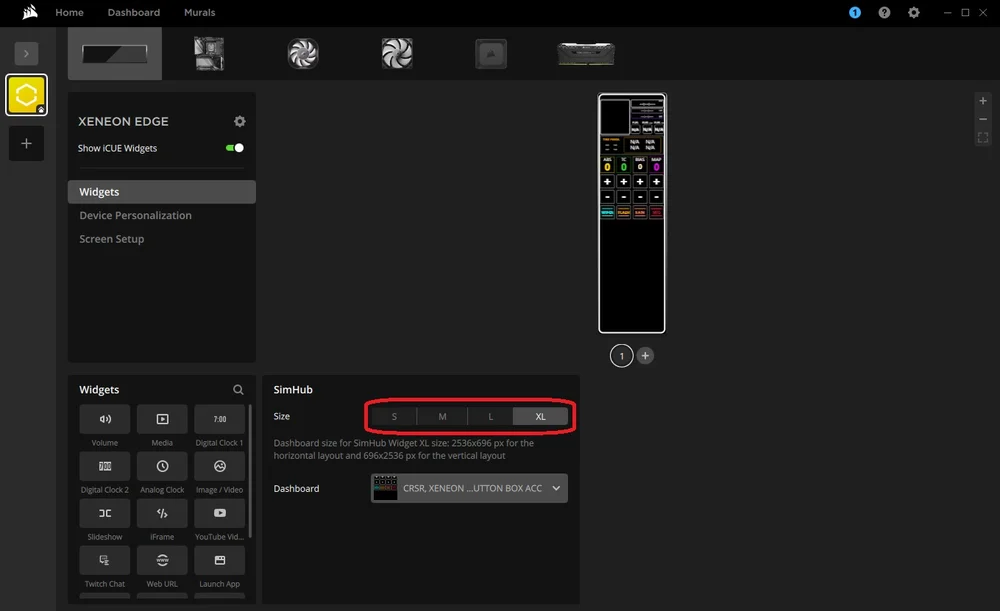
- Rul nu ned i menuen nederst til venstre, indtil du finder "SimHub", og klik på det.
- Herefter vises widgetten på skærmen, og du kan vælge størrelsen og hvilket dashboard du vil bruge.
Størrelsen afhænger helt af, hvilket dashboard du bruger, og hvilke andre widgets du vil vise sammen med det. Du vil bemærke, at hver størrelsesindstilling ledsages af en specifik opløsning i iCUE, så den passer perfekt. Tag disse i betragtning, hvis du beslutter at oprette eller redigere et dashboard i SimHubs Dash Studio. (Mere om det senere)
For at give jer et udgangspunkt har vi oprettet et komprimeret dashboard, der er tilpasset størrelsen på widgeten "Medium". Download det nedenfor.

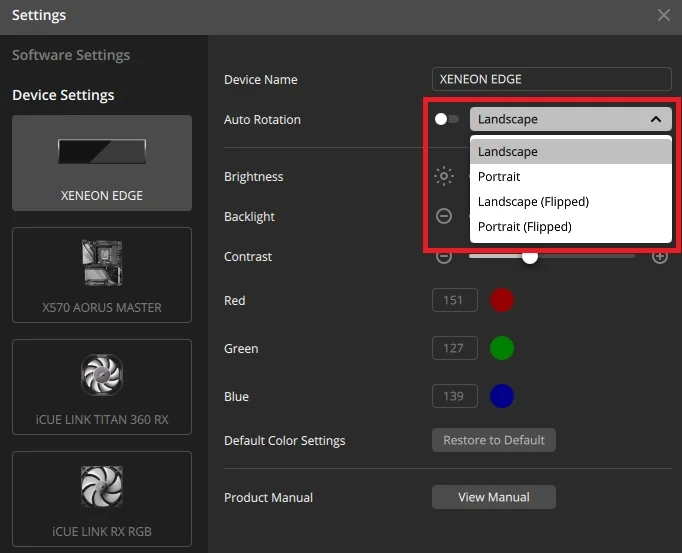
Afhængigt af det valgte dashboard kan det desuden være en fordel at placere XENEON EDGE lodret. Når enheden tages ud af emballagen, ændres skærmens retning automatisk, så den passer til XENEON EDGE's retning. Du kan også ændre retningen manuelt ved at gå ind i indstillingerne, slå "Auto Rotation" fra og vælge den ønskede retning i rullemenuen.
Mulighed 2: Brug af XENEON EDGE som separat skærm
Da XENEON EDGE kan bruges som en ekstra skærm, kan det være en løsning at placere dashboardet til dit yndlingssimulatorspil her, hvis du foretrækker ikke at bruge iCUE.
Gå til SimHub-webstedet og download den nyeste version af SimHub. Følg vejledningen og installer den på dit system. Når dette er gjort, åbnes SimHub, og du kan konfigurere XENEON EDGE som output.
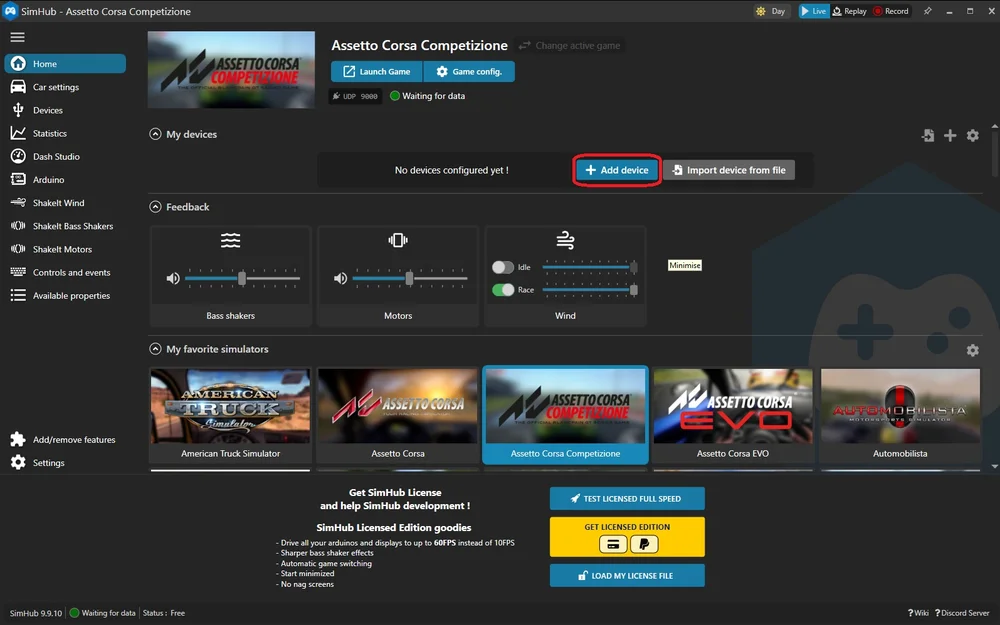
- På SimHub-startskærmen vil du se fanen "Mine enheder". Klik på knappen "Tilføj enhed".
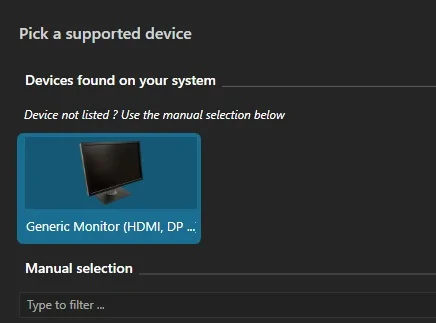
- Klik på "Generisk skærm". Dette åbner en menu, hvor du kan angive en af dine tilsluttede skærme som standardplacering for SimHub-dashboardet.
- Her ser du en tilnærmelse af dine skærme og deres relative positioner. Vælg "Klik for at definere målskærm".
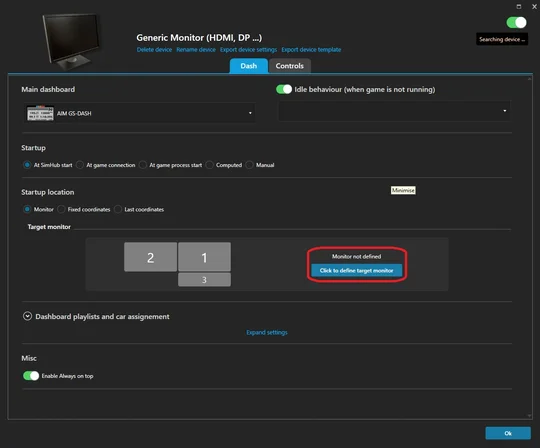
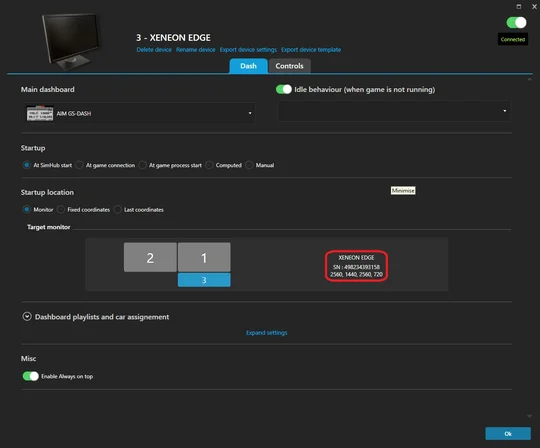
- Dette åbner et vindue med samme skærmlayout. Klik på den lange, smalle skærm med navnet "XENEON EDGE".
Nu ved SimHub, at det skal bruge EDGE til at vise dit dashboard. Der er nogle ekstra indstillinger her, som giver dig mulighed for at styre, hvornår og hvordan dashboardet fungerer på XENEON EDGE. For eksempel kan du indstille det til at køre automatisk, når du starter et bestemt spil, eller til at bruge et andet dashboard afhængigt af, hvilket spil du kører.
Sådan oprettes et dashboard til XENEON EDGE i SimHub
Husk, at dashboards blot er små applikationer, der kan vises på enhver skærm, så det er lige så nemt at oprette et dashboard specifikt til XENEON EDGE som til enhver anden skærm. Lad os gå ind i Dash Studio for at oprette et nyt dashboard.
- I Sim Hub skal du klikke på fanen "Dash Studio" i menuen til venstre og derefter klikke på "Nyt dashboard" til højre. Dette åbner Dash Studio i et nyt vindue.
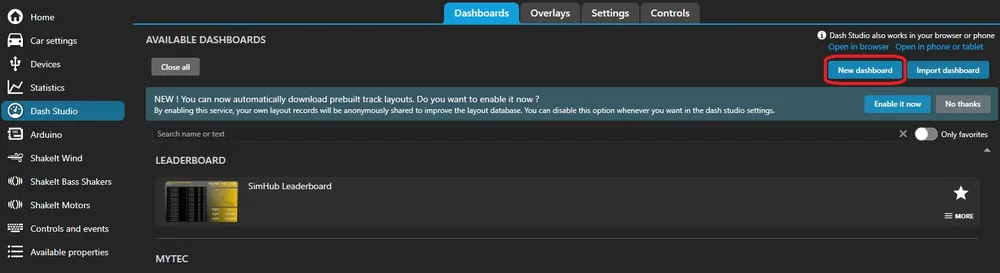
Du vil nu blive mødt med en ny, tom skabelon til oprettelse af et dashboard. På grund af XENEON EDGE's ukonventionelle størrelse og billedformat er vi dog nødt til at justere denne skabelon.
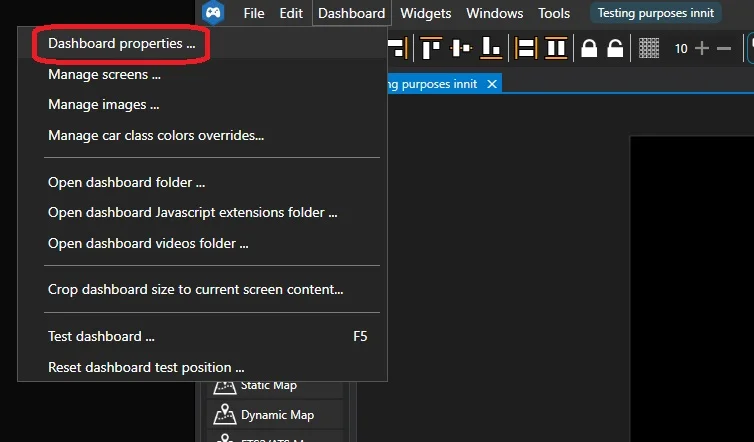
- Klik på "Dashboard" øverst til venstre, og klik derefter på "Dashboard-egenskaber ..." i undermenuen, der vises. Dette åbner vinduet "Dashboard-egenskaber".
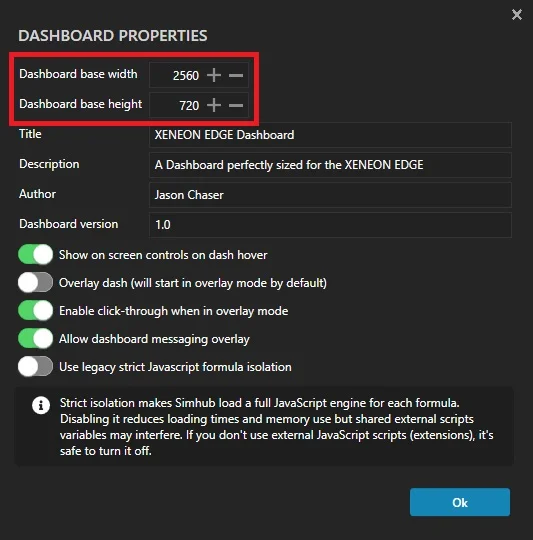
- Indstil "Dashboard-basisbredde" til 2560.
- Indstil "Dashboard-basishøjde" til 720.
- Herefter skal du give den en titel, forfatter osv. og klikke på knappen "Ok".
BEMÆRK: Hvis du har til hensigt at lave et dashboard til brug med SimHub-widgetten i iCUE i stedet for via XENEON EDGE som skærm, er overvejelserne vedrørende bredde og højde anderledes. De varierer også afhængigt af widgetens størrelsesindstilling:
- SimHub Widget S Størrelse: 840x344 (vandret) eller 696x416 (lodret).
- SimHub-widget M Størrelse: 840x696 (vandret) eller 696x840 (lodret).
- SimHub-widget L Størrelse: 1688x696 (vandret) eller 696x1688 (lodret).
- SimHub Widget XL Størrelse: 2536x696 (vandret) eller 696x2536 (lodret).
Nu har din skabelon den perfekte størrelse til XENEON EDGE, og du kan begynde at tilføje elementer fra værktøjskassen i venstre side af skærmen for at oprette dit eget brugerdefinerede dashboard. En god måde at starte på er at vælge et af de foruddefinerede dashboards fra Dash Studio-hovedmenuen.
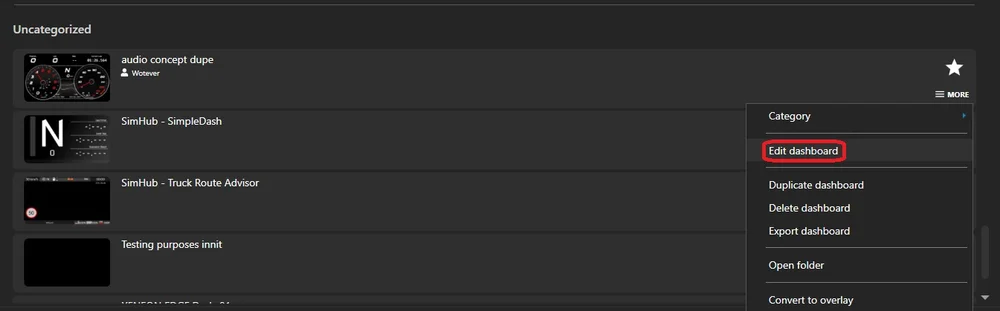
Klik på knappen "MERE" ved siden af en af dem, og klik derefter på "Rediger dashboard". Dette åbner dashboardet i Dash Studio, og du kan derefter ændre størrelsen, så den passer til XENEON EDGE ved hjælp af ovenstående trin.
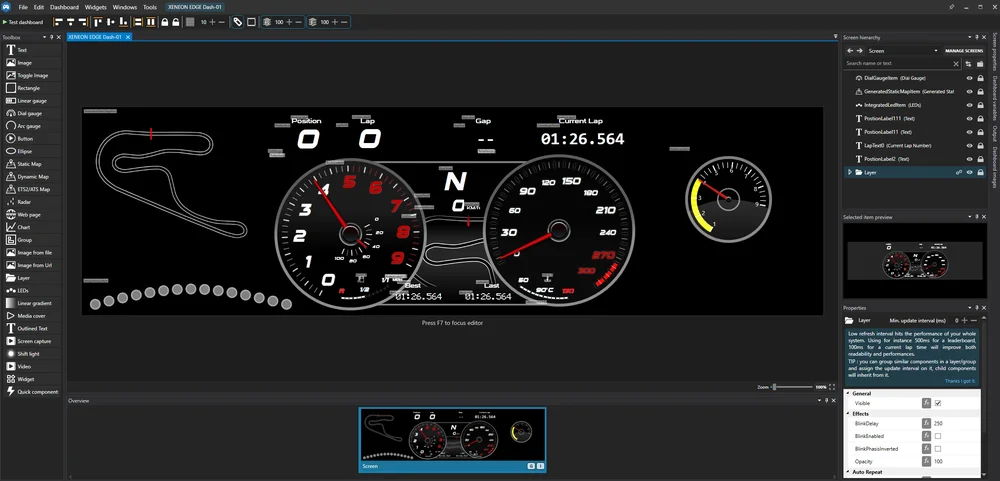
Dette giver dig en idé om, hvor mange muligheder der er for at oprette et dashboard her, og den ekstra bredde på XENEON EDGE giver mulighed for langt mere funktionalitet og kreativitet end en typisk 16:9-skærm.
Fremstilling af en knapboks til XENEON EDGE
Takket være XENEON EDGE's 5-punkts kapacitive touchscreen kan den også fungere som en knapboks. En langt mere alsidig knapboks end normalt, da du kan placere knapperne, hvor du vil, og ændre dem afhængigt af det pågældende spil.
Det kan være en udfordring at oprette et knapboks-layout via Sim Hub, men det er det værd. Knapbokse kan være en gamechanger, da de giver dig en praktisk og nyttig grænseflade, hvilket er særligt nyttigt, fordi sim-racerspil har omkring 658493658943 forskellige tastaturgenveje til at styre alle aspekter af sim-raceroplevelsen på højeste niveau. For ikke at tale om flysimulatorer.
Vi har allerede lavet en skabelon til Assetto Corsa, som du kan bruge som udgangspunkt. På grund af bredden på XENEON EDGE har vi fundet ud af, at den fungerer bedst som en knapboks i lodret retning.
På grund af den måde, Sim Hub-profiler fungerer på, er denne skabelon dog ikke helt plug-and-play. Hvis du downloader vores profil, skal du binde indgangene på profilen til tastaturgenvejene i spillet. Dette gælder, uanset om du laver din egen knapboks eller bruger vores skabelon, da bindingerne fungerer på system-/brugerplan og ikke kan overføres.
Sådan tilsluttes Sim Hub-kontroller til tastaturgenveje i spillet
Med Assetto Corsa og vores skabelonprofil for knapboksen som eksempel viser vi her, hvordan du binder knapboksen til tastaturgenvejene i spillet.
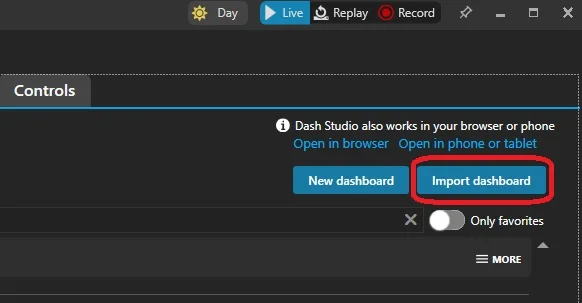
- Åbn Sim Hub og klik på fanen "Dash Studio" til venstre. Klik derefter på knappen "Import Dashboard" til højre og find det sted, hvor du har downloadet vores skabelon.
- Når du har importeret den, skal du rulle ned for at finde profilen. Den vil sandsynligvis være i afsnittet "Ikke kategoriseret". Klik på knappen "Mere" og vælg derefter "Rediger dashboard" i rullemenuen. Dette åbner dashboardet i Dash Studio.
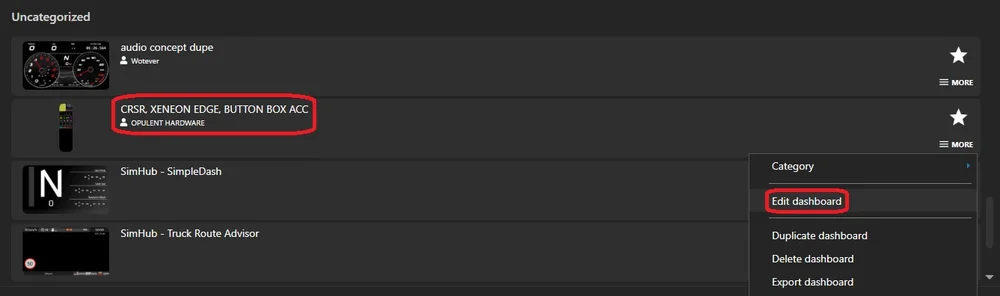
Her kan det være en god idé at åbne det pågældende sim-racerspil og genopfriske din hukommelse om tastaturgenvejene. Hvis du har en ekstra skærm, kan du åbne spillet her, så du kan skifte mellem det og Sim Hub for at sikre, at du har de rigtige genveje. Apropos det:
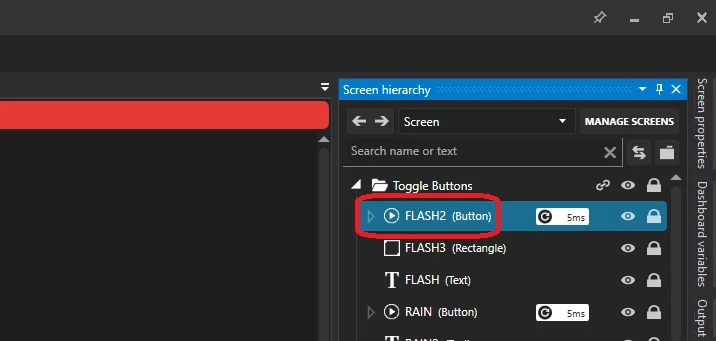
Øverst til højre ser du fanen "Skærmhierarki". Dette svarer til "Lag", som du måske kender fra Photoshop. Det betyder, at der i princippet er ubegrænsede muligheder for, hvad der kan findes her. Det er derfor en god idé at placere dem alle i mapper, så du kan rydde op efter dig selv, ligesom vi har gjort i vores eksempelskabelon.
- Klik på vinklen i mappen "Toggle Buttons". Dette åbner mappen og viser alle knapperne i den. På dette tidspunkt kan du ignorere alt, hvad der ikke har "(Button)" ved siden af.
- Ved at klikke på en af knapperne åbnes fanen "Egenskaber" nedenfor. Her skal du rulle ned til afsnittet "Knap" og være opmærksom på to muligheder: "SimulateKey", som er et afkrydsningsfelt, og "SimulatedKey", som giver dig mulighed for at simulere en tast. Det er forvirrende, det ved vi godt.
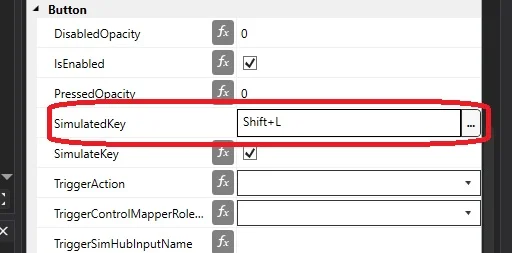
- Først skal du sikre dig, at "SimulateKey" er markeret. Dette får knappen til at efterligne et tastetryk, ligesom en makro.
- I "SimulatedKey" skal du klikke på det hvide felt og derefter trykke på den tast eller tastkombination, der allerede er knyttet til indstillingen i det spil, du konfigurerer dette til.
Når du trykker på knappen på knapboksen, efterligner den tastetrykket. For spillet er det som om tastetrykket er foretaget som normalt, så handlingen udføres. Dette svarer stort set til en makro.
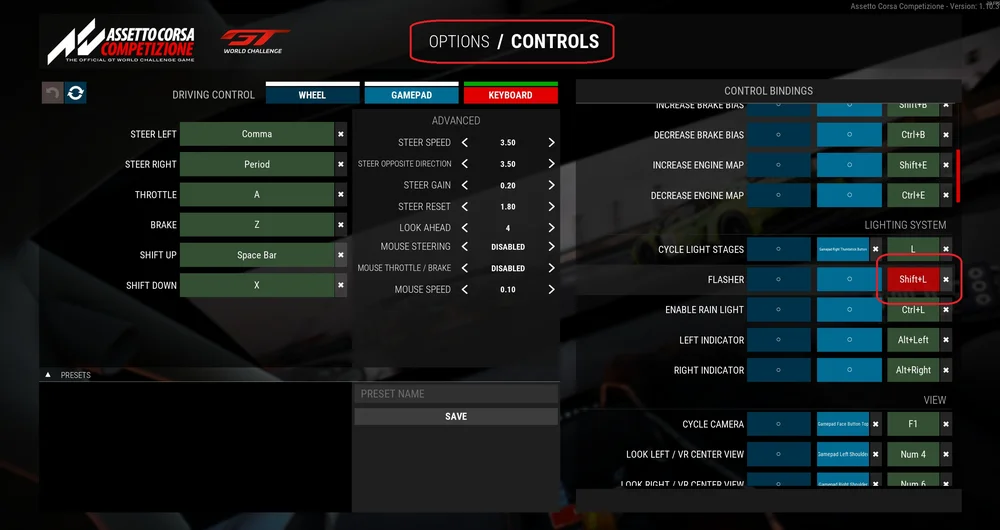
Det er værd at nævne her, at hvis du beslutter at omkonfigurere en af disse kontroller i spillet, vil knappen i denne Sim Hub-profil ikke blive adresseret til den korrekte binding, og du bliver nødt til at gentage disse trin for at tildele den til den nye tastbinding i spillet.
PRODUKTER I ARTIKEL
JOIN OUR OFFICIAL CORSAIR COMMUNITIES
Join our official CORSAIR Communities! Whether you're new or old to PC Building, have questions about our products, or want to chat about the latest PC, tech, and gaming trends, our community is the place for you.