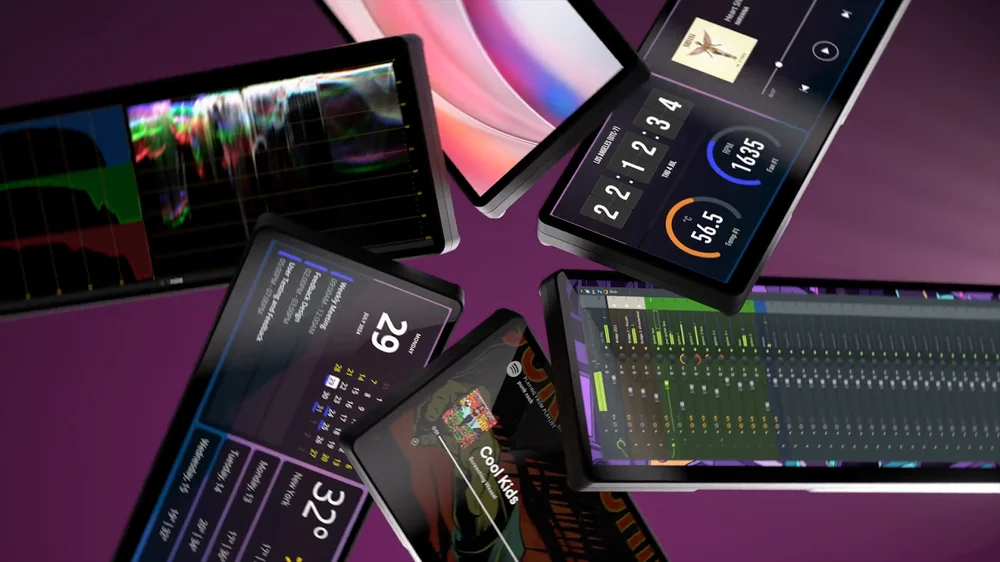
Du kan personliggøre din XENEON EDGE på forskellige måder ved hjælp af iCUE. (Kun på pc. XENEON EDGE har ikke iCUE-funktionalitet på en Mac.) Den nye widget-funktion i iCUE giver dig mulighed for nemt at tilpasse din skærm med dine yndlingsbilleder, videoer og endda live webindhold. I denne vejledning vil vi se på de mest spændende muligheder sammen med nogle tip, der hjælper dig med at få mest muligt ud af dem.
Sådan konfigureres widgets:
Når du tænder og starter iCUE, vises XENEON EDGE-flisen. Herfra kan du gøre mange forskellige ting.
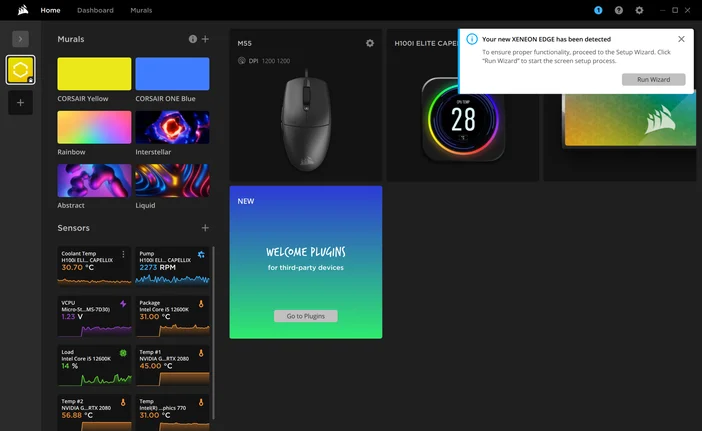
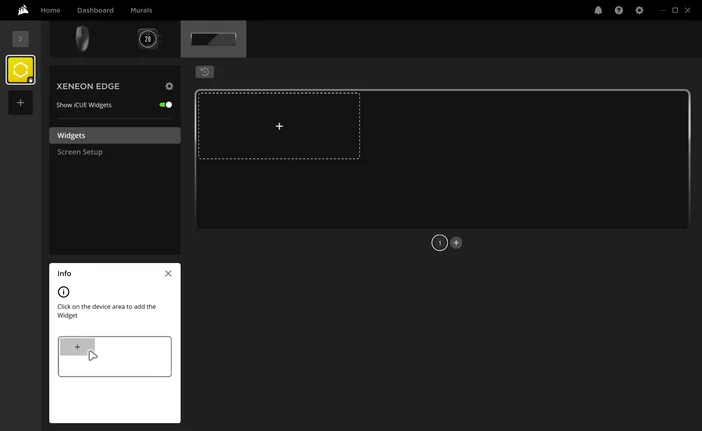
Fra startskærmen vælger du XENEON EDGE-panelet og klikker på"+"for at tilføje en ny widget til den valgte side med widgets. Du kan skifte mellem siderne ved at klikke på tallene under layoutet.
Du kan nu vælge den widget, du vil tilføje til siden i venstre side. Du kan vælge forskellige indstillinger for den valgte widget i midterpanelet. Hvis din widget har sekundære indstillinger eller kræver beskæring af billeder, vil der være yderligere indstillinger i højre panel.
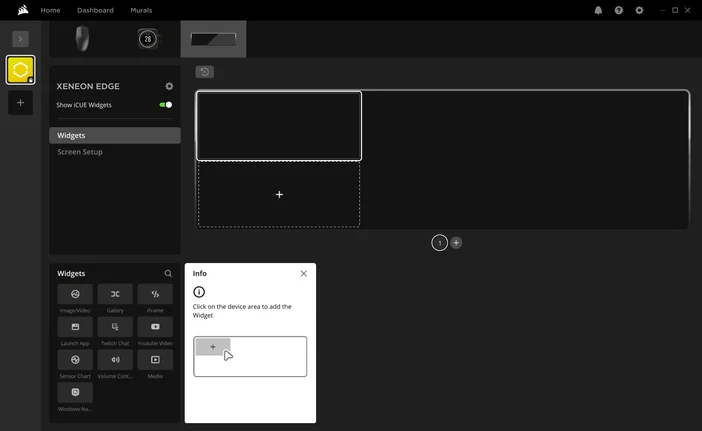
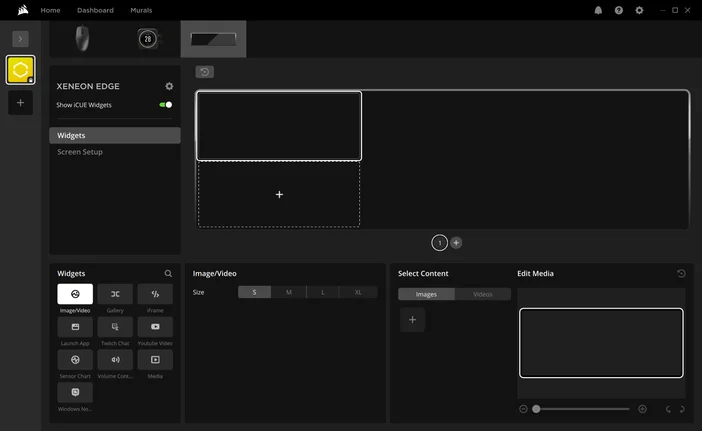
Når opsætningen er færdig, kan du vælge mellem en række forskellige widgets. Her er en oversigt over hver widget og dens funktioner!
Medie-widget
Medie-widgeten i iCUE handler om personalisering. Uanset om du vil vise dine yndlingsspilklip, indstille et afslappende baggrundsbillede eller fremhæve episke øjeblikke, kan denne widget klare det.
Understøttede filtyper:
- Billeder og ikoner:.ico, .jpg, .jpeg, .png, .gif, .bmp
- Videoer:.mp4, .avi, .mov, .mpeg, .webm
Du kan nemt vælge billeder eller videoer direkte fra panelet Billede/Video, så det er nemt at vælge det, du vil vise. Det er nemt at skifte mellem billeder og videoer. Der er ingen begrænsninger på filstørrelse eller længde, så hvis du kan lide det, kan du bare dele det.
iFrame-widget
Hvorfor skifte skærm, når du kan have alt på ét sted? Med iFrame-widgetten kan du integrere webindhold direkte på din Xeneon Edge-skærm. Fra live-statistikker og kort til dine yndlingsfora – mulighederne er uendelige.
Sådan fungerer det:
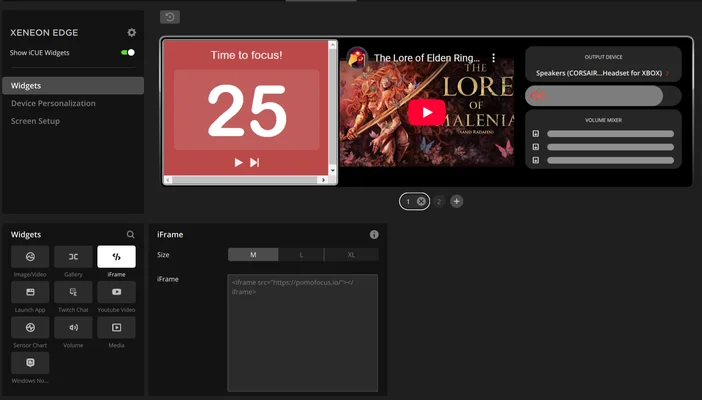
En iFrame (inline frame) giver dig mulighed for at integrere dele af en webside i dit dashboard uden at åbne en separat browser. Med iFrame-widgeten kan du indsætte den fulde iFrame-kode og interagere med indholdet direkte på din skærm.
En smart måde at implementere dette på er ved at integrere en pomodoro-timer i din XENEON EDGE, så du har en dedikeret timer, mens du arbejder!
Bemærk: Nogle websteder kan begrænse visningen af iFrame på grund af sikkerhedspolitikker. Hvis et websted ikke indlæses, er det ikke dit XENEON EDGE, men webstedet.
YouTube-videowidget
Indsæt et link til en YouTube-video eller -afspilningsliste for at se den direkte på din skærm. Denne widget understøtter standard YouTube-videoer for en jævn visningsoplevelse.
Bemærk: YouTube Shorts understøttes muligvis ikke.
Twitch-chat-widget
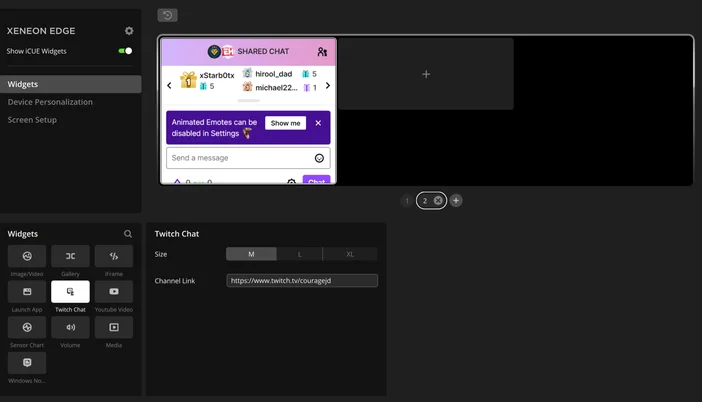
Følg med i Twitch-chatdiskussioner i realtid uden at forlade iCUE. Perfekt til streamere, der ønsker at interagere med deres publikum uden besvær.
Bemærk:
- Denne widget understøtter kun links til Twitch-kanaler.
- Hvis kanalen ikke streamer i øjeblikket, kan widgetten vise en fejlskærm.
- Hvis linket er i forkert format (ikke en Twitch-kanal eller en webadresse), kan widgeten muligvis vise en fejlmeddelelse.
Billede/video-widget
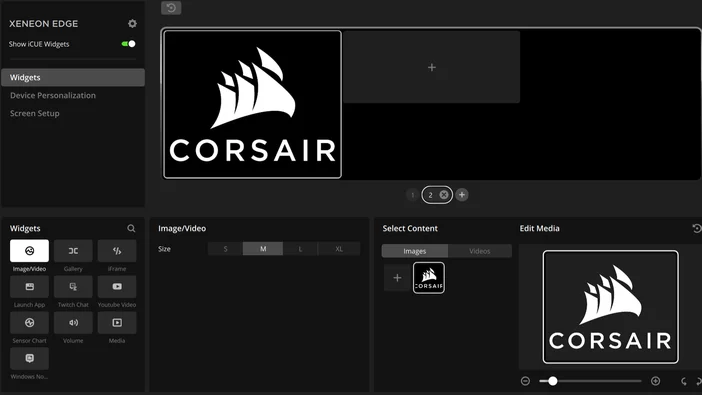
Uanset om det er dit yndlingsfamiliefoto eller en kær video, kan denne widget vise det frem! Der er ingen begrænsninger på filstørrelse eller videolængde, så du kan endda uploade en hel film, hvis du vil.
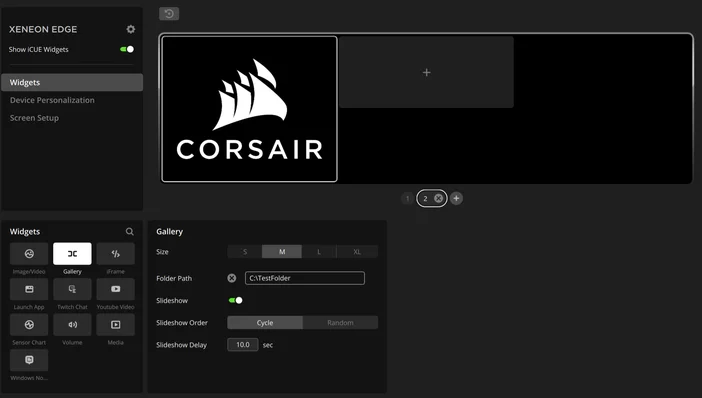
Galleri-widget
Har du en mappe fyldt med fotos og videoer fra din sidste ferie i Japan? Du kan uploade den mappe fyldt med dine minder, og Galleri-widgetten viser dine videoer og fotos som et lysbilledshow!
Understøttede filtyper er:
- .ico, .jpg, .jpeg, .png, .gif, .bmp
- mp4, .avi, .mov, .mpeg, .webm;
Start app-widget
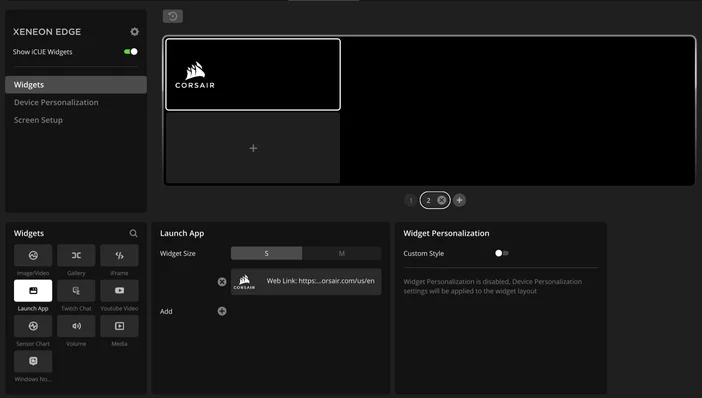
Med app-widgeten kan du hurtigt få adgang til dine foretrukne applikationer eller webstedslinks direkte fra din skærm.
Bemærkninger:
- Du kan nemt tilføje genveje til dine yndlingsapps eller -websteder, så du kan starte dem med et enkelt tryk.
- Tilpas widgetten ved at ændre ikonerne for dine apps, så de er nemmere at genkende eller passer bedre til din æstetiske smag.
- Inkluder så mange applikationer eller weblinks, som din widget tillader, ved at trykke på knappen "+".
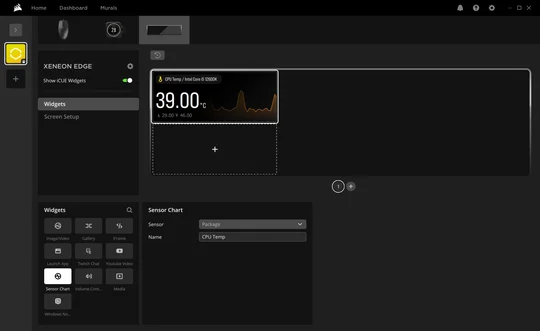
Sensordiagram
Med Sensor Chat Widget kan du vælge en hvilken som helst komponentføler, så du kan holde øje med temperaturerne direkte fra din XENEON EDGE.
Volumen-widget
Volumenwidgetten giver hurtig adgang til din volumenmixer, så du nemt kan styre lydniveauet for alle kilder, herunder spil, når det er nødvendigt.
Windows-meddelelseswidget
Hold styr på dine Teams-notifikationer med denne widget, som giver dig mulighed for at se alle indgående alarmer direkte på din XENEON EDGE.
PRODUKTER I ARTIKEL
JOIN OUR OFFICIAL CORSAIR COMMUNITIES
Join our official CORSAIR Communities! Whether you're new or old to PC Building, have questions about our products, or want to chat about the latest PC, tech, and gaming trends, our community is the place for you.