Vi har udviklet XENEON EDGE, så den er så alsidig og praktisk som muligt. Det er en fancy måde at sige, at vi har designet den, så den har så få begrænsninger som muligt, så du kan bruge XENEON EDGE, præcis som du vil. Lad os se på nogle af de måder, du kan bruge den på.
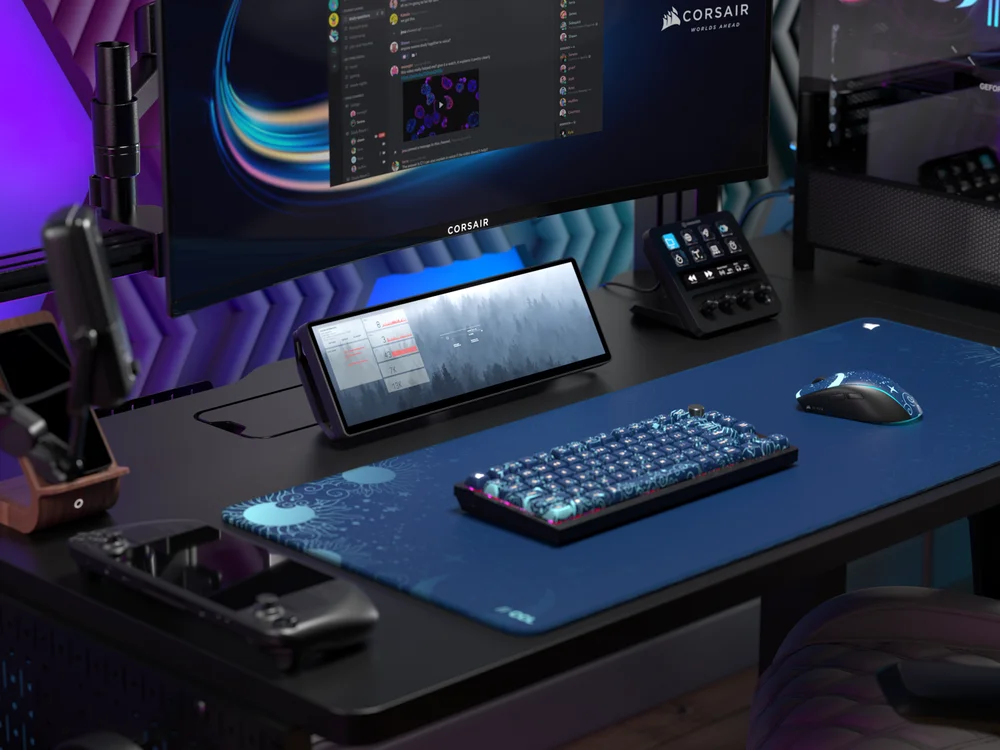
Widgets via iCUE
For at være helt klar: nej, du behøver ikke iCUE for at bruge XENEON EDGE. Det er i bund og grund blot en lille 14,5" touchscreen-skærm med en opløsning på 2560x720. Der er dog visse funktioner, som du skal bruge iCUE til. Disse funktioner aktiveres via "Widgets" og kan arrangeres på XENEON EDGE via iCUE, hvilket muliggør specifikke handlinger og integration med andre tjenester.
Volumenkontrol
Dette er en af de mest intuitive anvendelser af en touchscreen-skærm. Med widgetten til lydstyrkekontrol behøver du ikke længere gå ind i systembakken for at justere lydstyrken. Du kan blot bruge fingeren til at flytte lydstyrkeskyderen.
Den viser også alle de forskellige lydkilder på din pc. Det betyder, at du hurtigt og nemt kan modulere og mixe al lyden, når du vil. Skru ned for teammødet, skru op for musikken. Skru ned for dine holdkammerater i Discord, skru op for lyden i spillet. Det hele kan gøres på få sekunder via lydstyrkekontrol-widgeten.
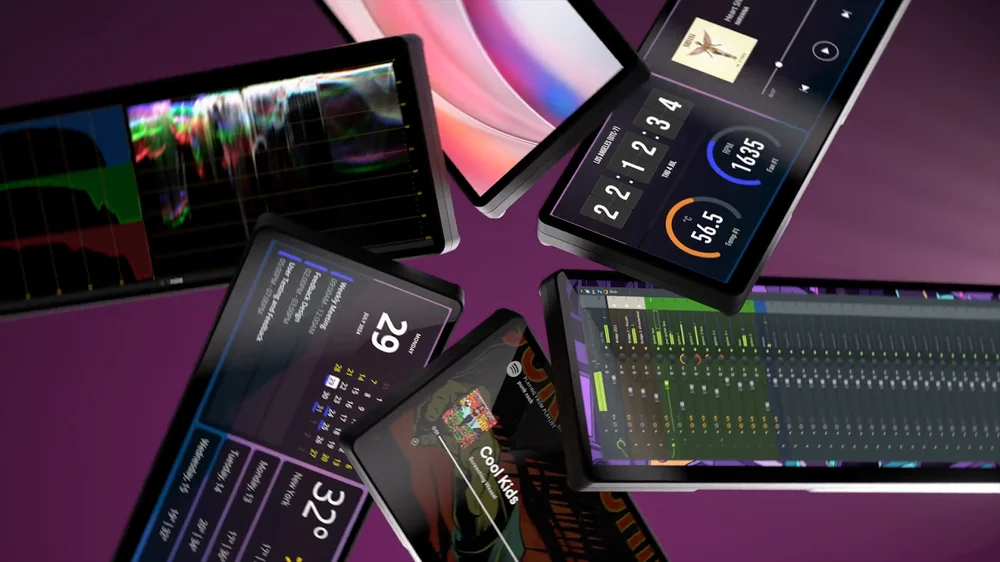
YouTube-videoer
Dette giver dig mulighed for nemt at indstille en YouTube-video eller en hel YouTube-afspilningsliste på XENEON EDGE. Dette er fantastisk til lidt baggrundsstemning, f.eks. når du ser Let's Play, mens du arbejder. Eller hvis du prøver at finde ud af noget, kan det gøre livet meget nemmere at have en YouTube-vejledning kørende på den lille skærm, mens du følger med på din hovedskærm.
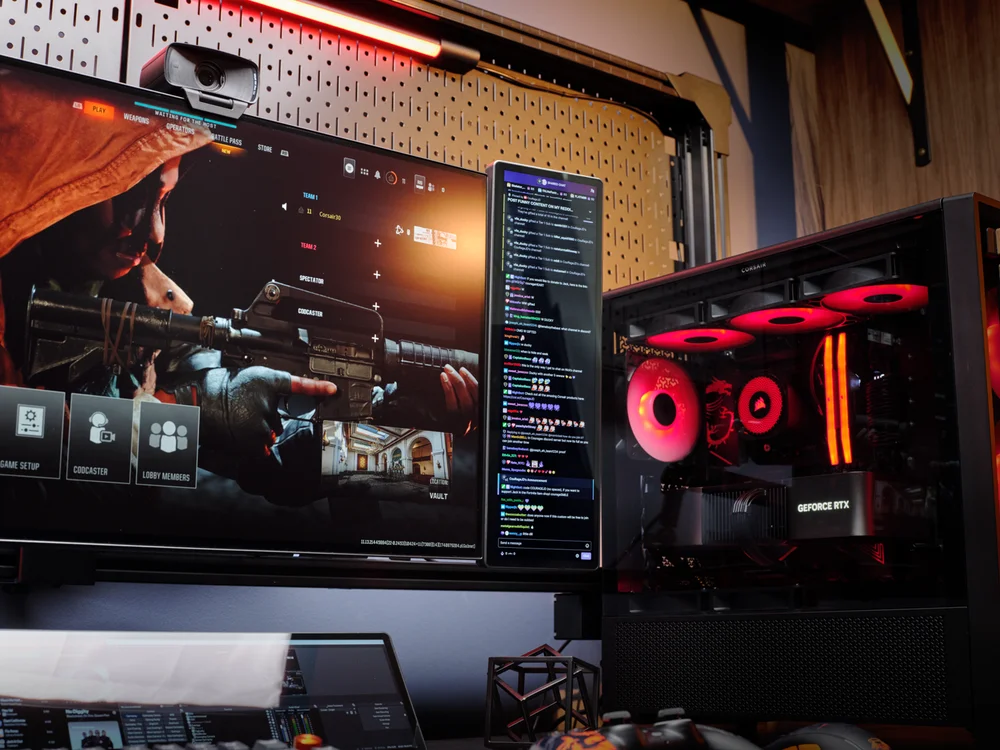
Twitch-chat
Dette er en af de widgets, som XENEON EDGE er perfekt til, især hvis du bruger den i lodret retning. Når du har konfigureret Twitch-widgeten, kan du læse, svare på og ignorere alle beskeder fra chatten, når det passer dig, uden at det går ud over pladsen på din hovedskærm.
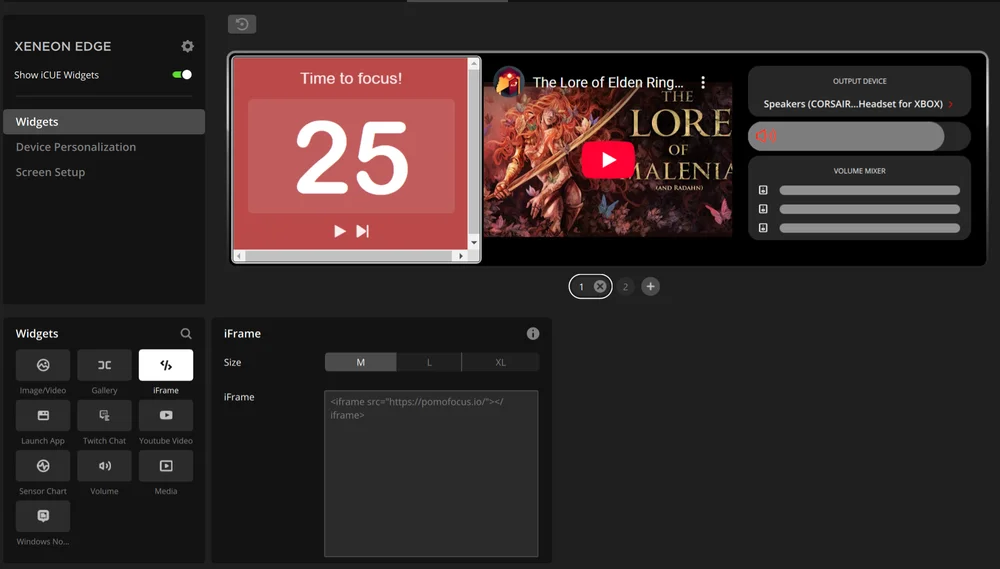
iFrame-widget
Dette er en af de mest alsidige widgets. Den giver dig mulighed for at integrere en del af eller hele en bestemt webside i XENEON EDGE, og fordi den er integreret, vil den fortsætte med at opdatere og fungere, som websiden normalt ville gøre. Du skal dog være opmærksom på, at nogle websider af sikkerhedsmæssige årsager deaktiverer brugen af iFrames, så ikke alle ideer vil kunne realiseres.
Vi har skrevet en hel artikel, der beskriver, hvad du kan gøre i iCUE med XENEON EDGE, så tjek den ud for at få flere ideer og inspiration.
Som ekstra skærm
De af jer, der allerede har dobbelt eller tredobbelt skærm, har sikkert allerede nogle ideer. Da XENEON EDGE kun er en lille skærm, er den perfekt til applikationer, der ikke kræver en skærm i fuld størrelse.
Musikapps
Ting som Spotify eller Youtube Music desktop-appen er perfekte til XENEON EDGE. Touchskærmen giver dig mulighed for at pause, springe over og sætte flere sange i kø med et enkelt tryk.
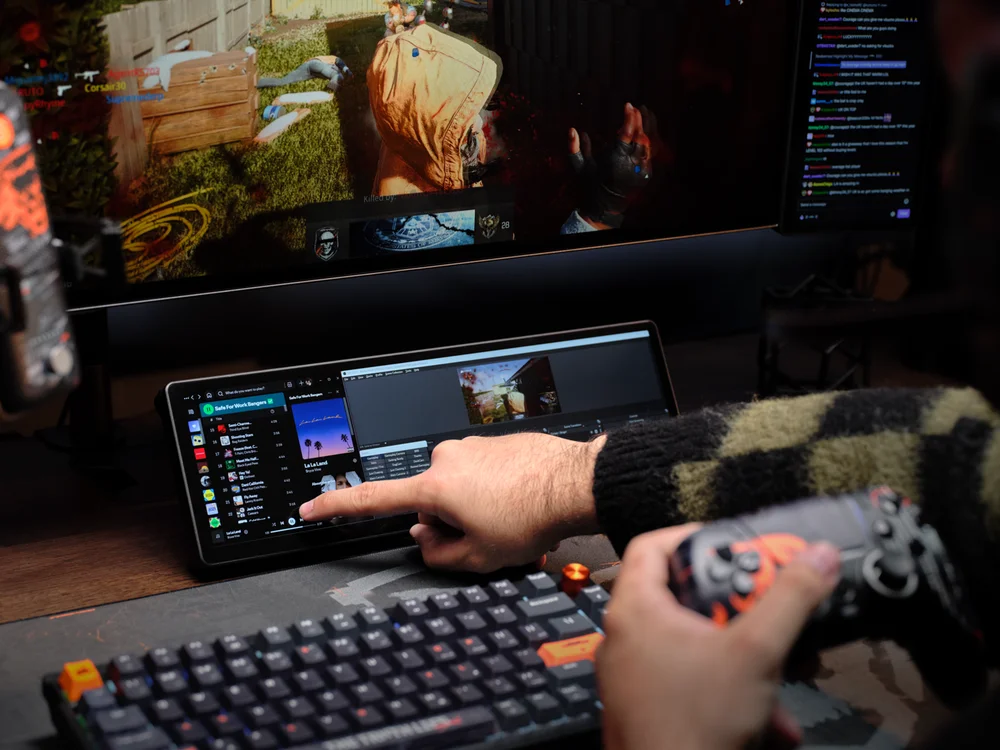
Du kan også placere MS Teams eller Slack her for at overvåge notifikationer, mens du fokuserer på vigtigere ting.
Uenighed
Discord er også en fantastisk kandidat til XENEON Edge. Se, hvem der kommer ind og ud af din kanal, brug touchskærmen til at skrue ned for den ene fyr, hvis mikrofon altid er lidt for ivrig, og smid generende personer ud med blot et par afvisende, tilfredsstillende tryk med fingeren.
Benchmarking
Mens hovedvinduet i din foretrukne benchmarking-software tester din pc, kan du placere live-aflæsninger af udnyttelse og temperaturer på XENEON EDGE, så du kan overvåge, hvordan alt går, uden at klikke rundt på skrivebordet og potentielt forvride resultaterne.
PRODUKTER I ARTIKEL
JOIN OUR OFFICIAL CORSAIR COMMUNITIES
Join our official CORSAIR Communities! Whether you're new or old to PC Building, have questions about our products, or want to chat about the latest PC, tech, and gaming trends, our community is the place for you.