ORDLISTE
Hvad er en død pixel?
En død pixel er en lille prik på skærmen, der ikke længere lyser. På en LCD-skærm betyder det normalt, at pixelens røde, grønne og blå subpixels alle er fastlåste, så du ser en lille sort plet, selv når den del af skærmen burde være lys. Derimod er en fastlåst eller lys pixel en pixel, der forbliver tændt (ofte rød, grøn, blå eller hvid). Begge kaldes undertiden "pixelanomalier".
Død pixel vs. fast pixel (og andre termer)
- Død pixel (mørk eller sort prik): Alle subpixels er slukkede og vises som sorte på lyse baggrunde.
- Lys eller fastlåst pixel (farvet eller hvid prik): En eller flere subpixels er permanent tændt, hvilket ses tydeligt på mørke baggrunde.
- "Hot pixel" er et begreb, der bruges i forbindelse med kamerasensorer. Når det gælder skærme, bruger producenterne normalt udtryk som "lys", "mørk", "fastlåst" eller "død" pixel.
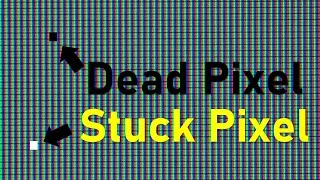
Producenterne bruger lidt forskellige betegnelser, men ovenstående funktioner er de samme.
Hvorfor opstår døde pixels?
Moderne skærme indeholder millioner af adresserbare subpixels, som hver styres af en transistor. Hvis en transistor (eller tilhørende kredsløb) svigter, kan en subpixel blive slukket (mørk) eller tændt (lys). Da der er så mange subpixels, er det ikke usædvanligt at se et lille antal afvigelser på et panel, selv på velrenommerede mærker.
Sådan kontrolleres for en død pixel
- Rengør glasset (støv kan se ud som en dårlig pixel).
- Vis faste testfarver (hvid, sort, rød, grøn, blå) i fuld skærm og scan langsomt.
- Brug et testværktøj, hvis du foretrækker det: Den gratis EIZO Monitor Test indeholder et mønster med "defekte pixels", der gør det nemmere at se afvigelser.
Tip: Mange skærme har en indbygget selvtest eller diagnostikfunktion, der skifter mellem forskellige farver, hvilket er praktisk til at isolere problemer med skærmen fra problemer med kabler eller GPU.

Kan man reparere en død pixel?
- Døde pixels: Kan generelt ikke repareres derhjemme, da det er hardwarefejl. Den praktiske "løsning" er at udskifte panelet (dækkes undertiden af garantien, se nedenfor).
- Fastlåste pixels: Kan undertiden genoprettes efter at have kørt et hurtigt farvecyklusmønster i flere minutter. Succes er ikke garanteret, men det er lav risiko at prøve med et velrenommeret pixelcyklusværktøj.
- Tryk ikke på panelet: "Pixelmassage" kan gøre mere skade end gavn. Producenterne advarer udtrykkeligt mod at udøve tryk på LCD-skærme.
- OLED-bemærkning: "Pixelopdatering" eller "rensning" (tilbydes på mange OLED-skærme og tv'er) opretholder ensartetheden og hjælper med billedfastholdelse, men genopliver ikke en virkelig død pixel. Lad alligevel disse vedligeholdelsescyklusser køre, når du bliver bedt om det.
Er en enkelt død pixel normalt? Hvad med garantien?
Mange skærmproducenter tilpasser deres politikker, så du uanset mindre pixelafvigelser stadig får et brugbart produkt, og nogle går endnu længere ved at tilbyde "nul lyse pixel"-garantier, mens de stadig tillader et lille antal mørke pixels. Med andre ord forpligter de sig til at udskifte en skærm, hvis der vises en lys (fastlåst) pixel, men tillader muligvis et håndfuld mørke (døde eller slukkede) pixels, før de udløser en udskiftning. Da hvert mærke og hver produktlinje kan fortolke ISO-standarderne forskelligt, vil du finde variationer i, hvor mange og hvilken type pixeldefekter der tolereres, og derfor er det vigtigt at tjekke det med småt i din garantipolitik.
For eksempel angiver Panel Quality Guaranty for CORSAIR-skærme, at hvis du finder en eller flere lyse pixels eller seks eller flere mørke subpixels (husk: tre subpixels = en fuld pixel) i løbet af den treårige garantiperiode, er skærmen berettiget til udskiftning.
Vil en død pixel sprede sig?
Nej, en død pixel påvirker ikke andre. Det er en lokal hardwarefejl. Det sagt, kan der opstå yderligere afvigelser over tid, når panelet ældes eller udsættes for fysisk belastning. (Hvis du ser hurtige ændringer, skal du kontakte support og dokumentere det med fotos eller videoer.)
Forebyggelse og pleje
- Undgå tryk og stød. Undlad at trykke på skærmen, og følg producentens rengøringsvejledning.
- Lad panelvedligeholdelsen køre. På OLED-skærme skal du holde Pixel Shift- og Panel Care-funktionerne aktiveret for at mindske retention og slitage.
- Vær opmærksom på varme og statisk indhold. Høje temperaturer og langvarige statiske UI-elementer er ikke gode for dit panel. Brug pauseskærme og skift indholdet med jævne mellemrum.
Hvad skal du gøre, hvis du ser en?
- Kontroller, at det ikke er støv (rengør forsigtigt).
- Test med ensfarvede farver for at bekræfte.
- Prøv en kort farvecyklus (kun ved fastlåste pixels).
- Tjek din garantipolitik, og opret om nødvendigt en supportanmodning med fotos og en kort video af problemet.