-
INTRODUKTION TIL AI-ARBEJDSSTATIONEN
-
CORSAIR AI-ARBEJDSSTATION INDHOLD
-
CORSAIR AI-ARBEJDSSTATIONSKONNEKTIVITET
-
OPSÆTNING AF DIN CORSAIR AI-ARBEJDSSTATION
-
YDEEVNE-NIVEAU-VÆLGER
-
ENHEDSLIG HUKOMMELSE
-
CORSAIR AI-SOFTWARESTACK
-
ANBEFALINGER TIL AI-SOFTWARE
-
OPGRADERING AF LAGERPLADS
-
ADGANG TIL DEN SENESTE OPSÆTNING OG DOKUMENTATION
-
OVERENSSTEMMELSESERKLÆRING
-
BEGRÆNSET PRODUKTGARANTI
-
AFHJÆLPENDE FORANSTALTNINGER
-
FORÆLDEDE ELLER UDGÅEDE PRODUKTER
-
UNDTAGELSER
-
COPYRIGHT/JURIDISK INFORMATION
-
ANSVARSBEGRÆNSNING
MANUAL | HURTIG STARTGUIDE
CORSAIR ARBEJDSSTATION-PC
Den engelske version er tilgængelig her - English
Hvis du har andre problemer, bedes du kontakte kundesupport



INTRODUKTION TIL AI-ARBEJDSSTATIONEN
Tak, fordi du har købt CORSAIR AI WORKSTATION!
CORSAIR AI-ARBEJDSSTATION INDHOLD


TOPPLAG
STRØMKABEL
CORSAIR AI-ARBEJDSSTATIONSKONNEKTIVITET

- Strøm
- Valg af ydeevneniveau
- SD 4.0-kortlæser
- 1x USB 4.0 Type-C-port
- 2x USB 3.2 Gen 2 Type-A-porte
- Kombineret hovedtelefon-/mikrofonstik

- 2x USB 2.0 Type-A-porte
- 1x HDMI 2.1 (FRL 8 Gbps) – 4K60 HDR / 1440p120
- 1x DP 1.4 (HBR3) – 4K120 / 5K60 med DSC
- 1x USB 4.0 Type-C-port
- 1x USB 3.2 Gen 2 Type-A-port
- 1 stk. 2,5 GbE Ethernet-port (RTL8125BG)
- Kombineret hovedtelefon-/mikrofonstik
- Strømforsyningsstik
OPSÆTNING AF DIN CORSAIR AI-ARBEJDSSTATION
UDPAKNING AF CORSAIR AI-ARBEJDSSTATIONEN
CORSAIR AI WORKSTATION leveres med en strømkabel, der skal installeres på bagsiden af skrivebordet. Før du tænder for strømmen, skal du sørge for at tilslutte alle dine enheder, så de er klar til brug, når systemet tændes.
- Tag CORSAIR AI WORKSTATION forsigtigt ud af emballagen.
- Fjern de øverste og nederste beskyttende transportindsatser fra CORSAIR AI WORKSTATION.
- Placer din CORSAIR AI WORKSTATION på dit skrivebord for at fortsætte installationsprocessen. Hvis du foretrækker at placere CORSAIR AI WORKSTATION på gulvet, skal du undgå at placere den på tykke tæpper, da dette kan forårsage overophedningsproblemer. For at opnå de bedste resultater skal du sikre dig, at CORSAIR AI WORKSTATION er hævet over gulvet.
TILSLUTNING AF CORSAIR AI-ARBEJDSSTATIONEN
- Tilslut din mus og dit tastatur samt andre enheder til skrivebordet via USB-portene på bundkortet, der er placeret på bagsiden af kabinettet.

2. Tilslut din skærm til DisplayPort- eller HDMI-porten ved hjælp af et HDMI- eller Display-kabel.

3. CORSAIR AI WORKSTATION har indbygget WI-FI og kræver ikke WI-FI-antenner. Hvis du foretrækker at bruge et Ethernet-kabel til internetadgang, skal du i stedet tilslutte et Ethernet-kabel (brug det uskærmede RJ45-kabel til drift).

4. Tilslut strømkablet til strømforsyningen, og tilslut derefter den anden ende af strømkablet til den nærmeste stikkontakt. Hvis du bruger en overspændingsbeskytter, skal du i stedet tilslutte strømkablet til overspændingsbeskytteren.

5. For at tænde CORSAIR AI WORKSTATION skal du trykke på tænd/sluk-knappen på frontpanelet.

6. Når systemet har gennemgået den indledende opstartsproces, indlæses det forudinstallerede Windows-operativsystem.
7. Følg vejledningen i Windows for at fuldføre oprettelsen af brugerkontoen.
YDEEVNE-NIVEAU-VÆLGER
KONTROLLER PÅ FRONTPANELET
CORSAIR AI WORKSTATION har tre ydelsesindstillinger: Stille, Balanceret og Maks. Brug strømniveauvælgeren på forsiden af systemet til at skifte mellem indstillingerne, så du kan vælge den, der passer bedst til din aktuelle opgave. Der vises en statusmeddelelse på skærmen for at bekræfte dit valg.

ENHEDSLIG HUKOMMELSE
CORSAIR AI WORKSTATION er udstyret med Unified Memory, hvilket gør det muligt for CPU'en og GPU'en at dele den samme højhastighedshukommelse, hvilket sikrer hurtigere dataadgang og forbedret ydeevne ved AI-, kreative og professionelle arbejdsopgaver. Dette øger effektiviteten, reducerer ventetiden og fremskynder krævende AI-, rendering- og kreative arbejdsopgaver. Du kan følge vejledningen nedenfor for at ændre hukommelsestildelingen til grafikkortet.
Vejledning til BIOS
1. Tænd for systemet. Når CORSAIR-logoet vises, skal du straks trykke på DEL-tasten på tastaturet for at åbne BIOS-opsætningen.
2. Find fanen »Avanceret« på BIOS-startskærmen, og vælg den.
3. Vælg indstillingen GFX-konfiguration.
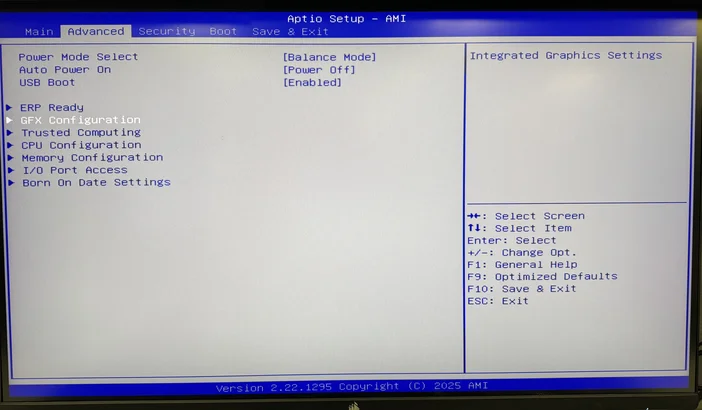
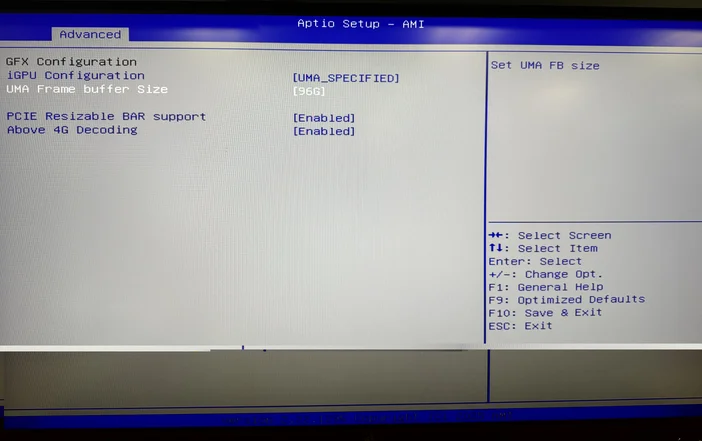
4. Find og vælg indstillingen »UMA-rammebufferstørrelse «. Bemærk: iGPU-konfiguration, understøttelse af PCIE Resizable BARog Afkodning over 4G bør være forudkonfigureret som vist på billedet nedenfor.
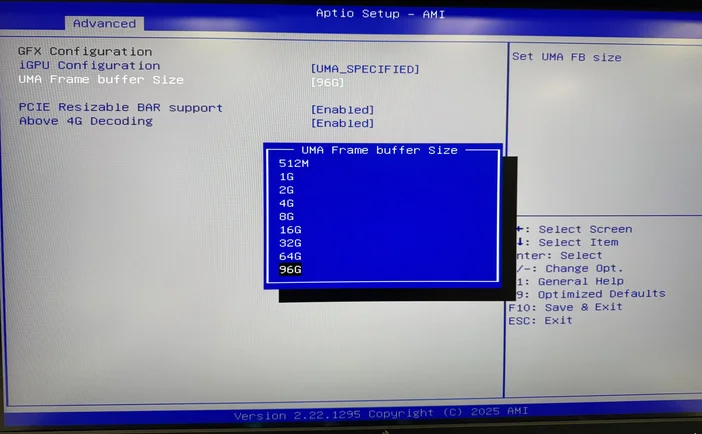
5. Der vises en pop op-menu med de tilgængelige størrelser for UMA-rammebufferen. Vælg den størrelse, der passer bedst til din aktuelle arbejdsbyrde.
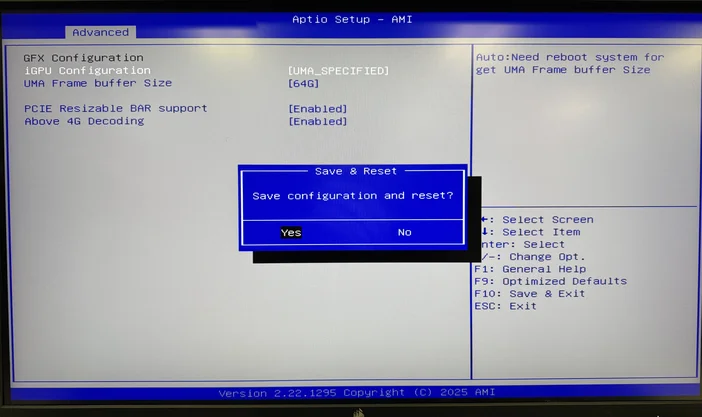
6. Når du er færdig med at vælge, skal du trykke på F10 på tastaturet, vælge »Gem« for at bekræfte og genstarte computeren.
Vejledning til AMD-software
1. Åbn AMD SOFTWARE: Adrenaline Edition.
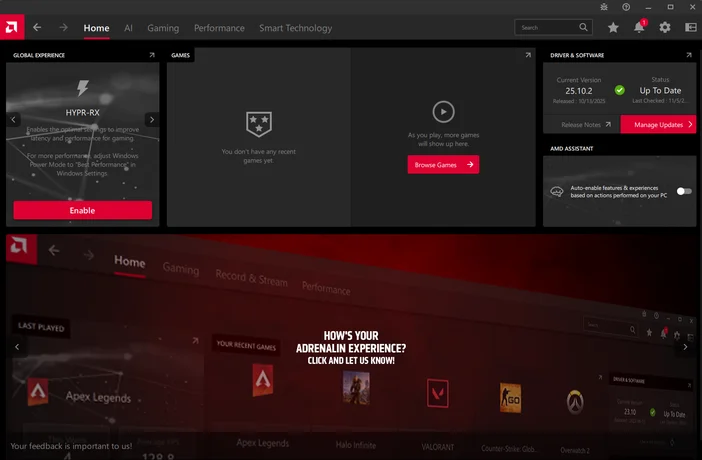
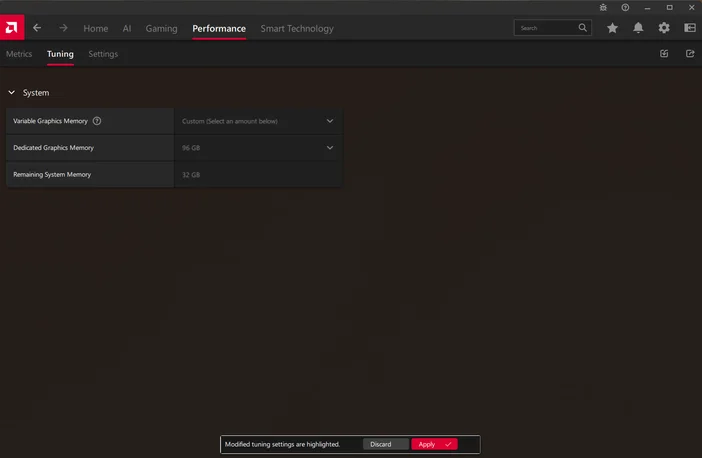
2. Vælg fanen »Performance« øverst i programvinduet, og vælg derefter »Tuning« blandt indstillingerne nedenfor.
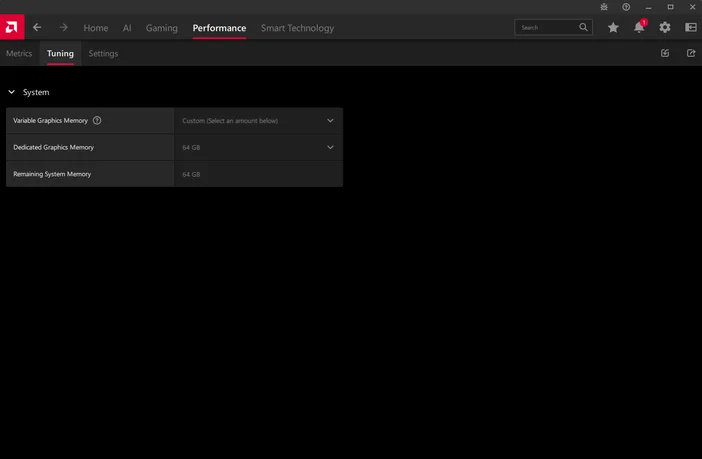
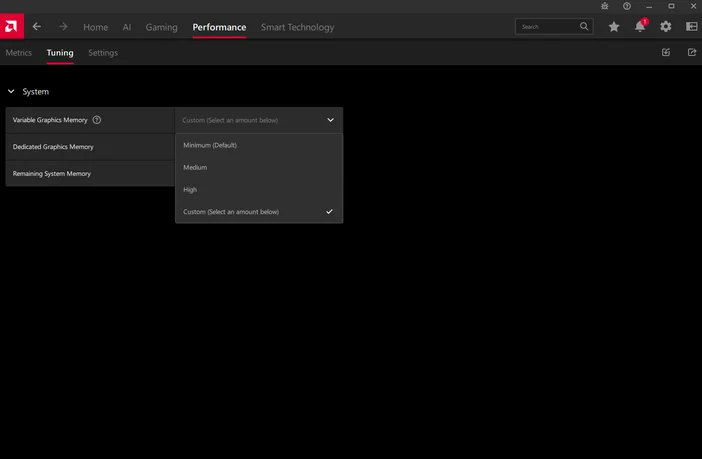
3. Du kan vælge mellem de tre forudindstillede muligheder – Minimum, Medium eller Høj – eller vælge Brugerdefineret for at indstille en variabel hukommelsesværdi efter eget valg.
- Minimum: 0,5 GB dedikeret grafikhukommelse
- Medium: 32 GB dedikeret grafikhukommelse
- Maks.: 64 GB dedikeret grafikhukommelse
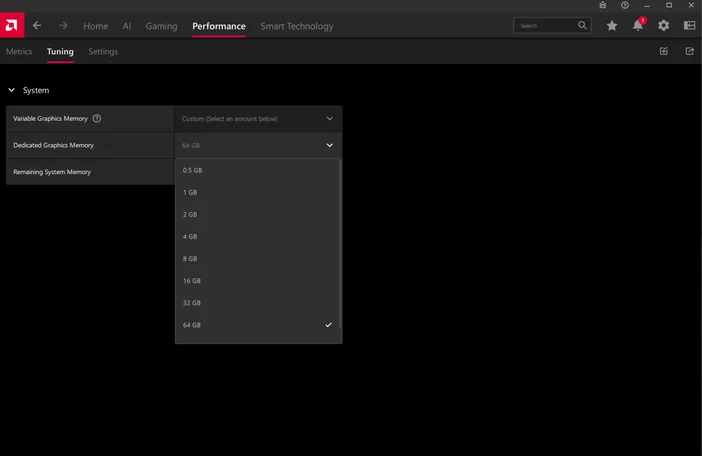
4. Hvis du vælger indstillingen »Brugerdefineret«, kan du vælge den ønskede tildeling af dedikeret grafikhukommelse fra rullemenuen.
5. Når du har valgt den ønskede tildeling af dedikeret grafikhukommelse, vises en opfordring til genstart nederst i AMD-softwaren. Følg vejledningen for at genstarte din pc.
CORSAIR AI-SOFTWARESTACK
Corsair AI Software Stack er en kurateret, webbaseret konfigurations- og opsætningsassistent, der er designet til at forenkle konfigurationen af AI-første arbejdsstationer som AI Workstation 300. Dens mission er at fjerne gætteriet for mindre tekniske brugere, samtidig med at fleksibiliteten bevares for superbrugere.
Arbejdsstationens konfiguration er i sagens natur personlig — optimeret til dine værktøjer, modeller og arbejdsgange. Men for mange, især dem der er nye inden for lokal AI, LLM'er eller open source-inferensværktøjer, kan den indledende opsætning føles overvældende. Installation af værktøjskæder som Python, Git, PyTorch, Ollama, Anaconda, LangChain, Transformers og andre kræver ofte kendskab til kommandolinjer, korrekt håndtering af afhængigheder, forståelse af teknisk jargon og systemoptimering.
https://www.corsair.com/ai-software-stack/index.html
Corsair AI Software Stack løser denne udfordring med:
- Forvaliderede værktøjssæt, som brugerne kan installere med minimal interaktion.
- Autokonfigurerede forudindstillinger til almindelige arbejdsgange: LLM-inferens, Whisper-transskription, ComfyUI-billedgenerering og mere.
- Webbaseret grænseflade til opsætning og tilpasning — ingen kommandolinje kræves.
- Hurtig opstart for nye brugere, der ønsker at begynde at køre modeller (GPT-OSS, DeepSeek, LLaMA, Mistral, Gemma osv.) via open source-rammer som Jan.ai.
- Valgfri aktivering — avancerede brugere kan fravælge installationen helt eller vælge kun at installere de komponenter, de har brug for.
CORSAIR AI SOFTWARE STACK FAQ
Spørgsmål: Hvad er CORSAIR AI Software Stack?
A: CORSAIR AI Software Stack er en webbaseret platform, der hjælper dig med at konfigurere og administrere AI-klar og udviklerværktøjer på din arbejdsstation. Den fungerer i to dele:
- Et letvægtsinstallationsprogram, der kører på dit system for at indsamle grundlæggende hardware- og softwareoplysninger.
- En webportal, hvor du kan gennemse og installere kompatible AI-værktøjer og integrere arbejdsgange.
Spørgsmål: Hvordan kommer jeg i gang med at bruge det?
Svar: Følg nedenstående trin.
- Vælg KOM I GANG på startsiden af AI SOFTWARE STACK.
- Vælg de BRUGSSITUATIONER, der passer til dine behov. Du kan finde yderligere oplysninger i afsnittene LÆR MERE i hver BRUGSSITUATION.
- Når du har valgt alle de BRUGSSITUATIONER, du vil starte med, skal du klikke på NÆSTE.
- Vælg knappen ANALYZE MY SYSTEM (Analyser mit system). Dette vil downloade et lille program, der indsamler grundlæggende systemoplysninger: (CPU-mærke, operativsystem, CPU-type, GPU-type, systemhukommelse, ledig lagerplads). Dette program vil også håndtere installationen af de værktøjer, du vælger. Det kan fjernes efter installationen, hvis det ønskes.
- Vælg SUBMIT for at fortsætte til de anbefalede værktøjer
- Gennemse afsnittet Toolkit og vælg de værktøjer, du vil installere (f.eks. Ollama, Python, ComfyUI, Pytorch).
- Vælg INSTALLER.
- Download System Analyzer-applikationen.
- Kør applikationen.
- Vælg BEKRÆFT for at fortsætte installationsprocessen.
- Overvåg installationsforløbet. De fleste programmer installeres i baggrunden. Eventuelle nødvendige installationsvinduer vil guide dig gennem eventuelle manuelle konfigurationer.
Sådan fungerer installationsprogrammet
Spørgsmål: Hvad gør den lokale installatør?
A: Den lokale installatør:
- Registrerer dit systems hardware (CPU, GPU, RAM, lagerplads) og OS-version
- Kontrollerer kompatibilitet med tilgængelige AI-værktøjer
- Installerer valgte værktøjer fra webportalen
Spørgsmål: Kører installationsprogrammet AI-modeller?
A: Nej. Det behandler ikke data eller kører modeller selv. Det forbereder kun din arbejdsstation til de AI-værktøjer, du vælger at installere.
Brug af værktøjskassen
Spørgsmål: Hvad er værktøjskassen?
A: Toolkit er en kurateret liste over AI-applikationer og -værktøjer, der er tilgængelige via webportalen. Hver liste indeholder:
- En beskrivelse af, hvad værktøjet gør
- Minimumskrav og anbefalede systemkrav
- Trin-for-trin installation og konfigurationsvejledninger
Spørgsmål: Kan jeg tilføje værktøjer, der ikke er angivet i værktøjskassen?
Svar: Ja, du kan installere enhver kompatibel software manuelt, men AI Software Stacks automatiske installations- og opdateringsfunktioner fungerer kun med værktøjer i Toolkit. Udvikler- og AI-landskabet ændrer sig nærmest dagligt. Vi tilbyder et udvalg af basisværktøjer, som mange udviklere bruger, så du kan komme i gang.
Privatliv og databehandling
Spørgsmål: Hvilke oplysninger indsamler den lokale agent?
Svar: Kun grundlæggende systemspecifikationer (hardwarekonfiguration, OS-version, installerede drivere) og listen over installerede Stack-administrerede værktøjer. Det indsamler ikke personlige filer, browserhistorik eller brugsdata fra andre applikationer.
Spørgsmål: Sendes mine oplysninger til skyen?
A: Nej, de grundlæggende systemoplysninger, der er nødvendige for at anbefale og konfigurere kompatible værktøjer, bruges kun lokalt. Der overføres ingen personlige data eller projektdata.
Spørgsmål: Deles mine data med tredjeparter?
Svar: Nej. Der indsamles ingen oplysninger, der deles med Corsair, vores datterselskaber eller tredjeparter.
Opdateringer og support
Spørgsmål: Hvor ofte opdateres AI-softwarestakken?
Svar: Der vil regelmæssigt blive udgivet opdateringer til den lokale agent og webportalen for at tilføje nye værktøjer, forbedre kompatibilitetsdetektering og forbedre installationsprocesserne. Da dette er tænkt som et grundlæggende opsætningsværktøj, vil de fleste brugere opleve, at de kun har brug for det til at få deres system op at køre første gang. Når de udforsker og finpudser deres brugsscenarie og tilpasser deres system til deres behov, er der et bredt udvalg af repositorier, hvor de kan få direkte adgang til værktøjerne, såsom GitHub, Hugging Face osv.
Spørgsmål: Hvor kan jeg få hjælp?
Svar: Du kan få adgang til dokumentation og supportartikler direkte i webportalen under FAQ og Support.
ANBEFALINGER TIL AI-SOFTWARE
JAN.AI
CORSAIR AI WORKSTATION inkluderer Jan.ai, som er en open source-platform med lokal prioritet, der er designet til at give brugerne fuld kontrol over deres AI-interaktioner. I stedet for at være afhængig af cloudbaserede tjenester giver Jan dig mulighed for at køre kraftfulde sprogmodeller direkte på din egen hardware, hvilket giver privatliv, fleksibilitet og tilpasning.

De vigtigste aspekter omfatter:
- Lokal drift eller cloudfleksibilitet: Kør modeller lokalt eller opret forbindelse til cloud-API'er som OpenAI, Groq og Cohere, når der er behov for større regnekraft.
- Model Hub-tilgængelighed: Leveres med sin egen model hub, der forenkler adgangen til open source-modeller som Mistral, LLaMA, Gemma og flere via GGUF-formatet for effektiv lokal implementering.
- Lokal API-server: Inkluderer en OpenAI-kompatibel API, der lytter på localhost:1337, hvilket muliggør integration med eksisterende værktøjer eller arbejdsgange, der forventer standard OpenAI-endpoints.
- Udvidbart økosystem: Understøtter udvidelser og Model Context Protocol (MCP), hvilket gør det muligt for AI at interagere med værktøjer som Jupyter, Canva, webbrowsere og mere.
Jan.Ai er særligt velegnet til:
- Privatlivsbevidste brugere: Ideel til håndtering af følsomme eller regulerede data, da al behandling og opbevaring foregår lokalt.
- Udviklere og forskere: Giver mulighed for at eksperimentere med forskellige store sprogmodeller, opbygge brugerdefinerede assistenter eller oprette private AI-servere.
- Entusiaster og hobbyister: Perfekt til alle, der ønsker at udforske lokale AI-workflows, køre modeller offline eller undgå tilbagevendende cloud-omkostninger.
AMUSE.AI
AMUSE.AI (ofte benævnt Amuse) er et gratis, lokalt drevet AI-værktøj til generering af kunst og video til Windows-pc'er, udviklet af TensorStack i samarbejde med AMD. Det udnytter Stable Diffusion og andre avancerede AI-modeller, så du kan generere og manipulere kreative billeder direkte på din hardware uden behov for internetforbindelse, konto eller abonnement.

Nøglefunktioner:
- EZ-tilstand til øjeblikkelig kreativitet: Begynd med det samme at generere fantastiske kunstværker ud fra tekstprompter eller skitser – ingen opsætning kræves.
- Ekspertmode med avancerede kontrolfunktioner: Lås op for over 100 AI-modeller til finjusteret, teknisk kontrol – herunder billedgenerering, filtrering og automatisering.
- Brugerdefinerede AI-filtre og designværktøjer: Anvend generative filtre på eksisterende billeder, eller omdan dine skitser til polerede kunstværker.
- Tekst-til-video og videofunktioner: Amuse understøtter nu eksperimentel videogenerering – konverter tekst til video, omdan billeder til video og omstil klip.
- AMD-drevet superopløsning: På kompatibel hardware opskalerer AMD XDNA™ Super Resolution-funktionen billeder med forbedret klarhed og hastighed.
- Privat, lokalt og gratis: Alle processer kører på din pc – ingen involvering af skyen betyder fuldstændig privatliv. Og det bedste af det hele er, at det er gratis til personlig brug, uden behov for login eller abonnement.
Amuse.AI er særligt velegnet til:
- Hurtig kunstskabelse: Brug EZ Mode til øjeblikkelig billedgenerering fra tekst eller skitser.
- Billedredigering og filtrering: Anvend AI-filtre til at ændre stil, tone eller stemning i dine fotos.
- Sketch-udvidelse: Omdan enkle konturer til detaljerede, polerede illustrationer via Design Mode.
- Oprettelse af videoindhold: Eksperimenter med tekst-til-video, billede-til-video og restyling-effekter.
- Højopløsningsoutput: Opskaler billeder ved hjælp af AMD XDNA™ for skarpere visuel output.
- Privatlivsbevidst arbejdsgang: Generer indhold udelukkende på din enhed – ingen data forlader din pc.
- AMD Hardware Showcase: Demonstrerer fuld udnyttelse af kraftfulde AMD AI-kompatible CPU'er, GPU'er og NPU'er.
META LLAMA 4 SCOUT
Llama 4 Scout er en del af Metas næste generation af Llama 4-serien, der blev lanceret i april 2025. Det er en model med 17 milliarder aktive parametre, der er bygget på en Mixture-of-Experts (MoE)-arkitektur og anvender 16 eksperter ud af i alt 109 milliarder parametre. Modellen understøtter native multimodal input, hvilket betyder, at den kan behandle tekst og billeder og producere flersproget tekst eller kodeoutput.

Særlige kendetegn og fordele:
- Effektiv og alligevel kraftfuld: På trods af sin størrelse er Llama 4 Scout kompakt nok til at køre på en enkelt NVIDIA H100 GPU i optimerede opsætninger.
- Høj benchmark-ydeevne: Den overgår modeller som Googles Gemma 3, Gemini 2.0 Flash‑Lite og Mistral 3.1 i en række forskellige benchmarks.
- Åben vægt med visse licensbegrænsninger: Selvom Llama 4-modellerne teknisk set er tilgængelige, er de underlagt licensbegrænsninger for meget store kommercielle brugere.
- Bedre til følsomme emner: Sammenlignet med Llama 3.3 håndterer Llama 4 – inklusive Scout – kontroversielle emner mere åbent, afviser færre forespørgsler og viser mindre bias.
Anvendelsestilfælde og applikationer:
I praksis er det her, Llama 4 Scout udmærker sig:
- Opgaver med lange dokumenter: Ideel til analyse eller sammenfatning af store datastrukturer som teknisk dokumentation, juridiske tekstarkiver, kodebaser eller transskriptioner – alt sammen med bevarelse af konteksten over millioner af tokens.
- Multimodal analyse: Dens evne til at behandle tekst og billeder gør den velegnet til visuel ræsonnement, dokumentforståelse og anvendelsestilfælde som billedtekst eller indholdsgenerering.
- Flersprogede og multimodale resultater: Perfekt til chatbots, kodningsassistance eller generering og oversættelse af indhold på tværs af sprog.
- Effektiv implementering: Fremragende mulighed for forskningslaboratorier eller virksomheder, der ønsker at implementere kraftfuld AI uden behov for massive GPU-klynger.
Sådan kører du Meta Llama 4 Scout på Strix Halo 128 GB:
Bemærk: Følgende trin gælder kun, når du arbejder i udviklertilstand eller superbrugertilstand. Meta Llama 4 kræver mindst 96 GB hukommelse for at fungere stabilt.
- Installer den medfølgende Adrenalin Preview Press Driver.
- Åbn AMD Adrenalin-softwaren, klik på fanen Performance (Ydeevne), klik på fanen Tuning (Justering), ændr rullemenuen foran Variable Graphics Memory (Variabel grafikhukommelse) til 96 GB, og klik på Apply (Anvend) (dette vil medføre en genstart).
- Installer LM Studio. LM Studio – Find, download og kør lokale LLM'er
- Kør det og klik på "spring onboarding over".
- Gå til fanen Opdag (forstørrelsesglas).
- Klik på "Runtime" i venstre side og klik på "Opdater", hvis der er opdateringer, der venter.
- Sørg for, at (Vulkan) llama.cpp er valgt som standardkørselstid på højre side.
- Klik på skuffen "Model Search" nu og søg efter "lmstudio community llama 4 scout".
- Vælg Q4 K M-versionen i rullemenuen til højre og download den. Den er 67 GB stor.

10. Når modellen er færdig med at downloade, skal du gå tilbage til fanen "Chat" og klikke på dropdown-menuen i midten. Sørg for, at "manuelt valg af parametre" er markeret, og klik derefter på modelnavnet: Llama 4 Scout.
11. Maksimer GPU-aflastningslagene til 100 % (48/48).
a. Brug flagget --gpu-layers: Angiv antallet af lag, der skal aflastes, med argumentet GPU Layers (eller -ngl).
b. Indstil værdien: Indstil værdien til 48 for at overføre alle lag til GPU'en.
Eksempel på kommandolinje:./llama-cli --model llama4-scout-model.gguf --n-gpu-layers -48
12. Klik på "Indlæs model".
13. Ved første indlæsning kan du få følgende besked om sikkerhedsforanstaltninger. Hvis du gør det, skal du slå den fra:

14. Indlæs modellen (sørg for, at manuel indlæsningsparameter er valgt, og at GPU-aflastningslag er 100 %).
15. Chat!
16. Bemærk: Du kan klikke på ikonet "billede" i chatområdet for at give LLM et billede for at teste dets synsevne.
17. Bemærk: Disse trin fungerer kun i udvikler- og superbruger-tilstand.
OPGRADERING AF LAGERPLADS
Opbevaringsinstallation
Hvis du ønsker mere lagerplads, kan der installeres en ekstra NVMe SSD.
Bemærk: For at sikre korrekt montering anbefales det at bruge en NVMe-SSD med lavprofil-køleplade eller en NVMe-SSD uden køleplade.
Følg nedenstående instruktioner for at ændre eller installere mere lagerplads.
- Fjern bagpanelet ved at skrue de 9 skruer, der er angivet nedenfor, ud.

2. Fjern forsigtigt bagpanelet.

3. Tryk forsigtigt på den indvendige bakke, så den glider ud gennem forsiden af kabinettet. Når du kan få fat i en tilstrækkelig del af bakken, trækker du den forsigtigt ud af kabinettet.

4. Find det andet m.2-slot på bundkortet, og fortsæt med at installere dit NVMe SSD-lagerdrev.

5. Sørg for at fastgøre NVMe SSD-lagerdrevet med den forudinstallerede skrue.

6. Når installationen er afsluttet, skal du sætte bundkortbakken tilbage i kabinettet.

7. Sæt bagpanelet tilbage på plads.
8. Fastgør bagpanelet med de 9 skruer.
ADGANG TIL DEN SENESTE OPSÆTNING OG DOKUMENTATION
ADGANG TIL DRIVERE OG SOFTWARE
CORSAIR AI WORKSTATION leveres med alle nødvendige drivere og programmer forudinstalleret, så den er klar til brug. Nye versioner af drivere og programmer kan downloades fra Corsair.coms produktsupportside under afsnittet »Downloads«.
OVERENSSTEMMELSESERKLÆRING
CORSAIR forpligter sig til at overholde love og regler i alle lande, hvor virksomheden leverer sine produkter. CORSAIR-produkter er designet og testet, så de opfylder de relevante internationale standarder for produktsikkerhed, elektromagnetisk kompatibilitet og andre obligatoriske lovkrav, når de anvendes til det tilsigtede formål.
BEGRÆNSET PRODUKTGARANTI
CORSAIR yder en ikke-overdragelig 2-års garanti til køberen af et CORSAIR AI WORKSTATION-produkt, der er købt hos en autoriseret CORSAIR-forhandler. CORSAIR garanterer, at produktet er fri for materiale- og fabrikationsfejl i en bestemt periode, der begynder på den dato, hvor køberen modtager produktet. Garantiperioden varierer afhængigt af det specifikke produkt, som angivet i brugerdokumentationen, på produktemballagen eller som angivet i den vedlagte liste over CORSAIR-garantiperioder. I tilfælde af uoverensstemmelse mellem disse garantiperioder gælder den længste angivne garantiperiode.
Medmindre det er forbudt i henhold til gældende lokal lovgivning, er denne garanti begrænset til den oprindelige køber og kan ikke overdrages. For at udøve dine garantirettigheder skal du fremvise en købsbevis og oplyse produktets serienummer. Denne garanti giver dig specifikke juridiske rettigheder, og du kan have yderligere rettigheder, der varierer i henhold til lokal lovgivning.
Generelt betyder denne garanti, at dit CORSAIR-hardwareprodukt vil fungere i overensstemmelse med de offentliggjorte tekniske specifikationer, som angivet i databladet, og i det driftsmiljø, det er beregnet til, i hele garantiperioden.
AFHJÆLPENDE FORANSTALTNINGER
CORSAIRs samlede ansvar og din eneste retsmiddel i forbindelse med ethvert CORSAIR-produkt, der ikke fungerer i overensstemmelse med de offentliggjorte tekniske specifikationer, er efter CORSAIRs skøn: udskiftning af produktet på CORSAIRs regning. Denne garantiforpligtelse er betinget af, at hardwaren returneres til det oprindelige købssted eller et andet sted efter anvisning fra CORSAIR, ledsaget af den originale købskvittering. Du kan blive pålagt at betale forsendelses- og ekspeditionsomkostninger samt eventuelle gældende toldafgifter, afgifter, skatter eller andre gebyrer. CORSAIR kan efter eget skøn levere nye eller renoverede produkter.
Ethvert erstatningsprodukt er dækket af garanti i den resterende del af den oprindelige garantiperiode eller i tredive (30) dage, alt efter hvad der er længst, eller i den periode, der er fastsat i lokal lovgivning.
FORÆLDEDE ELLER UDGÅEDE PRODUKTER
Et udgået eller udgået produkt vil blive erstattet med det samme produkt, hvis det er tilgængeligt. Hvis CORSAIR ikke er i stand til at erstatte dit udgåede eller udgåede produkt med det samme produkt, vil CORSAIR efter eget skøn erstatte det udgåede eller udgåede produkt med et produkt, der har tilsvarende funktion og kapacitet.
UNDTAGELSER
Denne garanti dækker ikke problemer eller skader, der skyldes, men ikke er begrænset til, følgende:
- Slitage i forbindelse med normal brug.
- Enhver ændring, misbrug, ulykke, adskillelse, forkert anvendelse eller uautoriseret reparation.
- Manglende, ændret eller på anden måde ulæselig mærkat med serienummer, mærkat med producentens model- eller varenummer.
- Enhver forkert betjening, herunder enhver brug, der ikke er i overensstemmelse med de medfølgende produktinstruktioner.
- Tilslutning til en forkert spændingsforsyning.
- Enhver anden årsag, der ikke skyldes en produktfejl i materialer eller udførelse.
Denne garanti dækker heller ikke forfalskede produkter, dvs. produkter, som CORSAIR efter eget skøn vurderer ikke er fremstillet af CORSAIR eller nogen af virksomhedens autoriserede produktionspartnere.
COPYRIGHT/JURIDISK INFORMATION
COPYRIGHT/JURIDISK INFORMATION
© 2025 CORSAIR MEMORY, Inc. Alle rettigheder forbeholdes. CORSAIR og sejllogoet er registrerede varemærker tilhørende CORSAIR i USA og/eller andre lande. Alle andre varemærker tilhører deres respektive ejere. Produkterne kan afvige lidt fra dem, der er afbildet.
ANSVARSBEGRÆNSNING
CORSAIR ER IKKE ANSVARLIG FOR NOGEN FORM FOR SÆRLIGE, TILFÆLDIGE, INDIREKTE ELLER FØLGESKADER, HERUNDER, MEN IKKE BEGRÆNSET TIL, TAB AF FORTJENESTE, OMSÆTNING ELLER DATA (HVERKEN DIREKTE ELLER INDIREKTE) ELLER KOMMERCIELT TAB FOR BRUD PÅ EN UDTRYKKELIG ELLER IMPLICIT GARANTI PÅ DIT PRODUKT, SELV OM CORSAIR PÅ FORHÅND ER BLEVET OPLYST OM MULIGHEDEN FOR SÅDANNE SKADER. Nogle lokale love tillader ikke udelukkelse eller begrænsning af særlige, indirekte, tilfældige eller følgeskader, så denne begrænsning eller udelukkelse gælder muligvis ikke i din jurisdiktion.
Indeholder FCC-ID: RAS-MT7925B22M
Indeholder IC: 7542A-MT7925B22M
