Was tun Sie, wenn Sie eines Tages den Netzschalter Ihrer PS5 drücken und sie sich nicht einschalten lässt? Nun, dieses Problem kann viele Ursachen haben, aber es gibt einige bewährte Lösungen, über die wir jetzt sprechen werden.
Netzteil überprüfen
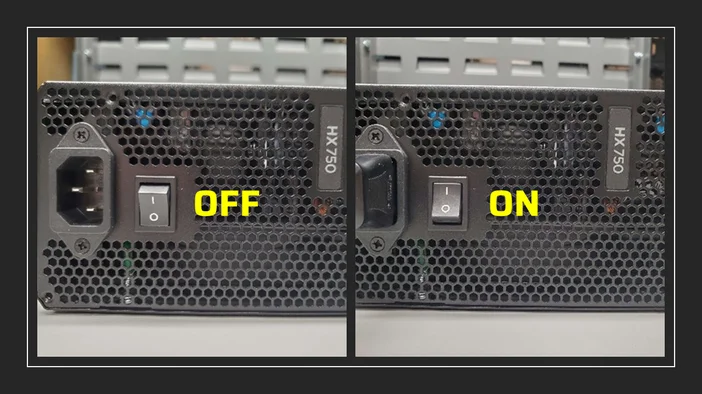
Das Netzteil (PSU) ist die Komponente in Ihrem PC, die für die Stromversorgung zuständig ist und somit als Herzstück des Stromnetzes Ihres Systems fungiert. Wenn das Netzteil defekt oder nicht richtig angeschlossen ist, lässt sich der PC nicht einschalten. Vergewissern Sie sich zunächst, dass das Netzkabel fest mit dem Netzteil und der Steckdose verbunden ist. Überprüfen Sie außerdem, ob sich der Ein-/Ausschalter des Netzteils in der Position „ON“ befindet.
Stromzyklus
Eine weitere grundlegende Methode zur Fehlerbehebung besteht darin, das Netzkabel des Netzteils aus der Steckdose zu ziehen, um einen Hard-Reset durchzuführen.
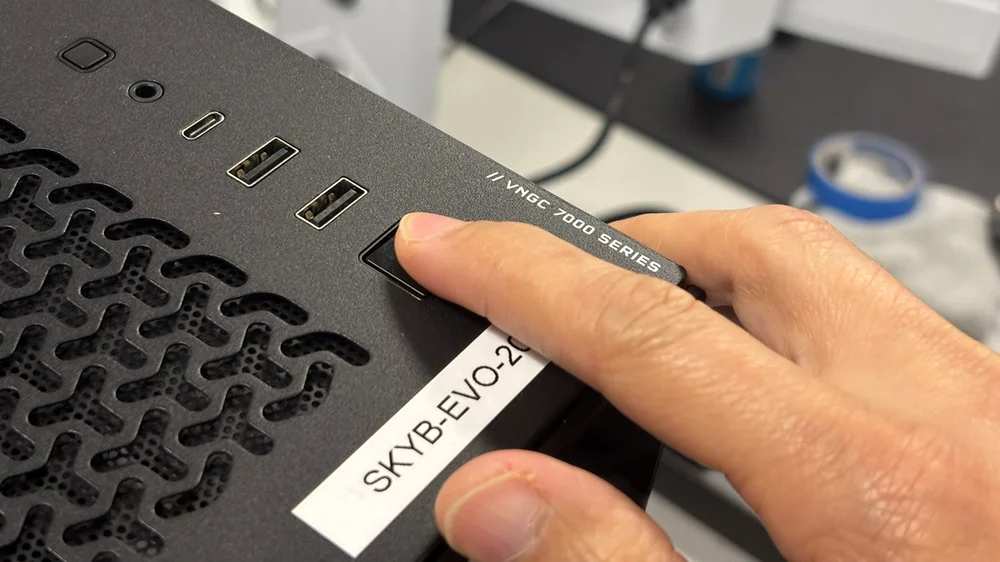
Halten Sie den Netzschalter 10 bis 20 Sekunden lang gedrückt. Dadurch wird die Restelektrizität aus den Komponenten Ihres PCs abgeleitet, deren Einstellungen zurückgesetzt und alle temporären Daten gelöscht, wie z. B. Softwarefehler, die möglicherweise das Einschalten Ihres PCs verhindern.
Sobald der Reset abgeschlossen ist, stecken Sie das Netzteil wieder in die Steckdose und versuchen Sie, den PC wieder einzuschalten.
Überprüfen Sie die internen Stromanschlüsse der Hardware.
Alle wichtigen Komponenten Ihres PCs sind mit dem Netzteil verbunden. Wenn sich Ihr System nicht einschalten lässt, sollten Sie immer überprüfen, ob alle Kabel vom Netzteil ordnungsgemäß angeschlossen und an den jeweiligen Komponenten befestigt sind.
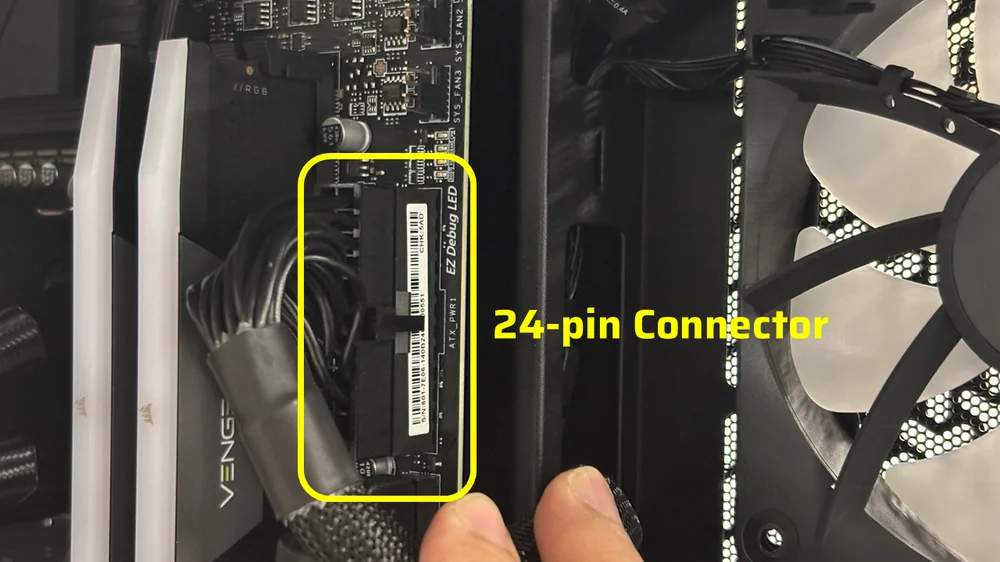
Beginnen Sie mit dem 24-poligen Anschluss Ihres Motherboards. Vergewissern Sie sich, dass er fest sitzt. Ziehen Sie ihn gegebenenfalls ab, um ihn auf Hindernisse zu überprüfen. Sobald Sie sich vergewissert haben, dass alles in Ordnung ist, schließen Sie ihn wieder an und überprüfen Sie, ob die Verriegelung am Anschluss fest mit dem 24-poligen Stromanschluss des Motherboards verbunden ist.
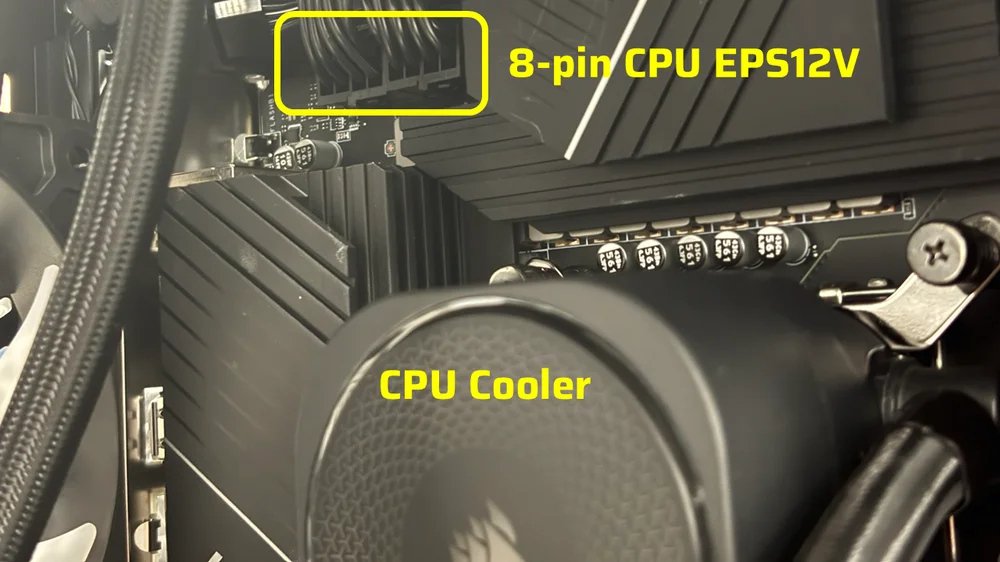
Zusätzlich zum 24-poligen Motherboard-Anschluss benötigt die CPU auch Strom vom Netzteil über einen 8-poligen CPU-EPS12V-Anschluss, der sich bei den meisten Motherboards in der Regel oberhalb des CPU-Sockels in der oberen linken Ecke befindet. Hochleistungs-Motherboards verfügen oft über zwei 8-polige CPU-EPS12V-Anschlüsse, während Mainstream-Motherboards in der Regel nur einen haben. Um den 8-poligen EPS12V-Anschluss zu überprüfen, trennen Sie ihn und schließen Sie ihn dann wieder an, um sicherzustellen, dass er richtig sitzt und befestigt ist.
Beachten Sie, dass Sie zwei 8-polige EPS12V-Anschlüsse anschließen müssen, wenn Sie Hochleistungs-CPUs wie Intel Core i9 oder Ryzen 9 verwenden, die laut Spezifikation mehr Strom verbrauchen als Mainstream-CPUs, insbesondere unter Last. Andernfalls reicht ein 8-poliger CPU-EPS12V-Anschluss aus, um eine CPU mit Strom zu versorgen.
Die Grafikkarte oder GPU ist eine wichtige Komponente, die Strom vom Netzteil benötigt. Manchmal lässt sich Ihr PC möglicherweise nicht einschalten, wenn die Grafikkarte nicht richtig im PCIe-Steckplatz Ihres Motherboards sitzt oder wenn der 12V-2x6- oder 8-polige PCIe-Stecker nicht richtig eingesteckt ist, was zu einem Kurzschluss und einem fehlgeschlagenen POST (Power-On Self-Test) führt. Oft lässt sich das Problem durch eine kurze Überprüfung, ob alles richtig sitzt, beheben.
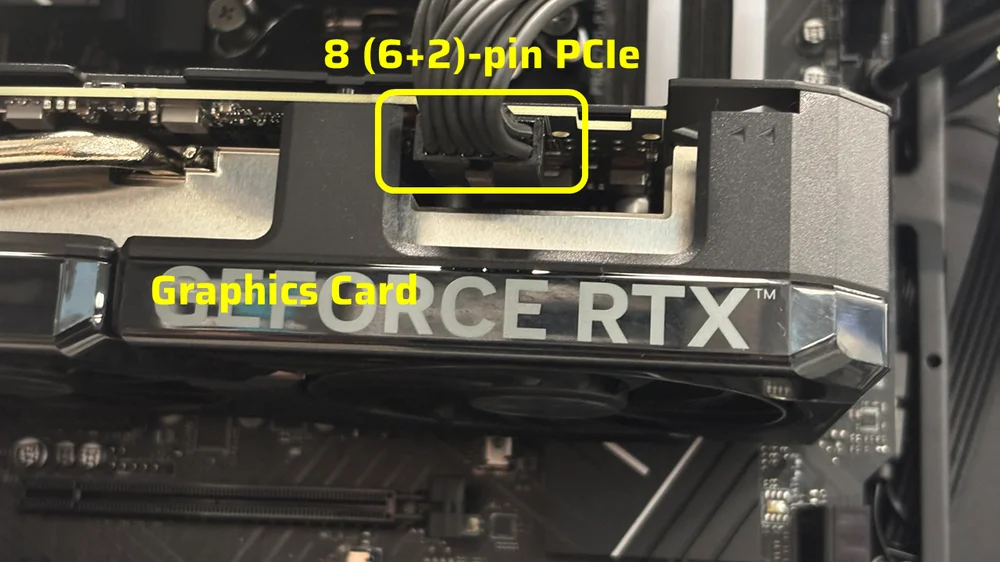
Ziehen Sie den 12V-2x6- oder 8-poligen PCIe-Stecker aus der GPU und entfernen Sie die GPU aus dem PCIe-Steckplatz des Motherboards. Setzen Sie die Grafikkarte wieder in den PCIe-Steckplatz ein und vergewissern Sie sich, dass die Verriegelung sicher sitzt. Schließen Sie zum Schluss den 12V-2x6- oder 8-poligen PCIe-Stecker wieder an die GPU an.
DRAM neu bestücken
Manchmal kann schon eine einfache Ursache wie ein nicht richtig in den DIMM-Steckplätzen sitzender RAM dazu führen, dass sich Ihr PC nicht einschalten lässt. Es lohnt sich also, zu überprüfen, ob Ihre RAM-Speicherriegel richtig installiert sind. Das erneute Einsetzen des RAM in Ihren PC ist eine der einfachsten Maßnahmen zur Fehlerbehebung, die Sie durchführen können, um die Ursachen für Stabilitätsprobleme Ihres PCs, einschließlich Stromversorgungsproblemen, zu beseitigen.
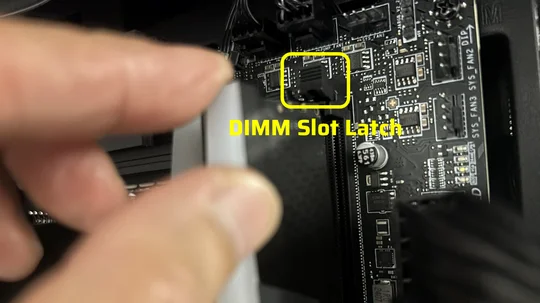
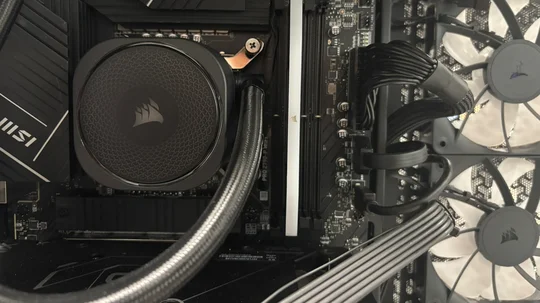
Entfernen Sie die RAM-Speicherriegel, indem Sie die Verriegelungen an beiden Enden der DIMM-Steckplätze nach unten drücken. Nachdem Sie die RAM-Speicherriegel entfernt haben, testen Sie jeden RAM-Speicherriegel, indem Sie ihn wieder in den zweiten DIMM-Steckplatz einführen, der vom CPU entfernt ist. Wenn einer der RAM-Speicherriegel das Einschalten Ihres PCs verhindert, ist er wahrscheinlich der Übeltäter.
Front-I/O-Panel (Netzschalter)
Dieser Schritt zur Fehlerbehebung richtet sich an diejenigen, die ihre PCs selbst zusammenbauen. Wenn Sie jedoch einen vorgefertigten PC haben, der sich nicht einschalten lässt, schadet es nicht, die Anschlüsse am Front-I/O-Panel zu überprüfen, denn man kann nie wissen, ob die Anschlüsse während der Montage beschädigt wurden.
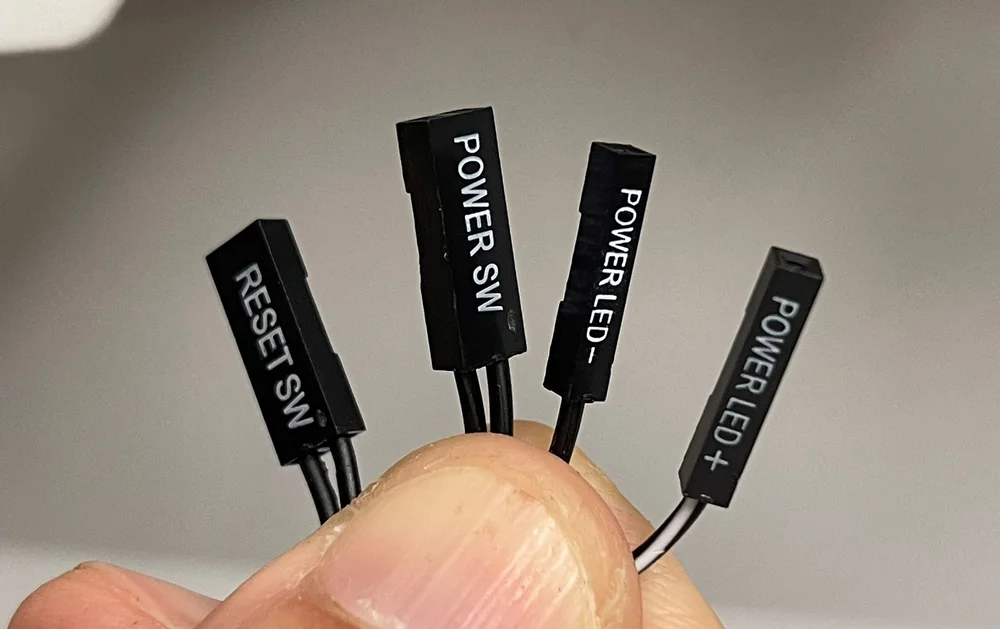
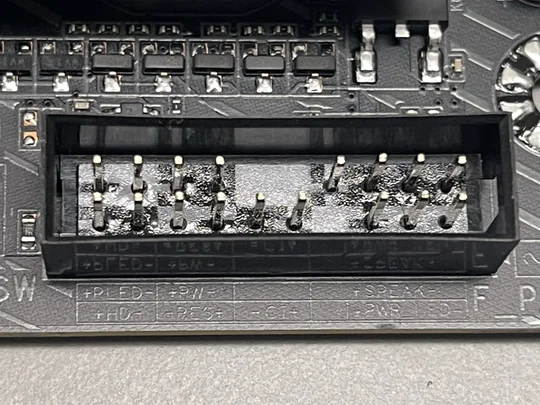
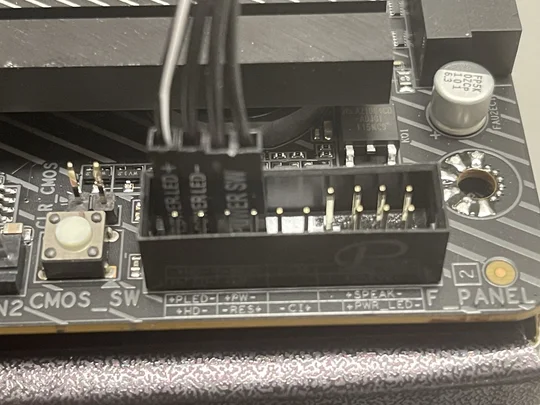
Das Front-I/O-Panel Ihres PCs besteht in der Regel aus den folgenden Anschlüssen: Power-LED, HDD-LED, Reset-Schalter und Netzschalter. In einigen Fällen ist der Netzschalter an den falschen Front-I/O-Anschluss auf der Hauptplatine angeschlossen, sodass sich der PC nicht einschalten lässt.
Schau im Handbuch deines Motherboards oder auf der Website des Herstellers nach, wo sich die Front-I/O-Anschlüsse befinden, die normalerweise in der unteren linken Ecke des Motherboards sind. Überprüfen Sie dies zur Sicherheit noch einmal im offiziellen Handbuch. Sobald Sie sie gefunden haben, suchen Sie nach den Anschlüssen für den Netzschalter, die oft mit „PWR SW” oder „PWR” gekennzeichnet sind. Stellen Sie sicher, dass der Front-I/O-Anschluss Ihres Gehäuses mit der Bezeichnung „POWER SW” an diese Anschlüsse angeschlossen ist. Wenn er an einen anderen Anschluss angeschlossen ist, z. B. „RESET SW” oder „PWR LED”, lässt sich Ihr PC nicht einschalten.
JOIN OUR OFFICIAL CORSAIR COMMUNITIES
Join our official CORSAIR Communities! Whether you're new or old to PC Building, have questions about our products, or want to chat the latest PC, tech, and gaming trends, our community is the place for you.