BLOG
Wir stellen vor: das FRAME 4000 Series ELITE-Upgrade für die Frontplatten-E/A
Letzte Aktualisierung:
Die Gehäuse der FRAME-Serie wurden mit Blick auf Modularität und Erweiterbarkeit entwickelt, und angesichts der unvermeidlichen Ablösung der USB-Typ-A-Anschlüsse in Standardgröße durch USB-Typ-C könnten Nutzer in Zukunft selbst den Wunsch nach moderneren Anschlüssen an der Vorderseite haben.
Daher gibt es das FRAME 4000 Series ELITE Frontpanel-I/O-Upgrade. Dabei handelt es sich um ein einfach zu installierendes Zubehörteil, das die serienmäßige FRAME 4000-I/O-Leiste durch ein Modul mit einer zukunftsfähigeren Anschlussausstattung ersetzt. Es ist in Schwarz oder Weiß erhältlich, sodass es sich entweder harmonisch in Ihr aktuelles Gehäuse einfügt oder einen Kontrast dazu bildet. In unserem Artikel über das weitere Zubehör der FRAME-Serie erfahren Sie, wie individuell diese Gehäuse gestaltet werden können.
Stellen Sie sich mit dem FRAME-Konfigurator Ihr ganz persönliches FRAME 4000-Gehäuse zusammen.
Elite-Frontblendenanschlüsse vs. Standard-Frontblendenanschlüsse
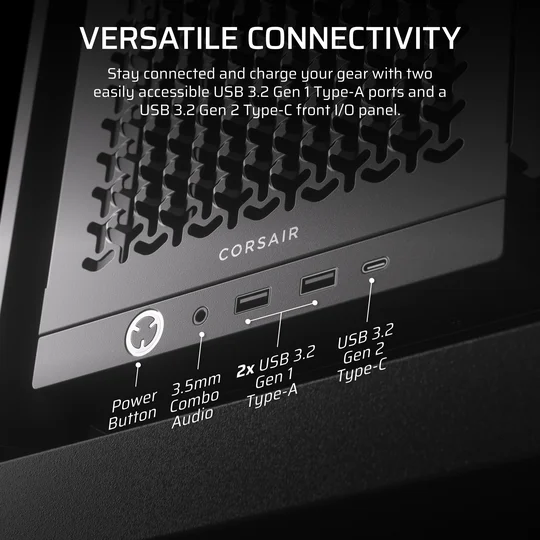
Original FRAME 4000 Front-E/A
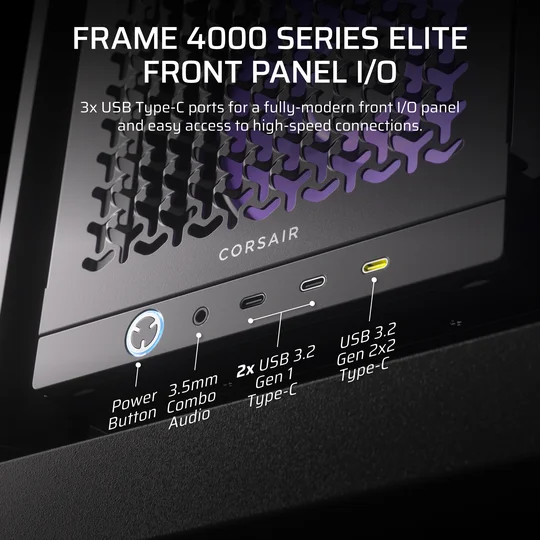
FRAME 4000 ELITE Front I/O (vorinstalliert bei den Gehäusen der Serien FRAME 4000D LCD RS ARGB und FRAME 4000D Vault )
Kurz gesagt: Durch das Upgrade erhalten Sie statt 2x USB Typ A und 1x USB Typ C nun ausschließlich USB-Typ-C-Anschlüsse sowie einen deutlich verbesserten Netzschalter. Der größte Vorteil ist hier der USB-3.2-Gen-2x2-Typ-C-Anschluss (der gelbe).
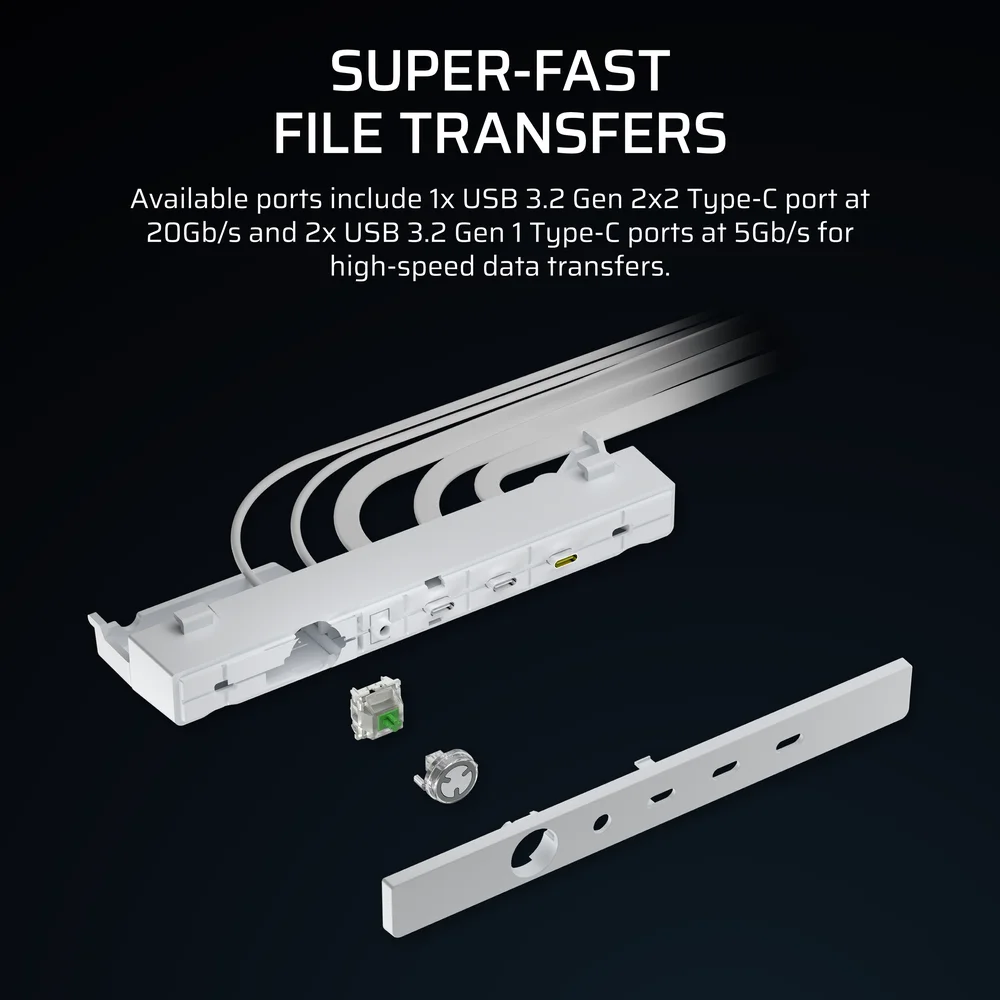
Dieser Anschluss bietet eine viermal höhere Datenübertragungsgeschwindigkeit (bis zu 20 Gb/s) als die beiden anderen Typ-C-Anschlüsse oder die Anschlüsse an der Vorderseite des Basisgeräts FRAME 4000D.
RGB-Netzschalter mit Tastenschalter
Auch der Netzschalter an der Vorderseite des Elite-Modells ist eine Verbesserung gegenüber dem Basis-Modell FRAME 4000. Hier kommt ein MX Green-Tastenschalter zum Einsatz, der beim Einschalten des PCs ein deutlich spürbares und angenehmes Klicken erzeugt. Hinter dem Schalter verbergen sich drei ARGB-LEDs, deren Licht durch das Schaltergehäuse und den durchsichtigen Rand des Netzschalters scheint.
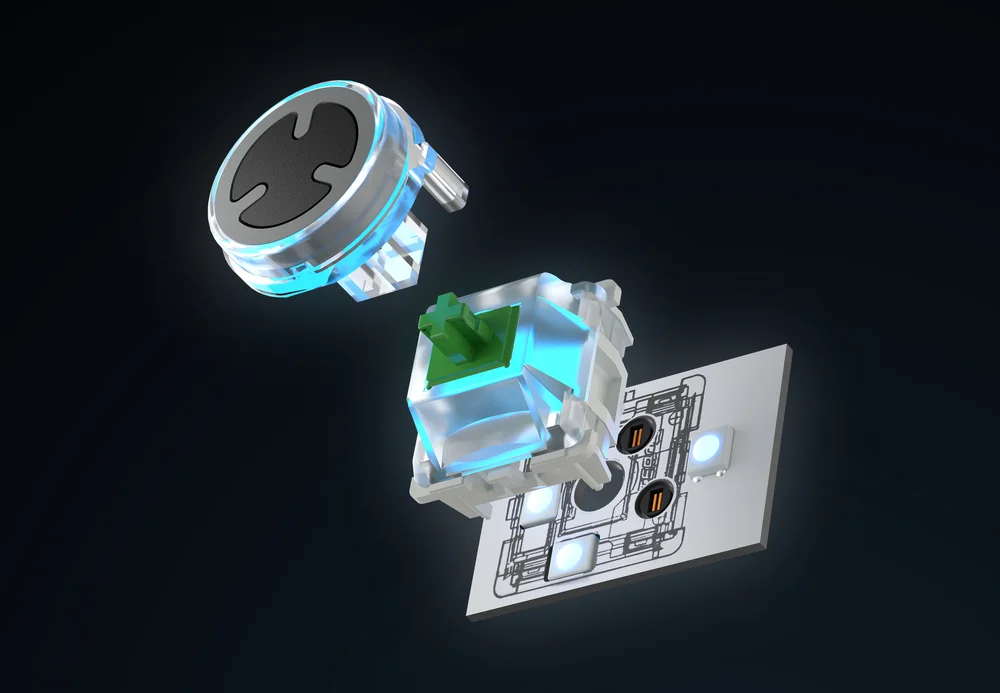
Du kannst diesen Schalter gegen einen beliebigen 3-poligen MX-Schalter austauschen, und die RGB-Beleuchtung lässt sich über einen ARGB-Anschluss auf deinem Motherboard oder über einen beliebigen Hub steuern, der 5-V-ARGB unterstützt, wie beispielsweise den COMMANDER DUO. Das bedeutet, dass du die Beleuchtung des neuen Netzschalters mit allen anderen Komponenten deines Systems synchronisieren kannst.
So installieren Sie das ELITE-Frontpanel-I/O-Upgrade für die FRAME 4000-Serie
Die Installation des ELITE-Frontblenden-Upgrades dauert nur wenige Minuten. Sie benötigen einen kleinen Schraubendreher und etwas, um die Kabelbinder durchzuschneiden.
- Stellen Sie sicher, dass der PC vollständig heruntergefahren ist, und ziehen Sie die Stecker der Frontblende vom Motherboard ab.
- Legen Sie den PC auf die Seite und öffnen Sie die Seitenabdeckung. Suchen Sie den Kabelkanal aus Netzgewebe an der Unterseite des Gehäuses, der entlang des unteren Lüfterfilters verläuft und die gerade abgezogenen Anschlusskabel hält. Schneiden Sie alle Kabelbinder, mit denen dieser befestigt ist, vorsichtig durch.
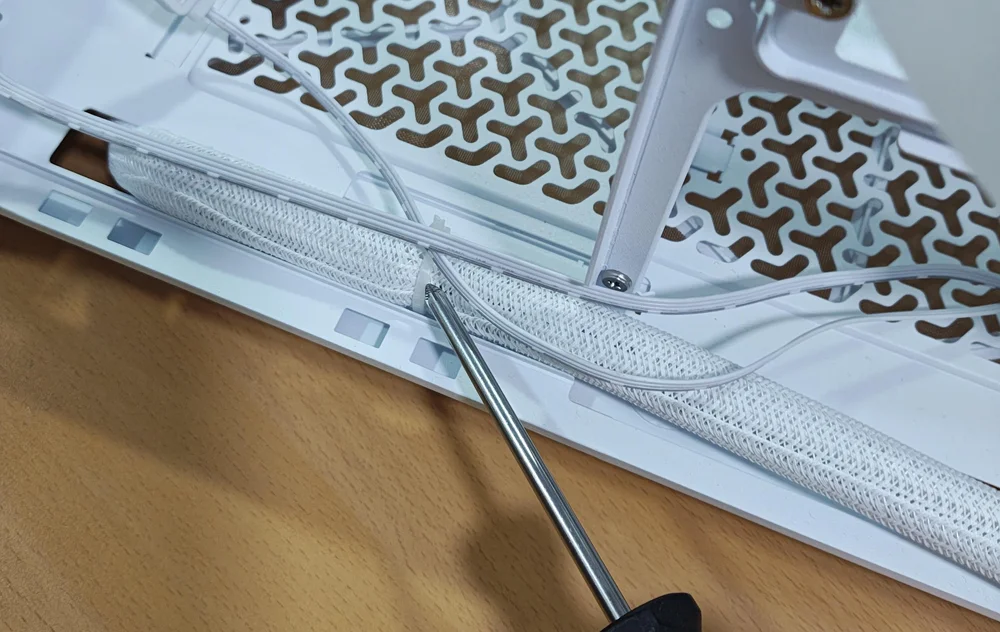
- Entfernen Sie nun die beiden Schrauben an der Unterseite der serienmäßigen Frontblende. (Beachten Sie, dass Sie die beiden Schrauben entfernen müssen, die am nächsten an der Vorderseite des Gehäuses liegen, nicht die beiden, die tiefer in den Kunststoff eingelassen sind.)
- Ziehen Sie das E/A-Modul vorsichtig nach vorne, damit es sich aus dem Gehäuse löst. Halten Sie nun die Kabel fest und ziehen Sie sie vorsichtig hinter dem Modul hervor. Seien Sie dabei vorsichtig, falls Sie vergessen haben sollten, eines dieser Kabel abzuziehen.
- Installieren Sie nun das ELITE-Frontblenden-Upgrade. Wenn Sie die zuvor entfernte Kabelbinder-Halterung wiederverwenden möchten, wickeln Sie diese um die Kabel der neuen E/A-Anschlüsse und befestigen Sie sie mit einem Kabelbinder, bevor Sie die Kabel wieder durch die Öffnung an der Unterseite des Gehäuses führen.
- Sobald Sie damit fertig sind, befestigen Sie das Frontblendenmodul mit den beiden zuvor entfernten Schrauben am Gehäuse.
- Stecken Sie nun die Kabel in die entsprechenden Anschlüsse auf der Hauptplatine, und schon sind Sie fertig.
So tauschen Sie den Schalter hinter dem Ein-/Aus-Schalter aus
Zum Glück braucht man kein Werkzeug, wenn man den Schalter für den Netzschalter austauschen möchte. So geht’s.
- Legen Sie das Gehäuse auf die Seite und suchen Sie hinter der Frontblende am Anschlussteckfeld nach zwei kleinen Rillen. Ziehen Sie die Frontblende mithilfe dieser Rillen vorsichtig ab.
- Ziehen Sie die Abdeckung des Netzschalters heraus.
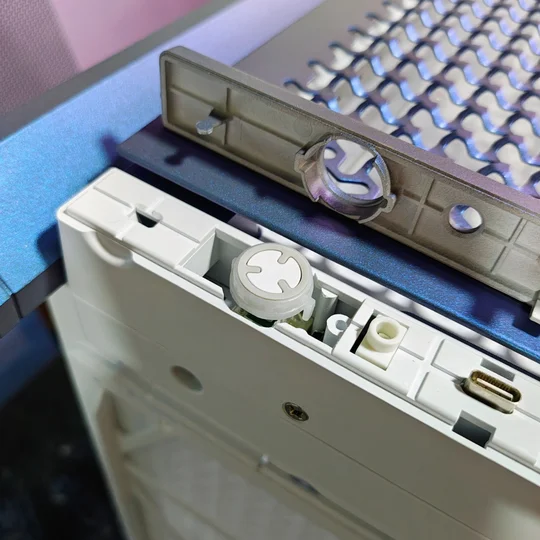
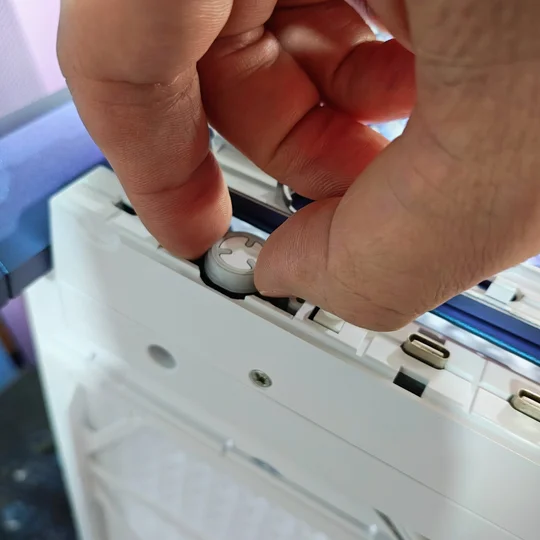
- Danach können Sie in das E/A-Feld hineinsehen und den Schalter ausfindig machen. Fassen Sie ihn an und ziehen Sie ihn heraus. Dazu ist möglicherweise etwas Kraft erforderlich; mit einem Schalterabzieher geht es leichter.
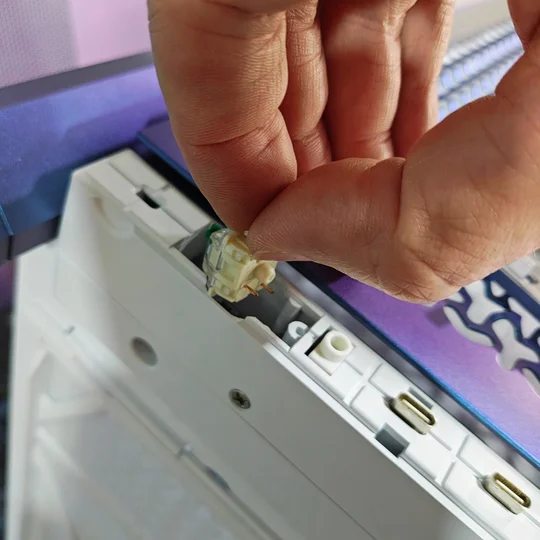
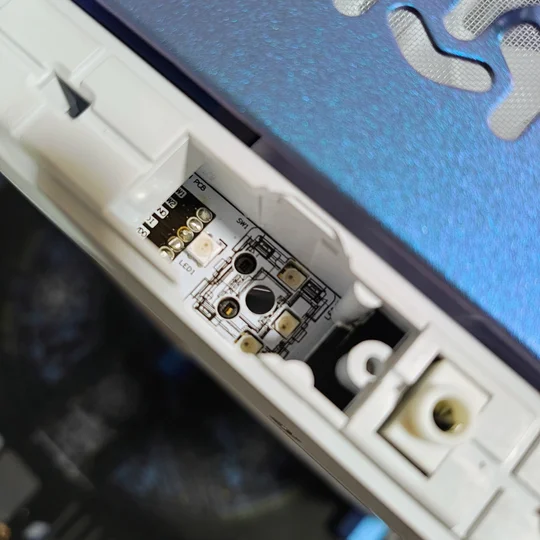
- Stecken Sie nun einfach den gewünschten 3-poligen Schalter in die Buchse. Er passt nur in einer Ausrichtung, achten Sie also darauf, dass die Stifte mit den Löchern übereinstimmen.
- Setzen Sie die Abdeckung des Netzschalters wieder auf den Schalter und bringen Sie die Frontabdeckung wieder an. Achten Sie dabei darauf, zuerst die mittlere Lasche auszurichten, und drücken Sie dann auf beide Seiten, bis sie sicher einrastet.
JOIN OUR OFFICIAL CORSAIR COMMUNITIES
Join our official CORSAIR Communities! Whether you're new or old to PC Building, have questions about our products, or want to chat about the latest PC, tech, and gaming trends, our community is the place for you.