iCUE ist eine Software, die zur Verwaltung von CORSAIR-Hardware wie Gehäuselüftern, CPU-Kühlern, Peripheriegeräten und mehr verwendet wird. Wenn Sie auf ein Problem stoßen, bei dem die von iCUE verwendeten Dateien beschädigt sind oder die Software nicht wie erwartet funktioniert, kann eine Neuinstallation Abhilfe schaffen, obwohl dies nicht immer eine garantierte Lösung ist. Dieser Vorgang umfasst die Deinstallation der Software, das Löschen aller verbleibenden lokalen Dateien und die Neuinstallation von iCUE. Lassen Sie uns beginnen.
Zuerst eine Reparaturinstallation in Betracht ziehen
Bevor Sie die Software deinstallieren und neu installieren, sollten Sie zunächst versuchen, sie zu reparieren. Führen Sie die EXE-Datei des Installationsprogramms aus. Es erkennt die vorhandene Installation und fragt Sie, ob Sie sie reparieren möchten. Dadurch werden beschädigte Dateien ersetzt. Der Vorgang dauert nur wenige Minuten. Wenn das Problem dadurch nicht behoben wird und Sie eine vollständige Neuinstallation durchführen möchten, fahren Sie mit dem nächsten Schritt fort.
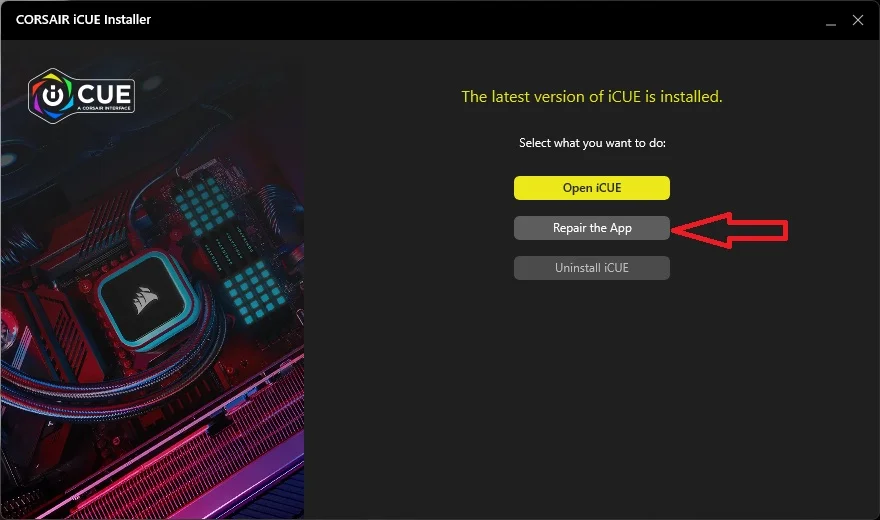
Eine Reparaturinstallation sollte immer in Betracht gezogen werden, bevor Sie fortfahren.
Bevor Sie beginnen, sichern Sie Ihre iCUE-Profile
Bei einer sauberen Neuinstallation werden Ihre gespeicherten iCUE-Profile gelöscht. Sichern Sie diese daher zunächst, damit Sie sie schnell wiederherstellen können. Sie können Profile in iCUE ganz einfach exportieren und importieren.
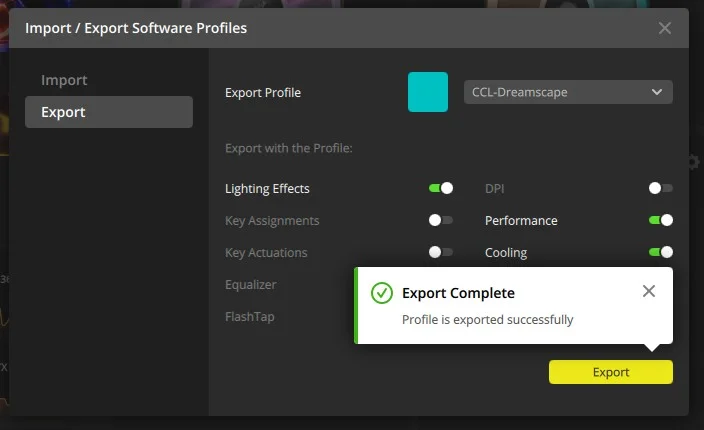
Exportieren Sie alle gespeicherten Beleuchtungsprofile, bevor Sie fortfahren.
Deinstallieren Sie iCUE
Klicken Sie in Windows 11 mit der rechten Maustaste auf die Schaltfläche „Start“ und wählen Sie oben im Popup-Fenster „Installierte Apps“ aus. Scrollen Sie nach unten zu „Corsair iCUE“ und wählen Sie „Deinstallieren“ aus.
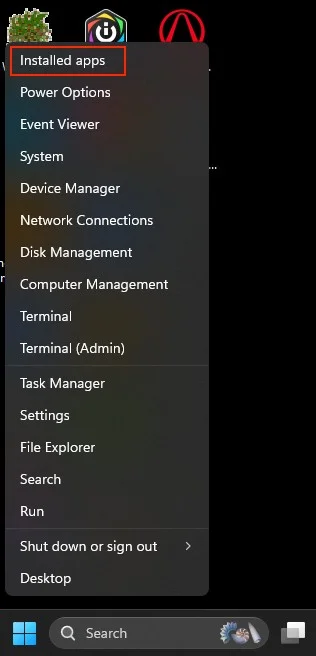
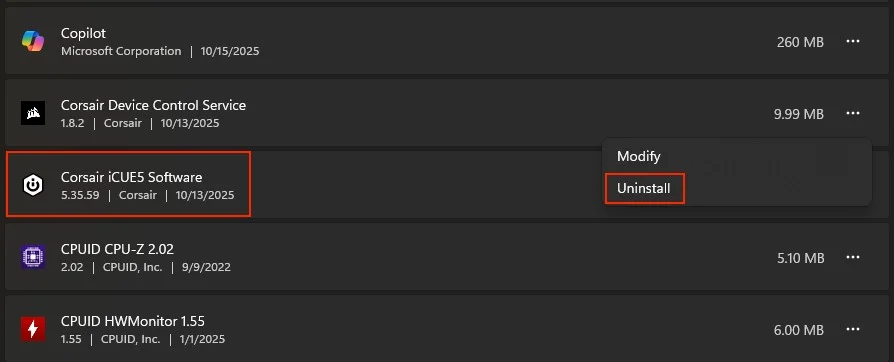
Klicken Sie auf die drei Punkte rechts und wählen Sie „Deinstallieren“.
Vorhandene Benutzerprofile löschen
Aktivieren Sie die Kontrollkästchen „Einstellungen für alle Benutzer löschen“ und „iCUE-Sicherungen löschen“, da es sich um eine Neuinstallation handelt. Schließen Sie den Deinstallationsvorgang ab.
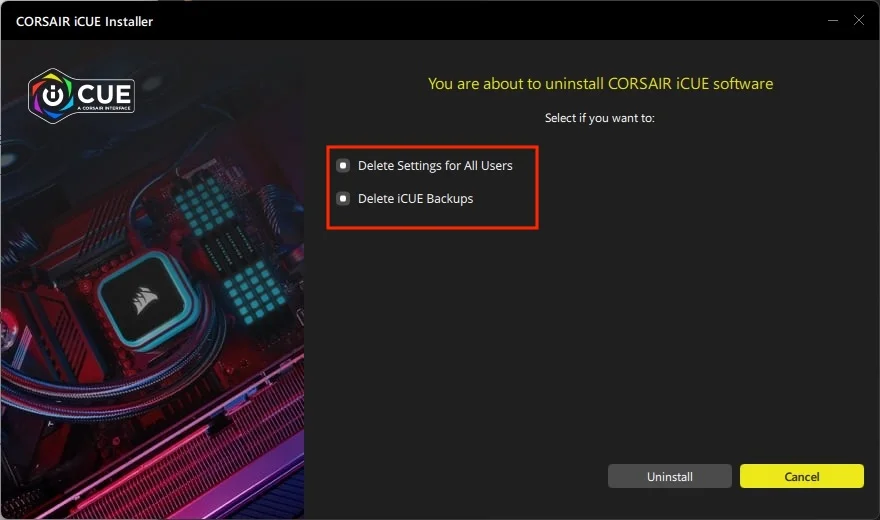
Löschen Sie alle Benutzerdaten, um eine saubere Neuinstallation durchzuführen.
Übrig gebliebene Dateien entfernen
Sobald die Deinstallation abgeschlossen ist, löschen Sie alle verbleibenden Dateien, damit die neue Installation von Grund auf neu gestartet werden kann:
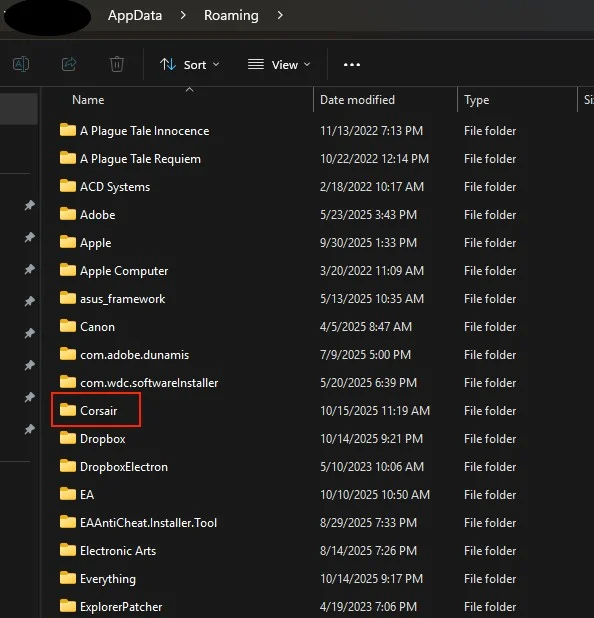
- Drücken Sie die Windows-Taste + R, geben Sie %appdata% ein und klicken Sie auf OK. Löschen Sie den Ordner „Corsair“ in diesem Verzeichnis.
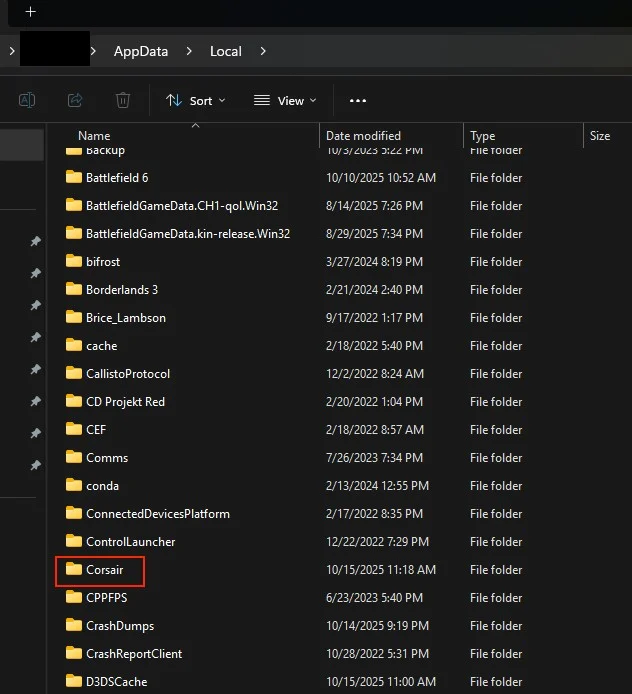
2. Öffnen Sie erneut den Befehl „Ausführen“, geben Sie %localappdata% ein und klicken Sie auf „OK“. Löschen Sie alle Corsair-Ordner, die angezeigt werden.
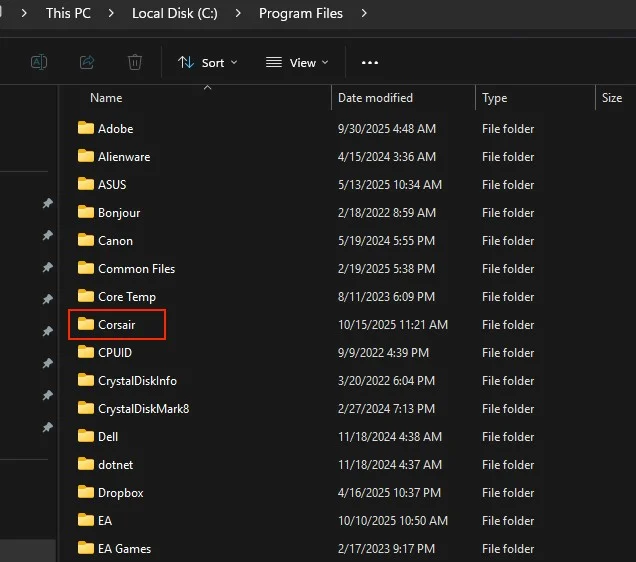
3. Öffnen Sie den Datei-Explorer und navigieren Sie zu C:\Program Files (x86)\ für iCUE 3 oder C:\Program Files\ für iCUE 4 oder 5. Löschen Sie alle Corsair-Ordner in diesem Verzeichnis.
4. Öffnen Sie erneut den Befehl „Ausführen“, geben Sie %programdata% ein und klicken Sie auf „OK“. Löschen Sie alle Corsair-Ordner und starten Sie Ihren PC neu.
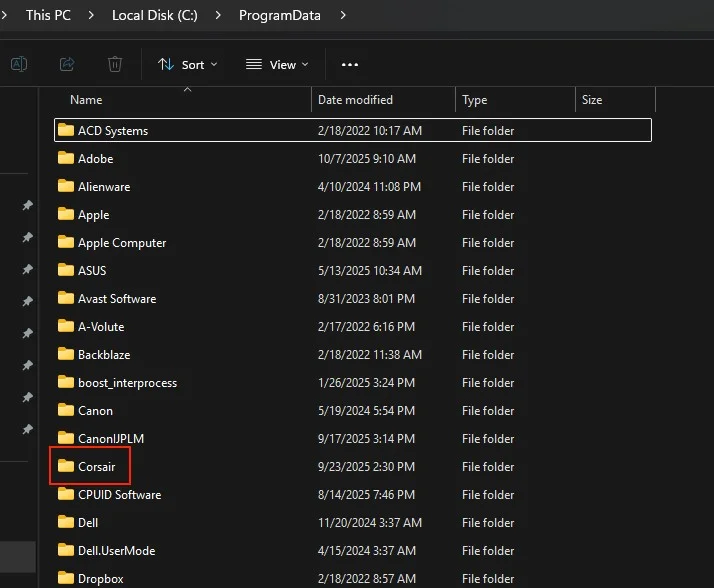
Als letzten Schritt können Sie eine Testversion von Revo Uninstaller herunterladen, um verbleibende Dateien zu finden und zu löschen.
iCUE neu installieren
Laden Sie nach dem Neustart Ihres PCs die neueste Version von iCUE herunter (bis Version 5.35.59, Stand Oktober 2025). Führen Sie das Installationsprogramm bis zum Abschluss aus, um eine saubere Version von iCUE zu erhalten.
JOIN OUR OFFICIAL CORSAIR COMMUNITIES
Join our official CORSAIR Communities! Whether you're new or old to PC Building, have questions about our products, or want to chat the latest PC, tech, and gaming trends, our community is the place for you.