Einer der Schritte, der beim Zusammenbau eines Gaming-PCs am leichtesten übersehen wird, ist die Aktivierung von EXPO (Extended Profiles for Overclocking) oder XMP (Extreme Memory Profile). Dadurch läuft Ihr RAM mit einer höheren Geschwindigkeit und ist wesentlich zuverlässiger als bei einer manuellen Übertaktung.
Aus diesen Gründen betrachten wir dies als einen unverzichtbaren Bestandteil des PC-Bauprozesses. Allerdings funktioniert dies nicht immer, und wenn Sie feststellen, dass Ihr PC plötzlich langsamer geworden ist oder Ihre Spielleistung nachlässt, dann könnte Ihr RAM auf die werkseitige Standardgeschwindigkeit zurückgesetzt worden sein.
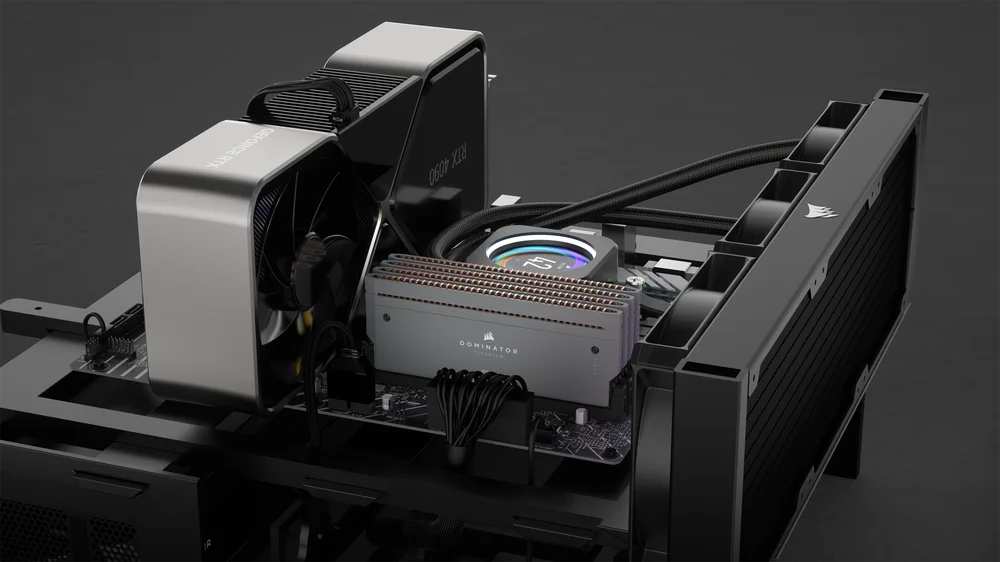
So überprüfen Sie, ob XMP/EXPO aktiviert ist
Um zu überprüfen, ob dies der Fall ist, können Sie Ihren Arbeitsspeicher in Windows überprüfen, um festzustellen, ob er wieder mit der Standardgeschwindigkeit (langsamer) läuft. Aber welche Geschwindigkeit wird angezeigt? Glücklicherweise haben sowohl DDR4 als auch DDR5 eine bekannte Geschwindigkeit, mit der sie vor der Anwendung von EXPO oder XMP laufen. (Für DDR4 gibt es kein EXPO, aber Sie verstehen, was gemeint ist.)
- Wenn Sie DDR4-RAM haben, wurde dieser auf 2133 MHz zurückgesetzt.
- Wenn Sie DDR5-RAM haben, wurde die Frequenz auf 4800 MHz zurückgesetzt.
Zusätzlich können Sie im BIOS überprüfen, ob das XMP- oder EXPO-Profil angewendet wurde. Da Sie jedoch auf dieser Seite sind, kann davon ausgegangen werden, dass diese Einstellung nicht gespeichert wurde, sodass das BIOS in diesem Fall möglicherweise nicht zuverlässig ist.
Jetzt wissen Sie, wie Sie überprüfen können, ob EXPO oder XMP deaktiviert wurde. Aber wie können wir verhindern, dass dies in Zukunft wieder geschieht?
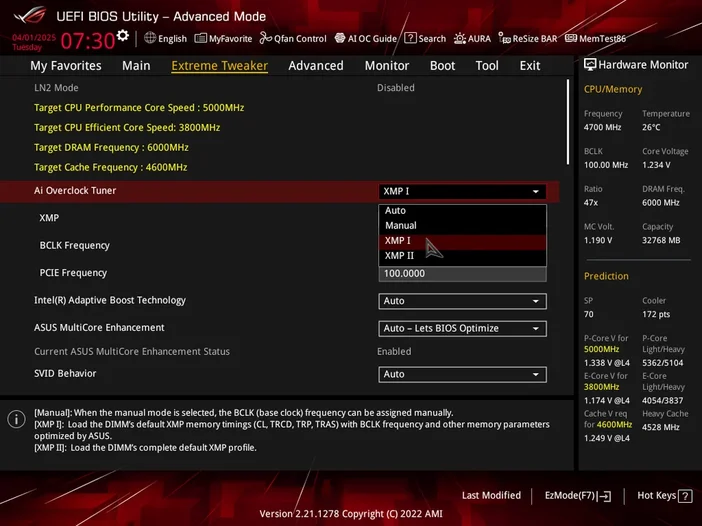
Warum EXPO oder XMP sich möglicherweise selbst deaktivieren
Es ist sehr mühsam, jedes Mal, wenn Sie den Computer einschalten, das BIOS aufrufen zu müssen, um EXPO oder XMP zu aktivieren. Glücklicherweise gibt es einige Ursachen für dieses Problem und daher auch einige Möglichkeiten, es zu beheben.
BIOS aktualisieren
Dies ist ein sehr häufiger Grund für Instabilität von XMP/EXPO. Wenn Ihr BIOS veraltet ist, kann es zu allerlei seltsamen Verhaltensweisen kommen, und je länger Sie es veraltet lassen, desto schlimmer können diese Verhaltensweisen werden. Wenn Ihr BIOS veraltet ist, können bestimmte Einstellungen, darunter auch XMP- oder EXPO-Profile, leicht zurückgesetzt werden. Daher sollten Sie zunächst überprüfen, ob Ihr BIOS auf dem neuesten Stand ist, und es gegebenenfalls aktualisieren.
Starten Sie dazu Ihren PC neu und drücken Sie wiederholt die Taste [Entf], bis das BIOS angezeigt wird. Auf der Startseite sollten Sie die BIOS-Datum oder BIOS-Version sehen. Vergleichen Sie diese mit dem neuesten BIOS-Update, das Sie auf der Website des Motherboard-Herstellers finden. Wenn das Datum oder die Versionsnummer nicht übereinstimmen, ist Ihr BIOS veraltet.
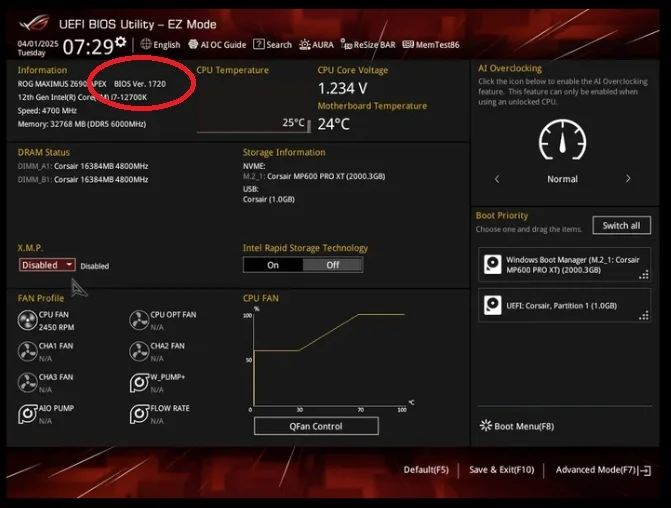
Das Aktualisieren des BIOS hängt ein wenig davon ab, von welchem Hersteller Ihr Motherboard stammt, lässt sich jedoch in der Regel wie folgt zusammenfassen:
- Laden Sie die BIOS-Datei von der Website des Herstellers herunter und speichern Sie sie auf einem USB-Stick.
- Schalten Sie den PC aus und stecken Sie den USB-Stick ein (direkt in die Hauptplatine, nicht in die USB-Anschlüsse an der Vorderseite des Gehäuses; einige Hauptplatinen verfügen über einen speziellen USB-Steckplatz für diesen Vorgang).
- Schalten Sie den PC ein und drücken Sie die Taste [Entf], bis das BIOS angezeigt wird.
- Suchen Sie im BIOS die Option „BIOS-Update“, wählen Sie die Update-Datei auf dem USB-Stick aus und klicken Sie auf die Schaltfläche „Update “.
- Das Update wird angewendet und Ihr PC wird neu gestartet. Drücken Sie erneut die Taste [Entf] und überprüfen Sie, ob das BIOS-Datum nun mit dem Datum der verwendeten Update-Datei übereinstimmt.
- XMP / EXPO aktivieren
Wir haben Anleitungen für einige der beliebtesten Motherboard-Marken verfasst, die Sie für eine detailliertere Anleitung lesen können.
- So aktualisieren Sie das BIOS auf einem ASUS-Motherboard
- So aktualisieren Sie das BIOS auf einem MSI-Motherboard
- So aktualisieren Sie das BIOS auf einem GIGABYTE-Motherboard
Was aber, wenn Ihr BIOS vollständig auf dem neuesten Stand ist und Sie das EXPO-/XMP-Profil dennoch nicht aktivieren können? Nun, es könnte sein, dass zwei verschiedene Programme versuchen, die Kontrolle zu übernehmen.
Programme mit XMP- oder EXPO-Steuerung deaktivieren
Je nachdem, wer Ihren RAM hergestellt hat, gibt es möglicherweise ein Programm, das sowohl die Beleuchtung als auch die Geschwindigkeit des RAM steuert. Mit diesem Programm können Sie möglicherweise EXPO oder XMP aktivieren, ohne das BIOS aufzurufen. Manchmal können das BIOS und dieses Programm um die Kontrolle über den RAM kämpfen, ohne dass einer von beiden gewinnt. Dies führt zu einem instabilen EXPO- oder XMP-Profil, das in der Regel deaktiviert wird.
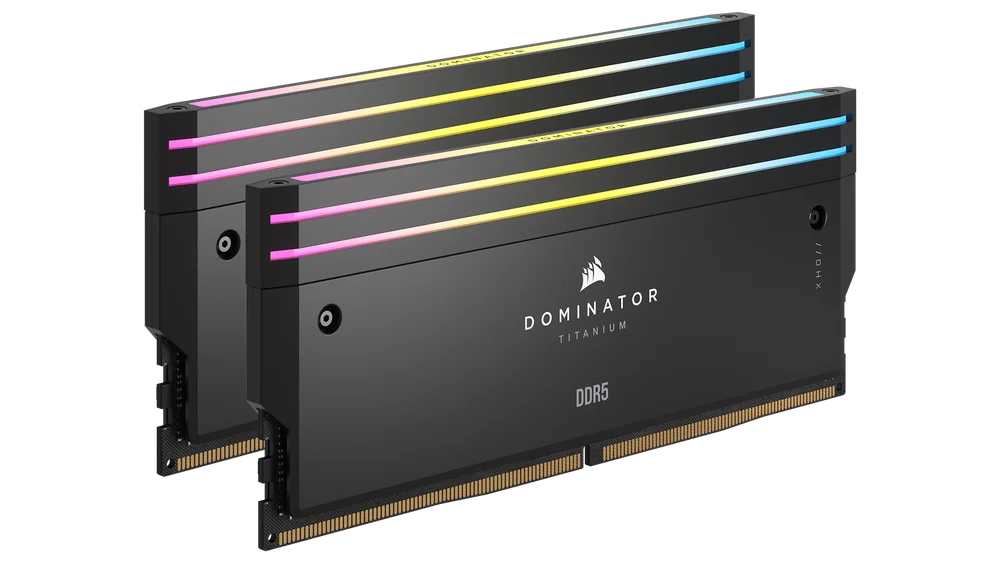
Um dies zu verhindern, überprüfen Sie Ihre RGB- und/oder Motherboard-Software, falls Sie diese installiert haben. Wenn die App eine Option zum Aktivieren von EXPO oder XMP für den RAM enthält, deaktivieren Sie diese. Überlassen Sie diese Aufgabe besser dem BIOS.
Sobald Sie diese Funktion deaktiviert haben, starten Sie den PC neu und gehen Sie ins BIOS, um XMP / EXPO so zu aktivieren, wie es vorgesehen ist. Wenn nur das BIOS die Kontrolle hat, bleibt das Profil viel eher stabil, ohne dass gut gemeinte Programme von außen eingreifen.
Überprüfen Sie die Kompatibilität von RAM und Motherboard.
Wenn Ihr RAM das XMP- oder EXPO-Profil immer noch nicht beibehält, ist es möglich, dass Ihr RAM nicht mit Ihrer Hauptplatine kompatibel ist. Dies ist besonders ärgerlich, da Sie möglicherweise neuen RAM kaufen müssen.
Dies ist einer der Gründe, warum es sehr wichtig ist, die QVL (Qualified Vendor List) Ihres Motherboards zu überprüfen. Dabei handelt es sich im Grunde um eine umfangreiche Liste von Speichern, die tatsächlich als kompatibel mit dem Motherboard verifiziert wurden. Die Auswahl Ihres Speichers aus der QVL Ihres Motherboards erleichtert Ihnen das Leben erheblich und gewährleistet vollständige Kompatibilität, einschließlich der erfolgreichen EXPO- und XMP-Funktionalität.
Um die QVL für Ihr Motherboard zu finden, verwenden Sie zunächst unsere Anleitung, um herauszufinden, welches Motherboard Sie haben, und suchen Sie dann die Produktseite für dieses spezifische Modell auf der Website des Herstellers. Dort finden Sie einen Link zu einer anderen Seite oder manchmal einen PDF-Download. Suchen Sie in dieser Liste nach Ihrer genauen RAM-SKU.
Wenn dies nicht der Fall ist, haben Sie möglicherweise Speicher gekauft, der technisch nicht mit dem Motherboard kompatibel ist, und dies könnte der Grund dafür sein, dass EXPO / XMP sich immer wieder ausschaltet.
Überprüfen Sie, ob Ihr RAM in den richtigen Steckplätzen sitzt.
Ein weiterer Grund für die Instabilität von XMP oder EXPO kann sein, dass Ihr RAM in den falschen Steckplätzen auf der Hauptplatine steckt. Die meisten RAM-Kits werden paarweise verkauft, d. h. Sie erhalten zwei RAM-Sticks (oder -Module). Damit eignen sie sich ideal für Dual-Channel-Konfigurationen, die von den meisten Consumer-CPUs unterstützt werden.
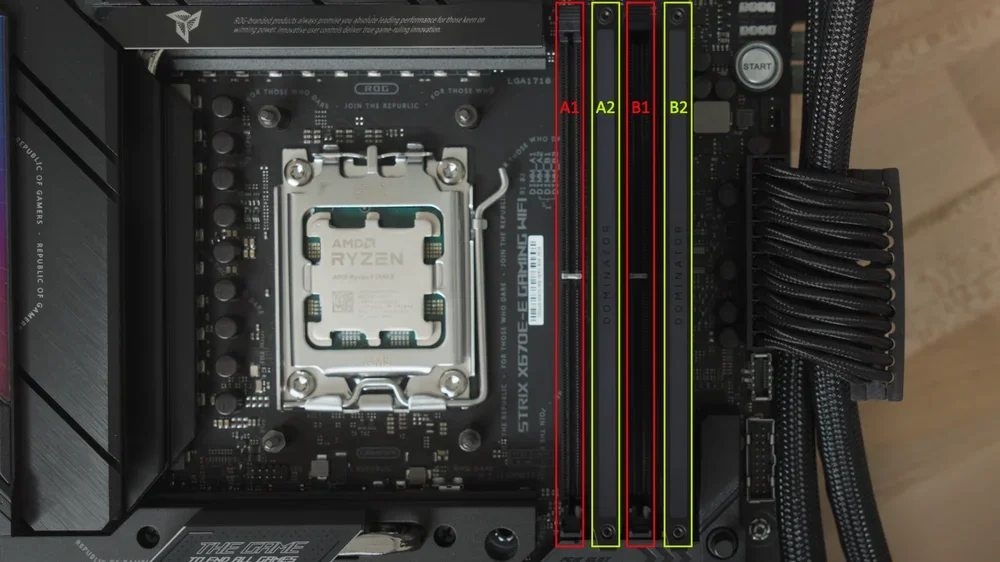
Die meisten Motherboards verfügen jedoch über vier RAM-Steckplätze, sodass es sehr leicht passieren kann, dass man sie falsch einsteckt. In diesem Fall funktioniert der RAM nicht optimal. Dies kann zu Leistungseinbußen und Problemen mit XMP oder EXPO führen.
Wenn Sie zwei RAM-Speicherriegel und eine Hauptplatine mit vier Steckplätzen haben, müssen Sie in den meisten Fällen den zweiten und vierten Steckplatz (in der Regel mit A2 und B2 bezeichnet) verwenden. Einige Hauptplatinen können jedoch ein anderes Layout haben. Überprüfen Sie daher das Handbuch Ihrer Hauptplatine und/oder lesen Sie unsere Anleitung zu den zu verwendenden RAM-Steckplätzen.
PRODUKTE IM ARTIKEL
JOIN OUR OFFICIAL CORSAIR COMMUNITIES
Join our official CORSAIR Communities! Whether you're new or old to PC Building, have questions about our products, or want to chat the latest PC, tech, and gaming trends, our community is the place for you.