Secure Boot ist eine Einstellung im BIOS. Wenn sie aktiviert ist, kann nur Software ausgeführt werden, die vom OEM als vertrauenswürdig eingestuft wurde. Software, die vom OEM (Original Equipment Manufacturer) als vertrauenswürdig eingestuft wurde, kann auf einer „tieferen“ Ebene Ihres Systems ausgeführt werden.
Warum erfordern manche Spiele einen sicheren Start?
Die tiefere Ebene bedeutet, dass es effektiver funktionieren kann. Dies ist aus mehreren Gründen wichtig, aber die bekanntesten Programme, die Secure Boot erfordern, sind Anti-Cheat-Dienste für PC-Spiele. Dafür gibt es zwei Gründe: Erstens funktionieren viele illegale Cheat-Anwendungen nicht, wenn Secure Boot aktiviert ist, und zweitens können diese Anti-Cheat-Dienste besser funktionieren, wenn sie über den zusätzlichen Zugriff von Secure Boot verfügen.

Wenn du zum Beispiel die offene Beta von Battlefield 6 spielen willst, wird dir diese Fehlermeldung angezeigt. Lies unsere Anleitung zum Aktivieren von Secure Boot für die offene Beta von Battlefield 6, um dieses Problem zu beheben.
Das bedeutet, dass viele Multiplayer-Spiele sich schlichtweg weigern zu starten, wenn Secure Booth nicht aktiviert ist, da sie ohne ihre spezifischen Anti-Cheat-Systeme kein Online-Spiel zulassen. League of Legends, Valorant, Battlefield 6 und sogar Fortnite (für bestimmte hochrangige Turniere) erfordern alle, dass Secure Boot aktiviert ist.
Das klingt doch alles gut, oder? Falsch. Das Problem ist, dass diejenigen, die noch Windows 10 verwenden, Secure Boot möglicherweise nicht aktivieren können, da es nicht immer verfügbar ist. Es handelt sich dabei um eine obligatorische Funktion für Windows 11, nicht für Windows 10, und das liegt an TPM 2.0.
Was ist die Beziehung zwischen Secure Boot und TPM 2.0?
Das ist kompliziert. Je nach System, Motherboard und Betriebssystem ist für Secure Boot nicht unbedingt TPM 2.0 erforderlich.
TPM 2.0 steht übrigens für Trusted Platform Module Two Point Zeround ist ein physischer Chip, der in der Vergangenheit nicht immer auf allen Motherboards vorhanden war, heute jedoch aufgrund der Anforderung von TPM 2.0 für Windows 11 praktisch allgegenwärtig ist.
TPM 2.0 und Secure Boot werden oft in einen Topf geworfen, da Windows 11 TPM 2.0 und Secure Boot-Fähigkeit erfordert, ohne dass diese ständig aktiviert sein müssen. Die von uns erwähnten Anti-Cheat-Systeme wie EA Javelin und Riot Vanguard erfordern jedoch beides, was zu weiterer Verwirrung führt. Und dabei haben wir noch nicht einmal Memory Integrity und VBS (SVM) erwähnt, zwei weitere Sicherheitsfunktionen, die in ähnlicher Weise mit Secure Boot und TPM 2.0 zusammenhängen.
So aktivieren Sie Secure Boot
Das Aktivieren von Secure Boot ist ein einfacher Vorgang und möglicherweise bereits aktiviert, je nachdem, wie Ihr System ursprünglich eingerichtet wurde. So überprüfen Sie, ob Secure Boot bereits aktiviert ist.

- Öffnen Sie das Fenster „Ausführen“, indem Sie die Windows-Taste gedrückt halten und auf „R“ tippen .
- Geben Sie „msinfo32“ ein und drücken Sie die Eingabetaste.
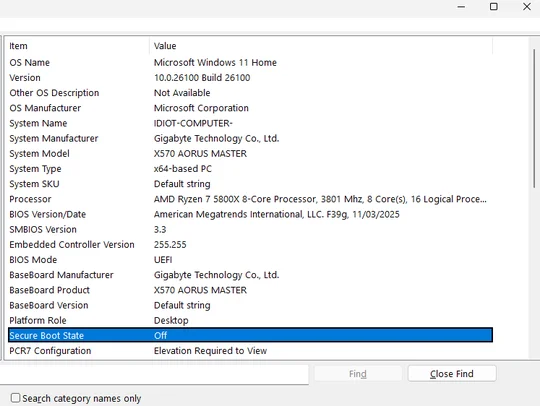
Vor dem Aktivieren von Secure Boot
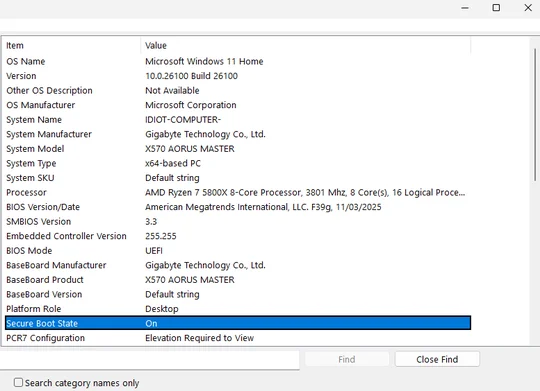
Nach dem Aktivieren von Secure Boot
Wenn „Secure Boot State“ auf „On“ steht, ist Secure Boot bereits aktiviert und Sie können loslegen. Wenn es auf „Off“ steht, müssen Sie noch ein wenig mehr tun und sich dazu in das BIOS begeben. (Ihr BIOS sieht möglicherweise etwas anders aus, aber alle funktionieren sehr ähnlich und die Namen bestimmter Menüs und Einstellungen können sich ein wenig unterscheiden.)

- Starten Sie Ihren PC neu und drücken Sie die Entf- oder F2-Taste, bis das BIOS angezeigt wird.
- Sobald Sie sich im BIOS befinden, suchen Sie die Registerkarte „Boot“ oder „Startup“ (Start). (Möglicherweise müssen Sie den Easy-Modus verlassen, da einige Einstellungen nur im erweiterten Modus angezeigt werden.)

- Suchen Sie im Startmenü die Option „Secure Boot“ und aktivieren Sie sie. Speichern Sie anschließend die Einstellungen und starten Sie Ihren PC neu.
- Führen Sie den Befehl „msinfo32“ erneut aus und überprüfen Sie, ob der Status „Secure Boot“ nun auf „Ein“ steht . Danach können Sie alle Spiele, Programme oder Anwendungen, die dies erforderten, wieder wie gewohnt nutzen.
JOIN OUR OFFICIAL CORSAIR COMMUNITIES
Join our official CORSAIR Communities! Whether you're new or old to PC Building, have questions about our products, or want to chat the latest PC, tech, and gaming trends, our community is the place for you.