HANDBUCH | KURZANLEITUNG
SCIMITAR ELITE WIRELESS SE
MMO-SPIELMAUS
Die englische Version ist hier verfügbar - English
Bei weiteren Problemen wenden Sie sich bitte an Kundenbetreuung

LERNEN SIE IHRE MAUS KENNEN
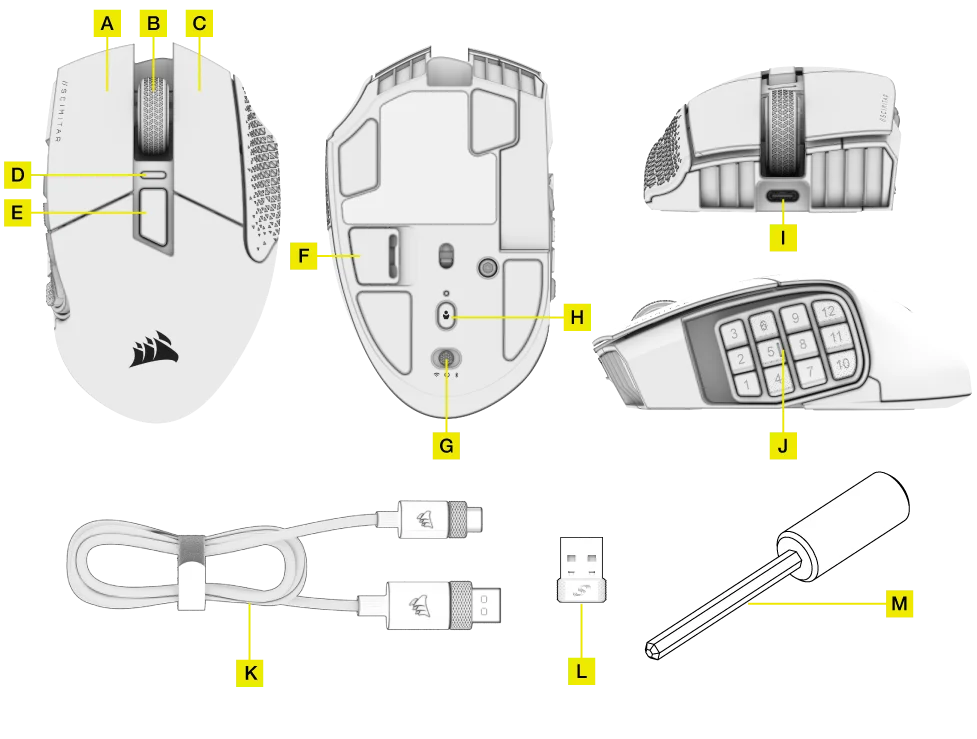
- LINKER MAUSKLICK
- MITTLERE MAUS-TASTE
- RECHTSKLICK-TASTE
- MEHRZWECK-LED-ANZEIGE
- TASTE ZUM UMSTELLEN DER BILDAUFLÖSUNG
- USB-EMPFÄNGER-SPEICHER
- SCHALTER FÜR NETZ-/DRAHTLOSBETRIEB
- PROFIL-BUTTON
- USB-LADEGERÄT/DATENANSCHLUSS
- SCHIEBEREGLER
- USB-KABEL VOM TYP C AUF TYP A
- USB-DRAHTLOSEMPFÄNGER
- ALLEN-SCHLÜSSEL
DIE MAUS AUFLADEN
WICHTIG: Die SCIMITAR ELITE WIRELESS SE-Maus muss vor der ersten Verwendung vollständig aufgeladen werden.
Schließen Sie die Maus über den USB-Lade-/Datenanschluss (I) an einen freien USB 2.0- oder 3.0-Anschluss Ihres PCs an.
Die MEHRZWECK-LED-ANZEIGE (D) an der Maus beginnt grün zu pulsieren, um den Ladevorgang der Batterie anzuzeigen, und leuchtet durchgehend, wenn der Ladevorgang abgeschlossen ist.
EINRICHTUNG VON 2,4-GHZ-SLIPSTREAM-DRAHTLOS
Die superschnelle drahtlose Verbindung mit einer Latenzzeit von unter 1 ms ist für kompromisslose Leistung in Spielqualität ausgelegt.
- Schalten Sie den Schalter für den Strom-/Funkmodus (G) auf die Position "2,4 GHz", um Ihre Maus einzuschalten.
- Schließen Sie den USB-WLAN-Empfänger an einen freien USB 2.0- oder 3.x-Anschluss an der Vorderseite Ihres PCs oder an einen USB-Anschluss in der Nähe an. (z. B. an CORSAIR MM700-, MM800- oder MM1000-Mauspads).
- Die MEHRZWECK-LED-ANZEIGE (D) leuchtet nach dem Anschließen durchgehend weiß.
- Laden Sie die iCUE-Software von www.corsair.com/downloads herunter.
- Führen Sie das Installationsprogramm aus und befolgen Sie die Installationsanweisungen.
Wenn eine erneute Verbindung erforderlich ist, starten Sie die Kopplung des USB-Funkempfängers über das Einstellungsmenü der iCUE-Software.

EINRICHTEN VON BLUETOOTH
Bluetooth ist am besten für alltägliche Computeraufgaben, Produktivität und Büroanwendungen geeignet.
- Starten Sie die Bluetooth-Kopplung auf Ihrem Gerät mit Bluetooth 4.0 oder höher.
- Drücken und halten Sie die Taste DPI TOGGLE (E).
- Schalten Sie den Schalter für den Strom-/Funkmodus (G) auf "BT", um Ihre Maus einzuschalten.
- Folgen Sie den Anweisungen, um Ihr Gerät erfolgreich zu verbinden.
- Die MEHRZWECK-LED-ANZEIGE (D) leuchtet nach dem Anschließen durchgehend blau.

EINSTELLEN DES SCHLÜSSELSCHIEBERS
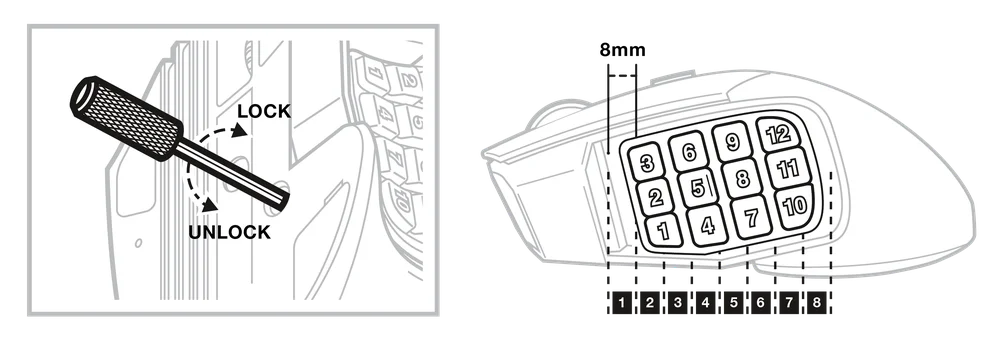
Mit dem patentierten Key Slider™-Steuerungssystem können Sie die 12 Seitentasten neu positionieren, um sie bequem an Ihre Handhaltung anzupassen. Um den Schieberegler der Tastatur einzustellen, befolgen Sie bitte die folgenden Schritte:
- Führen Sie den mitgelieferten Inbusschlüssel in die Schiebesperre der Tastatur unten an der Maus ein und drehen Sie ihn gegen den Uhrzeigersinn, um die Tastatur zu entriegeln.
- Bewegen Sie die Tastatur in die gewünschte Position und drehen Sie den Inbusschlüssel im Uhrzeigersinn, um die Tastatur zu verriegeln.
BORDPROFILE
Drei integrierte Profilspeicherplätze enthalten vordefinierte DPI-Einstellungen, Tastenzuweisungen und Lichteffekte. Sie können durch Drücken der PROFIL-TASTE (H) an der Unterseite der Maus durchlaufen werden. Welches Profil Sie gerade verwenden, erkennen Sie an der Farbe, die direkt über der PROFIL-TASTE (H) angezeigt wird. Alle diese Einstellungen können mithilfe der iCUE-Software vollständig angepasst und wieder im integrierten Speicher gespeichert werden.
| PROFIL NR. 1 (ROT) | PROFIL NR. 2 (GRÜN) | PROFIL NR. 3 (BLAU) | |
| BUTTON 1 | 1 | 1 | 1 |
| BUTTON 2 | 2 | 2 | 2 |
| BUTTON 3 | 3 | 3 | 3 |
| BUTTON 4 | 4 | 4 | 4 |
| BUTTON 5 | 5 | 5 | 5 |
| BUTTON 6 | 6 | 6 | 6 |
| BUTTON 7 | 7 | 7 | 7 |
| BUTTON 8 | 8 | 8 | 8 |
| BUTTON 9 | 9 | 9 | 9 |
| BUTTON 10 | 0 | 0 | 0 |
| BUTTON 11 | - | - | - |
| BUTTON 12 | = | = | = |
MAUSSTATUS, DPI-EINSTELLUNGEN UND ANZEIGEN
Die drahtlose Verbindung und der Batteriestatus werden über die MEHRZWECK-LED-ANZEIGE (D) angezeigt. Die Maus ist mit gängigen DPI-Einstellungen der Konkurrenz vorinstalliert, die durch Drücken der DPI-UMSCHALTTASTE (E) durchlaufen werden können, wobei die Hintergrundbeleuchtung der MEHRZWECK-LED-ANZEIGE (D) die aktuelle Stufe anzeigt.
| Akkustatus | Mehrzweck-LED-Anzeige |
| Akkuladung | Pulsierendes Grün |
| Akku schwach, muss aufgeladen werden | Pulsierendes Rot |
| Akku fast leer, bald aufladen | Rot blinkend |
| Batterie mittel | Blinkende gelbe Leuchte |
| Akku voll | Grün blinkend |
| Akku geladen | Grün |
| Status der drahtlosen Verbindung | Mehrzweck-LED-Anzeige |
| 2,4-GHz-Funkmodus – Kopplung | Weiß blinkend |
| 2,4-GHz-Funkmodus – gekoppelt | Weiß |
| 2,4-GHz-Funkmodus – Kopplung fehlgeschlagen | Pulsierendes Weiß |
| BT-Wireless-Modus – Kopplung | Blau blinkend |
| BT-Wireless-Modus – gekoppelt | Blau |
| BT-Wireless-Modus – Kopplung fehlgeschlagen | Pulsierendes Blau |
| DPI-Status der Bühne (Profil Nr. 1) | Mehrzweck-LED-Anzeige |
| Stufe 1 – 400 DPI | Rot |
| Stufe 2 – 800 DPI | Weiß |
| Stufe 3 – 1200 DPI | Grün |
| Stufe 4 – 1600 DPI | Violett |
| Stufe 5 – 3200 DPI | Capri |
INFORMATIONEN ZUM AUSBAU DER BATTERIE
Dieses Produkt verwendet eine wiederaufladbare Batterie, und für den Fall, dass das Produkt entsorgt oder recycelt werden muss, müssen Sicherheitsrichtlinien befolgt werden. Um die Batterie sicher zu entfernen und zu entsorgen oder zu recyceln, befolgen Sie die nummerierten Schritte in den untenstehenden Diagrammen.
CORSAIR MEMORY, Inc. empfiehlt seinen Kunden, gebrauchte elektronische Hardware und wiederaufladbare Batterien gemäß den örtlichen Gesetzen und Vorschriften zu recyceln.
- Teflonfüße entfernen (4 Stück)
- x4 Schrauben entfernen
- Entfernen Sie die obere Abdeckung und ziehen Sie dann die Stecker "A" und "B" ab.
- Batterieanschluss "C" abziehen
- Batterie entfernen


Die vom Ladegerät gelieferte Leistung muss zwischen mindestens 2,5 Watt, die für die Funkausrüstung erforderlich sind, und maximal 10 Watt liegen, um die maximale Ladegeschwindigkeit zu erreichen.
URHEBERRECHTLICHE HINWEISE/RECHTLICHE INFORMATIONEN
© 2025 CORSAIR MEMORY, Inc. Alle Rechte vorbehalten. CORSAIR und das Segel-Logo sind eingetragene Marken von CORSAIR in den USA und/oder anderen Ländern. Alle anderen Marken sind Eigentum ihrer jeweiligen Inhaber. Das Produkt kann geringfügig von der Abbildung abweichen.
FCC-ID: 2AAFMRGP0145 (Maus)
FCC-ID: 2AAFMRGP0146 (Dongle)
IC: 10954A-RGP0145 (Maus)
IC: 10954A-RGP0146 (Dongle)
