ΕΓΧΕΙΡΙΔΙΟ | ΟΔΗΓΟΣ ΓΡΗΓΟΡΗΣ ΕΚΚΙΝΗΣΗΣ
CORSAIR 5000T & 5000T LX RGB
Η αγγλική έκδοση είναι διαθέσιμη εδώ - English
Εάν έχετε άλλα προβλήματα, επικοινωνήστε υποστήριξη πελατών

ΠΡΟΔΙΑΓΡΑΦΈΣ ΠΕΡΙΒΛΉΜΑΤΟΣ
|
Διαστάσεις |
530 x 560 x 251mm |
|
Διαμόρφωση υποδοχής PCI |
7 οριζόντια / 3 κάθετα |
|
Συμβατότητα μητρικής κάρτας |
Mini-ITX, Micro-ATX, ATX, E-ATX (305mm x 277mm) |
|
Σκληροί δίσκοι |
3x |
|
SSDs |
7x |
|
Υποστήριξη ανεμιστήρα |
Μπροστά: 3x 120mm, 2x 140mm |
|
|
Πάνω: 3x 120mm, 2x 140mm |
|
|
Πλευρά: 3x 120mm |
|
|
Κάλυμμα PSU: . |
|
|
Πίσω: 1x 120mm |
|
Συμβατότητα ψυγείου |
Μπροστά: 360mm, 280mm, 240mm |
|
|
Κορυφή: 360mm, 280mm, 240mm |
|
|
Πλευρά: 360mm, 240mm |
|
|
Κάλυμμα PSU: . |
|
|
Πίσω: 120mm |
|
Περιλαμβάνονται ανεμιστήρες |
5000T: Κανένα 5000T LX RGB: 3x προεγκατεστημένοι ανεμιστήρες iCUE LINK LX120 RGB |
|
Περιλαμβανόμενοι ελεγκτές |
5000T: Κανένα 5000T LX RGB: Κεντρικός κόμβος συστήματος iCUE LINK + προσαρμογέας iCUE LINK RGB |
|
Διαθέσιμα χρώματα |
Λευκό; Μαύρο |
|
Υλικό αριστερού πλαϊνού πίνακα |
Μετριασμένο γυαλί |
|
Υλικό μπροστινού πίνακα |
Πλέγμα Y-Mesh βελτιστοποιημένης ροής αέρα |
|
Μέγιστο μήκος GPU |
450mm |
|
Μέγιστο ύψος ψύκτη CPU |
170mm |
|
Μέγιστο μήκος PSU |
250mm |
|
Πίσω χώρος καλωδίων |
46mm |
|
Φίλτρα σκόνης |
Μπροστά, πάνω, πλάγια, PSU |
|
Μπροστινή είσοδος/έξοδος |
4x USB 3.2 Gen 1 Type A, 1x USB 3.2 Gen 2 Type C, 1x PWR, 1x συνδυασμός μικροφώνου/ακουστικών, 1x κουμπί επαναφοράς |

ΠΕΡΙΕΧΌΜΕΝΑ ΚΙΤ ΑΞΕΣΟΥΆΡ

Πλυντήρια ανεμιστήρων
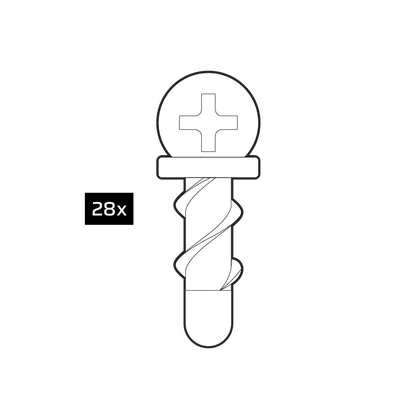
Βίδες ανεμιστήρα QuikTurn™

Βίδες SSD (M3 x 0,5; 5mm)

Βίδες μητρικής κάρτας/HDD
(6-32; 6mm)

Ανταλλακτική μητρική πλακέτα Standoff

Γραβάτες με φερμουάρ

Κατακόρυφες βάσεις στήριξης

Προσαρμογέας μπροστινής εισόδου/εξόδου

ΕΚΡΗΚΤΙΚΉ ΆΠΟΨΗ ΤΗΣ ΘΉΚΗΣ

- Πλαϊνό πάνελ από γυαλί μετριασμένο
- Μπροστινό πάνελ πλέγματος
- Πλευρικό πάνελ από χάλυβα
- Μπροστινός πίνακας
- Μπροστινό φίλτρο ανεμιστήρα
- Επάνω πάνελ
- Επάνω φίλτρο ανεμιστήρα
- Κάλυμμα καλύμματος PSU
- Φίλτρο ανεμιστήρα PSU
- Πλάκα PCI
- Πλάκα κίνησης/ελεγκτή
- Δίσκος SSD
- Κεντρικός κόμβος συστήματος iCUE LINK (μόνο LX RGB; *Δεν απεικονίζεται)
- Καλώδιο τροφοδοσίας iCUE LINK System Hub (Μόνο LX RGB; *Δεν απεικονίζεται)
- Καλώδιο USB του διανομέα συστήματος iCUE LINK (Μόνο LX RGB; *Δεν απεικονίζεται)
- Καλώδιο iCUE LINK (Μόνο LX RGB; *Δεν απεικονίζεται)
- Βραχίονας και στήριγμα GPU Anti-Sag
- Πλαϊνή τοποθέτηση ανεμιστήρα/ακτινοβολέα
- Δίσκος HDD
- Κλουβί HDD
ΕΓΚΑΤΆΣΤΑΣΗ/ΑΦΑΊΡΕΣΗ ΠΆΝΕΛ
|
ΠΡΟΕΙΔΟΠΟΙΗΣΗ: Αυτό το προϊόν είναι κατασκευασμένο από μετριασμένο γυαλί. Αποφύγετε την αποθήκευση σε σκληρές επιφάνειες ή την επαφή με αυτές, όπως κεραμικά/πορσελάνινα πλακάκια, πέτρα, τοιχοποιία ή σκυρόδεμα. Η CORSAIR συνιστά την αφαίρεση όλων των πλαϊνών πλαισίων από γυαλί tempered πριν τοποθετήσετε τη θήκη ή το κτίριο σε σκληρή επιφάνεια. Εάν είναι απαραίτητο να τοποθετήσετε την ολοκληρωμένη κατασκευή σας σε σκληρή επιφάνεια, συνιστάται να ανυψώσετε ή να απομονώσετε τη θήκη σας από την επιφάνεια για να αποφύγετε την τυχαία επαφή, πιθανή ζημιά ή τραυματισμό. Να χειρίζεστε το γυαλί με προσοχή. Τα πάνελ αντικατάστασης είναι διαθέσιμα στο corsair.com. Επικοινωνήστε με το help.corsair.com για οποιαδήποτε βοήθεια. |

Πλαϊνά πάνελ
- Το 5000T διαθέτει δύο αρθρωτές πόρτες που ασφαλίζονται με κουμπώματα και προαιρετικές βίδες.
- Για να ανοίξετε το πάνελ γυαλιού, τραβήξτε το πάνελ από την μπροστινή άκρη της θήκης προς το πίσω μέρος και ανοίξτε το πάνελ με μεντεσέδες.
- Για να αφαιρέσετε το πάνελ από τη θήκη, βεβαιωθείτε ότι δεν υπάρχει βίδα ασφάλισης στον μεντεσέ και ανασηκώστε το πάνελ από τις δύο βάσεις του μεντεσέ.

- Για να ανοίξετε το χαλύβδινο πάνελ, τραβήξτε το πάνελ από την μπροστινή άκρη της θήκης προς το πίσω μέρος και ανοίξτε το πάνελ με μεντεσέδες.

Μπροστινός πίνακας
- Αφαιρέστε το μπροστινό πάνελ του πλέγματος, τραβήξτε το πάνελ προς τα έξω. Ασφαλίζεται με δύο μαγνήτες στο πάνω και στο κάτω μέρος.

Επάνω πάνελ
- Αφαιρέστε το επάνω πάνελ του πλέγματος, πιάστε το επάνω πάνελ στο πίσω μέρος της θήκης και τραβήξτε το προς τα πάνω και προς το μπροστινό μέρος της θήκης.
Πλαϊνή τοποθέτηση ανεμιστήρα
- Το στήριγμα του ανεμιστήρα μπορεί να αφαιρεθεί ξεβιδώνοντας τις 6 βίδες που συγκρατούν το στήριγμα στη θέση του.
ΕΓΚΑΤΆΣΤΑΣΗ ΥΛΙΚΟΎ

Εγκατάσταση μητρικής κάρτας
- Η 5000T υποστηρίζει μητρικές πλακέτες mITX, mATX, ATX και E-ATX, συμπεριλαμβανομένων των ASUS BTF, MSI Project Zero και Gigabyte Project Stealth με αντίστροφες συνδέσεις τροφοδοσίας.
- Βεβαιωθείτε ότι έχει τοποθετηθεί η πλάκα ή η ασπίδα εισόδου/εξόδου, εάν απαιτείται.
- Ευθυγραμμίστε τη μητρική πλακέτα με τα standoffs και στερεώστε την με τις παρεχόμενες βίδες.
Συμβουλή: Εάν τα standoffs δεν ευθυγραμμίζονται, μετακινήστε τα αχρησιμοποίητα στις κατάλληλες υποδοχές του δίσκου.
Εγκατάσταση των καλωδίων εισόδου/εξόδου του μπροστινού πίνακα
- Συνδέστε το βύσμα FPANEL απευθείας στους ακροδέκτες I/O της πρόσοψης της μητρικής σας πλακέτας, ακολουθώντας τον βύσμα με το κλειδί.

- Για μη τυποποιημένες μητρικές πλακέτες Intel ή AMD, χρησιμοποιήστε τον προσαρμογέα που περιλαμβάνεται για τη σύνδεση από το βύσμα FPANEL στις επιμέρους ακίδες.

| ΣΥΜΒΟΥΛΗ: Εάν ο υπολογιστής σας αντιμετωπίζει προβλήματα ή δεν ενεργοποιείται με το βύσμα FPANEL, δοκιμάστε το καλώδιο προσαρμογέα. |

| Θέσεις τοποθέτησης ψυγείου | |
|
Κορυφή |
Μπροστά: 360mm, 280mm, 240mm |
|
Μπροστινό |
Κορυφή: 360mm, 280mm, 240mm |
|
Πλευρά |
Πλευρά: 360mm, 240mm |
|
Κάτω μέρος |
Κάλυμμα PSU: . |
|
Πίσω |
Πίσω: 120mm |
Εγκατάσταση καλοριφέρ
- Η 5000T διαθέτει βάσεις για το ψυγείο στο μπροστινό, το πάνω, το πίσω και το πλαϊνό μέρος της θήκης.
| ΣΥΜΒΟΥΛΗ: Για βέλτιστο θόρυβο, θερμική απόδοση και αξιοπιστία, βεβαιωθείτε ότι το ψυγείο είναι τοποθετημένο ψηλότερα από την αντλία όταν χρησιμοποιείτε AIO. |
- Για τους ψύκτες AIO, η τοποθέτηση από πάνω παρέχει τη βέλτιστη ισορροπία απόδοσης και συμβατότητας, αλλά μπορούν να χρησιμοποιηθούν και άλλες βάσεις ανάλογα με τις προτιμήσεις σας. Συμβουλευτείτε το εγχειρίδιο προϊόντος του ψύκτη σας για περισσότερες συμβουλές σχετικά με τη χρήση και τις βέλτιστες πρακτικές.

Εγκατάσταση κάρτας γραφικών ή κάρτας επέκτασης
- Η 5000T υποστηρίζει τόσο οριζόντιες όσο και κάθετες εγκαταστάσεις GPU χρησιμοποιώντας το εγκατεστημένο στήριγμα PCI.
- Αφού εγκαταστήσετε τη μητρική πλακέτα, αφαιρέστε τις βίδες του καλύμματος PCI για να τοποθετήσετε τη GPU.

- Σύρετε την κάρτα μέχρι να ασφαλίσει η ασφάλεια PCIe στη μητρική πλακέτα.
- Ευθυγραμμίστε τις βίδες στην ασπίδα PCIe και ασφαλίστε την κάρτα επέκτασης στο περίβλημα.

| ΣΥΜΒΟΥΛΗ: Προσθέστε τη GPU ως ένα από τα τελευταία βήματα για ευκολότερη κατασκευή. |
Εγκατάσταση GPU σε κατακόρυφο προσανατολισμό
- Η 5000T υποστηρίζει την κάθετη τοποθέτηση GPU με την παρεχόμενη πλάκα PCI και μια κάρτα PCIe Riser Card (πωλείται ξεχωριστά).
- Ξεκινήστε αφαιρώντας τις τέσσερις βίδες από την πλάκα PCI στο πίσω μέρος της θήκης.

- Απεγκαταστήστε την πλάκα και περιστρέψτε την κατά 90°, με τις βίδες για την GPU να είναι στραμμένες προς το πάνω μέρος της οπής PCI.
- Επανατοποθετήστε τις τέσσερις βίδες που αφαιρέθηκαν από την πλάκα πριν.

- Εγκαταστήστε τα κάθετα standoffs GPU που περιλαμβάνονται στο κουτί αξεσουάρ.

- Τοποθετήστε τη σχάρα στα standoffs χρησιμοποιώντας δύο από τις παρεχόμενες βίδες μητρικής πλακέτας 6-32.

- Τοποθετήστε τη GPU στην πίσω πλάκα PCI, κάνοντάς την κλικ στην κάρτα ανύψωσης και ασφαλίστε την κάρτα με τις βίδες με τους αντίχειρες.

Εγκατάσταση σκληρών δίσκων, SSD ή ελεγκτών

Για κινητήρες
- Η 5000T περιλαμβάνει μια συνδυασμένη πλάκα μονάδας δίσκου/ελεγκτή και αρκετές θήκες SSD, με τη συνδυασμένη πλάκα να φιλοξενεί 1x HDD ή 2x SSD.
- Για να αφαιρέσετε μια πλάκα κίνησης, ξεβιδώστε τη μοναδική βίδα συγκράτησης και αφαιρέστε την πλάκα.

- Χρησιμοποιώντας τις βίδες που περιλαμβάνονται στη συσκευασία αξεσουάρ, στερεώστε έναν σκληρό δίσκο στην πλάκα μονάδας δίσκου εισάγοντας τις βίδες μέσα από την πλάκα και στο κάτω μέρος της μονάδας δίσκου.
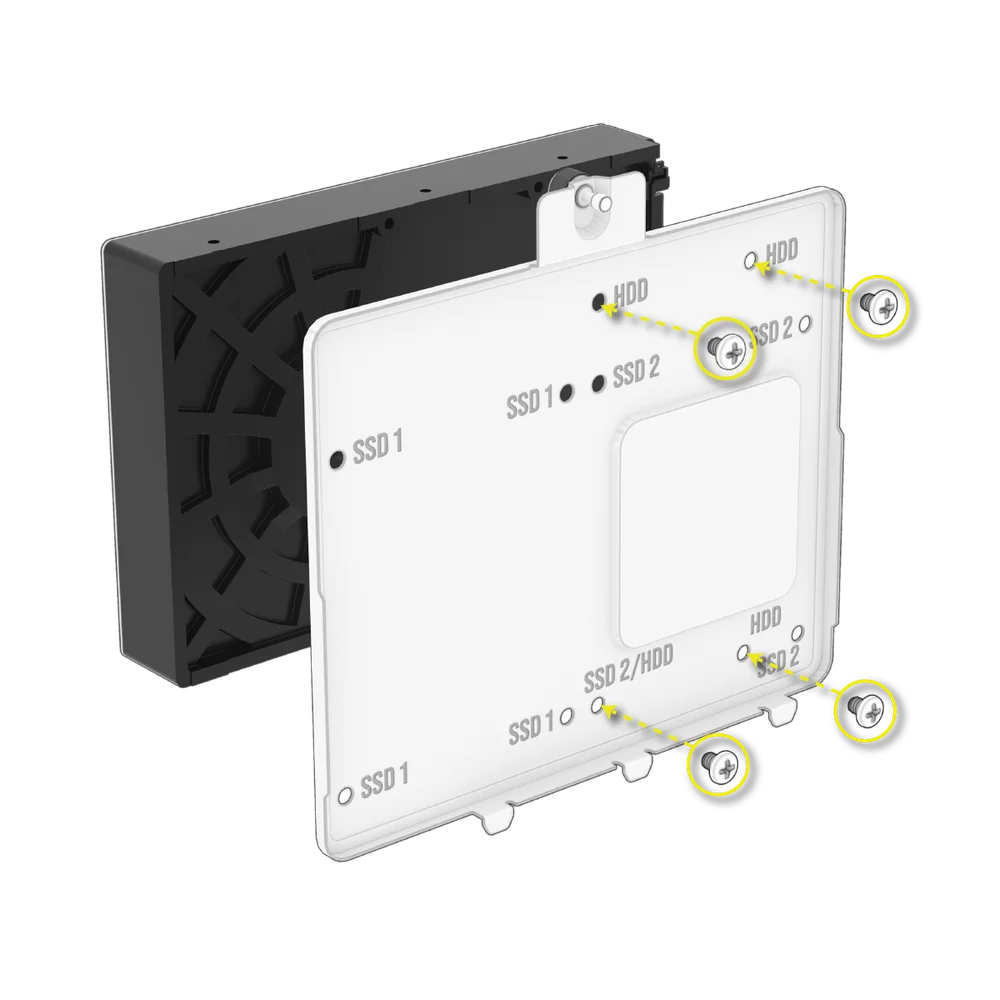
- Χρησιμοποιώντας τις βίδες που περιλαμβάνονται στη συσκευασία αξεσουάρ, συνδέστε έναν SSD στην πλάκα μονάδας δίσκου εισάγοντας τις βίδες μέσα από την πλάκα και στο κάτω μέρος της μονάδας δίσκου.

- Η πλάκα μονάδας δίσκου χρησιμεύει επίσης ως χώρος για έναν ελεγκτή iCUE LINK System Hub, εάν χρησιμοποιείται ένας τέτοιος ελεγκτής.

- Τρεις πρόσθετες βάσεις SSD βρίσκονται κάτω από την πλάκα συνδυασμού μονάδας δίσκου/ελεγκτή.
- Εγκαταστήστε τους SSD χρησιμοποιώντας τις παρεχόμενες βίδες από το κάτω μέρος της μονάδας.

- Επιπλέον, μπορείτε να προσθέσετε δύο ακόμη σκληρούς δίσκους στο κλουβί σκληρών δίσκων κάτω από το κάλυμμα του τροφοδοτικού.
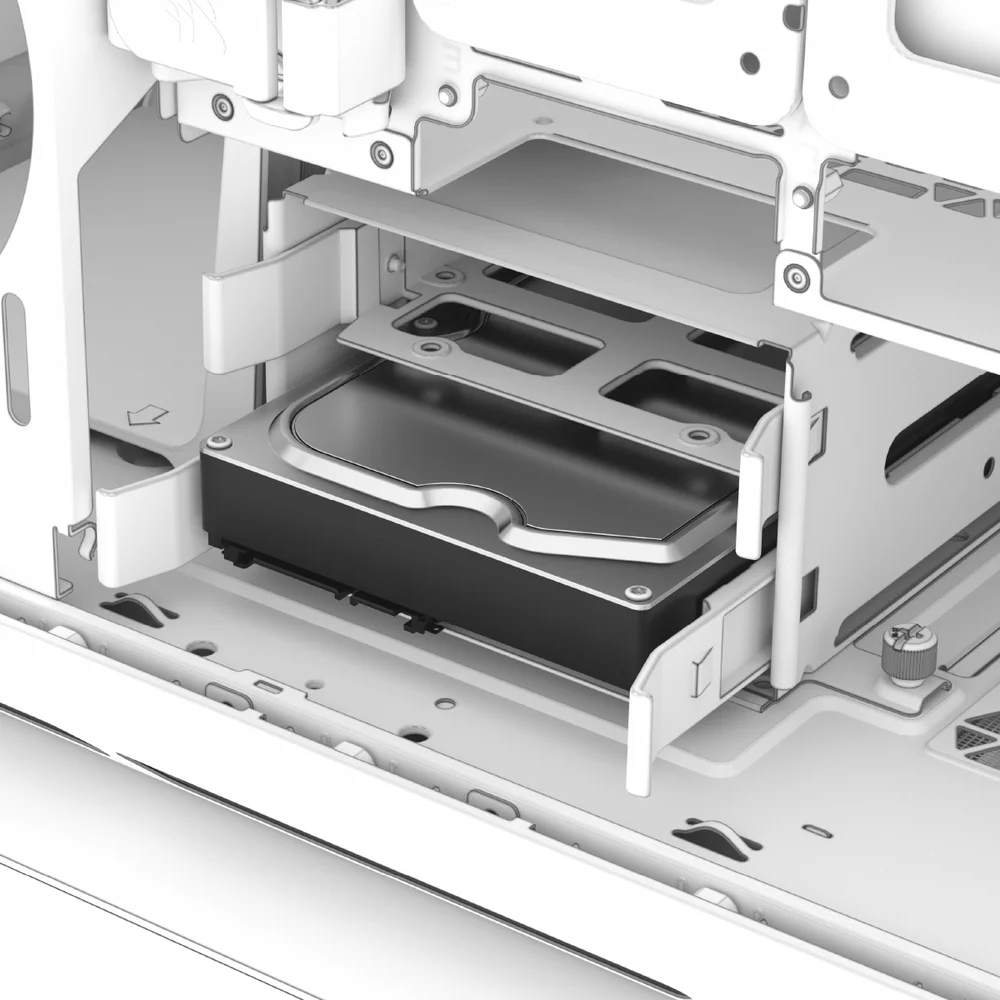
| ΣΥΜΒΟΥΛΗ: Οι δίσκοι σκληρών δίσκων μπορούν να επαναχρησιμοποιηθούν για την τοποθέτηση πρόσθετων δίσκων SSD 2,5". |
| ΣΥΜΒΟΥΛΗ: Το κλουβί HDD μπορεί να αφαιρεθεί εντελώς για να δημιουργηθεί περισσότερος χώρος, εάν δεν χρησιμοποιείτε το κλουβί. |
Εγκατάσταση τυπικού τροφοδοτικού

- Σύρετε τη μονάδα τροφοδοσίας στη θέση της μονάδας τροφοδοσίας με τον ανεμιστήρα στραμμένο προς τα κάτω.

- Στερεώστε τις βίδες στην περιοχή εξαγωγής της μονάδας τροφοδοσίας.
Εγκατάσταση ενός τροφοδοτικού CORSAIR SHIFT
- Το 5000T είναι πλήρως συμβατό με όλα τα τροφοδοτικά SHIFT και εγκαθίσταται πανομοιότυπα με ένα τυπικό τροφοδοτικό ATX.

Εγκατάσταση ανεμιστήρων

| Θέσεις τοποθέτησης ανεμιστήρα | |
|
Κορυφή |
3x 120mm, 2x 140mm |
|
Μπροστινό |
3x 120mm, 2x 140mm |
|
Πλευρά |
3x 120mm |
|
Κάτω μέρος |
Κανένα |
|
Πίσω |
1x 120mm |
- Η 5000T μπορεί να τοποθετήσει έως και 10x 120mm ή 4x 140mm στην κορυφή, στο πλάι και στο πίσω μέρος της θήκης.
- Για να εγκαταστήσετε ανεμιστήρες στο μπροστινό, πλαϊνό ή επάνω μέρος, ευθυγραμμίστε τους ανεμιστήρες σας με τις υποδοχές τοποθέτησης ανεμιστήρων και βιδώστε μια παρεχόμενη βίδα ανεμιστήρα QuikTurn στο πλαίσιο του ανεμιστήρα.

ΣΥΝΤΗΡΗΣΗ
Καθαρισμός των φίλτρων της θήκης σας
- Ο 5000T διαθέτει τέσσερα αφαιρούμενα φίλτρα σκόνης. Ένα φίλτρο τροφοδοσίας στο κάτω μέρος, ένα μαγνητικό φίλτρο στο πάνω μέρος και στο πλάι, καθώς και ένα πλαστικό/νυλον φίλτρο στο μπροστινό μέρος.
- Για να αφαιρέσετε το φίλτρο από την πρόσοψη, αφαιρέστε την πρόσοψη και ξεβιδώστε τις βίδες 4x που συγκρατούν το φίλτρο στο συγκρότημα της πρόσοψης. Μπορείτε επίσης να καθαρίσετε ή να ξεσκονίσετε το φίλτρο χωρίς να το αποσυναρμολογήσετε πλήρως για μεγαλύτερη ευκολία.

- Το φίλτρο PSU τραβάει κατευθείαν πίσω από το PSU.

- Το επάνω και το πλευρικό φίλτρο είναι μαγνητικά και είναι προσβάσιμα αφαιρώντας τα επάνω ή τα πλευρικά πάνελ που τα καλύπτουν.


Συμβουλή: Τα φίλτρα μπορούν να καθαριστούν με αέρα υπό πίεση ή νερό. Εάν ξεπλύνετε το φίλτρο σας, βεβαιωθείτε ότι τα φίλτρα είναι πλήρως στεγνά πριν τα επανατοποθετήσετε.
Συχνές ερωτήσεις
- Έχει σημασία η πολικότητα με την κεφαλή τροφοδοσίας και επαναφοράς του πίνακα I/O;
Όχι, μόνο οι κεφαλές LED. - Με ποιον πρέπει να επικοινωνήσω εάν παρέλαβα τη θήκη μου κατεστραμμένη ή εάν ένας από τους ανεμιστήρες δεν λειτουργεί πλέον;
Παρακαλούμε επισκεφθείτε τη διεύθυνση support.corsair.com και ζητήστε RMA, ώστε να αντικαταστήσουμε το κατεστραμμένο εξάρτημα (ή τα κατεστραμμένα εξαρτήματα).
ΣΥΝΔΕΣΗ ΤΟΥ ΕΛΕΓΚΤΗ ΣΑΣ iCUE LINK ΓΙΑ ΨΗΦΙΑΚΟ ΕΛΕΓΧΟ RGB
Σύνδεση του συμπεριλαμβανόμενου ελεγκτή στον υπολογιστή
Συνδέστε τον κόμβο συστήματος iCUE LINK με USB και τροφοδοσία ρεύματος
- Συνδέστε τα μακριά καλώδια iCUE LINK(P) στον κόμβο συστήματος(M).

Συνδέστε το καλώδιο τροφοδοσίας
- Συνδέστε τον 6πολικό σύνδεσμο μικροεξάρτησης(N) στον κόμβο συστήματος(M).
- Συνδέστε το βύσμα 6 ακίδων PCIe(N) σε ένα ειδικό καλώδιο τροφοδοσίας PCIe από την παροχή ρεύματος.
| ΣΗΜΕΙΩΣΗ: Λάβετε υπόψη ότι το καλώδιο τροφοδοσίας(N) και το καλώδιο PCIe 6 ακίδων του τροφοδοτικού σας είναι προσαρμοσμένα σε έναν μόνο προσανατολισμό. Η μη σύνδεση του καλωδίου τροφοδοσίας(N) θα προκαλέσει βλάβη στον κόμβο συστήματος iCUE LINK. |


Συνδέστε το καλώδιο δεδομένων
- Συνδέστε το καλώδιο micro-USB(O) στον κόμβο συστήματος(M).
- Συνδέστε το βύσμα USB 9 ακίδων(Ο) σε μια κεφαλή USB 2.0 στη μητρική πλακέτα.


Τοποθετήστε τον κόμβο του συστήματος
- Τοποθετήστε το System Hub(M) μέσα στη θήκη μαγνητικά ή με την παρεχόμενη ταινία.

- Κατεβάστε την πιο πρόσφατη έκδοση του iCUE για να έχετε πλήρη ψηφιακό έλεγχο του λογότυπου RGB, του μπροστινού USB και του οπίσθιου φωτισμού της μπροστινής εισόδου/εξόδου με το iCUE LINK.
ΡΎΘΜΙΣΗ / ΡΎΘΜΙΣΗ ΣΥΣΚΕΥΉΣ
Ξεκινώντας

Μετά την ενεργοποίηση και την εκκίνηση του iCUE, θα πρέπει να δείτε το πλακίδιο 5000T LX RGB αν όλα είναι σωστά συνδεδεμένα και λειτουργούν όπως προβλέπεται.
Γρήγορος φωτισμός με τοιχογραφίες iCUE

Μπορείτε να καταλάβετε ποιες συσκευές περιλαμβάνονται στα Τοιχογραφίες από το μικρό κυκλικό δείγμα. Εάν εμφανίζεται αυτό το πασπαρτού, το Murals θα παρακάμψει τον ατομικό έλεγχο του προϊόντος.
Αν η προτεραιότητά σας είναι να ρυθμίσετε γρήγορα το φωτισμό σας, επιλέγοντας μια παλέτα χρωμάτων από το iCUE Murals το iCUE θα "ζωγραφίσει" σε όλες τις συσκευές σας και θα συγχρονίσει το χρώμα μεταξύ τους.
Παίξτε με την προσαρμογή για πραγματικά μοναδικά προφίλ, όπως αυτά που χρησιμοποιούν βίντεο ή φωτογραφίες ως πηγές χρώματος.
Ρύθμιση φωτισμού

Το 5000T LX RGB θα πρέπει να έρθει διαμορφωμένο ως τέτοιο από το κουτί και να είναι προ-καλωδιωμένο για να λειτουργήσει μόλις συνδέσετε την τροφοδοσία και τα δεδομένα στον κόμβο συστήματος.
Εάν χρειαστεί να τροποποιήσετε τη γεωμετρία ή τη ρύθμιση του 5000T LX RGB, επιλέξτε την καρτέλα Ρύθμιση φωτισμού και είτε εκτελέστε τον Οδηγό ρυθμίσεων είτε ρυθμίστε τη γεωμετρία σας χειροκίνητα χρησιμοποιώντας τα αναπτυσσόμενα μενού.
Χειροκίνητη ανάθεση γεωμετρίας

Αντί να χρησιμοποιήσετε τον οδηγό, μπορείτε να χρησιμοποιήσετε το αναπτυσσόμενο μενού στα αριστερά του Οδηγού ρύθμισης για να πετύχετε το ίδιο πράγμα και να ορίσετε την ποσότητα και το μήκος των λωρίδων.
Μέσω αυτού του μενού θα μπορείτε να συνδέσετε παλαιότερες συσκευές και συσκευές τρίτων κατασκευαστών, όπως ανεμιστήρες QL, χρησιμοποιώντας το RGB Hub που περιλαμβάνεται αντί του Lighting Node ή τις αγαπημένες σας συσκευές +5V ARGB.
Η υποστήριξη για συσκευές παλαιού τύπου και γενικές συσκευές τρίτων κατασκευαστών θα καταργηθεί σε μεταγενέστερη ημερομηνία για αυτόν τον προσαρμογέα. Η επιλογή 3rd Party Device (Συσκευές 3ου μέρους) θα εξάγει 204 LEDs με οδηγίες, ώστε να μπορείτε να αξιοποιήσετε την πλήρη ισχύ του προσαρμογέα, αλλά δεν θα μπορεί να διευθυνσιοδοτηθεί μεμονωμένα μέσω του GUI όπως οι συσκευές που καθορίζονται από τη γεωμετρία.
Εφέ φωτισμού

Μπορείτε να ελέγξετε το RGB για το μπροστινό κεντρικό λογότυπο και το επάνω USB/Front IO.
Η καρτέλα Εφέ φωτισμού θα σας επιτρέψει να ελέγξετε το χρώμα, την κίνηση και την ταχύτητα της κίνησης μέσω των διαφόρων ρυθμίσεων.
Εφέ φωτισμού (Λειτουργία μνήμης συσκευής)

Κάνοντας κλικ στο ρυθμιστικό κάτω από το 5000T LX RGB για τη λειτουργία μνήμης συσκευής, μπορείτε να ορίσετε τη λειτουργία φωτισμού υλικού της θήκης σας που θα εμφανίζεται όταν δεν υπάρχει σύνδεση λογισμικού/iCUE.

Οποιαδήποτε ρύθμιση φωτισμού γίνει εδώ θα αντικατοπτρίζεται σε πραγματικό χρόνο, αλλά θα εμφανίζεται συνεχώς ΜΟΝΟ όταν το iCUE είναι κλειστό ή δεν λειτουργεί. Εάν θέλετε να ελέγχετε το φωτισμό ή άλλες προσαρμογές όταν το iCUE βρίσκεται σε λειτουργία άμεσου λογισμικού, χρησιμοποιήστε το μενού Ρυθμίσεις φωτισμού χωρίς να είναι επιλεγμένο το κουμπί Λειτουργία μνήμης συσκευής.
Ρυθμίσεις συσκευής

Όταν ο προσαρμογέας iCUE LINK RGB προσδιορίζεται ενεργά ως 5000T LX RGB, το iCUE παρέχει μερικές πρόσθετες ρυθμίσεις κάτω από τη συσκευή για την αντιμετώπιση προβλημάτων και την προσαρμογή.
Πρώτον, μπορείτε να αλλάξετε το χρώμα της θήκης στο πλακίδιο για να ταιριάζει καλύτερα με την κατασκευή σας. Δεύτερον, θα επισημάνει πόσες λυχνίες LED ανιχνεύθηκαν στη λωρίδα, ώστε να μπορείτε να διασφαλίσετε ότι ανιχνεύεται ολόκληρη η λωρίδα ή το μήκος των φώτων για όποια συσκευή έχετε συνδέσει.
ΔΉΛΩΣΗ ΕΓΓΎΗΣΗΣ

Οι θήκες της σειράς CORSAIR 5000T διαθέτουν εγγύηση 2 ετών.
ΚΑΤΆΛΟΓΟΣ ΑΝΤΑΛΛΑΚΤΙΚΏΝ
|
Αριθμός εξαρτήματος |
Περιγραφή |
|
CC-8900872 |
5000T (2025) Ανταλλακτικός επάνω πίνακας, μαύρο |
|
CC-8900873 |
5000T (2025) Ανταλλακτικός επάνω πίνακας, λευκό |
|
CC-8900874 |
5000T (2025) Ανταλλακτικό μαγνητικό φίλτρο σκόνης, μαύρο |
|
CC-8900875 |
5000T (2025) Ανταλλακτικό κορυφαίο μαγνητικό φίλτρο σκόνης, λευκό |
|
CC-8900876 |
5000T (2025) Ανταλλακτικό πλευρικό μαγνητικό φίλτρο σκόνης, μαύρο |
|
CC-8900877 |
5000T (2025) Ανταλλακτικό πλευρικό μαγνητικό φίλτρο σκόνης, λευκό |
|
CC-8900878 |
5000T (2025) Ανταλλακτικό στερεό πλαϊνό πάνελ, μαύρο |
|
CC-8900879 |
5000T (2025) Ανταλλακτικό στερεό πλαϊνό πάνελ, λευκό |
|
CC-8900880 |
5000T (2025) Ανταλλακτικό μπροστινό πάνελ ροής αέρα, μαύρο |
|
CC-8900881 |
5000T (2025) Ανταλλακτικό μπροστινό πάνελ ροής αέρα, λευκό |
|
CC-8900882 |
5000T (2025) Ανταλλακτικό μπροστινό πλαίσιο, μαύρο |
|
CC-8900883 |
5000T (2025) Ανταλλακτική μπροστινή στεφάνη, λευκό |
|
CC-8900884 |
5000T (2025) Ανταλλακτικό πλαϊνό δίσκο ανεμιστήρα, μαύρο |
|
CC-8900885 |
5000T (2025) Ανταλλακτική πλαϊνή θήκη ανεμιστήρα, λευκό |
|
CC-8900886 |
5000T RGB (2025) Αντικατάσταση της κορυφαίας συναρμολόγησης LED Aurora |
|
CC-8900887 |
5000T RGB (2025) Ανταλλακτικό μπροστινό συγκρότημα LED Aurora |
|
CC-8900888 |
5000T RGB (2025) Αντικατάσταση κάτω μέρους συναρμολόγησης LED Aurora |
|
CC-8900889 |
5000T Κουτί ανταλλακτικών, μαύρο |
|
CC-8900890 |
5000T Κουτί ανταλλακτικών, λευκό |
|
CC-8900891 |
Αντικατάσταση προσαρμογέα RGB iCUE LINK, μαύρο |
|
CC-8900892 |
Αντικατάσταση προσαρμογέα iCUE LINK RGB, λευκό |
|
CC-8900604 |
iCUE 5000T Αριστερή μετριασμένη γυάλινη οθόνη, Μαύρο |
|
CC-8900605 |
iCUE 5000T Αριστερή μετριασμένη γυάλινη επιφάνεια, διαφανής |
|
CC-8900610 |
Μπροστινό φίλτρο σκόνης iCUE 5000T, μαύρο |
|
CC-8900611 |
iCUE 5000T Μπροστινό φίλτρο σκόνης, λευκό |
|
CC-8900622 |
iCUE 5000T Κάλυμμα επέκτασης καλύμματος PSU, μαύρο |
|
CC-8900623 |
iCUE 5000T Κάλυμμα επέκτασης καλύμματος PSU, λευκό |
|
CC-8900624 |
iCUE 5000T Κάλυμμα χαμηλού προφίλ PSU Shroud, μαύρο |
|
CC-8900625 |
iCUE 5000T Κάλυμμα χαμηλού προφίλ PSU Shroud, λευκό |
|
CC-8900626 |
Κάλυμμα καλωδίου μητρικής πλακέτας iCUE 5000T, μαύρο |
|
CC-8900627 |
Κάλυμμα καλωδίου μητρικής πλακέτας iCUE 5000T, λευκό |
|
CC-8900628 |
Πίνακας I/O iCUE 5000T, Μαύρο |
|
CC-8900629 |
Πίνακας iCUE 5000T I/O, λευκό |
|
CC-8900630 |
Κάτω πλαίσιο iCUE 5000T, Μαύρο |
|
CC-8900631 |
Κάτω πλαίσιο iCUE 5000T, Λευκό |
|
CC-8900632 |
Πόδια θήκης iCUE 5000T, Μαύρο |
|
CC-8900633 |
Πόδια θήκης iCUE 5000T, Λευκό |
ΣΧΕΤΙΚΟ ΠΕΡΙΕΧΟΜΕΝΟ


