-
ΠΡΙΝ ΞΕΚΙΝΉΣΕΤΕ
-
ΠΕΡΙΕΧΌΜΕΝΟ ΤΗΣ ΣΥΣΚΕΥΑΣΊΑΣ
-
ΠΡΟΑΠΑΙΤΟΎΜΕΝΑ (ΔΕΝ ΠΕΡΙΛΑΜΒΆΝΟΝΤΑΙ)
-
ΑΡΧΙΚΉ ΣΥΝΑΡΜΟΛΌΓΗΣΗ ΤΗΣ ΜΟΝΆΔΑΣ
-
ΤΟΠΟΘΈΤΗΣΗ ΤΟΥ ΣΥΓΚΡΟΤΉΜΑΤΟΣ
-
ΠΡΟΣΑΝΑΤΟΛΙΣΜΌΣ ΤΟΠΟΘΈΤΗΣΗΣ
-
ΟΡΙΣΤΙΚΟΠΟΊΗΣΗ ΤΗΣ ΕΓΚΑΤΆΣΤΑΣΗΣ
-
ΣΥΝΔΕΣΗ iCUE LINK
-
ΓΈΜΙΣΜΑ ΚΑΙ ΑΣΤΆΡΩΜΑ
-
ΕΓΚΑΤΆΣΤΑΣΗ ΛΟΓΙΣΜΙΚΟΎ
-
ΣΥΧΝΈΣ ΕΡΩΤΉΣΕΙΣ
-
ΕΓΓΥΗΣΗ
-
ΝΟΜΙΚΗ
- ΣΧΕΤΙΚΟ ΠΕΡΙΕΧΟΜΕΝΟ
ΕΓΧΕΙΡΙΔΙΟ | ΟΔΗΓΟΣ ΓΡΗΓΟΡΗΣ ΕΚΚΙΝΗΣΗΣ
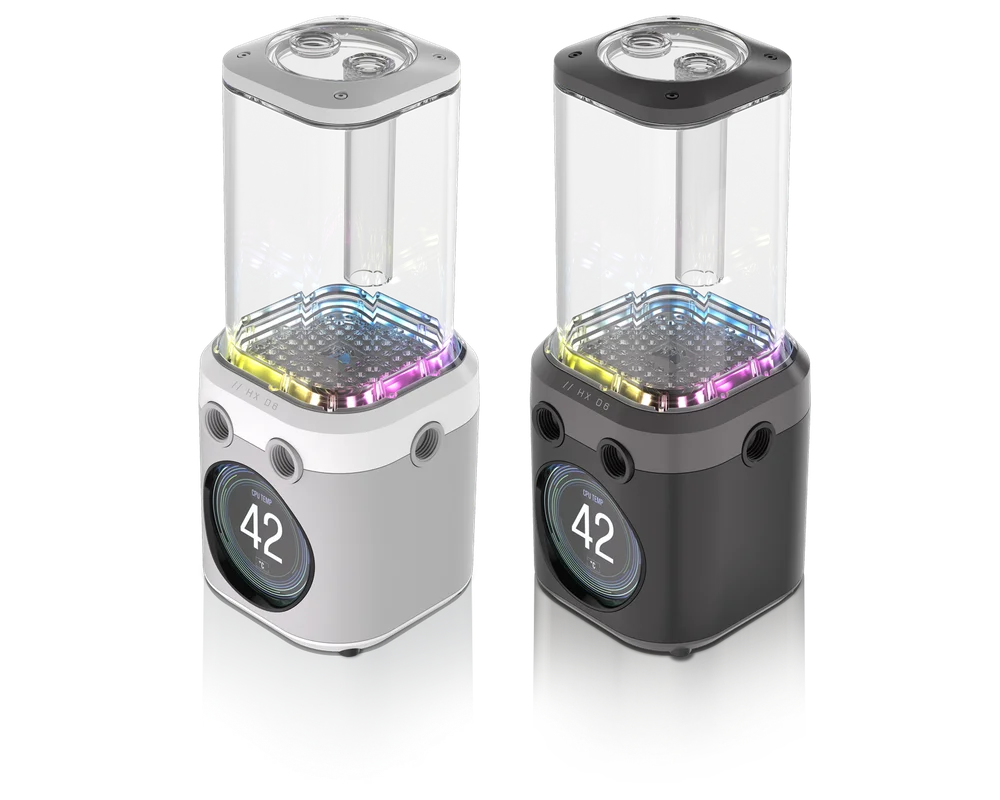
CORSAIR iCUE LINK XD6 RGB ELITE LCD LCD
ΣΥΝΔΥΑΣΜΌΣ ΑΝΤΛΊΑΣ/ΔΕΞΑΜΕΝΉΣ
Η αγγλική έκδοση είναι διαθέσιμη εδώ - English
Εάν έχετε άλλα προβλήματα, επικοινωνήστε υποστήριξη πελατών


ΠΡΙΝ ΞΕΚΙΝΉΣΕΤΕ
ΠΕΡΙΕΧΌΜΕΝΟ ΤΗΣ ΣΥΣΚΕΥΑΣΊΑΣ
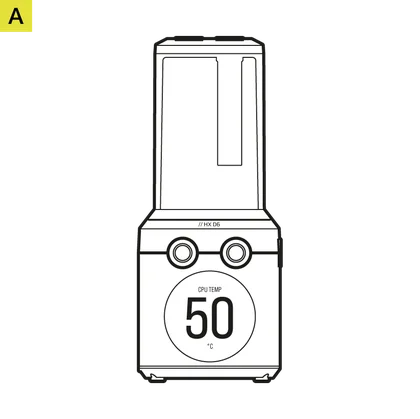
iCUE LINK XD6 RGB ELITE LCD αντλία / δοχείο (1x)

Βάση στήριξης αντλίας/δεξαμενής (1x)

Πλάκες προσαρμογέα τοποθέτησης ανεμιστήρων 120mm & 140mm (1x το καθένα)

ATX 24-pin PSU Jumper Bridge (1x)

Βύσματα CORSAIR G 1/4" (3x)

Αυτοκόλλητες βίδες ανεμιστήρα (4x)

Εξαγωνικά παξιμάδια M4 (4x)

Ροδέλες M4 (4x)

Βίδες M4 6mm (4x)

Βίδες M3 6mm (4x)

Βίδες M3 (4x)

Εργαλείο βύσματος (1x)
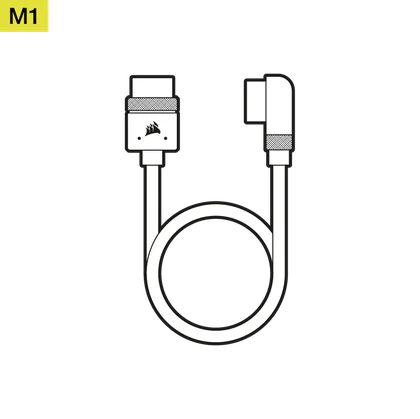
Καλώδιο iCUE LINK 600mm με συνδέσμους Straight/90° (1x)
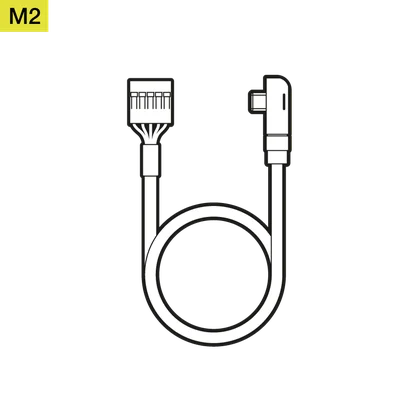
Καλώδιο USB Type-C 90° 600mm (1x)
ΠΡΟΑΠΑΙΤΟΎΜΕΝΑ (ΔΕΝ ΠΕΡΙΛΑΜΒΆΝΟΝΤΑΙ)

Κατσαβίδι Phillips Head Screwdriver

Κόμβος συστήματος iCUE LINK

Τελευταία έκδοση του λογισμικού iCUE

Microsoft Windows 10 ή νεότερα

Μπουκάλι πλήρωσης και ψυκτικό υγρό CORSAIR
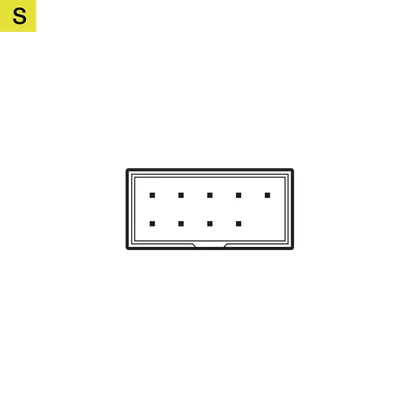
Εσωτερική κεφαλή USB 2.0
(μητρική πλακέτα ή εσωτερικός διανομέας USB)
ΑΡΧΙΚΉ ΣΥΝΑΡΜΟΛΌΓΗΣΗ ΤΗΣ ΜΟΝΆΔΑΣ
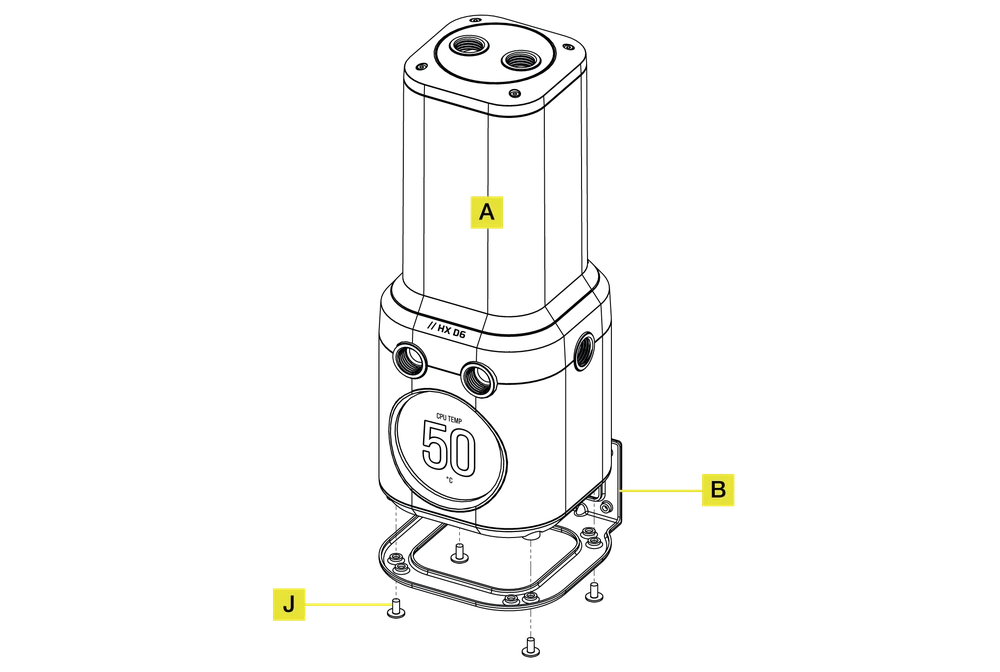
1. ΤΟΠΟΘΈΤΗΣΗ ΤΟΥ ΒΡΑΧΊΟΝΑ ΤΟΠΟΘΈΤΗΣΗΣ
- Τοποθετήστε την αντλία/δεξαμενή(A) στο στήριγμα τοποθέτησης αντλίας/δεξαμενής(B) με τις οπές χωρίς σπείρωμα προς τα πάνω.
- Στερεώστε την αντλία/δεξαμενή(A) στο στήριγμα(B) χρησιμοποιώντας τέσσερις βίδες M3 6mm(J) από κάτω.
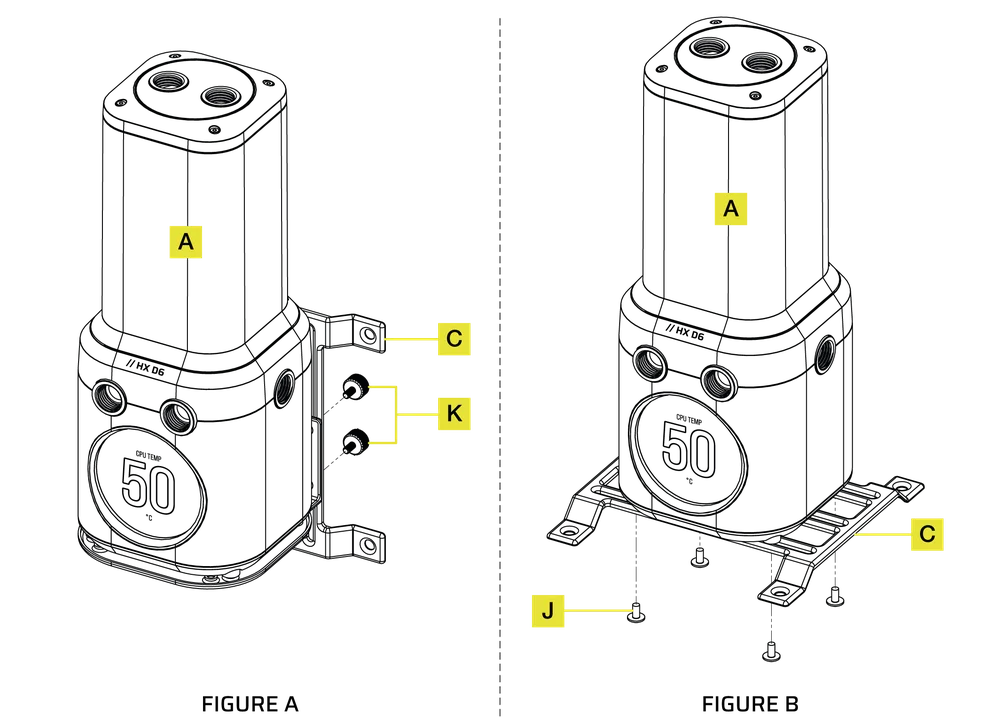
2. ΤΟΠΟΘΈΤΗΣΗ ΤΗΣ ΠΛΆΚΑΣ ΠΡΟΣΑΡΜΟΓΈΑ ΤΟΠΟΘΈΤΗΣΗΣ ΑΝΕΜΙΣΤΉΡΑ
ΚΑΤΑΚΌΡΥΦΗ ΤΟΠΟΘΈΤΗΣΗ (ΣΧΉΜΑ Α)
- Στερεώστε την αντλία/δεξαμενή(A) με το εγκατεστημένο στήριγμα τοποθέτησης σε μια πλάκα προσαρμογέα τοποθέτησης ανεμιστήρα 120mm ή 140mm(C) χρησιμοποιώντας τέσσερις βίδες M3(K).
ΟΡΙΖΌΝΤΙΑ ΤΟΠΟΘΈΤΗΣΗ (ΣΧΉΜΑ Β)
- Στερεώστε την αντλία/δεξαμενή(A) σε μια πλάκα προσαρμογέα τοποθέτησης ανεμιστήρα 120mm ή 140mm(C) χρησιμοποιώντας τέσσερις βίδες M3 6mm(J).
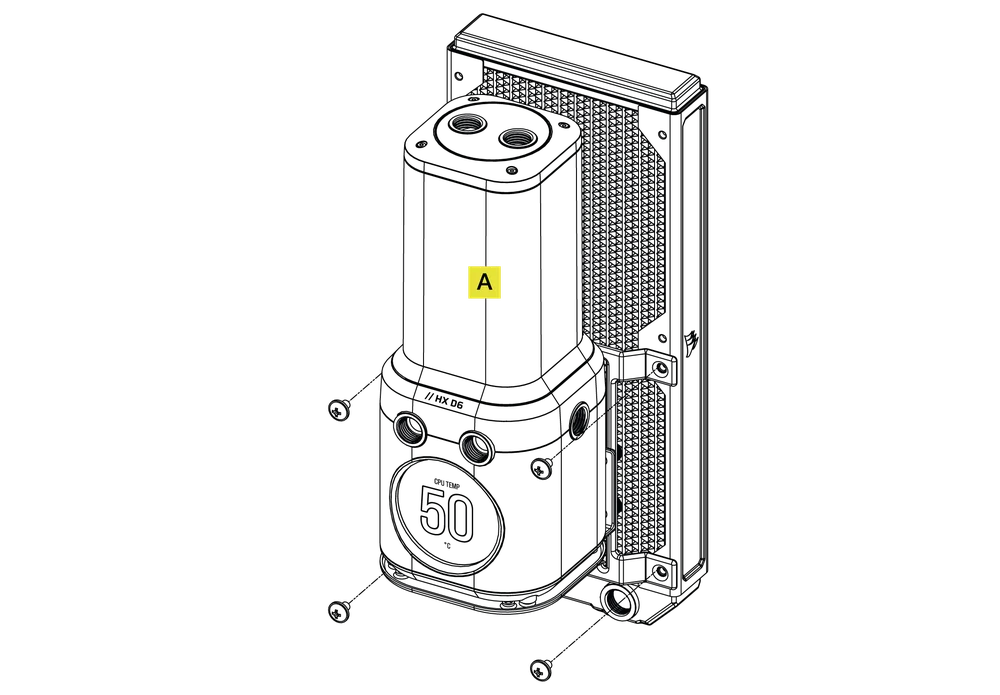
ΤΟΠΟΘΈΤΗΣΗ ΤΟΥ ΣΥΓΚΡΟΤΉΜΑΤΟΣ
1. ΤΟΠΟΘΈΤΗΣΗ ΤΟΥ ΣΥΓΚΡΟΤΉΜΑΤΟΣ ΣΕ ΨΥΓΕΊΟ
- Στερεώστε την αντλία/το δοχείο(A) με το στήριγμα προσαρμογέα τοποθέτησης ανεμιστήρα στο ψυγείο χρησιμοποιώντας κοντές βίδες M4 P0.7 6mm (0.25") που παρέχονται με το ίδιο το ψυγείο CORSAIR XR.
2. ΤΟΠΟΘΈΤΗΣΗ ΤΟΥ ΣΥΓΚΡΟΤΉΜΑΤΟΣ ΣΕ ΑΝΕΜΙΣΤΉΡΑ
- Στερεώστε την αντλία/δεξαμενή(A) με το βραχίονα προσαρμογέα τοποθέτησης ανεμιστήρα στον ανεμιστήρα χρησιμοποιώντας τέσσερις αυτοκόλλητες βίδες ανεμιστήρα(F).
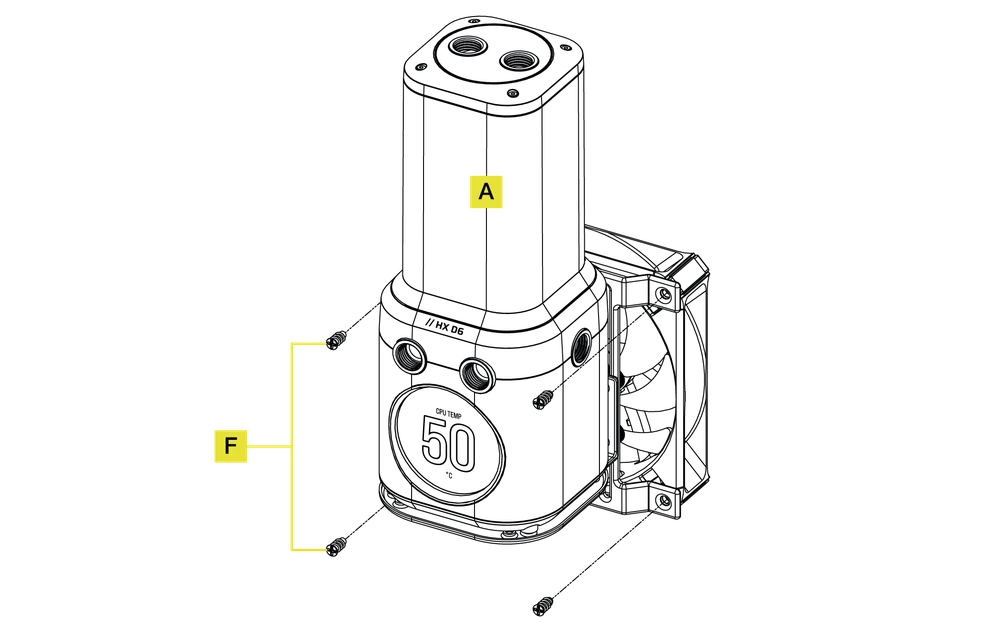
3. ΤΟΠΟΘΈΤΗΣΗ ΤΟΥ ΣΥΓΚΡΟΤΉΜΑΤΟΣ ΣΕ ΥΠΟΔΟΧΉ ΑΝΕΜΙΣΤΉΡΑ
- Στερεώστε την αντλία/δεξαμενή(A) με το βραχίονα προσαρμογέα τοποθέτησης ανεμιστήρα σε ένα άνοιγμα ανεμιστήρα της θήκης χρησιμοποιώντας τέσσερις βίδες M4 6mm(I) μαζί με τέσσερις ροδέλες M4(H) και τέσσερα εξαγωνικά παξιμάδια M4(G).
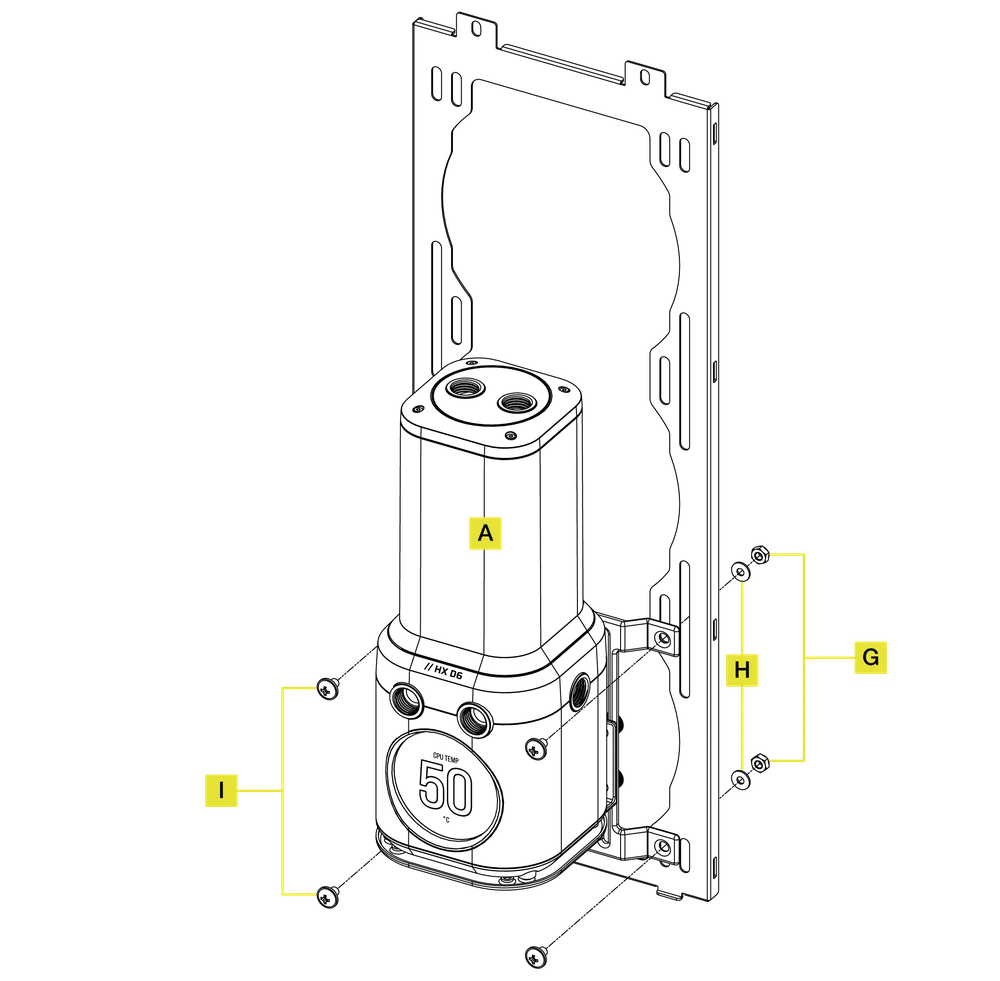
4. ΤΟΠΟΘΈΤΗΣΗ ΤΟΥ ΣΥΓΚΡΟΤΉΜΑΤΟΣ ΣΤΗ ΛΑΜΑΡΊΝΑ ΤΗΣ ΘΉΚΗΣ
- Εντοπίστε στο πλαίσιο το κατάλληλο σχέδιο οπών αποκοπής που ταιριάζει στο σχέδιο οπών 55mm x 27,5mm (για κάθετη εγκατάσταση) ή 55mm x 67mm (για οριζόντια εγκατάσταση).
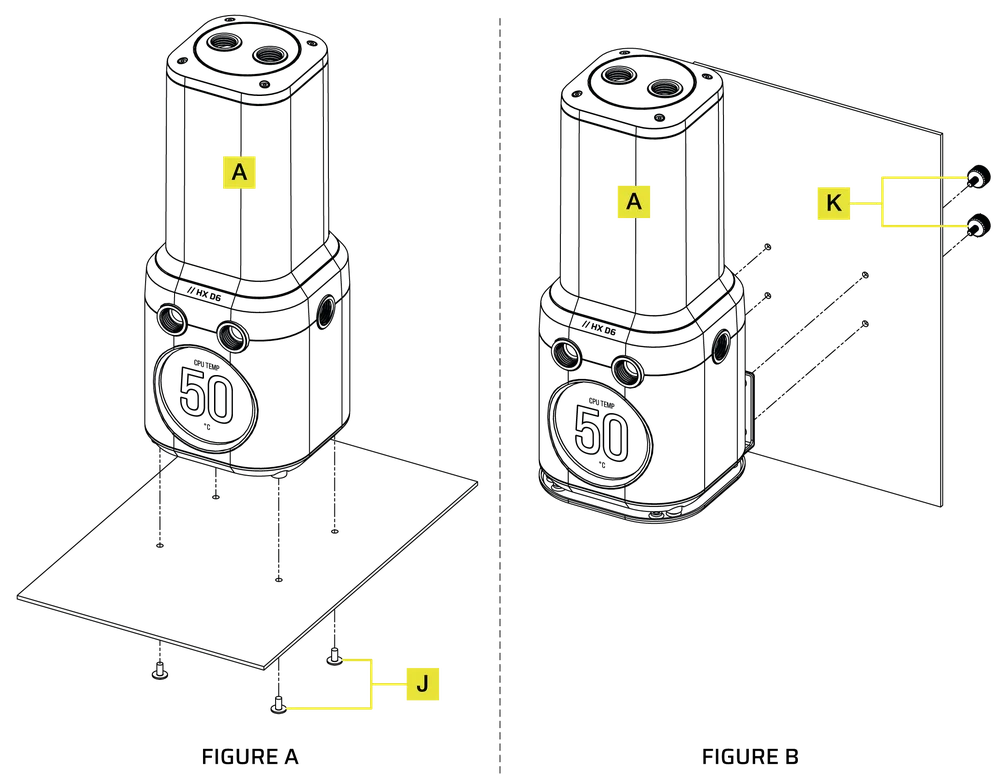
ΟΡΙΖΌΝΤΙΑ ΤΟΠΟΘΈΤΗΣΗ (ΣΧΉΜΑ Α)
- Στερεώστε την αντλία/δεξαμενή(A) στη λαμαρίνα ενός κιβωτίου με τέσσερις βίδες M3 6mm(J).
ΚΑΤΑΚΌΡΥΦΗ ΤΟΠΟΘΈΤΗΣΗ (ΣΧΉΜΑ Β)
- Στερεώστε την αντλία/δεξαμενή(A) με το εγκατεστημένο στήριγμα τοποθέτησης στη λαμαρίνα μιας θήκης χρησιμοποιώντας τέσσερις βίδες M3(K).
ΠΡΟΣΑΝΑΤΟΛΙΣΜΌΣ ΤΟΠΟΘΈΤΗΣΗΣ
- Η οθόνη LCD iCUE LINK XD6 RGB ELITE πρέπει να τοποθετείται κάθετα με την αντλία κάτω από το σωλήνα του δοχείου.

ΟΡΙΣΤΙΚΟΠΟΊΗΣΗ ΤΗΣ ΕΓΚΑΤΆΣΤΑΣΗΣ
- Τοποθετήστε τα δύο (2) κατάλληλα εξαρτήματα CORSAIR XF G 1/4" BSPP με σπείρωμα (δεν περιλαμβάνονται) στις μπροστινές θύρες του ρεζερβουάρ και σφίξτε τα με το χέρι. Μην χρησιμοποιήσετε κανένα εργαλείο (π.χ. πένσα).
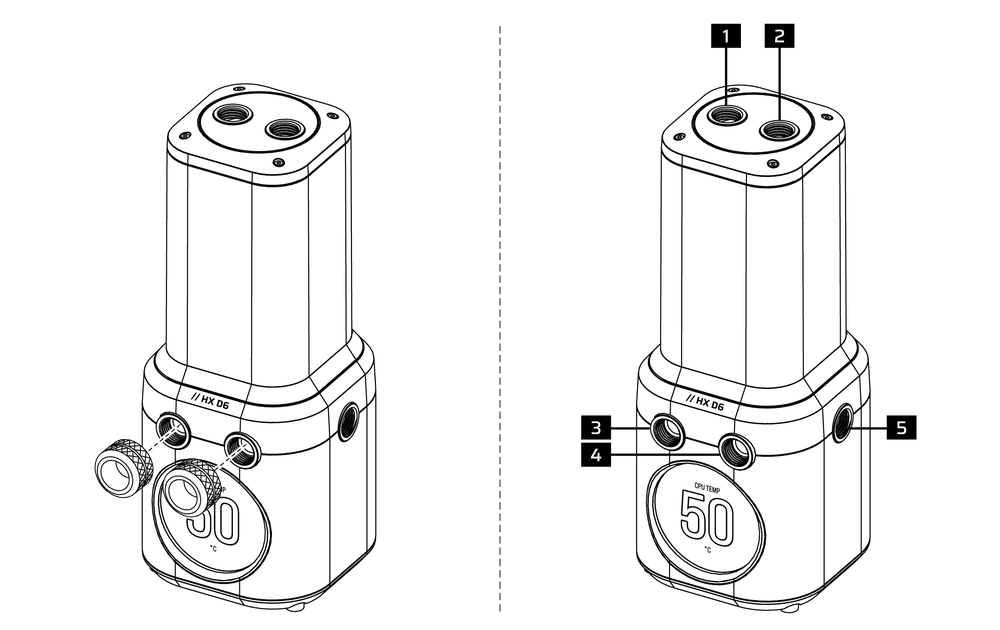
- Θύρα πλήρωσης
- Προαιρετική θύρα INLET
- Θύρα OUTLET
- Συνιστώμενη θύρα INLET
- Προαιρετική θύρα INLET
ΣΥΝΔΕΣΗ iCUE LINK
- Συνδέστε την κεφαλή iCUE LINK στο περίβλημα της αντλίας με έναν κόμβο συστήματος iCUE LINK(O) χρησιμοποιώντας το παρεχόμενο καλώδιο iCUE LINK 600 mm με συνδέσμους ευθείας/90°(M1).
- Εισάγετε το γωνιακό βύσμα USB Type-C του παρεχόμενου καλωδίου USB Type-C 90° 600 mm(M2) στη θύρα USB Type-C στο περίβλημα της αντλίας.
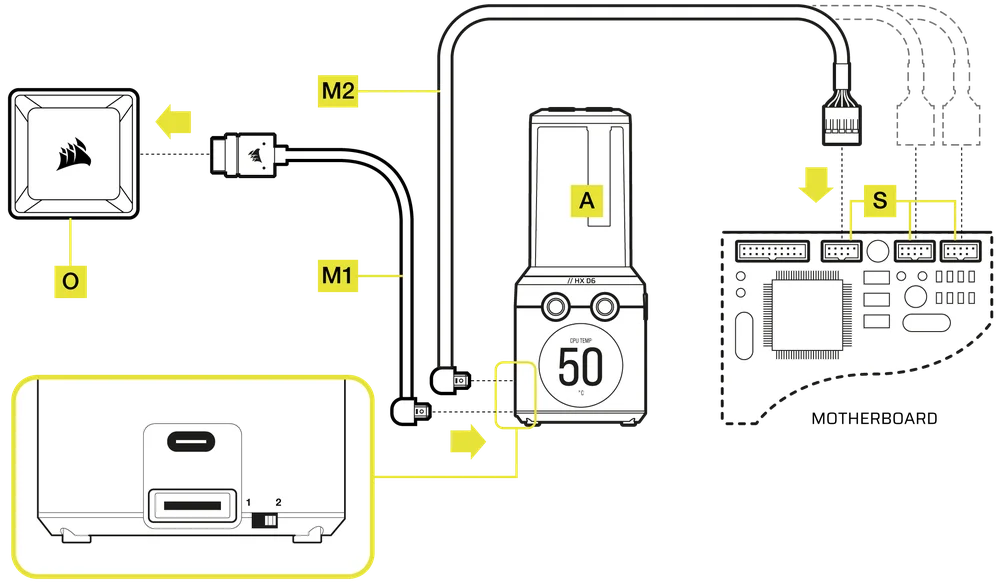
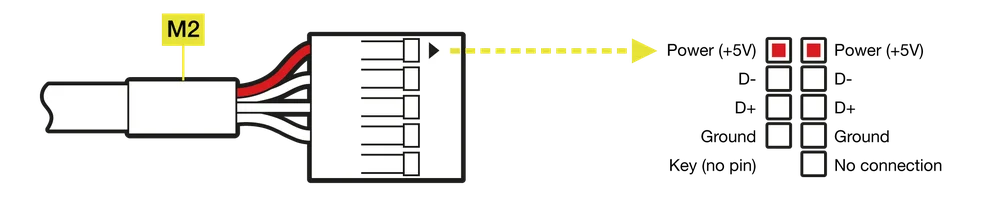
- Συνδέστε την άλλη πλευρά του καλωδίου USB Type-C 90° 600mm(M2) σε μια εσωτερική κεφαλίδα USB 2.0 της μητρικής κάρτας(S), έτσι ώστε το κόκκινο καλώδιο του συνδέσμου να ευθυγραμμιστεί με την ακίδα τροφοδοσίας της κεφαλίδας.
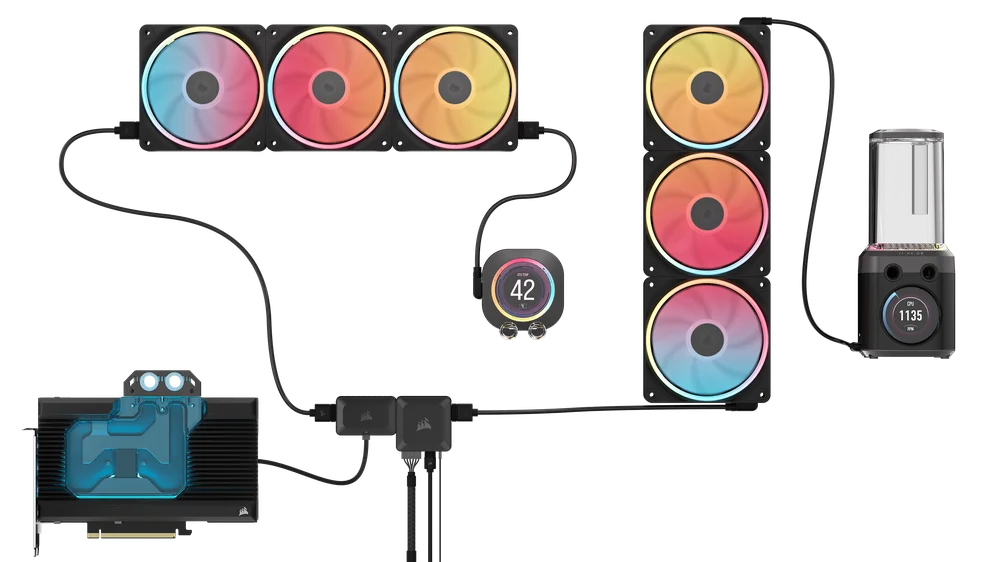
Η οθόνη LCD iCUE LINK XD6 RGB ELITE μπορεί να χρησιμοποιηθεί με άλλο υλικό iCUE LINK, τοποθετώντας την οπουδήποτε στη σειρά καναλιών χρησιμοποιώντας απευθείας σύνδεση, αξεσουάρ καλωδίου Y ή διαχωριστή 4 δρόμων.
Μάθετε περισσότερα για τον τρόπο λειτουργίας των συνδέσεων του κόμβου συστήματος CORSAIR iCUE LINK.
ΓΈΜΙΣΜΑ ΚΑΙ ΑΣΤΆΡΩΜΑ
1. ΠΡΟΕΤΟΙΜΑΣΊΑ ΤΗΣ ΜΟΝΆΔΑΣ ΤΡΟΦΟΔΟΣΊΑΣ
- Βεβαιωθείτε ότι το τροφοδοτικό είναι απενεργοποιημένο, είτε στην πρίζα είτε μέσω του διακόπτη εναλλαγής στο πίσω μέρος του τροφοδοτικού(Εικόνα 1).
- Αποσυνδέστε τα καλώδια τροφοδοσίας του τροφοδοτικού από όλα τα εξαρτήματα του υπολογιστή, εκτός από την υποδοχή τροφοδοσίας 6 ακίδων PCIe του iCUE LINK System Hub.
- Συνδέστε το συνημμένο μίζα γεφυροπλάστιγγας ATX 24 ακίδων PSU(D) στο καλώδιο ATX 24 ακίδων του PSU σας. Αυτό θα σας επιτρέψει να ενεργοποιήσετε τον κόμβο συστήματος iCUE LINK και όλες τις συσκευές που είναι συνδεδεμένες στον κόμβο συστήματος χωρίς να ενεργοποιήσετε τον υπολογιστή(Εικόνα 2).

2. ΠΡΟΕΤΟΙΜΑΣΊΑ ΤΗΣ ΑΝΤΛΊΑΣ
- Μετακινήστε το διακόπτη χειροκίνητης παράκαμψης ταχύτητας αντλίας στο πλάι της αντλίας/δεξαμενής στη θέση 1. Αυτό θα επιτρέψει στην αντλία να λειτουργεί με πλήρη ισχύ, επιτρέποντας την ευκολότερη προετοιμασία και αφαίμαξη του αέρα.

3. ΠΛΉΡΩΣΗ ΚΑΙ ΠΡΟΕΤΟΙΜΑΣΊΑ ΤΗΣ ΔΕΞΑΜΕΝΉΣ
- Γεμίστε το δοχείο από το άνοιγμα G 1/4" επάνω αριστερά με ψυκτικό υγρό CORSAIR χρησιμοποιώντας το μπουκάλι πλήρωσης(R) μέχρι περίπου 2 cm (4/5 κάτω από την κορυφή).
- Ενεργοποιήστε την τροφοδοσία γυρίζοντας το διακόπτη ON στο τροφοδοτικό. Το μοτέρ της αντλίας θα τροφοδοτηθεί με ψυκτικό υγρό από το δοχείο και θα αρχίσει να ρέει μέσω του συστήματος. Απενεργοποιήστε την τροφοδοσία πριν αδειάσει το δοχείο. Μην αφήνετε την αντλία να λειτουργεί χωρίς ψυκτικό υγρό στο δοχείο, καθώς αυτό θα προκαλέσει βλάβη στην αντλία.
- Επαναλάβετε τα βήματα 1 και 2 μέχρι να γεμίσει το προσαρμοσμένο σύστημα ψύξης. Η CORSAIR συνιστά να μην γεμίζετε το δοχείο περισσότερο από περίπου 2 cm από την κορυφή.
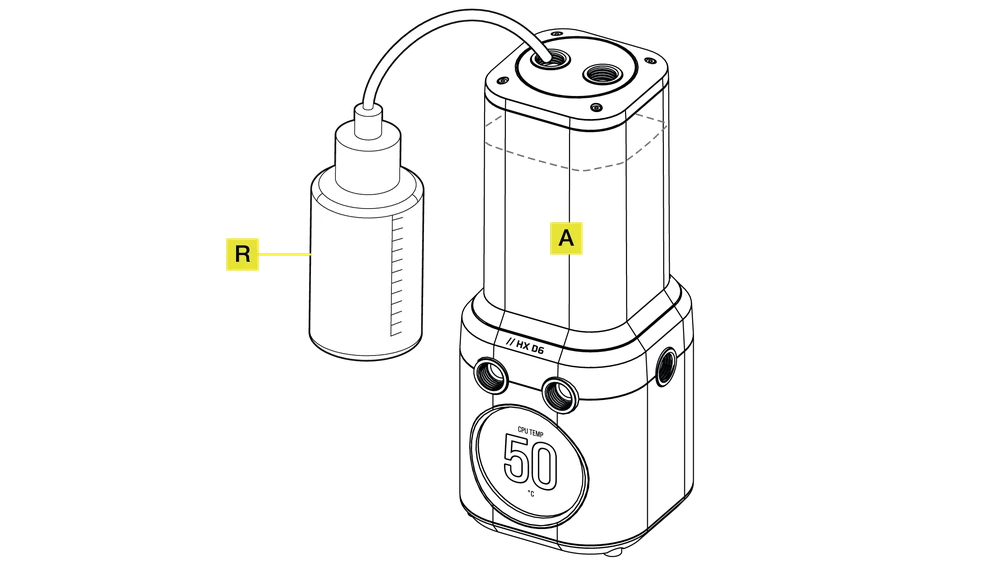
- Μετακινήστε τον διακόπτη ταχύτητας χειροκίνητης παράκαμψης της αντλίας πίσω στη θέση 2 στο περίβλημα της αντλίας μόλις ολοκληρωθεί η προετοιμασία του βρόχου. Δεν θα μπορείτε να ελέγξετε την ταχύτητα της αντλίας και θα λειτουργεί με την ταχύτητα εκκίνησης, εάν δεν επαναφέρετε τον διακόπτη στην αρχική του θέση.

- Αφού γεμίσετε το σύστημα με ψυκτικό υγρό, η CORSAIR συνιστά να το λειτουργήσετε για 24 ώρες για να απομακρύνετε τυχόν αέρα που έχει παγιδευτεί στα εξαρτήματα και να βεβαιωθείτε ότι δεν υπάρχουν διαρροές στο σύστημα.
- Αφού ελέγξετε διεξοδικά το σύστημα σε στεγανότητα, απενεργοποιήστε το τροφοδοτικό(Σχήμα 1) και αποσυνδέστε τη γέφυρα άλματος τροφοδοτικού ATX 24 ακίδων(D)(Σχήμα 2).
- Συνδέστε ξανά τα καλώδια τροφοδοσίας σε άλλα περιφερειακά του υπολογιστή και εκκινήστε τον υπολογιστή.

ΕΓΚΑΤΆΣΤΑΣΗ ΛΟΓΙΣΜΙΚΟΎ
1. ΕΓΚΑΤΑΣΤΑΣΗ του iCUE
- Κατεβάστε και εγκαταστήστε την τελευταία έκδοση του iCUE από το www.corsair.com/downloads.

2. ΕΝΗΜΈΡΩΣΗ ΛΟΓΙΣΜΙΚΟΎ
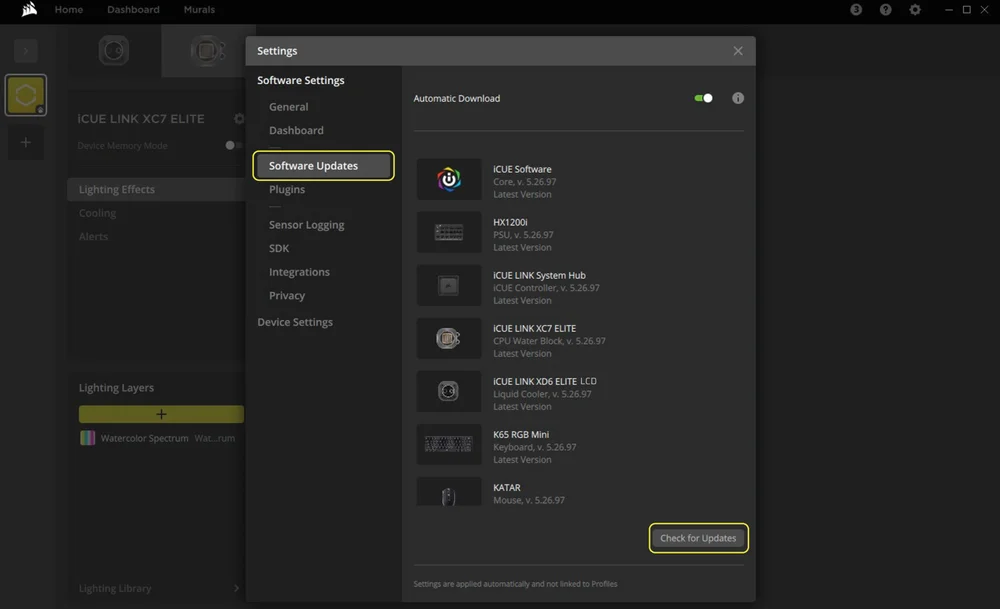
- Αφού εγκατασταθεί το iCUE, εκτελέστε το λογισμικό. Εάν κάποια από τις συνδεδεμένες συσκευές χρειάζεται ενημέρωση υλικολογισμικού, θα σας ζητηθεί να εκτελέσετε μια ενημέρωση μέσω μιας ειδοποίησης στην επάνω δεξιά γωνία. Μπορείτε επίσης να κάνετε κλικ στις ρυθμίσεις (εικονίδιο οδοντωτού τροχού στην επάνω δεξιά γωνία) και να ελέγξετε για ενημερώσεις λογισμικού και υλικολογισμικού χειροκίνητα.
3. ΡΥΘΜΙΣΗ ΦΩΤΙΣΜΟΥ
Γρήγορη ρύθμιση φωτισμού
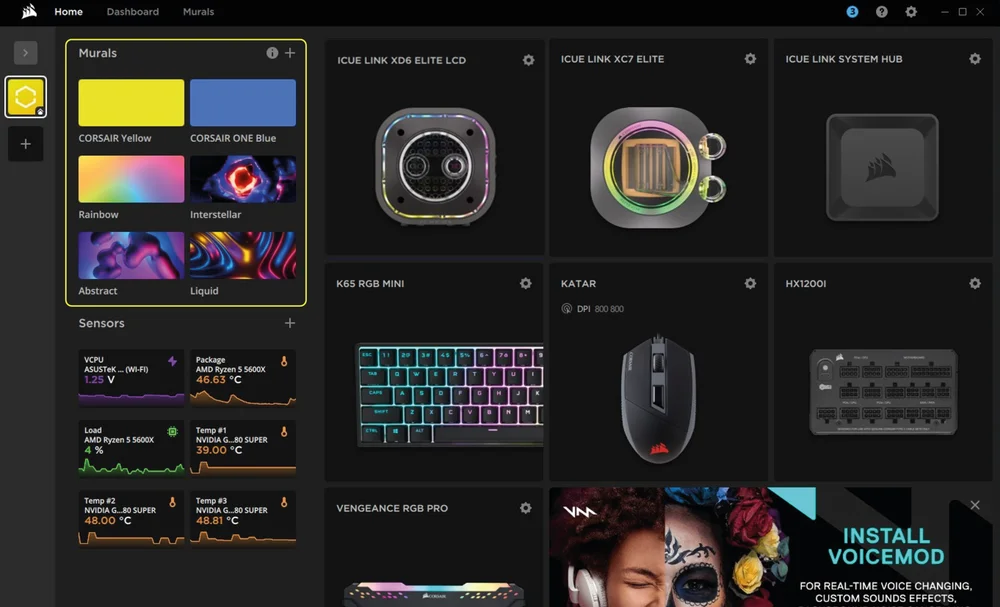
- Επιλέξτε τα προκαθορισμένα εφέ Τοιχογραφίες από την αρχική οθόνη του iCUE για να αλλάξετε γρήγορα τα εφέ φωτισμού.
Επαναπαραγγελία συνδεδεμένων συσκευών iCUE LINK
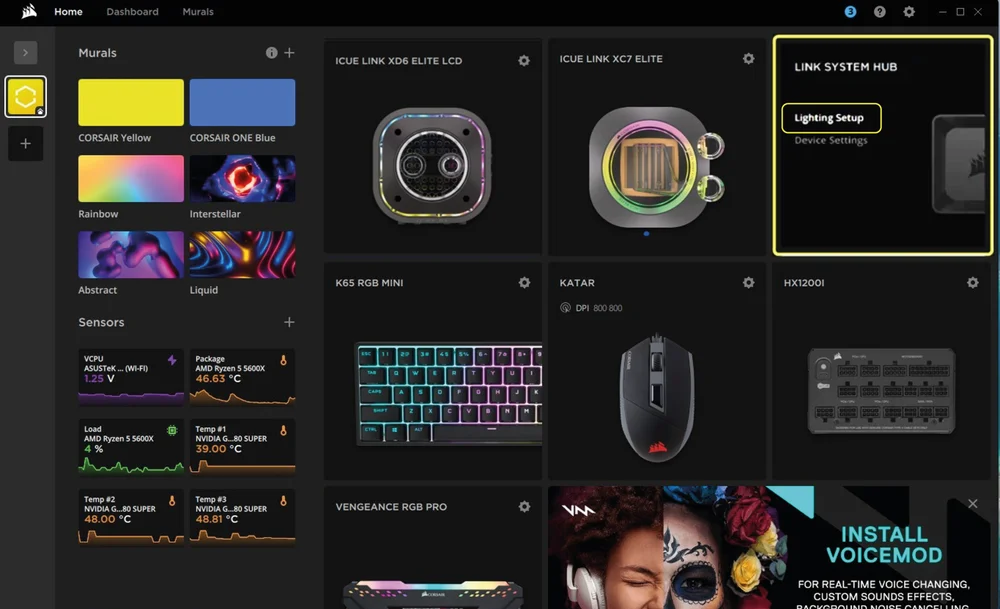
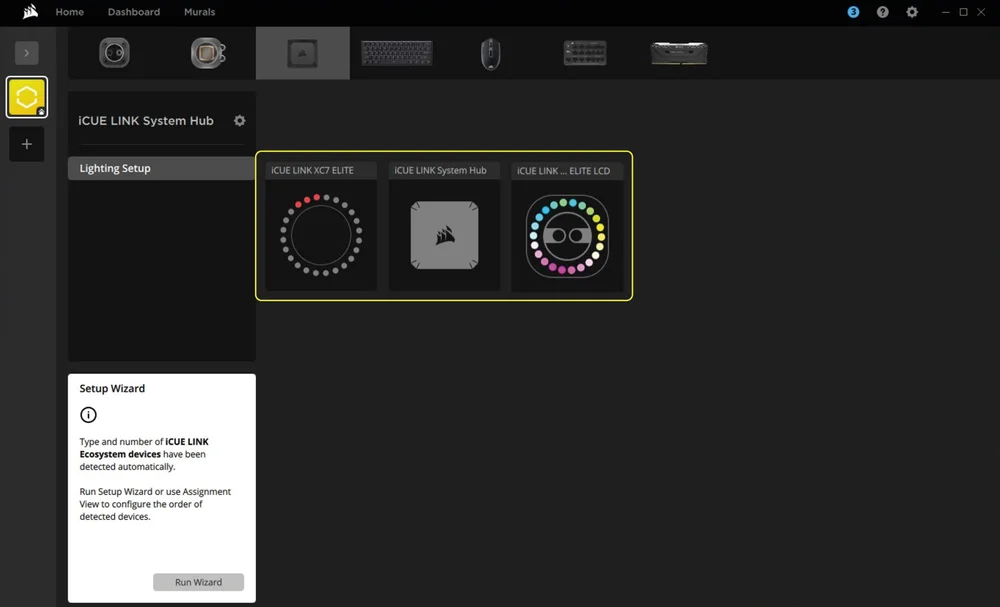
Η σελίδα Ρύθμιση φωτισμού θα εμφανίσει όλες τις συσκευές iCUE LINK που είναι συνδεδεμένες στον κόμβο συστήματος και θα σας επιτρέψει να τις αναδιατάξετε ώστε να ταιριάζουν καλύτερα με τη φυσική τους τοποθέτηση μέσα στο σύστημά σας.
- Μετακινήστε το ποντίκι με το ποντίκι πάνω από το πλακίδιο System Hub και επιλέξτε "Lighting setup" (Ρύθμιση φωτισμού).
- Επανατοποθετήστε τις συσκευές iCUE LINK ώστε να ταιριάζουν με τη διάταξή σας.
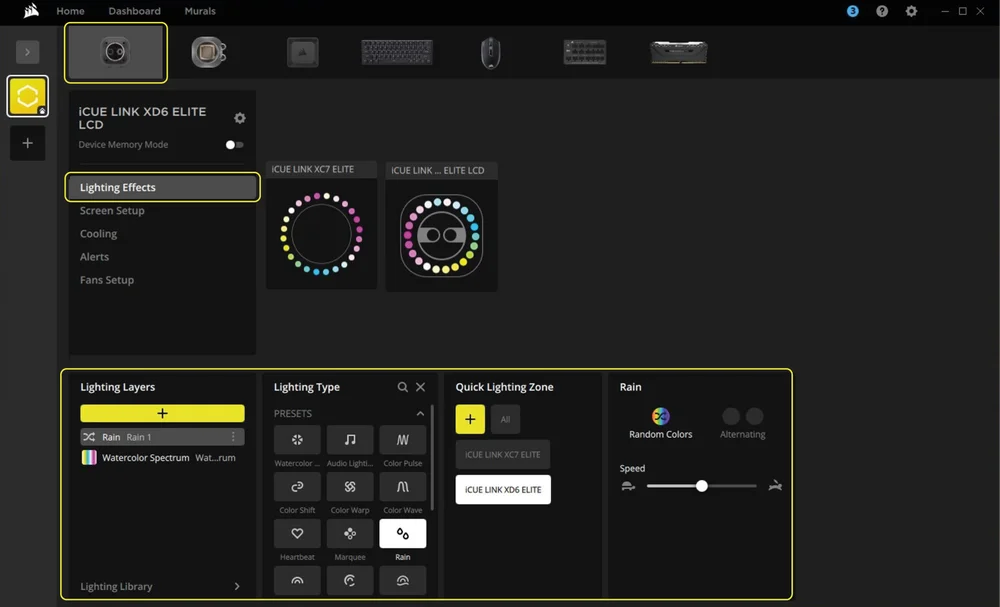
Εφέ φωτισμού
Επιλέξτε ποιο εφέ φωτισμού θα εμφανίζεται όταν εκτελείται το λογισμικό iCUE:
- Επιλέξτε iCUE LINK XD6 RGB ELITE LCD από τη γραμμή πλοήγησης.
- Επιλέξτε "Εφέ φωτισμού".
- Επιλέξτε το επιθυμητό εφέ φωτισμού κάνοντας κλικ σε μία από τις διαθέσιμες επιλογές στον πίνακα "Τύπος φωτισμού".
- Στον πίνακα "Γρήγορη ζώνη φωτισμού", επιλέξτε το προϊόν στο οποίο θέλετε να εφαρμόσετε το επιλεγμένο εφέ. Επιλέξτε "Όλα" για να εφαρμόσετε το εφέ σε όλα τα προϊόντα που εμφανίζονται στη λίστα.
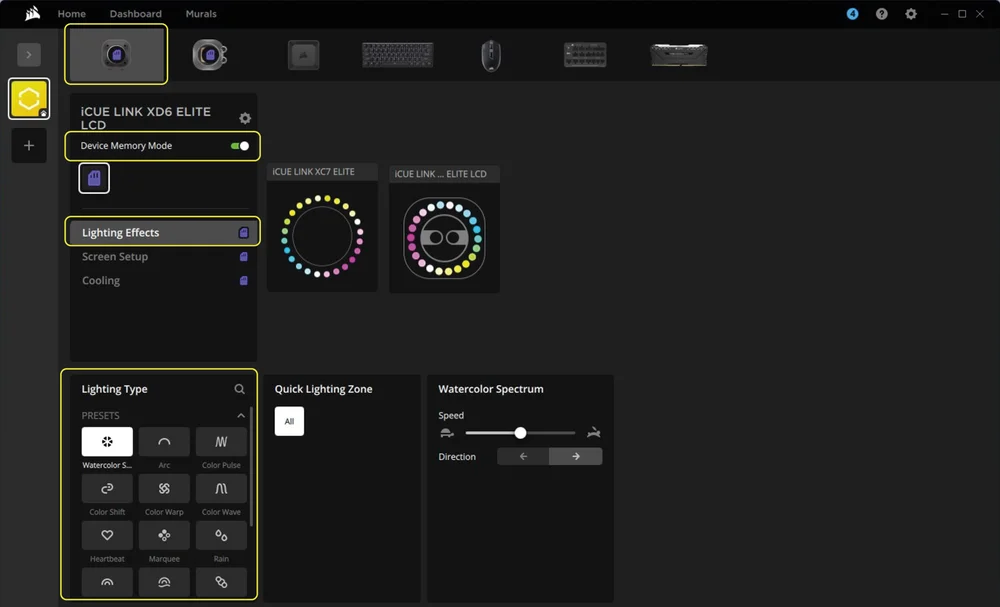
Λειτουργία μνήμης συσκευής
Επιλέξτε ποιο εφέ φωτισμού θα εμφανίζεται όταν το λογισμικό iCUE δεν εκτελείται, συνήθως κατά τη φάση εκκίνησης του υπολογιστή:
- Επιλέξτε iCUE LINK XD6 RGB ELITE LCD από τη γραμμή πλοήγησης.
- Επιλέξτε "Εφέ φωτισμού".
- Αλλάξτε τη λειτουργία μνήμης συσκευής κάνοντας κλικ στο κουμπί.
- Επιλέξτε το επιθυμητό εφέ φωτισμού κάνοντας κλικ σε μία από τις διαθέσιμες επιλογές στον πίνακα "Τύπος φωτισμού" και κάντε κλικ στο εικονίδιο αποθήκευσης.
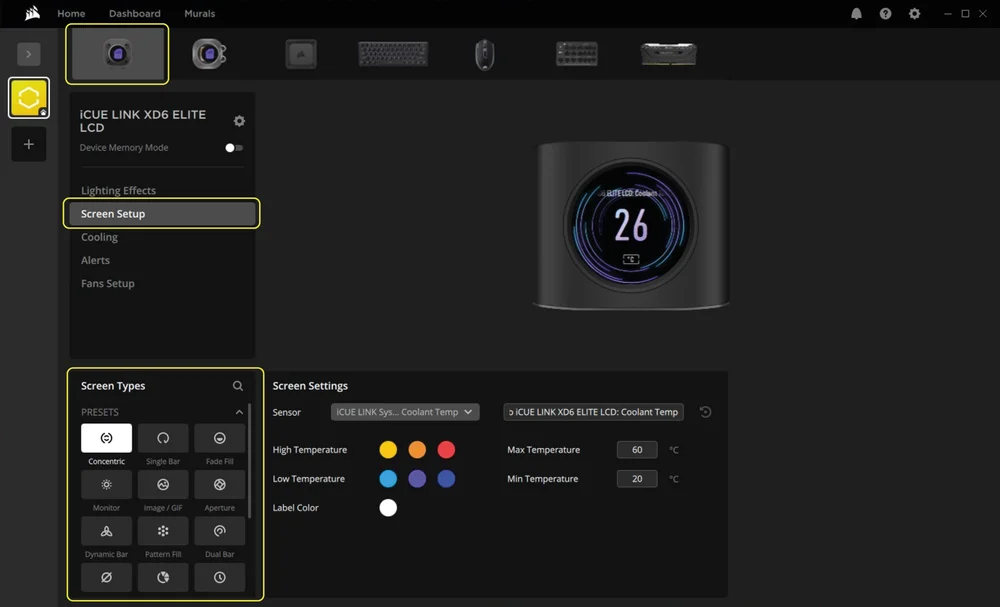
4. ΡΎΘΜΙΣΗ ΟΘΌΝΗΣ LCD
Ρύθμιση οθόνης
- Επιλέξτε iCUE LINK XD6 RGB ELITE LCD από τη γραμμή πλοήγησης.
- Επιλέξτε "Ρύθμιση οθόνης".
- Επιλέξτε μία από τις διαθέσιμες προεπιλογές στον πίνακα "Τύποι οθόνης" κάνοντας κλικ σε αυτές.
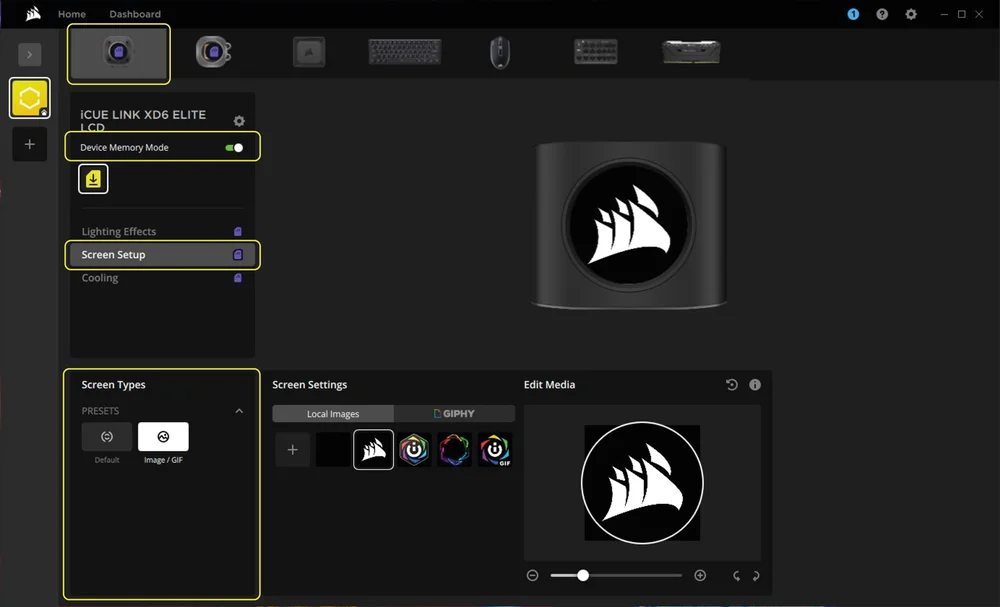
Λειτουργία μνήμης συσκευής
Επιλέξτε τι θα εμφανίζεται στην οθόνη LCD του iCUE LINK XD6 RGB ELITE LCD όταν το λογισμικό iCUE δεν εκτελείται, συνήθως κατά τη φάση εκκίνησης του υπολογιστή:
- Επιλέξτε iCUE LINK XD6 RGB ELITE LCD από τη γραμμή πλοήγησης.
- Επιλέξτε "Ρύθμιση οθόνης".
- Αλλάξτε τη λειτουργία μνήμης συσκευής κάνοντας κλικ στο κουμπί.
- Επιλέξτε μία από τις διαθέσιμες προεπιλογές στον πίνακα "Τύποι οθόνης" και κάντε κλικ στο εικονίδιο αποθήκευσης.
5. ΡΎΘΜΙΣΗ ΤΗΣ ΨΎΞΗΣ ΚΑΙ ΤΗΣ ΤΑΧΎΤΗΤΑΣ ΤΗΣ ΑΝΤΛΊΑΣ
Απόδοση ψύξης
- Επιλέξτε iCUE LINK XD6 RGB ELITE LCD από τη γραμμή πλοήγησης.
- Επιλέξτε "Ψύξη".
- Προσθέστε μια προσαρμοσμένη προεπιλογή ψύξης κάνοντας κλικ στο κουμπί "+" στον πίνακα "Προεπιλογές ψύξης".
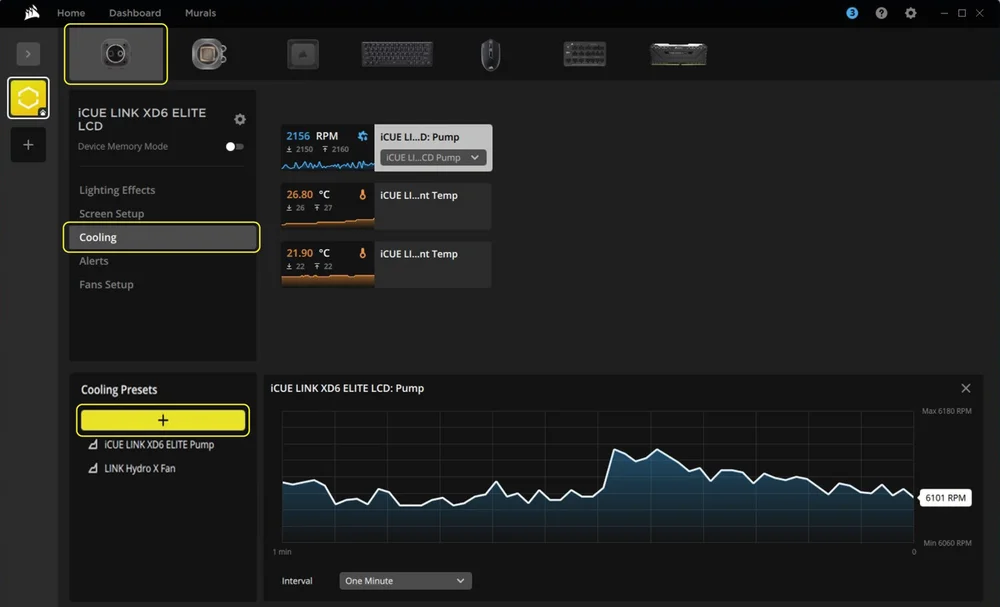
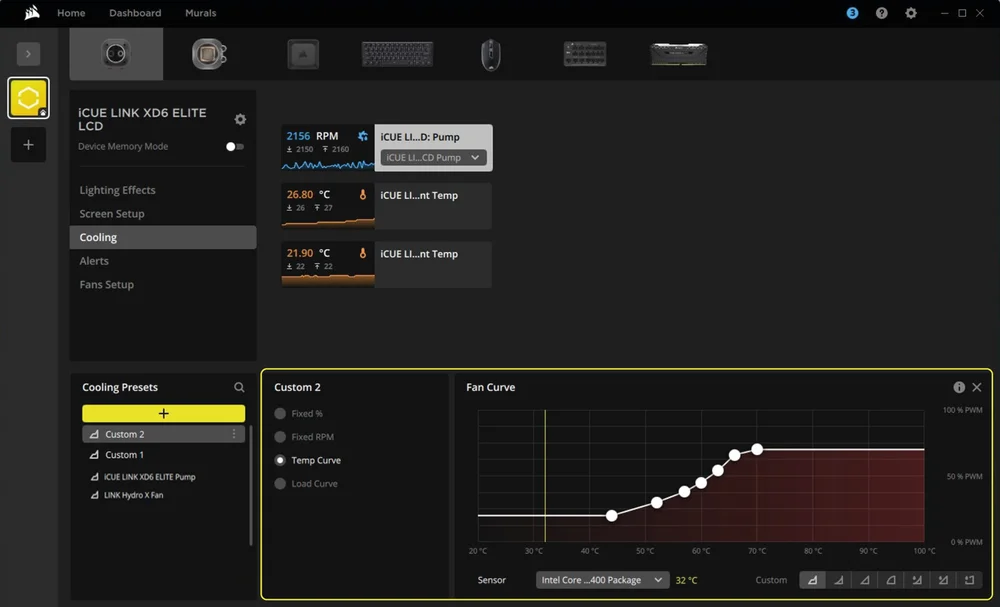
- Επιλέξτε μία από τις διαθέσιμες επιλογές στον μεσαίο πίνακα και προσαρμόστε την καμπύλη.
Λειτουργία μνήμης συσκευής
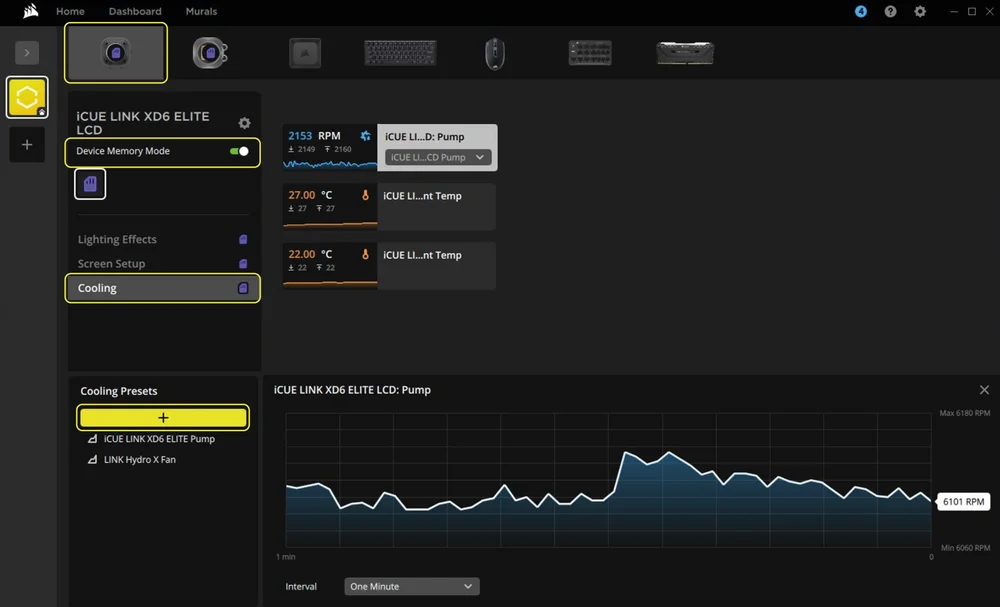
Επιλέξτε πώς θα λειτουργεί η αντλία σας όταν το λογισμικό iCUE δεν εκτελείται, συνήθως κατά τη φάση εκκίνησης του υπολογιστή:
- Επιλέξτε iCUE LINK XD6 RGB ELITE LCD από τη γραμμή πλοήγησης.
- Επιλέξτε "Ψύξη".
- Αλλάξτε τη λειτουργία μνήμης συσκευής κάνοντας κλικ στο κουμπί.
- Προσθέστε μια προσαρμοσμένη προεπιλογή ψύξης κάνοντας κλικ στο κουμπί "+" στον πίνακα "Προεπιλογές ψύξης".
- Επιλέξτε μία από τις διαθέσιμες επιλογές στον μεσαίο πίνακα, προσαρμόστε την καμπύλη και κάντε κλικ στο εικονίδιο αποθήκευσης.
6. ΡΎΘΜΙΣΗ ΣΥΝΑΓΕΡΜΟΎ
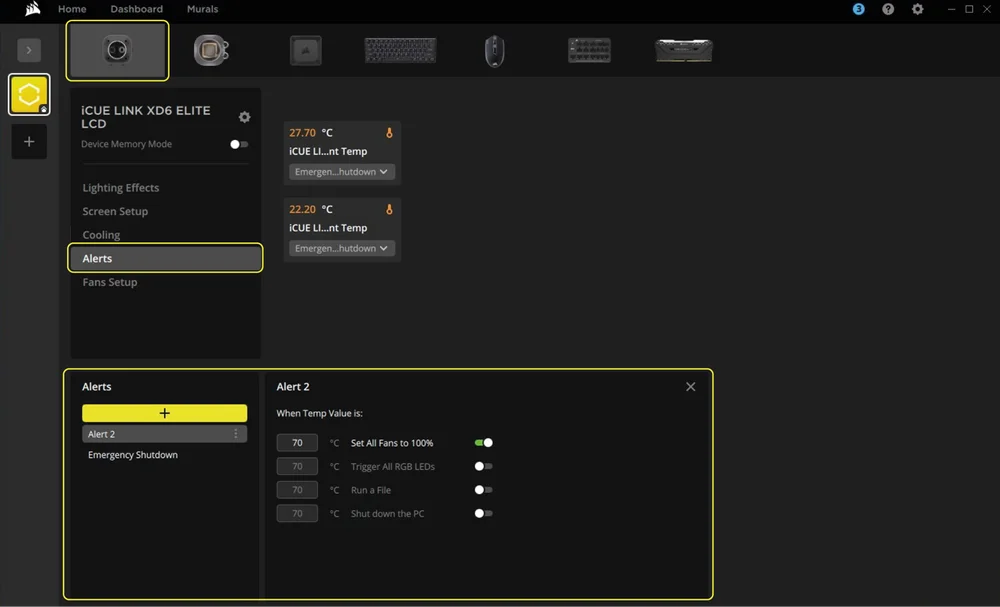
Η λειτουργία "Ειδοποιήσεις" σάς επιτρέπει να ορίσετε προσαρμοσμένες ειδοποιήσεις ή να ενεργοποιείτε συγκεκριμένες ενέργειες όταν η συσκευή σας φτάσει σε μια συγκεκριμένη θερμοκρασία:
- Επιλέξτε iCUE LINK XD6 RGB ELITE LCD από τη γραμμή πλοήγησης.
- Επιλέξτε "Ειδοποιήσεις".
- Ορίστε τις τιμές θερμοκρασίας για την ενεργοποίηση μιας συγκεκριμένης ενέργειας συναγερμού.
ΣΥΧΝΈΣ ΕΡΩΤΉΣΕΙΣ
Μπορώ να χρησιμοποιήσω την αντλία/δεξαμενή LCD iCUE LINK XD6 RGB ELITE ως αυτόνομο εξάρτημα;
Όχι, πρόκειται για μια αντλία ψύξης νερού με ενσωματωμένο δοχείο, η οποία απαιτεί ένα πλήρες προσαρμοσμένο σύστημα ψύξης νερού, συμπεριλαμβανομένων ψυκτικών πλακών (μπλοκ νερού) και ψυγείου. Για περισσότερες πληροφορίες, επισκεφθείτε τη σελίδα Hydro X Series.
Μπορώ να χρησιμοποιήσω την Αντλία/δεξαμενή LCD iCUE LINK XD6 RGB ELITE με εξοπλισμό ψύξης νερού από αλουμίνιο;
Ορισμένα εξαρτήματα είναι κατασκευασμένα από χαλκό και ορείχαλκο και δεν πρέπει να αναμειγνύονται με αλουμίνιο.
Μπορώ να εγκαταστήσω δύο αντλίες/δεξαμενές LCD iCUE LINK XD6 RGB ELITE;
Για να χρησιμοποιήσετε δύο αντλίες/δεξαμενές LCD iCUE LINK XD6 RGB ELITE, κάθε μία πρέπει να συνδεθεί σε ξεχωριστή θύρα System Hub.
Μπορώ να χρησιμοποιήσω ψυκτικό υγρό άλλης μάρκας με την αντλία/δεξαμενή iCUE LINK XD6 RGB ELITE;
Κατά τη διάρκεια εσωτερικών δοκιμών, ορισμένα υγρά ψυκτικά μέσα αποδείχθηκαν ασύμβατα με τα προϊόντα Hydro X Series. Ελέγξτε τη λίστα συμβατότητας ψυκτικών υγρών για να βεβαιωθείτε ότι χρησιμοποιείτε το σωστό ψυκτικό υγρό. Εάν ένα ψυκτικό υγρό δεν περιλαμβάνεται στον κατάλογο, θα πρέπει να θεωρείται ασυμβίβαστο.
Τι πρέπει να κάνω αν αντιμετωπίζω προβλήματα με το τρεμόπαιγμα της οθόνης LCD;
Για να επιλύσετε το πρόβλημα, ακολουθήστε τα βήματα που περιγράφονται στον παρακάτω οδηγό:
ΕΓΓΥΗΣΗ

Τα προϊόντα πυρήνα της σειράς HYDRO X (μπλοκ CPU και GPU, αντλίες/ανεμιστήρες και ψυγεία) έχουν εγγύηση 3 ετών.
ΝΟΜΙΚΗ
© 2025 CORSAIR MEMORY, Inc. Όλα τα δικαιώματα διατηρούνται. Τα σήματα CORSAIR, Hydro X Series και το λογότυπο sails είναι σήματα κατατεθέντα της CORSAIR στις Ηνωμένες Πολιτείες ή/και σε άλλες χώρες. Όλα τα άλλα εμπορικά σήματα αποτελούν ιδιοκτησία των αντίστοιχων κατόχων τους. Το προϊόν ενδέχεται να διαφέρει ελαφρώς από τα εικονιζόμενα.
ΣΧΕΤΙΚΟ ΠΕΡΙΕΧΟΜΕΝΟ

