ΕΓΧΕΙΡΙΔΙΟ | ΟΔΗΓΟΣ ΓΡΗΓΟΡΗΣ ΕΚΚΙΝΗΣΗΣ
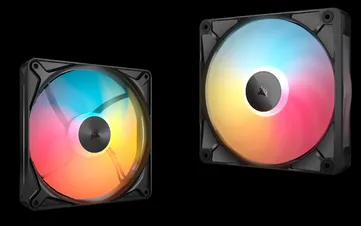
CORSAIR iCUE LINK RX II RGB
ΑΝΕΜΙΣΤΗΡΕΣ PWM
Η αγγλική έκδοση είναι διαθέσιμη εδώ - English
Εάν έχετε άλλα προβλήματα, επικοινωνήστε υποστήριξη πελατών
Σε αυτόν τον Οδηγό

ΠΕΡΙΕΧΟΜΕΝΑ
Ανεμιστήρας επέκτασης 120 mm
- Ένας (1) ανεμιστήρας
- Ένα (1) καλώδιο iCUE LINK
- Ένας (1) ενεργός σύνδεσμος iCUE LINK
- Ένας (1) παθητικός σύνδεσμος iCUE LINK
- Τέσσερις (4) βίδες στερέωσης QuikTurn®
Ανεμιστήρας επέκτασης 140 mm
- Ένας (1) ανεμιστήρας
- Ένα (1) καλώδιο iCUE LINK
- Ένας (1) ενεργός σύνδεσμος iCUE LINK
- Ένας (1) παθητικός σύνδεσμος iCUE LINK
- Τέσσερις (4) βίδες στερέωσης QuikTurn®
Σετ εκκίνησης 360 mm
- Ένας (1) ανεμιστήρας με ενοποιημένο πλαίσιο
- Ένας (1) διανομέας συστήματος iCUE LINK
- Δύο (2) καλώδια iCUE LINK
- Ένα (1) καλώδιο USB
- Τέσσερις (4) βίδες στερέωσης QuikTurn®
Κιτ επέκτασης 360 mm
- Ένας (1) ανεμιστήρας με ενοποιημένο πλαίσιο
- Ένα (1) καλώδιο iCUE LINK
- Τέσσερις (4) βίδες στερέωσης QuikTurn
ΓΝΩΡΙΖΟΝΤΑΣ ΤΟ RX II RGB ΣΑΣ
| Α. Ανεμιστήρας iCUE LINK RX II RGB | E1. Καλώδιο iCUE LINK 135 mm |
| Β. Κεντρική μονάδα συστήματος iCUE LINK | E2. Καλώδιο iCUE LINK 600 mm |
| Γ. Βίδες στερέωσης QuikTurn® | F. Θύρα iCUE LINK |
| Δ. Καλώδιο USB | G. Θύρα σύνδεσης γέφυρας |
Η προεγκατεστημένη διακοσμητική πλάκα στο RX II RGB είναι αφαιρούμενη. Ο ανεμιστήρας μπορεί να χρησιμοποιηθεί είτε με είτε χωρίς τη διακοσμητική πλάκα, ανάλογα με τις προτιμήσεις σας.
ΓΝΩΡΙΖΟΝΤΑΣ ΤΟ SYSTEM HUB ΣΑΣ
| H. Θύρες iCUE LINK | J. Είσοδος USB |
| I. Εισαγωγή ισχύος | Έξοδος K. Tach |
ΕΓΚΑΤΑΣΤΑΣΗ ΑΝΕΜΙΣΤΗΡΑ
ΠΡΙΝ ΞΕΚΙΝΗΣΕΤΕ
ΣΗΜΑΝΤΙΚΟ:
- Απενεργοποιήστε τον υπολογιστή πριν από την εγκατάσταση του RX II RGB και των αξεσουάρ του.
- Για να εξασφαλίσετε τη σωστή λειτουργία, φροντίστε οι ενεργές θύρες να μην περιέχουν ξένα αντικείμενα ή υλικά.
- Παρακαλούμε να χρησιμοποιείτε το RX II RGB και τα εξαρτήματά του σύμφωνα με τις οδηγίες του παρόντος εγγράφου.
ΣΗΜΕΙΩΣΗ: Ενημερώστε το iCUE στην έκδοση 5.37 ή νεότερη και το iCUE LINK System Hub στην έκδοση 3.11.646 ή νεότερη. Και τα δύο είναι απαραίτητα για τη σωστή λειτουργία και τον έλεγχο των συσκευών iCUE LINK.
ΕΓΚΑΤΑΣΤΑΣΗ ΣΕΤ ΕΚΚΙΝΗΣΗΣ 360 / ΣΕΤ ΕΠΕΚΤΑΣΗΣ 360
- Συνδέστε το καλώδιο iCUE LINK μήκους 600 mm (E2) σε μια ελεύθερη θύρα iCUE LINK (F) στο πλαίσιο του ανεμιστήρα RX II RGB.
- Συνδέστε το πλαίσιο του ανεμιστήρα στο περίβλημα του υπολογιστή σας χρησιμοποιώντας τέσσερις βίδες στερέωσης QuikTurn® (C).
ΣΗΜΕΙΩΣΗ: Οι βίδες στερέωσης QuikTurn® βιδώνονται πολύ πιο γρήγορα από τις παραδοσιακές αυτοκοχλιωτές βίδες. Για να αποφύγετε το υπερβολικό βίδωμα, σφίξτε τις βίδες με το χέρι χρησιμοποιώντας μόνο ένα κατσαβίδι.
- Συνδέστε το τροφοδοτικό σας στην είσοδο τροφοδοσίας (I) του iCUE LINK System Hub (B), χρησιμοποιώντας το καλώδιο τροφοδοσίας PCIe 6 ακίδων που περιλαμβάνεται στη συσκευασία.
- Συνδέστε το ένα άκρο του καλωδίου USB (D) στην είσοδο USB (J) του διανομέα συστήματος iCUE LINK (B) και το άλλο άκρο (υποδοχή USB 2.0 9 ακίδων) σε μια υποδοχή USB 2.0 της μητρικής σας πλακέτας.
- Συνδέστε το άλλο άκρο του καλωδίου iCUE LINK μήκους 600 mm (E2) σε μία από τις θύρες iCUE LINK (H) του διανομέα iCUE LINK.
ΣΗΜΕΙΩΣΗ: Εάν δεν χρησιμοποιείτε ψύκτη CPU με iCUE LINK, δεν χρειάζεται να συνδέσετε το καλώδιο ταχυμετρητή 2 ακίδων του iCUE LINK System Hub.
ΕΓΚΑΤΑΣΤΑΣΗ ΑΝΕΜΙΣΤΗΡΑ ΕΠΕΚΤΑΣΗΣ 120 mm / 140 mm
- Συνδέστε τον ανεμιστήρα επέκτασης RX II RGB σε μια υπάρχουσα ομάδα ανεμιστήρων, ευθυγραμμίζοντας και εισάγοντας τους ενεργούς και παθητικούς συνδετήρες iCUE LINK στις ελεύθερες θύρες iCUE LINK (F) και Bridge (G). Εναλλακτικά, μπορείτε να τον συνδέσετε χρησιμοποιώντας το καλώδιο iCUE LINK 135 mm (E1).
- Συνδέστε το καλώδιο iCUE LINK μήκους 600 mm (E2) σε μια ελεύθερη θύρα iCUE LINK (F) του ανεμιστήρα RX II RGB.
- Συνδέστε το τροφοδοτικό σας στην είσοδο τροφοδοσίας (I) του iCUE LINK System Hub (B), χρησιμοποιώντας το καλώδιο τροφοδοσίας PCIe 6 ακίδων που περιλαμβάνεται στη συσκευασία.
- Συνδέστε το ένα άκρο του καλωδίου USB (D) στην είσοδο USB (J) του διανομέα συστήματος iCUE LINK (B) και το άλλο άκρο (υποδοχή USB 2.0 9 ακίδων) σε μια υποδοχή USB 2.0 της μητρικής σας πλακέτας.
- Συνδέστε το άλλο άκρο του καλωδίου iCUE LINK μήκους 600 mm (E2) από την ομάδα ανεμιστήρων σε μία από τις θύρες iCUE LINK (H) του iCUE LINK System Hub.
ΡΥΘΜΙΣΗ ΛΟΓΙΣΜΙΚΟΥ
1. ΕΓΚΑΤΑΣΤΑΣΗ ΤΟΥ ΛΟΓΙΣΜΙΚΟΥ iCUE
Μάθετε περισσότερα και κατεβάστε την πιο πρόσφατη έκδοση του λογισμικού CORSAIR iCUE

2. ΕΝΗΜΕΡΩΣΗ ΤΟΥ ΛΟΓΙΣΜΙΚΟΥ iCUE
- Μόλις εγκατασταθεί το iCUE, εκτελέστε το λογισμικό. Το πλακίδιο iCUE LINK RX II RGB θα εμφανιστεί στη διεπαφή του iCUE.
- Εάν κάποια από τις συνδεδεμένες συσκευές χρειάζεται ενημέρωση υλικολογισμικού, θα σας ζητηθεί να πραγματοποιήσετε την ενημέρωση μέσω μιας ειδοποίησης στην επάνω δεξιά γωνία. Μπορείτε επίσης να κάνετε κλικ στις ρυθμίσεις (εικονίδιο με το γρανάζι στην επάνω δεξιά γωνία) και να ελέγξετε χειροκίνητα αν υπάρχουν ενημερώσεις λογισμικού και υλικολογισμικού.
3. ΑΝΙΧΝΕΥΣΗ ΝΕΩΝ ΣΥΣΚΕΥΩΝ
Αν και το iCUE LINK System Hub και οι ανεμιστήρες RX II RGB δεν υποστηρίζουν τη σύνδεση εν κινήσει, μπορείτε παρ’ όλα αυτά να εντοπίσετε γρήγορα τις συσκευές που μόλις συνδέθηκαν χωρίς να απενεργοποιήσετε τον υπολογιστή σας, ακολουθώντας τα παρακάτω βήματα:
- Κάντε κλικ στο εικονίδιο με το γρανάζι «Ρυθμίσεις» στο πλακίδιο «iCUE LINK System Hub».
- Κάντε κλικ στο κουμπί «Έναρξη» δίπλα στην επιλογή «Καταγραφή συσκευών» για να γίνει εκ νέου ανίχνευση όλων των συνδεδεμένων συσκευών.
4. ΕΦΕ ΦΩΤΙΣΜΟΥ
Επιλέξτε ποιο εφέ φωτισμού θα εμφανίζεται όταν εκτελείται το λογισμικό iCUE:
- Επιλέξτε το πλακίδιο iCUE LINK RX II RGB.
- Επιλέξτε «Εφέ φωτισμού» στον αριστερό πίνακα.
- Εάν υπάρχει, κάντε κλικ σε ένα υπάρχον επίπεδο στον πίνακα «Επίπεδα φωτισμού» για να το επεξεργαστείτε ή κάντε κλικ στο κουμπί «+» για να δημιουργήσετε ένα νέο επίπεδο φωτισμού.
- Επιλέξτε το επιθυμητό εφέ φωτισμού κάνοντας κλικ σε μία από τις διαθέσιμες επιλογές στον πίνακα «Τύπος φωτισμού».
- Στο πλαίσιο «Ζώνες γρήγορου φωτισμού», επιλέξτε το προϊόν στο οποίο θέλετε να εφαρμόσετε το επιλεγμένο εφέ. Επιλέξτε «Όλα» για να εφαρμόσετε το επιλεγμένο εφέ σε όλα τα προϊόντα της λίστας.
5. ΕΦΕ ΦΩΤΙΣΜΟΥ – ΛΕΙΤΟΥΡΓΙΑ ΜΝΗΜΗΣ ΣΥΣΚΕΥΗΣ
Επιλέξτε ποιο εφέ φωτισμού θα εμφανίζεται όταν το λογισμικό iCUE δεν είναι ενεργοποιημένο, συνήθως κατά τη φάση εκκίνησης του υπολογιστή:
- Αλλάξτε τη λειτουργία μνήμης της συσκευής κάνοντας κλικ στο κουμπί.
- Επιλέξτε το επιθυμητό εφέ φωτισμού κάνοντας κλικ σε μία από τις διαθέσιμες επιλογές στον πίνακα «Τύπος φωτισμού».
- Κάντε κλικ στο εικονίδιο της κάρτας μνήμης για να αποθηκεύσετε τη ρύθμιση.
6. ΣΥΣΤΗΜΑ ΨΥΞΗΣ
- Κάντε κλικ στην επιλογή «Ψύξη» για να δείτε τις επιδόσεις ψύξης.
- Επιλέξτε την επιθυμητή προεπιλογή ψύξης για κάθε συσκευή.
- Εναλλακτικά, κάντε κλικ στο εικονίδιο «+» κάτω από την ενότητα «Προεπιλογές ψύξης» για να δημιουργήσετε μια προσαρμοσμένη καμπύλη λειτουργίας του ανεμιστήρα.
7. ΡΥΘΜΙΣΗ ΨΥΞΗΣ – ΛΕΙΤΟΥΡΓΙΑ ΜΝΗΜΗΣ ΣΥΣΚΕΥΗΣ
Επιλέξτε πώς θα λειτουργούν οι ανεμιστήρες σας όταν το λογισμικό iCUE δεν εκτελείται, συνήθως κατά τη φάση εκκίνησης του υπολογιστή:
- Αλλάξτε τη λειτουργία μνήμης της συσκευής κάνοντας κλικ στο κουμπί.
- Επιλέξτε τη ρύθμιση που επιθυμείτε κάνοντας κλικ σε μία από τις διαθέσιμες επιλογές στον πίνακα «Προεπιλογές ψύξης».
- Εναλλακτικά, κάντε κλικ στο εικονίδιο «+» κάτω από την ενότητα «Προεπιλογές ψύξης» για να δημιουργήσετε μια προσαρμοσμένη καμπύλη λειτουργίας του ανεμιστήρα.
- Κάντε κλικ στο εικονίδιο της κάρτας μνήμης για να αποθηκεύσετε τη ρύθμιση.
8. ΡΥΘΜΙΣΗ ΕΙΔΟΠΟΙΗΣΕΩΝ
Η λειτουργία «Ειδοποιήσεις» σας επιτρέπει να ορίσετε προσαρμοσμένες ειδοποιήσεις ή να ενεργοποιήσετε συγκεκριμένες ενέργειες όταν η συσκευή σας φτάσει σε μια συγκεκριμένη θερμοκρασία:
- Κάντε κλικ στην επιλογή «Ειδοποιήσεις» για να μεταβείτε στη σελίδα των ειδοποιήσεων.
- Ορίστε τις τιμές θερμοκρασίας που θα ενεργοποιούν συγκεκριμένες ενέργειες ειδοποίησης.
ΣΥΧΝΕΣ ΕΡΩΤΗΣΕΙΣ
Το RX360 II RGB αναγνωρίζεται ως μία συσκευή ή ως τρεις συσκευές στο iCUE;
Το RX360 II RGB αναγνωρίζεται ως μία ενιαία συσκευή στο iCUE, ενώ η ταχύτητα των ανεμιστήρων και τα εφέ φωτισμού ελέγχονται και συγχρονίζονται από κοινού.
Πόσοι ανεμιστήρες μπορούν να συνδεθούν σε σειρά μέσω ενός καναλιού;
Μπορούν να συνδεθούν ταυτόχρονα έως και δώδεκα (12) ανεμιστήρες RX II RGB σε σειρά μέσω ενός (1) καναλιού στο iCUE LINK System Hub. Λάβετε υπόψη ότι η σύνδεση μεγάλου αριθμού συσκευών iCUE LINK σε ένα μόνο κανάλι ενδέχεται να επηρεάσει τη συνολική φωτεινότητα των LED, ανάλογα με την κατανάλωση ισχύος των συσκευών που χρησιμοποιούνται.
ΟΝΟΜΑΣΤΙΚΗ ΙΣΧΥΣ
- Ονομαστική ισχύς εξόδου του System Hub: 12 Vdc / 7 A (ανά θύρα)
- RX120 II RGB Προδιαγραφές εισόδου: 12 Vdc / Μέγ. 0,46 A / Τυπική 0,25 A
- RX140 II RGB: Ονομαστικές τιμές εισόδου: 12 Vdc / Μέγ. 0,46 A / Τυπική 0,25 A
- RX360 II RGB Προδιαγραφές εισόδου: 12 Vdc / Μέγ. 1,39 A / Τυπική 0,8 A
ΕΓΓΥΗΣΗ

Οι ανεμιστήρες της σειράς CORSAIR iCUE LINK RX II RGB συνοδεύονται από εγγύηση 5 ετών.
ΝΟΜΙΚΑ
© 2026 CORSAIR MEMORY, Inc. Με επιφύλαξη παντός δικαιώματος. Το CORSAIR και το λογότυπο με τα πανιά αποτελούν καταχωρημένα εμπορικά σήματα της CORSAIR στις Ηνωμένες Πολιτείες και/ή σε άλλες χώρες. Όλα τα άλλα εμπορικά σήματα αποτελούν ιδιοκτησία των αντίστοιχων κατόχων τους. Το προϊόν ενδέχεται να διαφέρει ελαφρώς από αυτό που απεικονίζεται.
ΣΧΕΤΙΚΟ ΠΕΡΙΕΧΟΜΕΝΟ