Η επιλογή του σωστού τύπου SSD M.2 είναι κρίσιμη κατά τη συναρμολόγηση ενός υπολογιστή, καθώς καθορίζει αν το SSD ταιριάζει στο περίβλημα και στη μητρική πλακέτα του υπολογιστή σας. Η υποστήριξη των τύπων SSD M.2 διαφέρει από μητρική πλακέτα σε μητρική πλακέτα. Για να επαληθεύσετε τη συμβατότητα, ανατρέξτε στις προδιαγραφές ή στο εγχειρίδιο της μητρικής σας πλακέτας.
Ο όρος «μορφή» αναφέρεται στο μέγεθος και τη φυσική διαμόρφωση μιας συσκευής αποθήκευσης. Για χρόνια, οι μονάδες SSD/HDD SATA με μορφή 2,5 ιντσών και 3,5 ιντσών αποτελούσαν το πρότυπο για τη συναρμολόγηση υπολογιστών. Ωστόσο, τα τελευταία χρόνια, η μορφή M.2 έχει καταστεί η πιο δημοφιλής επιλογή για τις συσκευές αποθήκευσης, χάρη στη σχέση τιμής-απόδοσης, το μικρότερο μέγεθος και την ευκολία εγκατάστασης.
Αν μόλις αγοράσατε ένα SSD CORSAIR M.2 για να αναβαθμίσετε τον υπολογιστή σας και αναρωτιέστε πώς να το εγκαταστήσετε, εδώ θα βρείτε όλες τις απαραίτητες πληροφορίες.
ΕΓΚΑΤΑΣΤΑΣΤΕ ΤΟ SSD M.2 ΤΗΣ CORSAIR
Πρώτα, πρέπει να εντοπίσετε τις υποδοχές M.2 στη μητρική σας πλακέτα. Λάβετε υπόψη ότι, ανάλογα με το μοντέλο της μητρικής σας πλακέτας, ενδέχεται να βρίσκονται κάτω από θερμικά προστατευτικά καλύμματα. Εάν δεν εντοπίσετε αμέσως κάποια υποδοχή M.2, ανατρέξτε στο εγχειρίδιο της μητρικής σας πλακέτας για να προσδιορίσετε τη θέση τους.
Στη συνέχεια, βεβαιωθείτε ότι το στήριγμα M.2 έχει τοποθετηθεί στη σωστή θέση για το SSD σας. Τα SSD M.2 της CORSAIR έχουν συνήθως διαστάσεις 2280 — ελέγξτε ξανά τις διαστάσεις του μέσω της σελίδας προϊόντος του SSD M.2 σας. Μπορείτε να χρησιμοποιήσετε ένα κατσαβίδι ή απλώς να σφίξετε το στήριγμα με το χέρι.
Εάν υπάρχει ήδη μια βίδα M.2 τοποθετημένη στο αποστάτη, αφαιρέστε τη βίδα M.2 με το κατσαβίδι Philips — το μέγεθος μπορεί να διαφέρει ανάλογα με το μοντέλο της μητρικής σας πλακέτας.
Εάν η υποδοχή M.2 βρίσκεται κάτω από ένα κάλυμμα (δηλαδή ψύκτρα ή θερμική ασπίδα), θα υπάρχει ένα ορατό θερμικό έλασμα. Εάν υπάρχει πλαστική μεμβράνη πάνω στο θερμικό έλασμα, αφαιρέστε την προσεκτικά, ώστε το θερμικό έλασμα να παραμείνει στη θέση του και άθικτο.
Εάν χρησιμοποιείτε έναν από τους SSD M.2 μας με ψύκτρα (π.χ. MP600 PRO LPX), ίσως χρειαστεί να αφαιρέσετε εντελώς το θερμικό έλασμα για την εγκατάσταση.
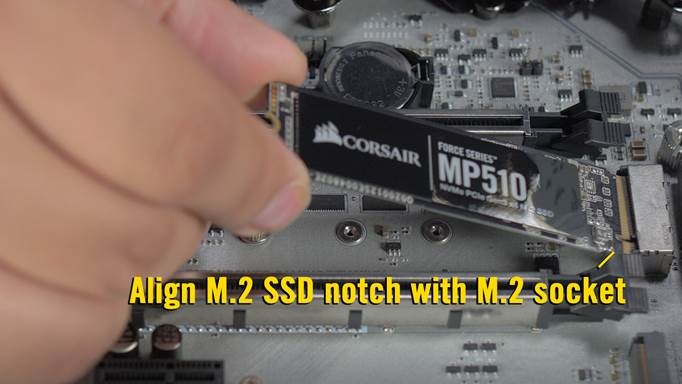
Για να εγκαταστήσετε το SSD M.2, τοποθετήστε το υπό γωνία — όπως φαίνεται στο παρακάτω παράδειγμα — και, στη συνέχεια, ακουμπήστε απαλά το SSD M.2 πάνω στο στήριγμα.
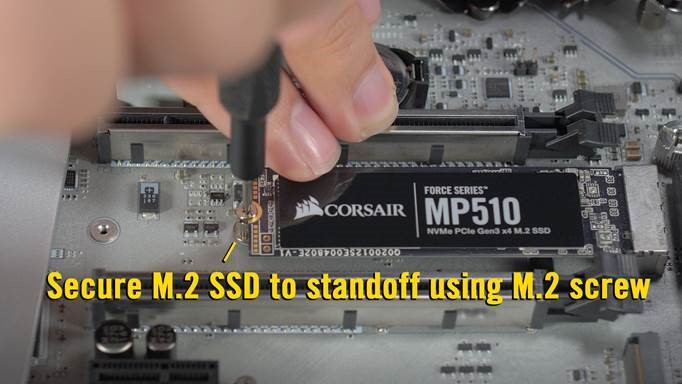
Μόλις τοποθετήσετε το SSD M.2 στη θέση του, στερεώστε το χρησιμοποιώντας τη βίδα M.2 που αφαιρέσατε νωρίτερα ή στερεώστε το μέσω του μηχανικού μοχλού της μητρικής πλακέτας (εάν υπάρχει).
ΣΗΜΕΙΩΣΗ: Εάν εγκαθιστάτε έναν SSD M.2 χωρίς ψύκτρα και η υποδοχή M.2 της μητρικής σας πλακέτας βρισκόταν κάτω από ένα κάλυμμα, παρακαλούμε να τοποθετήσετε ξανά το κάλυμμα.
Και έτσι απλά, ο υπολογιστής σας είναι πλέον εξοπλισμένος με ένα SSD M.2.
Παρακάτω ακολουθεί παλιό άρθρο
This article will teach you how to install your Corsair M.2 SSD.
NOTE: The instructions in this article only apply to the Corsair M.2 SSD, which has a form factor of 2280. If your M.2 has a different form factor, please refer to your motherboard manual for installation instructions.
Install your SSD
Before installing your SSD:
- If your M.2 SSD comes with a heatsink pre-installed and the M.2 slot on your motherboard already has a heatsink cover, remove the motherboard heat sink cover.
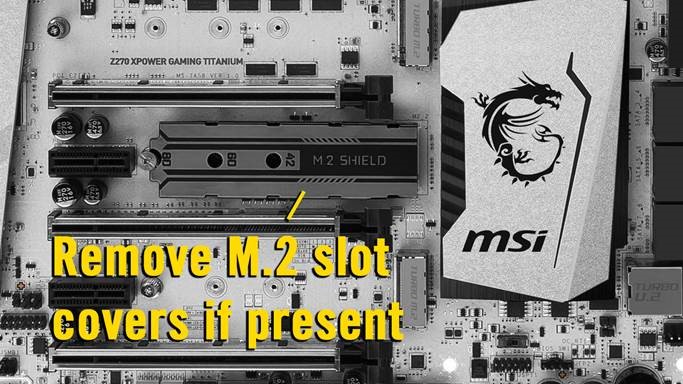
- If your motherboard has any standoffs pre-installed for short 2242 and 2260 M.2 SSDs, remove those standoffs to avoid damaging your 2280 M.2 SSD.
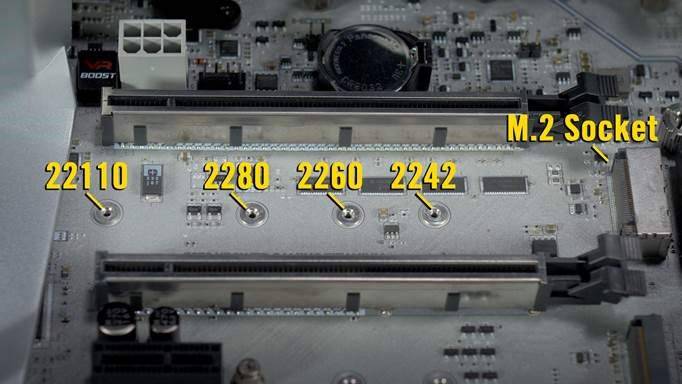
To install your SSD:
- If it isn't already installed, install the standoff in the 2280 socket.
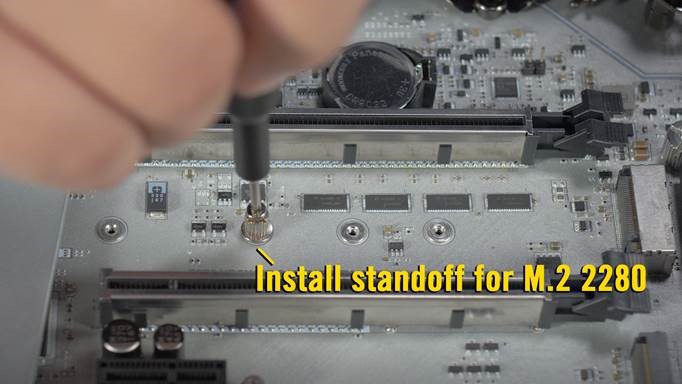
- Remove the mounting screw next to the M.2 slot.
- Gently insert the M.2 SSD into the M.2 slot.
- The M.2 slot is designed so that the M.2 SSD can only be inserted one way, according to the M key of the 2280 M.2 SSD. If the M.2 SSD doesn’t go in, do NOT force it in or you risk damaging your SSD and keyboard.
- The M.2 slot is designed so that the M.2 SSD can only be inserted one way, according to the M key of the 2280 M.2 SSD. If the M.2 SSD doesn’t go in, do NOT force it in or you risk damaging your SSD and keyboard.
- Press down on the M.2 SSD so the notch on the left of the drive lines up with the screw hole.
- Reinstall the screw to secure the M.2 SSD.
If you run into any issues or have further questions, contact our Customer Support.
Stay up to date with CORSAIR. Get our latest News, Guides, and Product Updates in your Google feeds.
Add CORSAIR as a preferred sourceWas this article helpful?
Feedback received
Thanks for helping us improve this article.
JOIN OUR OFFICIAL CORSAIR COMMUNITIES
Join our official CORSAIR Communities! Whether you're new or old to PC Building, have questions about our products, or want to chat about the latest PC, tech, and gaming trends, our community is the place for you.