ΕΓΧΕΙΡΙΔΙΟ | ΟΔΗΓΟΣ ΓΡΗΓΟΡΗΣ ΕΚΚΙΝΗΣΗΣ
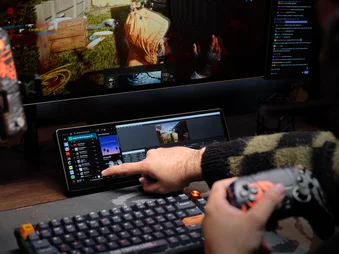
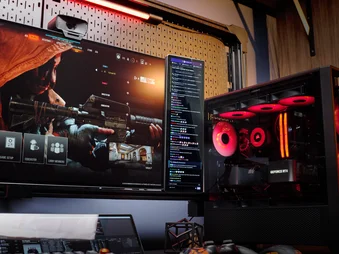
CORSAIR XENEON EDGE
Οθόνη αφής LCD 14,5 ιντσών
Η αγγλική έκδοση είναι διαθέσιμη εδώ - English
Εάν έχετε άλλα προβλήματα, επικοινωνήστε υποστήριξη πελατών

ΠΡΟΔΙΑΓΡΑΦΕΣ

|
Πλάτος |
372 mm |
|
Ύψος |
120 mm |
|
Πάχος |
22 χιλιοστά |
|
Ανάλυση οθόνης |
2560 x 720 pixel |
|
Ρυθμός ανανέωσης |
60Hz |
|
Τύπος πίνακα |
AHVA |
|
Συνδεσιμότητα βίντεο |
- HDMI - USB τύπου C DP-Alt Mode |
|
Ισχύς |
USB τύπου C, 5V 2A |
|
Μέθοδοι τοποθέτησης |
- Μαγνητική βάση - Βάση στήριξης ¼-20" - Μαγνητική πλάτη - Βάση ανεμιστήρα 360 mm |
|
Προαιρετικές μέθοδοι στήριξης (πωλούνται ξεχωριστά) |
- Elgato Multi Mount - Σειρά CORSAIR FRAME LCD για τοποθέτηση σε πλαϊνό πλαίσιο |
|
Συμβατό λογισμικό CORSAIR |
CORSAIR iCUE , Elgato Stream Deck |
|
Άλλο συνιστώμενο λογισμικό |
SimHub, Elgato Wave Link, Rainmeter, AIDA64, Wallpaper Engine και άλλα... |
|
Υποστηριζόμενα λειτουργικά συστήματα |
Windows 11 |
ΤΙ ΠΕΡΙΛΑΜΒΑΝΕΙ - ΠΕΡΙΕΧΟΜΕΝΟ ΤΗΣ ΣΥΣΚΕΥΑΣΙΑΣ

|
1. Οθόνη αφής LCD XENEON EDGE (1x) |
4. Καλώδιο USB Type-C DP-Alt Mode 1,8 m (1x) |
|
2. Μαγνητική βάση XENEON EDGE (1x) |
5. Εσωτερικό καλώδιο USB τύπου C μήκους 0,7 m (1x) |
|
3. Καλώδιο HDMI-DisplayPort 1,8 m (1x) |
|
ΤΟΠΟΘΕΤΗΣΗ ΤΟΥ XENEON EDGE
Υπάρχουν διάφορες επιλογές για την τοποθέτηση ή την εγκατάσταση του XENEON EDGE.
1. ΣΤΗΡΙΞΗ ΤΗΣ ΟΘΟΝΗΣ ΧΡΗΣΙΜΟΠΟΙΩΝΤΑΣ ΤΗΝ ΠΕΡΙΛΑΜΒΑΝΟΜΕΝΗ ΜΑΓΝΗΤΙΚΗ ΒΑΣΗ
Η μαγνητική βάση (2) που περιλαμβάνεται στο πακέτο επιτρέπει την τοποθέτηση του XENEON EDGE (1) σε οποιαδήποτε επίπεδη επιφάνεια. Η βάση συνδέεται εύκολα στο πίσω μέρος της οθόνης με τέσσερις ισχυρούς μαγνήτες.

2. ΣΕΡΒΙΡΙΣΜΑ ΤΗΣ ΟΘΟΝΗΣ ΧΡΗΣΙΜΟΠΟΙΩΝΤΑΣ ΤΙΣ ΒΑΣΕΙΣ ¼-20"
Μπορείτε να χρησιμοποιήσετε οποιαδήποτε από τις δύο τυπικές θηλυκές βάσεις 1/4"-20 (A) στο πίσω μέρος του XENEON EDGE (1) για να το συνδέσετε σε οποιοδήποτε βραχίονα Elgato Multi-Mount, Fanatec® SIM Rig, CORSAIR Platform Series Desk ή οποιαδήποτε συσκευή τρίτου κατασκευαστή που χρησιμοποιεί αυτό το πρότυπο για τη βάση στήριξης.

3. ΣΤΗΡΙΞΗ ΤΗΣ ΟΘΟΝΗΣ ΧΡΗΣΙΜΟΠΟΙΩΝΤΑΣ ΤΟ ΜΑΓΝΗΤΙΚΟ ΠΙΣΩ ΜΕΡΟΣ
Το XENEON EDGE (1) διαθέτει 14 μαγνήτες ενσωματωμένους στο περίβλημα που σας επιτρέπουν να το κολλήσετε σε οποιαδήποτε σιδηρούχα επιφάνεια.

4. ΣΤΗΡΙΞΗ ΤΗΣ ΟΘΟΝΗΣ ΧΡΗΣΙΜΟΠΟΙΩΝΤΑΣ ΒΑΣΗ ΑΝΕΜΙΣΤΗΡΑ 360 mm
Το XENEON EDGE (1) μπορεί να τοποθετηθεί σε οποιαδήποτε βάση ανεμιστήρα 360 mm χρησιμοποιώντας τις γωνιακές βίδες στο πίσω μέρος του περιβλήματος:
- Ξεβιδώστε και αφαιρέστε τις τέσσερις γωνιακές βίδες (C) από το πίσω μέρος του XENEON EDGE (1).
- Ευθυγραμμίστε το περίβλημα στήριξης του ανεμιστήρα 360 mm (D) πάνω από το πίσω μέρος του XENEON EDGE (1).
- Βιδώστε τις τέσσερις βίδες που αφαιρέσατε προηγουμένως (C).

- Τοποθετήστε το περίβλημα στήριξης του ανεμιστήρα 360 mm με την οθόνη τοποθετημένη στο περίβλημα.

5. ΣΕΡΒΙΡΙΣΜΑ ΤΗΣ ΟΘΟΝΗΣ ΧΡΗΣΙΜΟΠΟΙΩΝΤΑΣ ΤΗ ΣΕΙΡΑ ΠΛΑΙΣΙΩΝ ΣΕΡΒΙΡΙΣΜΑ ΠΛΑΙΝΟΥ ΠΛΑΙΣΙΟΥ LCD
Το XENEON EDGE (1) μπορεί επίσης να τοποθετηθεί στο πλαϊνό πλαίσιο των νέων μας θήκών της σειράς FRAME χρησιμοποιώντας το κιτ πλαϊνού πλαισίου LCD (πωλείται ξεχωριστά).
- Τοποθετήστε τη βάση στήριξης του πλαϊνού πλαισίου στο περίβλημα, εισάγοντας τους γάντζους στη βάση και περιστρέφοντας το πλαίσιο πάνω στο περίβλημα.
- Τοποθετήστε το XENEON EDGE (1) στη βάση, ώστε να προσκολληθεί μαγνητικά στον πίνακα. Για μεγαλύτερη ασφάλεια, συνιστούμε να χρησιμοποιήσετε τις βίδες 1/4-20" που συνοδεύουν τη βάση για να στερεώσετε το XENEON EDGE στη πλευρική βάση.


ΣΥΝΔΕΣΗ ΤΟΥ XENEON EDGE
1. ΓΝΩΡΙΖΟΝΤΑΣ ΤΙΣ ΘΥΡΕΣ ΣΥΝΔΕΣΗΣ
Το XENEON EDGE διαθέτει δύο θύρες σύνδεσης στο πίσω μέρος:

Α: Θύρα USB τύπου C
Η θύρα USB Type-C παρέχει τροφοδοσία στο XENEON EDGE και είναι απαραίτητη για τη λειτουργία του. Μπορεί να χρησιμοποιηθεί για τροφοδοσία και μεταφορά δεδομένων ή με καλώδιο DP-Alt Mode για τροφοδοσία και βίντεο.
B: Θύρα HDMI
Η θύρα HDMI στο XENEON EDGE χρησιμοποιείται μόνο για την προβολή βίντεο.
2. ΣΥΝΔΕΣΗ ΜΕ ΕΝΑ ΜΟΝΟ ΚΑΛΩΔΙΟ USB ΤΥΠΟΥ C
Χρησιμοποιώντας το καλώδιο USB Type-C DP-Alt Mode 1,8 m (4) που περιλαμβάνεται, μπορείτε να απλοποιήσετε τη ρύθμιση μεταφέροντας τροφοδοσία, δεδομένα και βίντεο μέσω μιας μόνο σύνδεσης.
- Συνδέστε το ένα άκρο του παρεχόμενου καλωδίου USB Type-C DP-Alt Mode (4) στη θύρα σύνδεσης USB Type-C DP-Alt Mode στο πίσω μέρος του XENEON EDGE (1).

- Συνδέστε το άλλο άκρο του καλωδίου USB Type-C DP-Alt Mode (4) στη θύρα σύνδεσης USB Type-C της κάρτας γραφικών ή του φορητού υπολογιστή σας.

3. ΣΥΝΔΕΣΗ ΜΕ ΔΥΟ ΚΑΛΩΔΙΑ
Εάν ο υπολογιστής ή η GPU σας δεν υποστηρίζει μεταφορά βίντεο μέσω USB Type-C, θα πρέπει να χρησιμοποιήσετε το καλώδιο HDMI-DisplayPort 1,8 m (3) που περιλαμβάνεται στη συσκευασία για έξοδο βίντεο, μαζί με ένα από τα καλώδια USB Type-C (4 ή 5) που περιλαμβάνονται στη συσκευασία για τροφοδοσία και μεταφορά δεδομένων.
ΕΠΙΛΟΓΗ Α: Εξωτερικά τοποθετημένη οθόνη
- Συνδέστε το ένα άκρο του παρεχόμενου καλωδίου USB Type-C DP-Alt Mode (4) στη θύρα σύνδεσης USB Type-C DP-Alt Mode στο πίσω μέρος του XENEON EDGE (1).
- Συνδέστε το άκρο HDMI του καλωδίου HDMI-DisplayPort (3) που περιλαμβάνεται στη συσκευασία στη θύρα HDMI στο πίσω μέρος του XENEON EDGE (1).

- Συνδέστε το άλλο άκρο του καλωδίου USB Type-C DP-Alt Mode (4) στη θύρα σύνδεσης USB Type-C του υπολογιστή σας.
- Συνδέστε το άκρο DisplayPort του καλωδίου HDMI-DisplayPort (3) που περιλαμβάνεται στη συσκευασία σε μια θύρα DisplayPort στον υπολογιστή, το φορητό υπολογιστή ή την κάρτα γραφικών σας.

ΕΠΙΛΟΓΗ Β: Εσωτερικά τοποθετημένη οθόνη
- Συνδέστε το ένα άκρο του παρεχόμενου εσωτερικού καλωδίου USB τύπου C (5) στη θύρα σύνδεσης USB τύπου C DP-Alt Mode στο πίσω μέρος του XENEON EDGE (1).
- Συνδέστε το ένα άκρο του καλωδίου HDMI-DisplayPort (3) που περιλαμβάνεται στη συσκευασία στη θύρα HDMI στο πίσω μέρος του XENEON EDGE (1).

- Οδηγήστε το καλώδιο HDMI-DisplayPort (3) μέσω μιας από τις οπές στο πίσω μέρος του περιβλήματος και συνδέστε το άλλο άκρο στη θύρα DisplayPort του υπολογιστή ή της κάρτας γραφικών.

- Συνδέστε το άλλο άκρο του εσωτερικού καλωδίου USB τύπου C (5) σε μια υποδοχή USB στη μητρική πλακέτα.

ΡΥΘΜΙΣΗ ΛΟΓΙΣΜΙΚΟΥ
1. ΕΓΚΑΤΑΣΤΑΣΗ iCUE
Κατεβάστε και εγκαταστήστε την τελευταία έκδοση του iCUE από τη δι εύθυν ση www.corsair.com/downloads

2. ΕΝΗΜΕΡΩΣΗ ΛΟΓΙΣΜΙΚΟΥ
- Κάντε κλικ στο εικονίδιο με το γρανάζι στην επάνω δεξιά γωνία για να ανοίξετε το παράθυρο Ρυθμίσεις και επιλέξτε "Ενημερώσεις λογισμικού" όπως φαίνεται παρακάτω, στη συνέχεια κάντε κλικ στην επιλογή "Έλεγχος για ενημερώσεις" στο κάτω μέρος του παραθύρου.

3. ΡΥΘΜΙΣΗ ΚΑΙ ΒΑΘΜΟΝΩΣΗ ΤΗΣ ΣΥΣΚΕΥΗΣ
Μετά την ενεργοποίηση και την εκκίνηση του iCUE, θα πρέπει να εμφανιστεί το εικονίδιο XENEON EDGE, εάν όλα είναι συνδεδεμένα σωστά και λειτουργούν όπως πρέπει.
- Όταν εμφανιστεί μια ειδοποίηση σχετικά με μια ανιχνευμένη συσκευή στην επάνω δεξιά γωνία της οθόνης, κάντε κλικ στο κουμπί "Εκτέλεση οδηγού".

- Εναλλακτικά, τοποθετήστε το ποντίκι πάνω από το εικονίδιο XENEON EDGE και κάντε κλικ στην επιλογή «Ρύθμιση οθόνης».

Βαθμονόμηση οθόνης αφής
- Ακολουθήστε τις οδηγίες που εμφανίζονται στην οθόνη στην προτροπή "Οδηγός εγκατάστασης XENEON EDGE".

Ρυθμίσεις συσκευής
Το XENEON EDGE χρησιμοποιεί το iCUE για πλήρη έλεγχο της οθόνης, εξαλείφοντας την ανάγκη για OSD με κουμπιά. Οι ρυθμίσεις της οθόνης αποθηκεύονται απευθείας στη συσκευή και παραμένουν σταθερές, ακόμη και όταν το iCUE δεν είναι σε λειτουργία.
- Επιλέξτε XENEON EDGE LCD Touchscreen από τη γραμμή πλοήγησης.
- Κάντε κλικ στο εικονίδιο με το γρανάζι δίπλα στο όνομα της συσκευής για να ανοίξετε τη σελίδα ρυθμίσεων.

- Προσαρμόστε τις ρυθμίσεις της συσκευής σύμφωνα με τις προτιμήσεις σας.
|
Ρύθμιση |
Περιγραφή |
Προεπιλεγμένη τιμή |
|
Όνομα |
Σας βοηθά να διακρίνετε μεταξύ πολλαπλών συσκευών |
XENEON EDGE |
|
Αυτόματη περιστροφή |
Επιτρέπει στο iCUE να περιστρέφει την οθόνη με βάση το ενσωματωμένο επιταχυνσιόμετρο |
Σχετικά με |
|
Φωτεινότητα |
Ελέγχει τη φωτεινότητα της οθόνης |
50 |
|
Οπίσθιος φωτισμός |
Ελέγχει την ισχύ του φωτισμού πίσω από την οθόνη |
95 |
|
Αντίθεση |
Ρυθμίζει την αντίθεση της οθόνης | 50 |
|
Κόκκινο |
Ρυθμίζει το κόκκινο χρώμα της οθόνης | 151 |
|
Πράσινο |
Ρυθμίζει το πράσινο χρώμα της οθόνης |
127 |
|
Μπλε |
Ρυθμίζει το μπλε χρώμα της οθόνης | 139 |
|
Εγχειρίδιο προϊόντος |
Σύνδεσμος προς τη σελίδα του Οδηγού γρήγορης εκκίνησης |
|
|
Προεπιλεγμένες ρυθμίσεις χρωμάτων |
Επαναφέρει τις ρυθμίσεις χρώματος στις εργοστασιακές προεπιλογές |

4. ΠΡΟΣΘΗΚΗ, ΔΙΑΜΟΡΦΩΣΗ ΚΑΙ ΠΡΟΣΩΠΙΚΟΠΟΙΗΣΗ ΤΩΝ WIDGETS iCUE
Προσθήκη widget
- Επιλέξτε XENEON EDGE από τη γραμμή πλοήγησης.
- Επιλέξτε "Widgets".
- Κάντε κλικ στο σύμβολο «+» στο επάνω μέρος του iCUE για να προσθέσετε ένα νέο widget.

- Επιλέξτε ένα από τα διαθέσιμα widget στον πίνακα "Widgets".
- Διαμορφώστε το widget χρησιμοποιώντας τις διάφορες επιλογές που είναι διαθέσιμες στον κεντρικό πίνακα.

Προσωποποίηση widget
Μπορείτε να εξατομικεύσετε την εμφάνιση κάθε widget προσαρμόζοντας το φόντο, το κείμενο και τα χρώματα έμφασης χρησιμοποιώντας τον πίνακα προσαρμογής στα δεξιά.
- Ενεργοποιήστε ή απενεργοποιήστε την εξατομίκευση του widget κάνοντας κλικ στο κουμπί "Προσαρμοσμένο στυλ".

Προσωποποίηση οθόνης
Χρησιμοποιήστε την επιλογή "Προσωποποίηση συσκευής" για να προσαρμόσετε την εμφάνιση και να εφαρμόσετε ομοιόμορφα τις ρυθμίσεις εμφάνισης σε όλα τα widget.
- Επιλέξτε "Προσωποποίηση συσκευής".
- Προσαρμόστε την εμφάνιση της οθόνης και των widget χρησιμοποιώντας τις διάφορες επιλογές που είναι διαθέσιμες στον πίνακα "Προσαρμογή συσκευής".

Προσθήκη νέας σελίδας widget
Μπορείτε να προσθέσετε έως και 30 σελίδες στη διάταξη του widget, ώστε να μπορείτε να περιηγηθείτε μεταξύ τους.
- Κάντε κλικ στο σύμβολο «+» κάτω από τον πίνακα διάταξης widget για να προσθέσετε μια νέα σελίδα widget.

5. ΑΠΕΝΕΡΓΟΠΟΙΗΣΗ ΕΛΕΓΧΟΥ iCUE
Το iCUE μπορεί επίσης να απελευθερώσει τον έλεγχο της οθόνης, επιτρέποντάς σας να τη χρησιμοποιήσετε ως δεύτερη οθόνη στα Windows.
- Ενεργοποιήστε ή απενεργοποιήστε τον έλεγχο iCUE κάνοντας κλικ στο κουμπί "Εμφάνιση widget iCUE".

ΆΛΛΟ ΣΥΜΒΑΤΟ ΛΟΓΙΣΜΙΚΟ
Το XENEON EDGE μπορεί επίσης να χρησιμοποιήσει άλλο λογισμικό με το οποίο έχουμε συνάψει συνεργασία, προκειμένου να βελτιστοποιήσει την οθόνη ή τη χρήση με βάση τη διαμόρφωση του υλικού μας, συμπεριλαμβανομένων, ενδεικτικά, των elgato Stream Deck, SimHub και άλλων που θα προστεθούν στο μέλλον.


ΣΥΧΝΕΣ ΕΡΩΤΗΣΕΙΣ
Δεν μπορώ να δω το πλακίδιο XENEON EDGE στο iCUE. Τι πρέπει να κάνω αν η συσκευή δεν ανιχνεύεται;
Εάν το XENEON EDGE δεν ανιχνευθεί, αποσυνδέστε τα καλώδια USB Type-C και HDMI και συνδέστε τα ξανά.
Μπορώ να χρησιμοποιήσω την οθόνη αφής LCD XENEON EDGE ως οθόνη χωρίς το iCUE;
Αν και είναι δυνατή η χρήση της συσκευής χωρίς το iCUE, το λογισμικό προσφέρει μοναδικές επιλογές προσαρμογής, όπως βαθμονόμηση αφής και ρυθμίσεις οθόνης, που δεν είναι διαθέσιμες μέσω των Windows. Για βέλτιστη εμπειρία, συνιστούμε τη χρήση του iCUE.
Αν παίζω ένα παιχνίδι και κάνω κλικ στην οθόνη, το παιχνίδι ελαχιστοποιείται. Πώς μπορώ να το αποτρέψω;
Δυστυχώς, αυτό είναι ένα περιορισμό του λειτουργικού συστήματος Windows, όπου ο κέρσορας χρησιμοποιείται ουσιαστικά για να «κάνετε κλικ» στην περιοχή όπου είναι ενεργοποιημένη η οθόνη αφής. Ως αποτέλεσμα, τα Windows δίνουν προτεραιότητα στο παράθυρο στο οποίο γίνεται κλικ.
Μπορείτε να μετριάσετε ή να εξαλείψετε σχεδόν εντελώς το πρόβλημα παίζοντας παιχνίδια σε λειτουργία Borderless Windowed, η οποία σας επιτρέπει να κάνετε κλικ ή να μετακινηθείτε ελεύθερα έξω από το παράθυρο του παιχνιδιού χωρίς να προκαλέσετε προβλήματα.
Μπορώ να χρησιμοποιήσω οποιοδήποτε καλώδιο USB τύπου C με την οθόνη αφής LCD XENEON EDGE;
Για δεδομένα και τροφοδοσία, τα περισσότερα καλώδια USB Type-C προς USB Type-C λειτουργούν κανονικά. Ωστόσο, για βίντεο μέσω USB Type-C (USB Type-C DP Alt Mode), συνιστούμε τη χρήση καλωδίων ειδικά σχεδιασμένων για βίντεο, συνήθως 20Gbps ή υψηλότερης ταχύτητας. Το XENEON EDGE περιλαμβάνει ένα καλώδιο USB Type-C 6'/1,8m 20Gbps.
Θα χάσω τη διάταξη των widget μου αν απενεργοποιήσω τον έλεγχο iCUE μέσω του κουμπιού «Εμφάνιση widget iCUE»;
Όχι, η απενεργοποίηση του ελέγχου οθόνης iCUE δεν θα διαγράψει ή θα σβήσει τη διάταξη που έχετε ορίσει, αλλά θα εμποδίσει το iCUE να την εμφανίζει. Αν θέλετε να δείτε τη διάταξη των widget, απλώς κάντε κλικ στην επιλογή «Εμφάνιση widget iCUE» για να τα δείτε ξανά.
Πώς μπορώ να αλλάξω μεταξύ διαφορετικών σελίδων widget στην οθόνη αφής LCD XENEON EDGE;
Για να μεταβείτε μεταξύ των σελίδων των widget στην οθόνη αφής LCD XENEON EDGE, απλώς σύρετε το δάχτυλό σας προς τα αριστερά ή προς τα δεξιά στην οθόνη. Αν σύρετε το δάχτυλό σας προς τα πάνω ή προς τα κάτω κατά μήκος της άκρης της οθόνης, θα επιστρέψετε στην αρχική οθόνη.
Γιατί η οθόνη μου αναπαράγει την εικόνα της κύριας οθόνης μου; Δεν μπορώ να ελέγξω το Xeneon Edge.
Βεβαιωθείτε ότι ο υπολογιστής σας δεν έχει ως προεπιλογή την επιλογή "Duplicate vs Extend" (Διπλό αντίγραφο ή επέκταση). Το Xeneon Edge πρέπει να βρίσκεται σε λειτουργία επέκτασης για να επιτρέπει τον έλεγχο της οθόνης μέσω του iCUE ή άλλου προγράμματος.
Γιατί δεν εμφανίζεται μια συγκεκριμένη ιστοσελίδα όταν την φορτώνω σε λειτουργία iFrame;
Ορισμένοι ιστότοποι απαγορεύουν την ενσωμάτωση σε iFrames, ένας περιορισμός που έχει οριστεί από την πλευρά τους. Δυστυχώς, αυτό είναι πέρα από τον έλεγχό μας και δεν μπορεί να παρακαμφθεί μέσω κωδικοποίησης.
ΚΑΤΑΛΟΓΟΣ ΑΝΤΑΛΛΑΚΤΙΚΩΝ
|
CC-8900913 |
Καλώδιο αντικατάστασης HDMI-DisplayPort XENEON EDGE, μαύρο |
|
CC-8900914 |
Καλώδιο αντικατάστασης USB τύπου C προς τύπου C XENEON EDGE, μαύρο |
|
CC-8900915 |
XENEON EDGE Ανταλλακτικό καλώδιο USB Type-C προς εσωτερικό, μαύρο |
|
CC-8900916 |
Ανταλλακτική μαγνητική βάση XENEON EDGE, μαύρη |
ΕΓΓΥΗΣΗ

Η οθόνη αφής LCD XENEON EDGE έχει εγγύηση 3 ετών και καλύπτεται από την πολιτική Pixel Perfect.
ΝΟΜΙΚΟ
© 2025 CORSAIR MEMORY, Inc. Με επιφύλαξη παντός δικαιώματος. CORSAIR, FANATEC, Elgato και το λογότυπο με τα πανιά είναι σήματα κατατεθέντα της CORSAIR στις Ηνωμένες Πολιτείες και/ή σε άλλες χώρες. Όλα τα άλλα εμπορικά σήματα είναι ιδιοκτησία των αντίστοιχων κατόχων τους. Το προϊόν ενδέχεται να διαφέρει ελαφρώς από αυτό που απεικονίζεται.
ΣΧΕΤΙΚΟ ΠΕΡΙΕΧΟΜΕΝΟ