-
ΕΙΣΑΓΩΓΗ ΣΤΟΝ ΣΤΑΘΜΟ ΕΡΓΑΣΙΑΣ ΤΕΧΝΗΤΗΣ ΝΟΗΜΟΣΥΝΗΣ
-
Περιεχόμενα σταθμού εργασίας CORSAIR AI
-
ΣΥΝΔΕΣΙΜΟΤΗΤΑ ΤΗΣ ΕΡΓΑΣΙΑΚΗΣ ΣΤΑΘΜΗΣ CORSAIR AI
-
ΡΥΘΜΙΣΗ ΤΟΥ ΣΤΑΘΜΟΥ ΕΡΓΑΣΙΑΣ CORSAIR AI
-
ΕΠΙΛΟΓΗ ΕΠΙΠΕΔΟΥ ΑΠΟΔΟΣΗΣ
-
ΕΝΙΑΙΑ ΜΝΗΜΗ
-
ΣΥΣΤΗΜΑ ΛΟΓΙΣΜΙΚΟΥ CORSAIR AI
-
ΣΥΣΤΑΣΕΙΣ ΓΙΑ ΛΟΓΙΣΜΙΚΟ ΤΕΧΝΗΤΗΣ ΝΟΗΜΟΣΥΝ
-
ΑΝΑΒΑΘΜΙΣΗ ΑΠΟΘΗΚΕΥΣΗΣ
-
ΠΡΟΣΒΑΣΗ ΣΤΙΣ ΠΙΟ ΠΡΟΣΦΑΤΕΣ ΡΥΘΜΙΣΕΙΣ ΚΑΙ ΤΗΝ ΤΕΚΜΗΡΙΩΣ
-
ΔΗΛΩΣΗ ΣΥΜΜΟΡΦΩΣΗΣ
-
ΠΕΡΙΟΡΙΣΜΕΝΗ ΕΓΓΥΗΣΗ ΠΡΟΪΟΝΤΟΣ
-
ΑΝΤΙΜΕΤΩΠΙΣΗ
-
ΑΠΑΡΧΑΙΑ Ή ΔΙΑΚΟΠΗ ΠΡΟΪΟΝΤΩΝ
-
ΕΞΑΙΡΕΣΕΙΣ
-
ΠΝΕΥΜΑΤΙΚΑ ΔΙΚΑΙΩΜΑΤΑ/ΝΟΜΙΚΕΣ ΠΛΗΡΟΦΟΡΙ
-
ΠΕΡΙΟΡΙΣΜΟΣ ΕΥΘΥΝΗΣ
ΕΓΧΕΙΡΙΔΙΟ | ΟΔΗΓΟΣ ΓΡΗΓΟΡΗΣ ΕΚΚΙΝΗΣΗΣ
CORSAIR WORKSTATION PC
Η αγγλική έκδοση είναι διαθέσιμη εδώ - English
Εάν έχετε άλλα προβλήματα, επικοινωνήστε υποστήριξη πελατών



ΕΙΣΑΓΩΓΗ ΣΤΟΝ ΣΤΑΘΜΟ ΕΡΓΑΣΙΑΣ ΤΕΧΝΗΤΗΣ ΝΟΗΜΟΣΥΝΗΣ
Σας ευχαριστούμε που αγοράσατε το CORSAIR AI WORKSTATION!
Περιεχόμενα σταθμού εργασίας CORSAIR AI


ΕΠΙΚΑΛΥΜΜΑ
ΚΑΛΩΔΙΟ ΤΡΟΦΟΔΟΣΙΑΣ
ΣΥΝΔΕΣΙΜΟΤΗΤΑ ΤΗΣ ΕΡΓΑΣΙΑΚΗΣ ΣΤΑΘΜΗΣ CORSAIR AI

- Ισχύς
- Επιλογέας επιπέδου απόδοσης
- Αναγνώστης καρτών SD 4.0
- 1 θύρα USB 4.0 τύπου C
- 2 θύρες USB 3.2 Gen 2 τύπου A
- Υποδοχή συνδυασμού ακουστικών/μικροφώνου

- 2 θύρες USB 2.0 τύπου A
- 1 θύρα HDMI 2.1 (FRL 8 Gbps) – 4K60 HDR / 1440p120
- 1x DP 1.4 (HBR3) – 4K120 / 5K60 με DSC
- 1 θύρα USB 4.0 τύπου C
- 1 θύρα USB 3.2 Gen 2 τύπου A
- 1 θύρα Ethernet 2,5 GbE (RTL8125BG)
- Υποδοχή συνδυασμού ακουστικών/μικροφώνου
- Συνδετήρας τροφοδοσίας
ΡΥΘΜΙΣΗ ΤΟΥ ΣΤΑΘΜΟΥ ΕΡΓΑΣΙΑΣ CORSAIR AI
ΑΝΟΙΓΜΑ ΤΗΣ ΣΥΣΚΕΥΑΣΙΑΣ ΤΟΥ CORSAIR AI WORKSTATION
Ο CORSAIR AI WORKSTATION συνοδεύεται από ένα καλώδιο τροφοδοσίας που θα εγκατασταθεί στο πίσω μέρος του επιτραπέζιου υπολογιστή. Πριν από την ενεργοποίηση, βεβαιωθείτε ότι έχετε συνδέσει όλες τις συσκευές σας, ώστε να είναι άμεσα διαθέσιμες όταν το σύστημα ενεργοποιηθεί.
- Αφαιρέστε με ασφάλεια το CORSAIR AI WORKSTATION από τη συσκευασία του.
- Αφαιρέστε τα προστατευτικά ένθετα μεταφοράς από το πάνω και κάτω μέρος του CORSAIR AI WORKSTATION.
- Τοποθετήστε το CORSAIR AI WORKSTATION στο γραφείο σας για να συνεχίσετε τη διαδικασία εγκατάστασης. Εάν προτιμάτε να τοποθετήσετε το CORSAIR AI WORKSTATION στο πάτωμα, αποφύγετε να το τοποθετήσετε σε χαλιά με μακρύ πέλος, καθώς αυτό μπορεί να προκαλέσει προβλήματα υπερθέρμανσης. Για βέλτιστα αποτελέσματα, βεβαιωθείτε ότι το CORSAIR AI WORKSTATION είναι υπερυψωμένο από το πάτωμα.
ΣΥΝΔΕΣΗ ΤΟΥ ΣΤΑΘΜΟΥ ΕΡΓΑΣΙΑΣ CORSAIR AI
- Συνδέστε το ποντίκι και το πληκτρολόγιο, καθώς και οποιαδήποτε άλλη συσκευή, στον επιτραπέζιο υπολογιστή μέσω των θυρών USB της μητρικής πλακέτας που βρίσκονται στο πίσω μέρος του περιβλήματος.

2. Συνδέστε την οθόνη σας στη θύρα DisplayPort ή HDMI χρησιμοποιώντας ένα καλώδιο HDMI ή Display.

3. Ο CORSAIR AI WORKSTATION διαθέτει ενσωματωμένο WI-FI και δεν απαιτεί κεραίες WI-FI. Εάν προτιμάτε να χρησιμοποιείτε καλώδιο Ethernet για πρόσβαση στο Internet, συνδέστε ένα καλώδιο Ethernet (χρησιμοποιήστε το μη θωρακισμένο καλώδιο RJ45 για τη λειτουργία).

4. Συνδέστε το καλώδιο τροφοδοσίας στο τροφοδοτικό και, στη συνέχεια, συνδέστε το άλλο άκρο του καλωδίου τροφοδοσίας στην πλησιέστερη πρίζα. Εάν χρησιμοποιείτε προστατευτικό υπερτάσεων, συνδέστε το καλώδιο τροφοδοσίας στο προστατευτικό υπερτάσεων.

5. Για να ενεργοποιήσετε το CORSAIR AI WORKSTATION, πατήστε το κουμπί τροφοδοσίας που βρίσκεται στον μπροστινό πίνακα.

6. Μόλις το σύστημα ολοκληρώσει την αρχική διαδικασία εκκίνησης, θα φορτώσει το προεγκατεστημένο λειτουργικό σύστημα Windows.
7. Ακολουθήστε τις οδηγίες των Windows για να ολοκληρώσετε τη δημιουργία του λογαριασμού χρήστη.
ΕΠΙΛΟΓΗ ΕΠΙΠΕΔΟΥ ΑΠΟΔΟΣΗΣ
ΧΕΙΡΙΣΤΗΡΙΑ ΠΡΟΣΩΠΙΚΟΥ ΠΙΝΑΚΑ
Ο CORSAIR AI WORKSTATION περιλαμβάνει τρεις λειτουργίες απόδοσης: Quiet (Αθόρυβη), Balanced (Ισορροπημένη) και Max (Μέγιστη). Χρησιμοποιήστε τον επιλογέα επιπέδου ισχύος στο μπροστινό μέρος του συστήματος για να επιλέξετε τη λειτουργία που ταιριάζει καλύτερα στην τρέχουσα εργασία σας. Στην οθόνη θα εμφανιστεί μια ειδοποίηση κατάστασης για να επιβεβαιώσετε την επιλογή σας.

ΕΝΙΑΙΑ ΜΝΗΜΗ
Ο σταθμός εργασίας CORSAIR AI WORKSTATION διαθέτει τεχνολογία Unified Memory, η οποία επιτρέπει στον επεξεργαστή (CPU) και στην κάρτα γραφικών (GPU) να μοιράζονται την ίδια μνήμη υψηλής ταχύτητας, για ταχύτερη πρόσβαση στα δεδομένα και βελτιωμένη απόδοση σε εφαρμογές τεχνητής νοημοσύνης, δημιουργικού περιεχομένου και επαγγελματικών εργασιών. Αυτό βελτιώνει την αποδοτικότητα, μειώνει τον χρόνο απόκρισης και επιταχύνει απαιτητικές εργασίες τεχνητής νοημοσύνης, απόδοσης γραφικών και δημιουργικού περιεχομένου. Μπορείτε να ακολουθήσετε τις παρακάτω οδηγίες για να αλλάξετε την κατανομή μνήμης της κάρτας γραφικών.
Οδηγίες BIOS
1. Ενεργοποιήστε το σύστημα. Όταν εμφανιστεί το λογότυπο της CORSAIR, πατήστε αμέσως το πλήκτρο DEL στο πληκτρολόγιό σας για να μπείτε στις ρυθμίσεις του BIOS.
2. Στην αρχική οθόνη του BIOS, εντοπίστε και επιλέξτε την καρτέλα «Advanced ».
3. Επιλέξτε την επιλογή «Ρυθμίσεις GFX ».
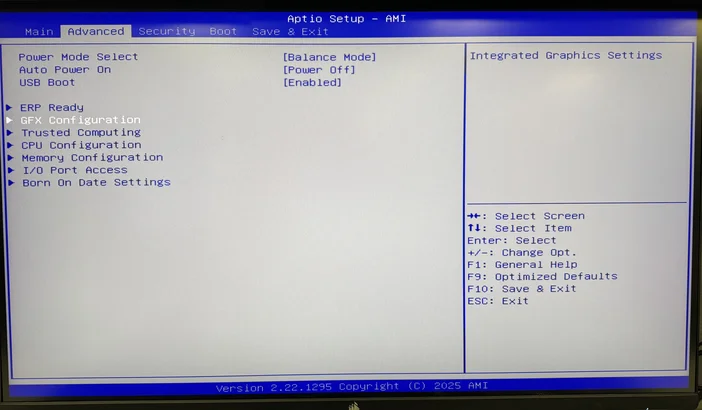
4. Εντοπίστε και επιλέξτε την επιλογή «Μέγεθος buffer καρέ UMA ». Σημείωση: Η Διαμόρφωση iGPU, Υποστήριξη PCIE Resizable BARκαι Αποκωδικοποίηση άνω των 4G πρέπει να έχουν προρυθμιστεί όπως φαίνεται στην παρακάτω εικόνα.
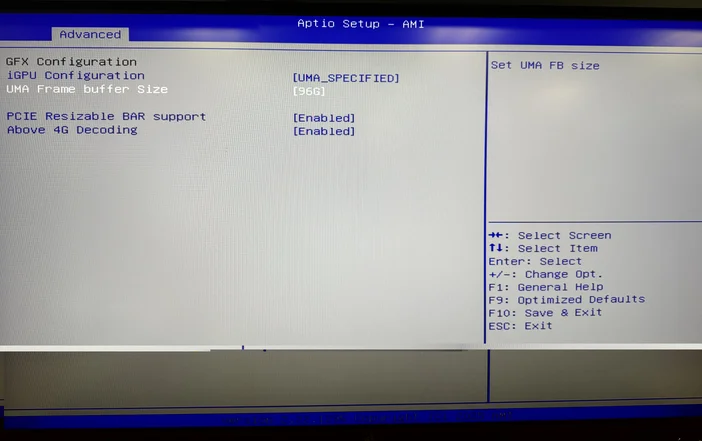
5. Θα εμφανιστεί ένα αναδυόμενο μενού με τα διαθέσιμα μεγέθη του UMA Frame Buffer. Επιλέξτε το μέγεθος που ταιριάζει καλύτερα στο τρέχον φόρτο εργασίας σας.
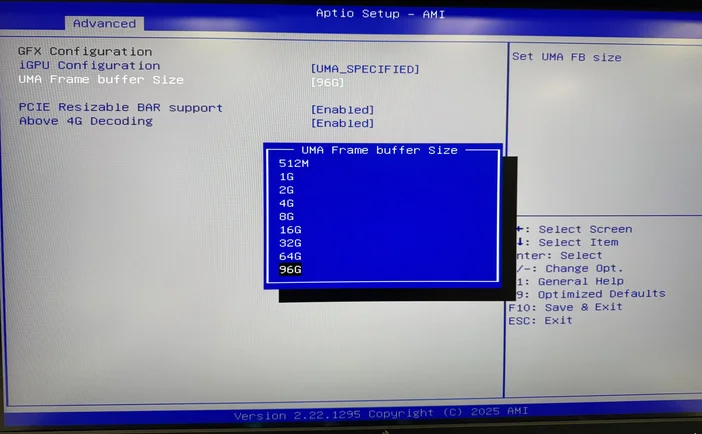
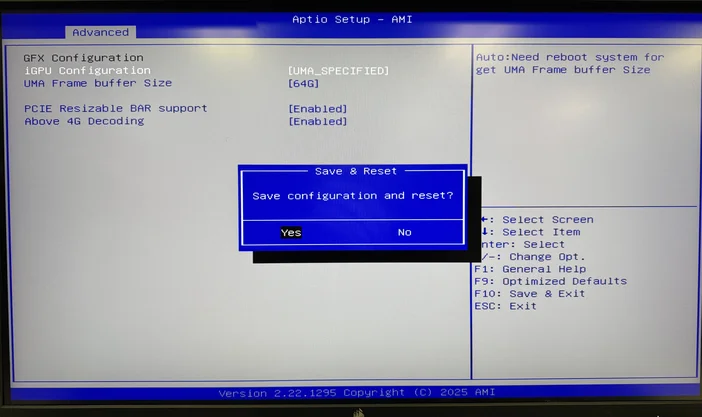
6. Αφού ολοκληρώσετε την επιλογή σας, πατήστε το πλήκτρο F10 στο πληκτρολόγιό σας, στη συνέχεια επιλέξτε «Αποθήκευση» για να επιβεβαιώσετε και επανεκκινήστε τον υπολογιστή σας.
Οδηγίες για το λογισμικό AMD
1. Ανοίξτε το λογισμικό AMD: Adrenaline Edition.
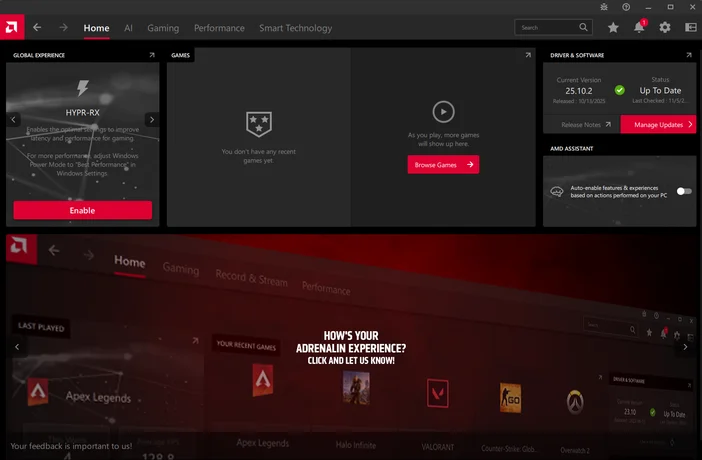
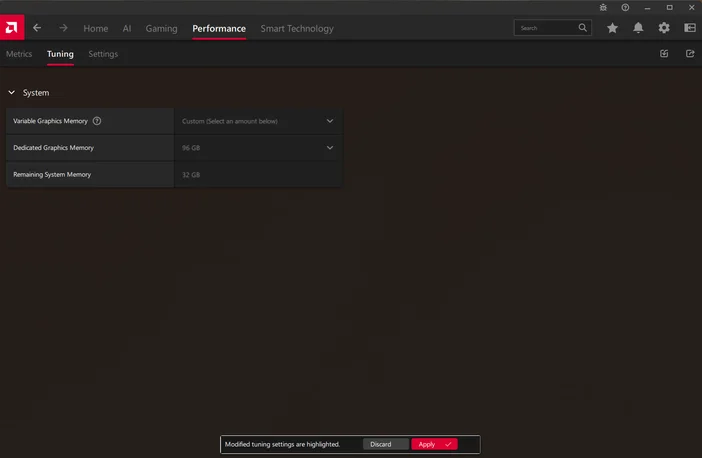
2. Επιλέξτε την καρτέλα «Απόδοση» στο επάνω μέρος του παραθύρου του λογισμικού και, στη συνέχεια, επιλέξτε «Ρύθμιση» από τις επιλογές που εμφανίζονται παρακάτω.
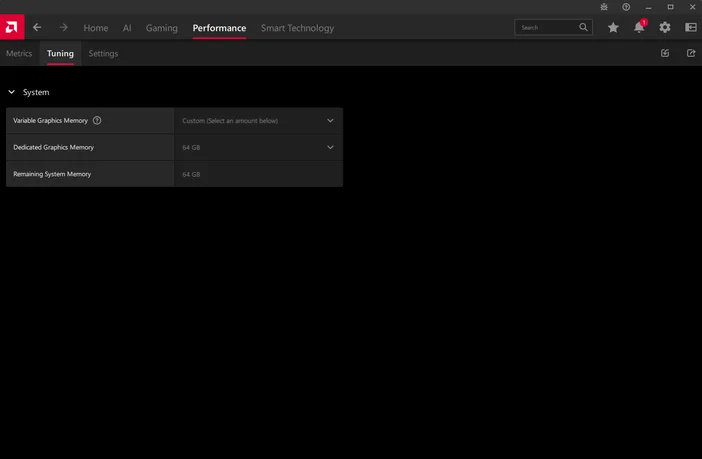
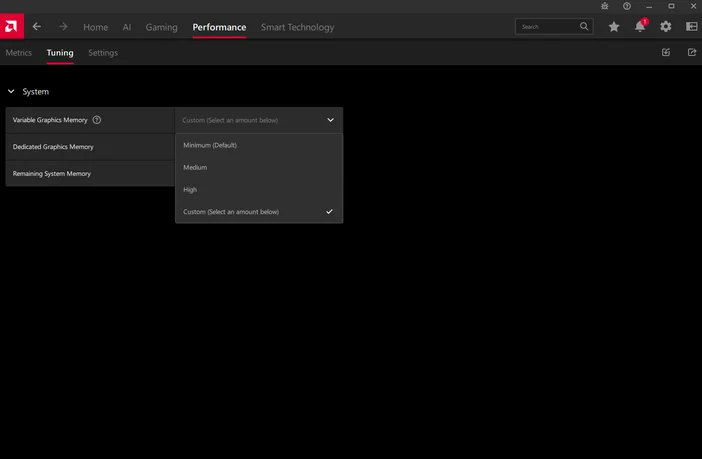
3. Μπορείτε να επιλέξετε μία από τις τρεις προκαθορισμένες επιλογές — Ελάχιστη, Μέση ή Υψηλή — ή να επιλέξετε «Προσαρμοσμένη» για να ορίσετε μια μεταβλητή τιμή μνήμης της επιλογής σας.
- Ελάχιστη απαίτηση: 0,5 GB αποκλειστικής μνήμης γραφικών
- Χωρητικότητα: 32 GB αποκλειστικής μνήμης γραφικών
- Μέγιστη: 64 GB αποκλειστικής μνήμης γραφικών
4. Εάν επιλέξετε την επιλογή «Προσαρμοσμένη», μπορείτε να επιλέξετε την επιθυμητή κατανομή μνήμης της κάρτας γραφικών από το αναπτυσσόμενο μενού.
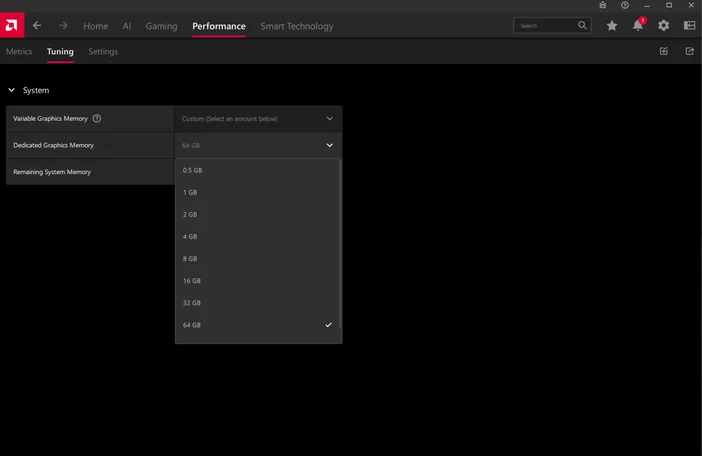
5. Αφού επιλέξετε την επιθυμητή κατανομή μνήμης της κάρτας γραφικών, θα εμφανιστεί ένα μήνυμα για επανεκκίνηση στο κάτω μέρος του λογισμικού της AMD. Ακολουθήστε τις οδηγίες για να επανεκκινήσετε τον υπολογιστή σας.
ΣΥΣΤΗΜΑ ΛΟΓΙΣΜΙΚΟΥ CORSAIR AI
Το Corsair AI Software Stack είναι ένας επιμελημένος, διαδικτυακός βοηθός διαμόρφωσης και ρύθμισης, σχεδιασμένος για να απλοποιεί την εμπειρία διαμόρφωσης σταθμών εργασίας με προτεραιότητα στην τεχνητή νοημοσύνη, όπως ο AI Workstation 300. Στόχος του είναι να εξαλείψει τις εικασίες για τους λιγότερο τεχνικά καταρτισμένους χρήστες, διατηρώντας παράλληλα την ευελιξία για τους έμπειρους χρήστες.
Η διαμόρφωση του σταθμού εργασίας είναι εγγενώς προσωπική — βελτιστοποιημένη για τα εργαλεία, τα μοντέλα και τη ροή εργασίας σας. Ωστόσο, για πολλούς, ειδικά για όσους είναι νέοι στον τομέα της τοπικής τεχνητής νοημοσύνης, των LLM ή των εργαλείων ανοιχτού κώδικα, η αρχική ρύθμιση μπορεί να φαίνεται πολύ δύσκολη. Η εγκατάσταση αλυσίδων εργαλείων όπως Python, Git, PyTorch, Ollama, Anaconda, LangChain, Transformers και άλλων απαιτεί συχνά γνώσεις σχετικά με τη γραμμή εντολών, σωστή διαχείριση εξαρτήσεων, κατανόηση τεχνικής ορολογίας και ρύθμιση του συστήματος.
https://www.corsair.com/ai-software-stack/index.html
Το Corsair AI Software Stack αντιμετωπίζει αυτή την πρόκληση με:
- Προ-επικυρωμένα πακέτα εργαλείων που οι χρήστες μπορούν να εγκαταστήσουν με ελάχιστη αλληλεπίδραση.
- Αυτόματα διαμορφωμένες προεπιλογές για συνήθεις ροές εργασίας: LLM inference, Whisper transcription, ComfyUI image generation και άλλα.
- Διαδικτυακή διεπαφή για ρύθμιση και προσαρμογή — δεν απαιτείται γραμμή εντολών.
- Γρήγορη ενσωμάτωση για νέους χρήστες που επιθυμούν να αρχίσουν να εκτελούν μοντέλα (GPT-OSS, DeepSeek, LLaMA, Mistral, Gemma κ.λπ.) μέσω πλαισίων ανοιχτού κώδικα όπως το Jan.ai.
- Προαιρετική ενεργοποίηση — οι προχωρημένοι χρήστες μπορούν να επιλέξουν να μην πραγματοποιήσουν καθόλου την εγκατάσταση ή να εγκαταστήσουν επιλεκτικά μόνο τα στοιχεία που χρειάζονται.
ΣΥΧΝΕΣ ΕΡΩΤΗΣΕΙΣ ΓΙΑ ΤΟ ΛΟΓΙΣΜΙΚΟ CORSAIR AI SOFTWARE ST
Ε: Τι είναι το CORSAIR AI Software Stack;
Α: Το CORSAIR AI Software Stack είναι μια διαδικτυακή πλατφόρμα που σας βοηθά να ρυθμίσετε και να διαχειριστείτε εργαλεία AI-ready και εργαλεία προγραμματιστών στον σταθμό εργασίας σας. Λειτουργεί σε δύο μέρη:
- Ένα ελαφρύ πρόγραμμα εγκατάστασης που εκτελείται στο σύστημά σας για τη συλλογή βασικών στοιχείων σχετικά με το υλικό και το λογισμικό.
- Μια διαδικτυακή πύλη όπου μπορείτε να περιηγηθείτε και να εγκαταστήσετε συμβατά εργαλεία τεχνητής νοημοσύνης και να ενσωματώσετε ροές
Ε: Πώς μπορώ να αρχίσω να το χρησιμοποιώ;
Α: Ακολουθήστε τα βήματα που αναφέρονται παρακάτω.
- Επιλέξτε ΞΕΚΙΝΗΣΤΕ από την αρχική σελίδα του AI SOFTWARE STACK.
- Επιλέξτε τις ΠΕΡΙΠΤΩΣΕΙΣ ΧΡΗΣΗΣ που ταιριάζουν στις ανάγκες σας. Μπορείτε να βρείτε περισσότερες πληροφορίες στις ενότητες ΜΑΘΕΤΕ ΠΕΡΙΣΣΟΤΕΡΑ κάθε ΠΕΡΙΠΤΩΣΗΣ ΧΡΗΣΗΣ
- Αφού επιλέξετε όλες τις ΠΕΡΙΠΤΩΣΕΙΣ ΧΡΗΣΗΣ με τις οποίες θέλετε να ξεκινήσετε, κάντε κλικ στο κουμπί ΕΠΟΜΕΝΟ.
- Επιλέξτε το κουμπί ΑΝΑΛΥΣΗ ΤΟΥ ΣΥΣΤΗΜΑΤΟΣ ΜΟΥ. Αυτό θα κατεβάσει μια μικρή εφαρμογή που συλλέγει βασικές πληροφορίες για το σύστημα: (μάρκα CPU, λειτουργικό σύστημα, τύπος CPU, τύπος GPU, μέγεθος μνήμης συστήματος, διαθέσιμος χώρος αποθήκευσης). Αυτή η εφαρμογή θα χειριστεί επίσης την εγκατάσταση των εργαλείων που επιλέγετε. Μπορεί να αφαιρεθεί μετά την εγκατάσταση, αν το επιθυμείτε.
- Επιλέξτε ΥΠΟΒΟΛΗ για να συνεχίσετε στα προτεινόμενα εργαλεία
- Περιηγηθείτε στην ενότητα Toolkit και επιλέξτε τα εργαλεία που θέλετε να εγκαταστήσετε (π.χ. Ollama, Python, ComfyUI, Pytorch).
- Επιλέξτε ΕΓΚΑΤΑΣΤΑΣΗ.
- Κατεβάστε την εφαρμογή System Analyzer.
- Εκτελέστε την εφαρμογή.
- Επιλέξτε ΕΠΙΒΕΒΑΙΩΣΗ για να συνεχίσετε τη διαδικασία εγκατάστασης.
- Παρακολουθήστε την πρόοδο της εγκατάστασης. Οι περισσότερες εφαρμογές θα εγκατασταθούν στο παρασκήνιο. Τα απαραίτητα παράθυρα εγκατάστασης θα σας καθοδηγήσουν σε τυχόν χειροκίνητες ρυθμίσεις.
Πώς λειτουργεί το πρόγραμμα εγκατάστασης
Ε: Τι κάνει ο τοπικός εγκαταστάτης;
Α: Ο τοπικός εγκαταστάτης:
- Ανιχνεύει το υλικό του συστήματός σας (CPU, GPU, RAM, αποθηκευτικός χώρος) και την έκδοση του λειτουργικού συστήματος
- Επαληθεύει τη συμβατότητα με τα διαθέσιμα εργαλεία τεχνητής νοημο
- Εγκαθιστά επιλεγμένα εργαλεία από την διαδικτυακή πύλη
Ε: Το πρόγραμμα εγκατάστασης εκτελεί μοντέλα τεχνητής νοημοσύνης;
Α: Όχι. Δεν επεξεργάζεται δεδομένα ούτε εκτελεί μοντέλα. Προετοιμάζει μόνο τον σταθμό εργασίας σας για τα εργαλεία τεχνητής νοημοσύνης που επιλέγετε να εγκαταστήσετε.
Χρήση του Toolkit
Ε: Τι είναι το Toolkit;
Α: Το Toolkit είναι μια επιμελημένη λίστα εφαρμογών και βοηθητικών προγραμμάτων τεχνητής νοημοσύνης που είναι διαθέσιμα μέσω της διαδικτυακής πύλης. Κάθε καταχώριση περιλαμβάνει:
- Περιγραφή της λειτουργίας του εργαλείου
- Ελάχιστες και συνιστώμενες απαιτήσεις συστήματος
- Οδηγίες εγκατάστασης και διαμόρφωσης βήμα προς βήμα
Ε: Μπορώ να προσθέσω εργαλεία που δεν περιλαμβάνονται στο Toolkit;
Α: Ναι, μπορείτε να εγκαταστήσετε οποιοδήποτε συμβατό λογισμικό χειροκίνητα, αλλά οι λειτουργίες αυτόματης ρύθμισης και ενημέρωσης του AI Software Stack λειτουργούν μόνο με τα εργαλεία του Toolkit. Το τοπίο των προγραμματιστών και της τεχνητής νοημοσύνης αλλάζει σχεδόν καθημερινά. Παρέχουμε μια ποικιλία βασικών εργαλείων που χρησιμοποιούνται από πολλούς προγραμματιστές για να σας βοηθήσουν να ξεκινήσετε.
Προστασία προσωπικών δεδομένων και διαχείριση δεδομένων
Ε: Ποιες πληροφορίες συλλέγει ο τοπικός αντιπρόσωπος;
Α: Μόνο βασικές προδιαγραφές συστήματος (διαμόρφωση υλικού, έκδοση λειτουργικού συστήματος, εγκατεστημένα προγράμματα οδήγησης) και τη λίστα των εγκατεστημένων εργαλείων που διαχειρίζεται το Stack. Δεν συλλέγει προσωπικά αρχεία, ιστορικό περιήγησης ή δεδομένα χρήσης από άλλες εφαρμογές.
Ε: Οι πληροφορίες μου αποστέλλονται στο cloud;
Α: Όχι, οι βασικές πληροφορίες συστήματος που απαιτούνται για την πρόταση και τη διαμόρφωση συμβατών εργαλείων χρησιμοποιούνται μόνο τοπικά. Δεν μεταδίδονται προσωπικά δεδομένα ή δεδομένα έργων.
Ε: Τα δεδομένα μου κοινοποιούνται σε τρίτους;
Α: Όχι. Δεν συλλέγονται πληροφορίες που να κοινοποιούνται στην Corsair, σε οποιαδήποτε από τις θυγατρικές μας ή σε τρίτους.
Ενημερώσεις & Υποστήριξη
Ε: Πόσο συχνά ενημερώνεται το AI Software Stack;
Α: Θα κυκλοφορούν τακτικά ενημερώσεις για τον τοπικό πράκτορα και την διαδικτυακή πύλη, με σκοπό την προσθήκη νέων εργαλείων, τη βελτίωση της ανίχνευσης συμβατότητας και την ενίσχυση των διαδικασιών εγκατάστασης. Δεδομένου ότι πρόκειται για ένα βασικό εργαλείο ρύθμισης, οι περισσότεροι χρήστες θα διαπιστώσουν ότι το χρειάζονται μόνο για να θέσουν σε λειτουργία το σύστημά τους για πρώτη φορά. Καθώς εξερευνούν και βελτιώνουν τις περιπτώσεις χρήσης και προσαρμόζουν το σύστημά τους στις ανάγκες τους, υπάρχει μια μεγάλη ποικιλία αποθετηρίων για άμεση πρόσβαση στα εργαλεία, όπως GitHub, Hugging Face κ.λπ.
Ε: Πού μπορώ να βρω βοήθεια;
Α: Μπορείτε να έχετε πρόσβαση σε έγγραφα και άρθρα υποστήριξης απευθείας στην διαδικτυακή πύλη, στην ενότητα Συχνές ερωτήσεις και υποστήριξη.
ΣΥΣΤΑΣΕΙΣ ΓΙΑ ΛΟΓΙΣΜΙΚΟ ΤΕΧΝΗΤΗΣ ΝΟΗΜΟΣΥΝ
JAN.AI
Το CORSAIR AI WORKSTATION περιλαμβάνει το Jan.ai, μια πλατφόρμα τεχνητής νοημοσύνης ανοιχτού κώδικα, σχεδιασμένη για να παρέχει στους χρήστες πλήρη έλεγχο των αλληλεπιδράσεών τους με την τεχνητή νοημοσύνη. Αντί να βασίζεται σε υπηρεσίες που βασίζονται στο cloud, το Jan σας επιτρέπει να εκτελείτε ισχυρά γλωσσικά μοντέλα απευθείας στο δικό σας υλικό, προσφέροντας ιδιωτικότητα, ευελιξία και δυνατότητα προσαρμογής.

Τα βασικά στοιχεία περιλαμβάνουν:
- Τοπική λειτουργία ή ευελιξία cloud: Εκτελέστε μοντέλα τοπικά ή συνδεθείτε σε API cloud όπως OpenAI, Groq, Cohere όταν απαιτείται υψηλότερη υπολογιστική ισχύς.
- Προσβασιμότητα μοντέλου Hub: Διατίθεται με δικό του μοντέλο hub που απλοποιεί την πρόσβαση σε μοντέλα ανοιχτού κώδικα όπως Mistral, LLaMA, Gemma και άλλα μέσω της μορφής GGUF για αποτελεσματική τοπική ανάπτυξη.
- Τοπικός διακομιστής API: Περιλαμβάνει ένα API συμβατό με OpenAI που ακούει στο localhost:1337, επιτρέποντας την ενσωμάτωση με υπάρχοντα εργαλεία ή ροές εργασίας που απαιτούν τυπικά τελικά σημεία OpenAI.
- Επεκτάσιμο οικοσύστημα: Υποστηρίζει επεκτάσεις και το Model Context Protocol (MCP), επιτρέποντας στην τεχνητή νοημοσύνη να αλληλεπιδρά με εργαλεία όπως Jupyter, Canva, προγράμματα περιήγησης ιστού και άλλα.
Το Jan.Ai είναι ιδιαίτερα κατάλληλο για:
- Χρήστες που δίνουν έμφαση στην προστασία της ιδιωτικής ζωής: Ιδανικό για τη διαχείριση ευαίσθητων ή ρυθμιζόμενων δεδομένων, καθώς όλη η επεξεργασία και η αποθήκευση πραγματοποιούνται τοπ
- Προγραμματιστές και ερευνητές: Επιτρέπει τον πειραματισμό με διάφορα μεγάλα γλωσσικά μοντέλα, τη δημιουργία προσαρμοσμένων βοηθών ή τη ρύθμιση ιδιωτικών διακομιστών τεχνητής νοημοσύνης.
- Ενθουσιώδες και ερασιτέχνες: Ιδανικό για όσους θέλουν να εξερευνήσουν τοπικές ροές εργασίας τεχνητής νοημοσύνης, να εκτελούν μοντέλα εκτός σύνδεσης ή να αποφύγουν επαναλαμβανόμενα έξοδα cloud.
AMUSE.AI
Το AMUSE.AI (κοινώς γνωστό ως Amuse) είναι ένα δωρεάν, τοπικά λειτουργούν εργαλείο δημιουργίας τέχνης και βίντεο με τεχνητή νοημοσύνη για υπολογιστές με Windows, που αναπτύχθηκε από την TensorStack σε συνεργασία με την AMD. Αξιοποιεί το Stable Diffusion και άλλα προηγμένα μοντέλα τεχνητής νοημοσύνης για να σας επιτρέπει να δημιουργείτε και να επεξεργάζεστε δημιουργικά οπτικά στοιχεία απευθείας στον υπολογιστή σας, χωρίς να χρειάζεστε σύνδεση στο διαδίκτυο, λογαριασμό ή συνδρομή.

Βασικά χαρακτηριστικά:
- Λειτουργία EZ για άμεση δημιουργικότητα: Ξεκινήστε αμέσως να δημιουργείτε εκπληκτικά έργα τέχνης από προτροπές κειμένου ή σκίτσα — χωρίς να απαιτείται καμία ρύθμιση.
- Λειτουργία για ειδικούς με προηγμένα στοιχεία ελέγχου: Ξεκλειδώστε πάνω από 100 μοντέλα τεχνητής νοημοσύνης για λεπτομερή, τεχνικό έλεγχο, συμπεριλαμβανομένης της δημιουργίας εικόνων, του φιλτραρίσματος και της αυτοματοποίησης.
- Προσαρμοσμένα φίλτρα τεχνητής νοημοσύνης και εργαλεία σχεδιασμού: Εφαρμόστε γενετικά φίλτρα σε υπάρχουσες εικόνες ή μετατρέψτε τα σκίτσα σας σε εκλεπτυσμένα έργ
- Δυνατότητες μετατροπής κειμένου σε βίντεο και βίντεο: Το Amuse υποστηρίζει πλέον την πειραματική δημιουργία βίντεο — μετατροπή κειμένου σε βίντεο, μετατροπή εικόνων σε βίντεο και αναδιαμόρφωση κλιπ.
- Υψηλή ανάλυση με τεχνολογία AMD: Σε συμβατό υλικό, η λειτουργία AMD XDNA™ Super Resolution αναβαθμίζει τις εικόνες με βελτιωμένη ευκρίνεια και ταχύτητα.
- Ιδιωτικό, τοπικό και δωρεάν: Όλες οι διαδικασίες εκτελούνται στον υπολογιστή σας — η απουσία cloud σημαίνει πλήρη προστασία της ιδιωτικής ζωής. Και το καλύτερο από όλα, είναι δωρεάν για προσωπική χρήση, χωρίς να απαιτείται σύνδεση ή συνδρομή.
Το Amuse.AI είναι ιδιαίτερα κατάλληλο για:
- Γρήγορη δημιουργία τέχνης: Χρησιμοποιήστε τη λειτουργία EZ για άμεση δημιουργία εικόνων από κείμενο ή σκίτσα.
- Επεξεργασία και φιλτράρισμα εικόνων: Εφαρμόστε φίλτρα τεχνητής νοημοσύνης για να αλλάξετε το στυλ, τον τόνο ή την ατμόσφαιρα των φωτογραφιών σας.
- Επέκταση σκίτσων: Μετατρέψτε απλά περιγράμματα σε λεπτομερή, καλαίσθητα έργα τέχνης μέσω της Λειτουργίας Σ
- Δημιουργία περιεχομένου βίντεο: Πειραματιστείτε με εφέ μετατροπής κειμένου σε βίντεο, εικόνας σε βίντεο και αναδιαμόρφωσης.
- Έξοδος υψηλής ανάλυσης: Αναβάθμιση εικόνων με χρήση AMD XDNA™ για πιο ευκρινή οπτική έξοδο.
- Ροή εργασίας με γνώμονα την προστασία της ιδιωτικότητας: Δημιουργήστε περιεχόμενο εξ ολοκλήρου στη συσκευή σας — κανένα δεδομένο δεν φεύγει από τον υπολογιστή σας.
- Παρουσίαση υλικού AMD: Επιδεικνύει την πλήρη αξιοποίηση των ισχυρών CPU, GPU και NPU της AMD με δυνατότητα τεχνητής νοημοσύνης.
ΜΕΤΑ ΛΛΑΜΑ 4 ΣΚΟΥΤ
Το Llama 4 Scout είναι μέρος της σειράς Llama 4 επόμενης γενιάς της Meta, που κυκλοφόρησε τον Απρίλιο του 2025. Πρόκειται για ένα μοντέλο 17 δισεκατομμυρίων ενεργών παραμέτρων που βασίζεται σε αρχιτεκτονική Mixture-of-Experts (MoE) και χρησιμοποιεί 16 ειδικούς από συνολικά 109 δισεκατομμύρια παραμέτρους. Το μοντέλο υποστηρίζει εγγενή πολυτροπική είσοδο, που σημαίνει ότι μπορεί να επεξεργάζεται κείμενο και εικόνες και να παράγει πολυγλωσσικό κείμενο ή κώδικα.

Διακριτικά χαρακτηριστικά και πλεονεκτήματα:
- Αποτελεσματικό αλλά και ισχυρό: Παρά το μέγεθός του, το Llama 4 Scout είναι αρκετά συμπαγές ώστε να λειτουργεί σε μία μόνο GPU NVIDIA H100 σε βελτιστοποιημένες διαμορφώσεις.
- Υψηλή απόδοση σε δοκιμές αναφοράς: Ξεπερνά μοντέλα όπως το Gemma 3, το Gemini 2.0 Flash-Lite και το Mistral 3.1 της Google σε διάφορες δοκιμές αναφοράς.
- Ανοιχτό βάρος με ορισμένους περιορισμούς αδειοδότησης: Αν και είναι τεχνικά προσβάσιμα, τα μοντέλα Llama 4 υπόκεινται σε περιορισμούς αδειοδότησης για πολύ μεγάλους εμπορικούς χρήστες.
- Καλύτερη αντιμετώπιση ευαίσθητων θεμάτων: Σε σύγκριση με το Llama 3.3, το Llama 4 —συμπεριλαμβανομένου του Scout—χειρίζεται τα αμφιλεγόμενα θέματα με μεγαλύτερη ανοιχτότητα, απορρίπτοντας λιγότερες προτροπές και δείχνοντας μειωμένη μεροληψία.
Περιπτώσεις χρήσης και εφαρμογές:
Σε πρακτικό επίπεδο, εδώ είναι που το Llama 4 Scout ξεχωρίζει:
- Εργασίες με μακρά έγγραφα: Ιδανικό για την ανάλυση ή τη σύνοψη τεράστιων δομών δεδομένων, όπως τεχνική τεκμηρίωση, αρχεία νομικών κειμένων, βάσεις κώδικα ή μεταγραφές, διατηρώντας παράλληλα το πλαίσιο σε εκατομμύρια tokens.
- Πολυτροπική ανάλυση: Η ικανότητά του να επεξεργάζεται κείμενο και εικόνες το καθιστά ιδανικό για οπτική συλλογιστική, κατανόηση εγγράφων και περιπτώσεις χρήσης όπως η λεζάντα εικόνων ή η δημιουργία περιεχομένου.
- Πολύγλωσσες και πολυτροπικές εξόδους: Ιδανικές για chatbots, βοήθεια στον προγραμματισμό ή δημιουργία και μετάφραση περιεχομένου σε διάφορες γλώσσες.
- Αποτελεσματική ανάπτυξη: Εξαιρετική επιλογή για ερευνητικά εργαστήρια ή επιχειρήσεις που επιθυμούν να αναπτύξουν ισχυρή τεχνητή νοημοσύνη χωρίς να χρειάζονται τεράστια GPU clusters.
Πώς να εκτελέσετε το Meta Llama 4 Scout στο Strix Halo 128GB:
Σημείωση: Τα παρακάτω βήματα ισχύουν μόνο όταν λειτουργείτε σε Λειτουργία Προγραμματιστή ή Λειτουργία Προχωρημένου Χρήστη. Το Meta Llama 4 απαιτεί τουλάχιστον 96 GB μνήμης για σταθερή λειτουργία.
- Εγκαταστήστε το πρόγραμμα οδήγησης Adrenalin Preview Press που παρέχεται.
- Ανοίξτε το λογισμικό AMD Adrenalin, κάντε κλικ στην καρτέλα «Απόδοση», κάντε κλικ στην καρτέλα «Ρύθμιση», μπροστά από το «Μεταβλητή μνήμη γραφικών», αλλάξτε το αναπτυσσόμενο μενού σε 96 GB και κάντε κλικ στο «Εφαρμογή» (αυτό θα οδηγήσει σε επανεκκίνηση).
- Εγκαταστήστε το LM Studio. LM Studio - Ανακαλύψτε, κατεβάστε και εκτελέστε τοπικά LLM
- Εκτελέστε το και κάντε κλικ στο «skip onboarding» (παραλείψτε την ενσωμάτωση).
- Μεταβείτε στην καρτέλα «Ανακάλυψη» (μεγεθυντικός φακός).
- Κάντε κλικ στο «Runtime» (Χρόνος εκτέλεσης) στην αριστερή πλευρά και κάντε κλικ στην επιλογή «Update» (Ενημέρωση) εάν υπάρχουν εκκρεμείς ενημερώσεις.
- Βεβαιωθείτε ότι το (Vulkan) llama.cpp έχει επιλεγεί ως προεπιλεγμένο περιβάλλον εκτέλεσης στη δεξιά πλευρά.
- Κάντε κλικ στο συρτάρι «Αναζήτηση μοντέλου» και αναζητήστε «lmstudio community llama 4 scout».
- Στη δεξιά πλευρά του αναπτυσσόμενου μενού, επιλέξτε την έκδοση Q4 K M και πραγματοποιήστε τη λήψη. Το μέγεθος του αρχείου είναι 67 GB.

10. Μόλις ολοκληρωθεί η λήψη του μοντέλου, επιστρέψτε στην καρτέλα «Chat» και κάντε κλικ στο κεντρικό αναπτυσσόμενο μενού. Βεβαιωθείτε ότι είναι επιλεγμένο το «manually select parameters» (επιλογή παραμέτρων με το χέρι) και, στη συνέχεια, κάντε κλικ στο όνομα του μοντέλου: Llama 4 Scout.
11. Μεγιστοποιήστε τα επίπεδα εκφόρτωσης GPU στο 100% (48/48).
α. Χρησιμοποιήστε την επιλογή --gpu-layers: Καθορίστε τον αριθμό των επιπέδων που θα μεταφερθούν στην GPU χρησιμοποιώντας το όρισμα GPU Layers (ή -ngl).
β. Ορίστε την τιμή: Ορίστε την τιμή σε 48 για να μεταφέρετε όλα τα επίπεδα στην GPU.
Παράδειγμα εντολής:./llama-cli --model llama4-scout-model.gguf --n-gpu-layers -48
12. Κάντε κλικ στο «Φόρτωση μοντέλου».
13. Κατά την πρώτη φόρτωση, ενδέχεται να εμφανιστεί το ακόλουθο μήνυμα προειδοποίησης. Εάν εμφανιστεί, απενεργοποιήστε το:

14. Φορτώστε το μοντέλο (βεβαιωθείτε ότι έχει επιλεγεί η παράμετρος χειροκίνητης φόρτωσης και ότι η εκφόρτωση επιπέδων GPU είναι 100%
15. Συζήτηση!
16. Σημείωση: Μπορείτε να κάνετε κλικ στο εικονίδιο «εικόνα» στην περιοχή συνομιλίας για να δώσετε στο LLM μια εικόνα και να δοκιμάσετε τις δυνατότητες όρασής του.
17. Σημείωση: Αυτά τα βήματα λειτουργούν μόνο στη λειτουργία Προγραμματιστής & Χρήστης με δικαιώματα διαχειριστή.
ΑΝΑΒΑΘΜΙΣΗ ΑΠΟΘΗΚΕΥΣΗΣ
Εγκατάσταση αποθήκευσης
Αν θέλετε να αυξήσετε τον αποθηκευτικό χώρο, μπορείτε να εγκαταστήσετε ένα δεύτερο SSD NVMe.
Σημείωση: Για να εξασφαλιστεί η σωστή τοποθέτηση, συνιστάται να εγκαταστήσετε έναν SSD NVMe με ψύκτρα χαμηλού προφίλ ή έναν SSD NVMe που δεν διαθέτει ψύκτρα.
Για να αλλάξετε ή να εγκαταστήσετε περισσότερο χώρο αποθήκευσης, ακολουθήστε τις παρακάτω οδηγίες.
- Αφαιρέστε το πίσω πλαίσιο ξεβιδώνοντας τις 9 βίδες που υποδεικνύονται παρακάτω.

2. Αφαιρέστε προσεκτικά το πίσω πλαίσιο.

3. Εφαρμόστε προσεκτικά κάποια δύναμη για να σπρώξετε τον εσωτερικό δίσκο, ώστε να γλιστρήσει προς τα έξω από την μπροστινή πλευρά της θήκης. Μόλις ο δίσκος είναι αρκετά εκτεθειμένος για να τον πιάσετε, τραβήξτε τον προσεκτικά έξω από τη θήκη.

4. Εντοπίστε τη δεύτερη υποδοχή m.2 στη μητρική πλακέτα και προχωρήστε στην εγκατάσταση της μονάδας αποθήκευσης SSD NVMe.

5. Βεβαιωθείτε ότι έχετε στερεώσει τη μονάδα αποθήκευσης SSD NVMe με την προ-εγκατεστημένη βίδα.

6. Αφού ολοκληρώσετε την εγκατάσταση, τοποθετήστε ξανά το δίσκο της μητρικής πλακέτας στο περίβλημα.

7. Τοποθετήστε το πίσω πλαίσιο στη θέση του.
8. Στερεώστε το πίσω πλαίσιο με τις 9 βίδες.
ΠΡΟΣΒΑΣΗ ΣΤΙΣ ΠΙΟ ΠΡΟΣΦΑΤΕΣ ΡΥΘΜΙΣΕΙΣ ΚΑΙ ΤΗΝ ΤΕΚΜΗΡΙΩΣ
ΠΡΟΣΒΑΣΗ ΣΕ ΟΔΗΓΟΥΣ ΚΑΙ ΛΟΓΙΣΜΙΚΟ
Το CORSAIR AI WORKSTATION διαθέτει όλα τα απαραίτητα προγράμματα οδήγησης και λογισμικό προεγκατεστημένα για τη λειτουργία του. Νέες εκδόσεις προγραμμάτων οδήγησης και λογισμικού είναι διαθέσιμες στη σελίδα υποστήριξης προϊόντων του Corsair.com, στην ενότητα «Λήψεις».
ΔΗΛΩΣΗ ΣΥΜΜΟΡΦΩΣΗΣ
Η CORSAIR δεσμεύεται να συμμορφώνεται με τους νόμους και τους κανονισμούς κάθε χώρας στην οποία η εταιρεία διανέμει τα προϊόντα της. Τα προϊόντα της CORSAIR έχουν σχεδιαστεί και δοκιμαστεί ώστε να πληρούν τα κατάλληλα διεθνή πρότυπα για την ασφάλεια των προϊόντων, την ηλεκτρομαγνητική συμβατότητα και άλλες υποχρεωτικές κανονιστικές απαιτήσεις, όταν χρησιμοποιούνται για τον προορισμό τους.
ΠΕΡΙΟΡΙΣΜΕΝΗ ΕΓΓΥΗΣΗ ΠΡΟΪΟΝΤΟΣ
Η CORSAIR παρέχει μη μεταβιβάσιμη εγγύηση 2 ετών στον αγοραστή του προϊόντος CORSAIR AI WORKSTATION που αγοράστηκε από εξουσιοδοτημένο μεταπωλητή της CORSAIR. Η CORSAIR εγγυάται ότι το προϊόν θα είναι απαλλαγμένο από ελαττώματα υλικών και κατασκευής για μια συγκεκριμένη περίοδο που αρχίζει από την ημερομηνία παραλαβής του προϊόντος από τον αγοραστή. Η περίοδος εγγύησης ποικίλλει ανάλογα με το συγκεκριμένο προϊόν, όπως αναφέρεται στην τεκμηρίωση χρήστη, στη συσκευασία του προϊόντος ή στον συνημμένο κατάλογο περιόδων εγγύησης της CORSAIR. Σε περίπτωση που οι περίοδοι εγγύησης διαφέρουν, θα ισχύει η μεγαλύτερη καθορισμένη περίοδος εγγύησης.
Εκτός από τις περιπτώσεις που απαγορεύεται από την ισχύουσα τοπική νομοθεσία, η παρούσα εγγύηση περιορίζεται στον αρχικό αγοραστή και δεν είναι μεταβιβάσιμη. Για να ασκήσετε τα δικαιώματά σας βάσει της εγγύησης, πρέπει να προσκομίσετε την απόδειξη αγοράς και να παράσχετε τον αριθμό σειράς του προϊόντος. Η παρούσα εγγύηση σας παρέχει συγκεκριμένα νομικά δικαιώματα, ενώ ενδέχεται να έχετε επιπλέον δικαιώματα που διαφέρουν ανάλογα με την τοπική νομοθεσία.
Γενικά, η παρούσα εγγύηση σημαίνει ότι το προϊόν υλικού CORSAIR θα λειτουργεί σύμφωνα με τις δημοσιευμένες τεχνικές προδιαγραφές, όπως ορίζονται στο φύλλο δεδομένων του, και στο περιβάλλον λειτουργίας για το οποίο προορίζεται, για όλη τη διάρκεια της περιόδου εγγύησης.
ΑΝΤΙΜΕΤΩΠΙΣΗ
Η συνολική ευθύνη της CORSAIR και το αποκλειστικό σας μέσο αποκατάστασης για οποιοδήποτε προϊόν της CORSAIR που δεν λειτουργεί σύμφωνα με τις δημοσιευμένες τεχνικές προδιαγραφές του είναι, κατά την κρίση της CORSAIR, η αντικατάσταση του προϊόντος με δαπάνες της CORSAIR. Η παρούσα εγγυητική υποχρέωση ισχύει υπό την προϋπόθεση ότι το υλικό θα επιστραφεί στον αρχικό τόπο αγοράς ή σε άλλο τόπο που θα υποδείξει η CORSAIR, συνοδευόμενο από την αρχική απόδειξη αγοράς. Ενδέχεται να σας ζητηθεί να πληρώσετε έξοδα αποστολής και διαχείρισης, καθώς και τυχόν ισχύοντες δασμούς, τέλη, φόρους ή άλλα τέλη. Η CORSAIR μπορεί, κατά την κρίση της, να παρέχει νέα ή ανακαινισμένα προϊόντα.
Κάθε προϊόν αντικατάστασης θα καλύπτεται από εγγύηση για το υπόλοιπο της αρχικής περιόδου εγγύησης ή για τριάντα (30) ημέρες, όποιο από τα δύο είναι μεγαλύτερο, ή για το χρονικό διάστημα που απαιτείται από την τοπική νομοθεσία.
ΑΠΑΡΧΑΙΑ Ή ΔΙΑΚΟΠΗ ΠΡΟΪΟΝΤΩΝ
Ένα προϊόν που έχει καταργηθεί ή έχει διακοπεί η παραγωγή του θα αντικατασταθεί με το ίδιο προϊόν, εφόσον είναι διαθέσιμο. Εάν η CORSAIR δεν είναι σε θέση να αντικαταστήσει το προϊόν σας που έχει καταργηθεί ή έχει διακοπεί η παραγωγή του με το ίδιο προϊόν, η CORSAIR θα αντικαταστήσει το εν λόγω προϊόν, κατά την απόλυτη κρίση της, με ένα προϊόν που διαθέτει παρόμοιες λειτουργίες και χωρητικότητα.
ΕΞΑΙΡΕΣΕΙΣ
Η παρούσα εγγύηση δεν καλύπτει προβλήματα ή ζημιές που προκύπτουν, μεταξύ άλλων, από οποιοδήποτε από τα ακόλουθα:
- Φθορά που σχετίζεται με την κανονική χρήση.
- Οποιαδήποτε τροποποίηση, κατάχρηση, ατύχημα, αποσυναρμολόγηση, λανθασμένη χρήση ή μη εξουσιοδοτημένη επισκευή.
- Ετικέτα με τον σειριακό αριθμό, το μοντέλο του κατασκευαστή ή τον αριθμό εξαρτήματος που λείπει, έχει υποστεί αλλοίωση ή είναι αδύνατο να αναγνωστεί για οποιονδήποτε άλλο λόγο.
- Οποιαδήποτε ακατάλληλη λειτουργία, συμπεριλαμβανομένης οποιασδήποτε χρήσης που δεν είναι σύμφωνη με τις οδηγίες του παρεχόμενου προϊόντος.
- Σύνδεση σε ακατάλληλη πηγή τροφοδοσίας.
- Οποιαδήποτε άλλη αιτία που δεν σχετίζεται με ελάττωμα του προϊόντος όσον αφορά τα υλικά ή την κατασκευή.
Εξαιρούνται επίσης από την παρούσα εγγύηση τα παραποιημένα προϊόντα, δηλαδή τα προϊόντα για τα οποία η CORSAIR, κατά την απόλυτη κρίση της, κρίνει ότι δεν κατασκευάστηκαν από την CORSAIR ή από κάποιον από τους εξουσιοδοτημένους κατασκευαστικούς συνεργάτες της.
ΠΝΕΥΜΑΤΙΚΑ ΔΙΚΑΙΩΜΑΤΑ/ΝΟΜΙΚΕΣ ΠΛΗΡΟΦΟΡΙ
ΠΝΕΥΜΑΤΙΚΑ ΔΙΚΑΙΩΜΑΤΑ/ΝΟΜΙΚΕΣ ΠΛΗΡΟΦΟΡΙ
© 2025 CORSAIR MEMORY, Inc. Με επιφύλαξη παντός δικαιώματος. Η CORSAIR και το λογότυπο με τα πανιά είναι σήματα κατατεθέντα της CORSAIR στις Ηνωμένες Πολιτείες και/ή σε άλλες χώρες. Όλα τα άλλα εμπορικά σήματα είναι ιδιοκτησία των αντίστοιχων κατόχων τους. Τα προϊόντα ενδέχεται να διαφέρουν ελαφρώς από αυτά που απεικονίζονται.
ΠΕΡΙΟΡΙΣΜΟΣ ΕΥΘΥΝΗΣ
Η CORSAIR ΔΕΝ ΦΕΡΕΙ ΕΥΘΥΝΗ ΓΙΑ ΟΠΟΙΑΔΗΠΟΤΕ ΕΙΔΙΚΗ, ΤΥΧΑΙΑ, ΕΜΜΕΣΗ Ή ΕΠΑΚΟΛΟΥΘΗ ΖΗΜΙΑ, ΣΥΜΠΕΡΙΛΑΜΒΑΝΟΜΕΝΩΝ, ΕΝΔΕΙΚΤΙΚΑ, ΤΗΣ ΑΠΩΛΕΙΑΣ ΚΕΡΔΩΝ, ΕΣΟΔΩΝ Ή ΔΕΔΟΜΕΝΩΝ (ΕΊΤΕ ΆΜΕΣΕΣ ΕΊΤΕ ΈΜΜΕΣΕΣ) Ή ΕΜΠΟΡΙΚΗ ΖΗΜΊΑ ΛΌΓΩ ΠΑΡΑΒΊΑΣΗΣ ΟΠΟΙΑΔΉΠΟΤΕ ΡΗΤΉΣ Ή ΣΙΩΠΗΡΉΣ ΕΓΓΎΗΣΗΣ ΓΙΑ ΤΟ ΠΡΟΪΌΝ ΣΑΣ, ΑΚΌΜΗ ΚΑΙ ΑΝ Η CORSAIR ΕΊΧΕ ΕΝΗΜΕΡΩΘΕΊ ΠΡΟΗΓΟΥΜΕΝΩΣ ΓΙΑ ΤΗΝ ΠΙΘΑΝΌΤΗΤΑ ΤΕΤΟΙΩΝ ΖΗΜΙΩΝ. Ορισμένοι τοπικοί νόμοι δεν επιτρέπουν τον αποκλεισμό ή τον περιορισμό ειδικών, έμμεσων, παρεπόμενων ή επακόλουθων ζημιών, οπότε αυτός ο περιορισμός ή ο αποκλεισμός ενδέχεται να μην ισχύει στη δικαιοδοσία σας.
Περιλαμβάνει αριθμό FCC: RAS-MT7925B22M
Περιλαμβάνει ολοκληρωμένο κύκλωμα: 7542A-MT7925B22M
