¿Qué haces si, un día, pulsas el botón de encendido de tu PS5 y no se enciende? Bueno, este problema puede deberse a muchas cosas, pero hay algunas soluciones básicas de las que vamos a hablar ahora.
Comprueba la fuente de alimentación.
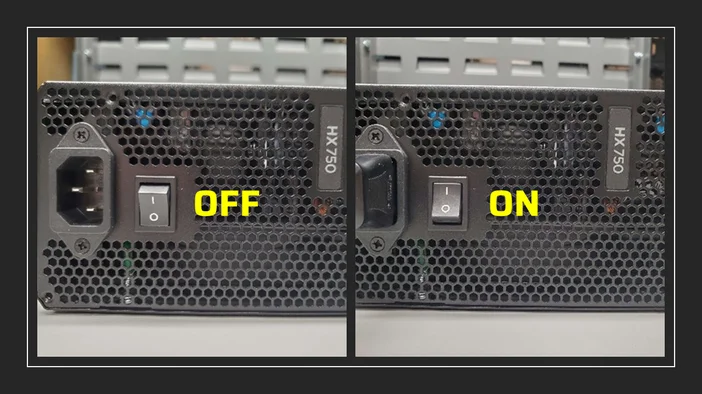
La fuente de alimentación (PSU) es el componente de tu PC que suministra energía, actuando como el corazón de la red eléctrica de tu sistema. Si la PSU está defectuosa o no está conectada correctamente, el PC no se encenderá. Empieza por asegurarte de que el cable de alimentación esté bien conectado tanto a la PSU como a la toma de corriente. Además, comprueba que el interruptor de encendido/apagado de la PSU esté en la posición «ON».
Ciclo de encendido
Otro método básico para solucionar problemas es desconectar el cable de alimentación de la fuente de alimentación de la pared para realizar un reinicio completo.
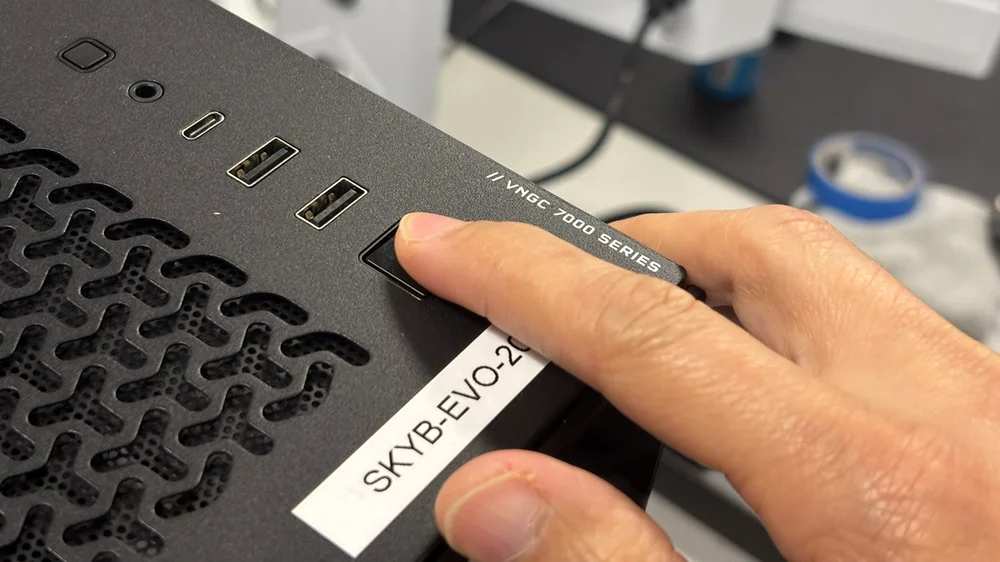
Mantenga pulsado el botón de encendido durante 10-20 segundos. Lo que hace es descargar la electricidad residual de los componentes del PC, restableciendo su configuración y borrando cualquier dato temporal, como fallos de software, que pueda estar impidiendo que el PC se encienda.
Una vez completado el restablecimiento, vuelva a enchufar la fuente de alimentación a la toma de corriente y pruebe a encender de nuevo el PC.
Compruebe las conexiones internas de alimentación del hardware.
Todos los componentes clave de tu PC están conectados a la fuente de alimentación. Si tu sistema no se enciende, siempre es recomendable comprobar que todos los cables de la fuente de alimentación estén correctamente conectados y fijados a sus respectivos componentes.
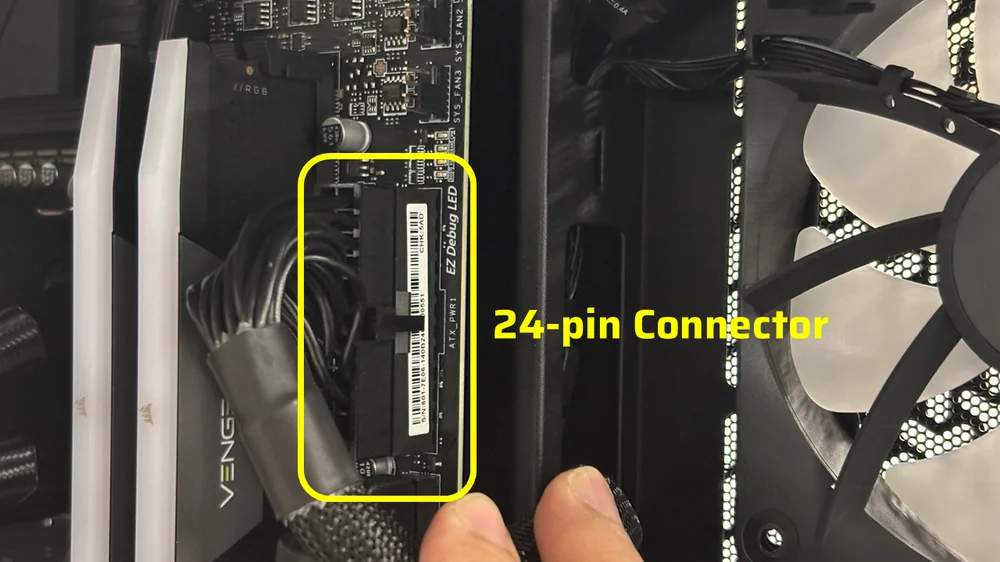
Comience con el conector de 24 pines de la placa base. Asegúrese de que esté bien enchufado. Si es necesario, desenchúfelo para comprobar que no haya obstrucciones. Una vez que haya confirmado que está libre, vuelva a conectarlo y compruebe que el pestillo del conector esté bien fijado al puerto de alimentación de 24 pines de la placa base.
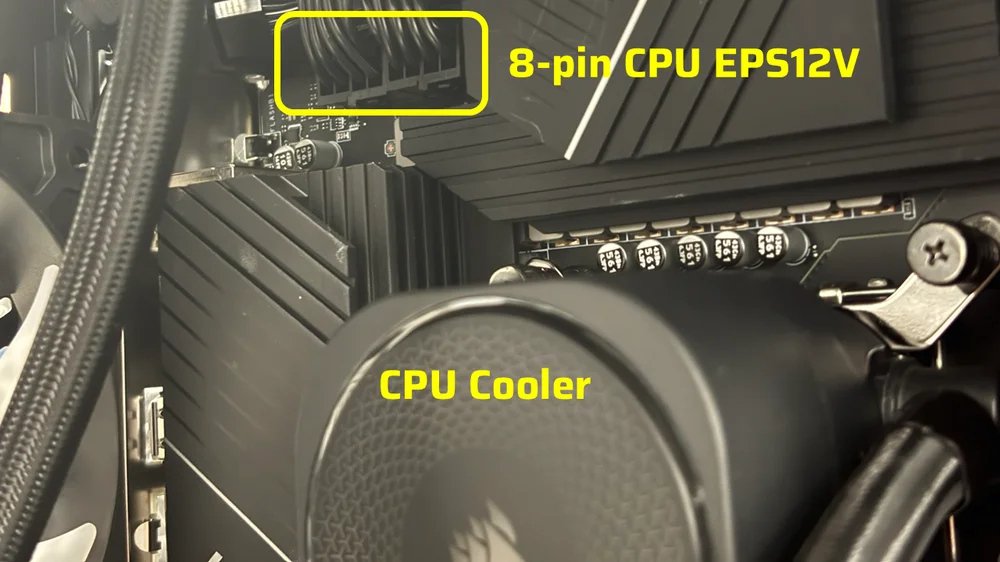
Además del conector de 24 pines de la placa base, la CPU también necesita alimentación de la fuente de alimentación a través de un conector EPS12V de 8 pines para CPU, que suele estar situado encima del zócalo de la CPU, en la esquina superior izquierda de la mayoría de las placas base. Las placas base de alto rendimiento suelen tener dos conectores EPS12V de 8 pines para la CPU, mientras que las placas base convencionales suelen tener solo uno. Para comprobar el conector EPS12V de 8 pines, desconéctelo y vuelva a conectarlo para asegurarse de que está bien encajado y fijado.
Tenga en cuenta que necesita tener dos conectores EPS12V de 8 pines enchufados si utiliza CPU de alto rendimiento, como Intel Core i9 o Ryzen 9, que, según sus especificaciones, consumen más energía que las CPU convencionales, especialmente bajo carga. De lo contrario, un conector EPS12V de 8 pines para CPU es suficiente para alimentar una CPU.
La tarjeta gráfica, o GPU, es un componente importante que requiere alimentación de la fuente de alimentación. A veces, es posible que el PC no se encienda si la tarjeta de vídeo no está bien colocada en la ranura PCIe de la placa base, o si el conector PCIe de 12 V-2x6 u 8 pines no está enchufado correctamente, lo que provoca un cortocircuito y un fallo en la prueba POST (autocomprobación de encendido). A menudo, basta con una rápida comprobación para asegurarse de que todo está en su sitio y resolver el problema.
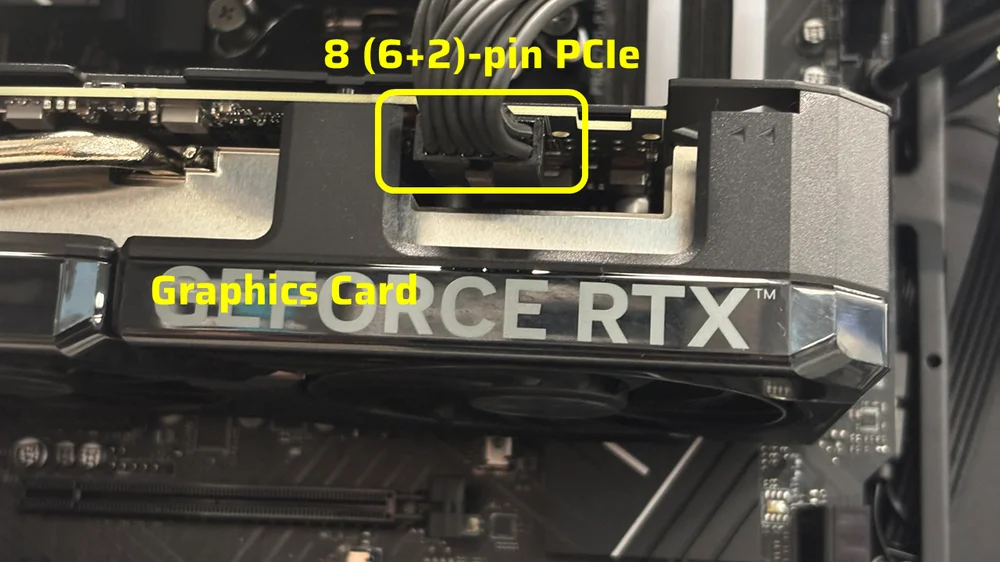
Desenchufe el conector PCIe de 12 V-2x6 u 8 pines de la GPU y, a continuación, retire la GPU de la ranura PCIe de la placa base. Vuelva a colocar la tarjeta gráfica en la ranura PCIe y asegúrese de que el pestillo esté bien fijado. Por último, vuelva a conectar el conector PCIe de 12 V-2x6 u 8 pines a la GPU.
Reinstalación de DRAM
A veces, algo tan simple como que la RAM no esté bien colocada en las ranuras DIMM puede hacer que tu PC no se encienda. Por eso, vale la pena revisar que tus módulos de RAM estén bien instalados. Volver a colocar la RAM en tu PC es uno de los pasos más fáciles que puedes dar para solucionar los problemas de estabilidad de tu PC, incluyendo los problemas de alimentación.
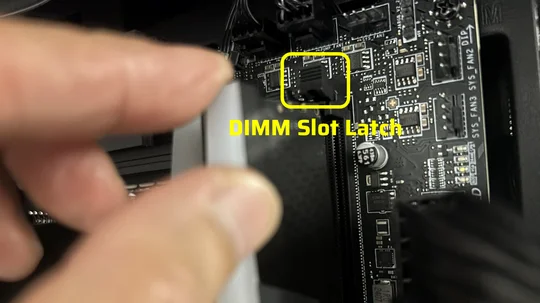
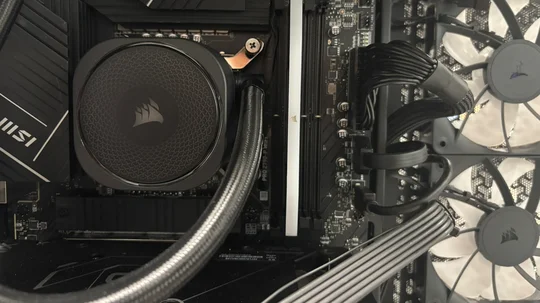
Retire los módulos RAM presionando hacia abajo los pestillos situados en ambos extremos de las ranuras DIMM. Una vez retirados los módulos RAM, compruebe cada uno de ellos volviéndolos a insertar en la segunda ranura DIMM alejada de la CPU. Si uno de los módulos RAM impide que el PC se encienda, es probable que sea el causante del problema.
Panel frontal de E/S (botón de encendido)
Este paso de resolución de problemas es para aquellos que montan sus propios ordenadores. Dicho esto, si tienes un ordenador preconfigurado que no se enciende, no está de más comprobar las conexiones del panel de E/S frontal, porque nunca se sabe, las conexiones podrían haberse dañado durante el montaje.
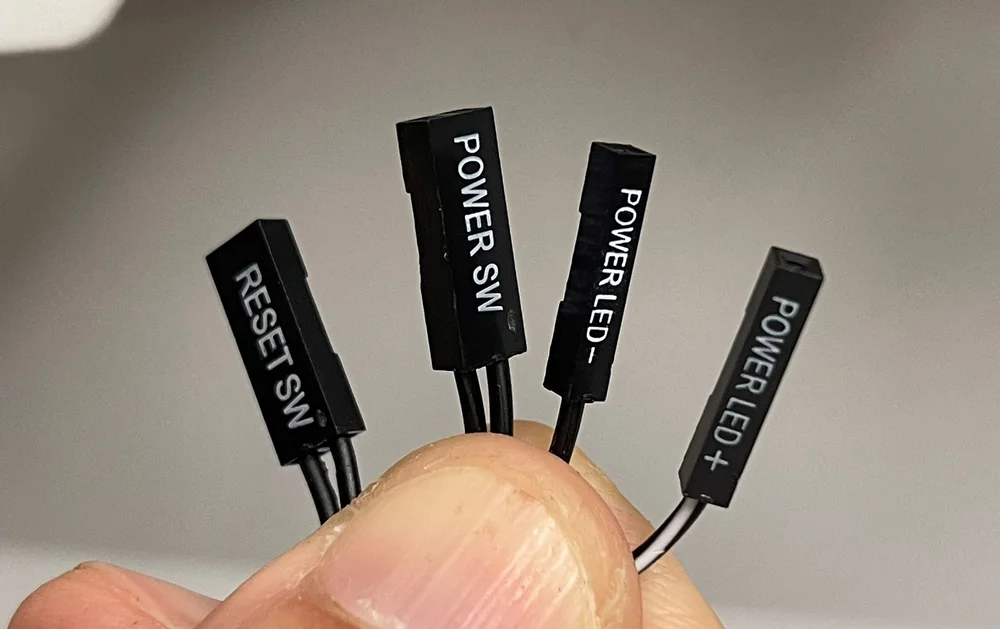
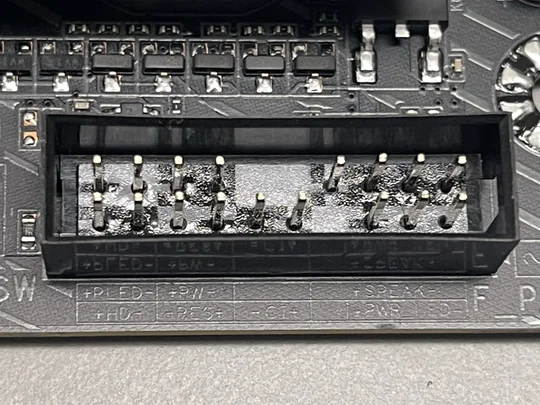
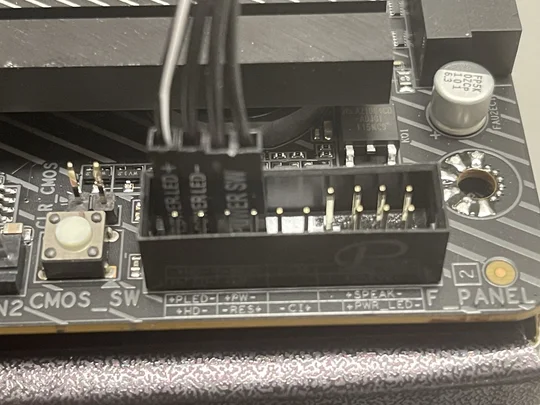
El panel frontal de E/S de su PC suele estar compuesto por los siguientes conectores: LED de encendido, LED de HDD, interruptor de reinicio e interruptor de encendido. En algunos casos, el interruptor de encendido está enchufado en el terminal de E/S frontal incorrecto de la placa base, lo que impide que el PC se encienda.
Consulte el manual de la placa base o el sitio web del fabricante para encontrar los conectores de E/S frontales, que suelen estar situados en la esquina inferior izquierda de la placa base. Compruébelo en el manual oficial para asegurarse. Una vez que lo encuentre, busque los terminales del interruptor de encendido, que suelen estar etiquetados como «PWR SW» o «PWR». Asegúrese de que el conector de E/S frontal de la carcasa, etiquetado como «POWER SW», esté conectado a estos terminales. Si está conectado a otro diferente, como «RESET SW» o «PWR LED», el PC no se encenderá.
JOIN OUR OFFICIAL CORSAIR COMMUNITIES
Join our official CORSAIR Communities! Whether you're new or old to PC Building, have questions about our products, or want to chat the latest PC, tech, and gaming trends, our community is the place for you.