MANUALES | GUÍA DE INICIO RÁPIDO
CORSAIR XENÓN EDGE
PANTALLA TÁCTIL LCD DE 14,5"
La versión en inglés está disponible aquí. - English
Si tienes algún otro problema por favor contacta atención al cliente
En esta Guía
- ESPECIFICACIONES
- ¿CÓMO UTILIZAN LOS USUARIOS XENEON EDGE?
- QUÉ INCLUYE - CONTENIDO DE LA CAJA
- MONTAJE DE SU XENEON EDGE
- CONECTANDO SU XENEON EDGE
- CONFIGURACIÓN DEL SOFTWARE
- CÓMO UTILIZAR EL WIDGET DE NATIVE STREAM DECK
- TÉCNICAS AVANZADAS
- OTRO SOFTWARE COMPATIBLE
- PREGUNTAS FRECUENTES
- INFORMACIÓN SOBRE REPARACIONES
- GARANTÍA
- LEGAL
- CONTENIDO RELACIONADO
ESPECIFICACIONES
|
Ancho |
372 mm |
|
Altura |
120 mm |
|
Espesor |
22 mm |
|
Colores disponibles |
Negro Blanco Ahumado (translúcido) Cristal (translúcido) Morado atómico (translúcido) |
|
Resolución de pantalla |
2560 x 720 píxeles |
|
Frecuencia de actualización |
60 Hz |
|
Tipo de panel |
AHVA |
|
Conectividad de vídeo |
- HDMI - USB tipo C con modo DP alternativo |
|
Potencia |
USB tipo C, 5 V, 2 A |
|
Métodos de montaje |
- Soporte magnético - Montaje ¼-20" - Parte trasera magnética - Soporte para ventilador de 360 mm |
|
Métodos de montaje opcionales (se venden por separado) |
- Sistema Multi Mount de Elgato - Soporte para panel lateral con pantalla LCD de la serie CORSAIR FRAME 4000 - Soporte para panel lateral con pantalla LCD de la serie CORSAIR FRAME 5000 |
|
Software CORSAIR compatible |
CORSAIR iCUE, Elgato Stream Deck |
|
Otro software recomendado |
Elgato Wave Link, SimHub, Rainmeter, GameGlass, Wallpaper Engine, AIDA64 y muchos más… |
|
Sistemas operativos compatibles |
Windows 11 |
¿CÓMO UTILIZAN LOS USUARIOS XENEON EDGE?
En «Monitor»
Brazo para monitor
Funda de montaje lateral
Sim Rig
Interior de la funda
QUÉ INCLUYE - CONTENIDO DE LA CAJA
|
1. Pantalla táctil LCD XENEON EDGE (1 unidad) |
4. Cable USB tipo C con modo DP alternativo de 1,8 m (1 unidad) |
|
2. Soporte magnético XENEON EDGE (1 unidad) |
5. Cable USB tipo C interno de 0,7 m (1 unidad) |
|
3. Cable HDMI a DisplayPort de 1,8 m (1 unidad) |
|
MONTAJE DE SU XENEON EDGE
Hay varias opciones para colocar o montar su XENEON EDGE.
1. MONTAJE DE LA PANTALLA MEDIANTE EL SOPORTE MAGNÉTICO INCLUIDO
El soporte magnético incluido (2) permite colocar el XENEON EDGE (1) en cualquier superficie plana. El soporte se fija fácilmente a la parte posterior de la pantalla con cuatro potentes imanes.
2. MONTAJE DE LA PANTALLA MEDIANTE LOS SOPORTES DE ¼-20"
Puede utilizar cualquiera de las dos monturas hembra estándar de 1/4"-20 (A) situadas en la parte trasera de su XENEON EDGE (1) para fijarlo a cualquier brazo multi-montura Elgato, Fanatec® SIM Rig, CORSAIR Platform Series Desk o cualquier dispositivo de terceros que utilice este estándar de montaje.
3. MONTAJE DE LA PANTALLA MEDIANTE LA PARTE TRASERA MAGNÉTICA
El XENEON EDGE (1) cuenta con 14 imanes integrados en la carcasa que permiten fijarlo a cualquier superficie ferrosa.
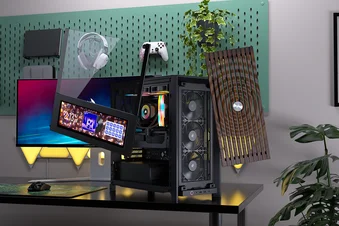
4. MONTAJE DE LA PANTALLA MEDIANTE UN SOPORTE PARA VENTILADOR DE 360 mm
El XENEON EDGE (1) se puede montar en cualquier soporte para ventilador de 360 mm utilizando los tornillos de máquina de las esquinas situados en la parte posterior de la carcasa:
- Desatornille y retire los cuatro tornillos de máquina de las esquinas (C) de la parte posterior de su XENEON EDGE (1).
- Alinee la carcasa del soporte del ventilador de 360 mm (D) sobre la parte posterior del XENEON EDGE (1).
- Atornille los cuatro tornillos de máquina que se retiraron anteriormente (C).
- Instale la carcasa del ventilador de 360 mm con la pantalla montada en la carcasa.
5. MONTAJE DE LA PANTALLA MEDIANTE EL SISTEMA DE MONTAJE EN EL PANEL LATERAL DE LA SERIE LCD DE FRAME
NOTA: El soporte de montaje lateral para pantallas LCD de la serie FRAME se vende por separado.
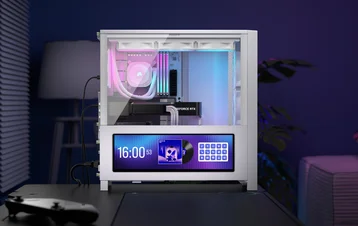
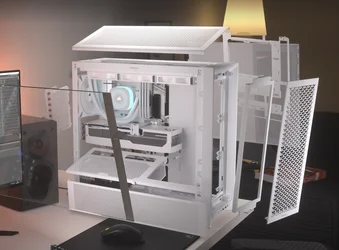
El XENEON EDGE (1) también se puede montar en el panel lateral de nuestras maletas más recientes de la serie FRAME utilizando el kit de panel lateral LCD (se vende por separado).
- Instale el soporte del panel lateral en la carcasa insertando los ganchos en el soporte y girando el panel hacia la carcasa.
- Incline el XENEON EDGE (1) hacia el soporte para que se adhiera magnéticamente al panel. Para mayor seguridad, recomendamos utilizar los tornillos de 1/4-20" que se incluyen con el soporte para fijar el XENEON EDGE en el soporte lateral.
CONECTANDO SU XENEON EDGE
1. CONOCER LOS PUERTOS DE CONEXIÓN
Tu XENEON EDGE viene con dos puertos de conexión en la parte posterior:
R: Puerto USB tipo C.
El puerto USB tipo C proporciona alimentación al XENEON EDGE y es esencial para su funcionamiento. Se puede utilizar para la alimentación y la transferencia de datos, o con un cable DP-Alt Mode para la alimentación y el vídeo.
B: Puerto HDMI
El puerto HDMI de tu XENEON EDGE solo se utiliza para la visualización de vídeo.
2. CONEXIÓN MEDIANTE UN ÚNICO CABLE USB TIPO C
Al utilizar el cable USB tipo C DP-Alt Mode de 1,8 m incluido (4), puede simplificar la configuración transportando la alimentación, los datos y el vídeo a través de una única conexión.
NOTA: Asegúrate de que tu GPU admita la transmisión de vídeo a través de USB tipo C si tienes intención de utilizar este modo. Los tipos de conexión compatibles incluyen USB tipo C con modo DP-Alt o USB4.
- Conecte un extremo del cable USB tipo C DP-Alt Mode incluido (4) al puerto de conexión USB tipo C DP-Alt Mode situado en la parte posterior de su XENEON EDGE (1).
- Conecta el otro extremo del cable USB tipo C DP-Alt Mode (4) al puerto de conexión USB tipo C de tu GPU o portátil.
NOTA: Si vas a montar tu XENEON EDGE utilizando el soporte para ventilador de 360 mm o el soporte lateral para pantalla LCD de la serie FRAME, tendrás que guiar y pasar el cable USB tipo C con modo alternativo DP por el exterior de la carcasa para acceder al puerto USB tipo C con modo alternativo DP. En el caso de las carcasas CORSAIR, basta con retirar la tapa del puerto de acceso externo LINK y guiar el cable a través de ella. En el caso de las cajas que no sean de CORSAIR, recomendamos utilizar el puerto PCI o los huecos que hay alrededor de los puertos PCI para pasar el cable al exterior de la caja.
3. CONEXIÓN DE DOS CABLES
Si tu ordenador o GPU no admite la transferencia de vídeo a través de USB tipo C, necesitarás utilizar el cable HDMI a DisplayPort de 1,8 m incluido (3) para la salida de vídeo, junto con uno de los cables USB tipo C incluidos (4 o 5) para la alimentación y la transferencia de datos.
NOTA: Asegúrate de que tu puerto USB tipo C admita la transferencia de datos si tienes pensado utilizar este modo. Si conectas el cable a un puerto destinado únicamente a la carga, se desactivará la función táctil.
OPCIÓN A: Pantalla montada externamente
- Conecte un extremo del cable USB tipo C DP-Alt Mode incluido (4) al puerto de conexión USB tipo C DP-Alt Mode situado en la parte posterior de su XENEON EDGE (1).
- Conecte el extremo HDMI del cable HDMI a DisplayPort incluido (3) al puerto HDMI situado en la parte posterior de su XENEON EDGE (1).
- Conecta el otro extremo del cable USB tipo C DP-Alt Mode (4) al puerto de conexión USB tipo C de tu ordenador.
- Conecte el extremo DisplayPort del cable HDMI a DisplayPort incluido (3) a un puerto DisplayPort de su ordenador, portátil o GPU.
OPCIÓN B: Pantalla montada internamente
- Conecte un extremo del cable USB tipo C interno incluido (5) al puerto de conexión USB tipo C DP-Alt Mode situado en la parte posterior de su XENEON EDGE (1).
- Conecte un extremo del cable HDMI a DisplayPort incluido (3) al puerto HDMI situado en la parte posterior de su XENEON EDGE (1).
NOTA: Al montar tu XENEON EDGE utilizando el soporte para ventilador de 360 mm o el soporte lateral para pantallas LCD de la serie FRAME, tendrás que guiar y pasar el cable HDMI por fuera de la carcasa para acceder al puerto HDMI externo. En el caso de las carcasas CORSAIR, basta con retirar la tapa del puerto de acceso externo LINK y pasar el cable a través de ella. Para carcasas que no sean de CORSAIR, recomendamos utilizar un puerto PCI o los huecos que hay alrededor de los puertos PCI para pasar el cable por fuera de la carcasa.
- Pasa el cable HDMI a DisplayPort (3) por una de las aberturas de la parte posterior de la carcasa y conecta el otro extremo al puerto DisplayPort de tu ordenador o GPU.
- Conecte el otro extremo del cable USB interno tipo C (5) a un conector USB de la placa base.
CONFIGURACIÓN DEL SOFTWARE
1. INSTALACIÓN DE iCUE
Descarga e instala la última versión de iCUE desde www.corsair.com/downloads.

2. ACTUALIZACIÓN DE SOFTWARE
- Haga clic en el icono de la rueda dentada situado en la esquina superior derecha para abrir la ventana Configuración y seleccione «Actualizaciones de software», tal y como se muestra a continuación. A continuación, haga clic en «Buscar actualizaciones» en la parte inferior de la ventana.
3. CONFIGURACIÓN Y CALIBRACIÓN DEL DISPOSITIVO
Al encender el equipo y ejecutar iCUE, debería ver el mosaico XENEON EDGE si todo está conectado correctamente y funciona según lo previsto.
- Cuando aparezca una notificación sobre un dispositivo detectado en la esquina superior derecha de la pantalla, haga clic en el botón «Ejecutar asistente».
- También puedes pasar el cursor por encima del mosaico XENEON EDGE y hacer clic en «Configuración de pantalla».
- Una vez en el menú «Configuración de pantalla», seleccione «Ejecutar asistente» en la parte inferior izquierda.
Calibración de la pantalla táctil
- Siga las instrucciones que aparecen en pantalla en el asistente de configuración «XENEON EDGE Setup Wizard».
CONSEJO: Si sigue experimentando toques involuntarios en la pantalla táctil de su monitor principal, vuelva a ejecutar el asistente táctil y asegúrese de tocar el dispositivo ÚNICAMENTE cuando haya texto en el Xeneon Edge.
CONSEJO: ¿La función táctil no responde como esperaría? En ocasiones, los gestos táctiles de Windows pueden interferir con Xeneon Edge. Vaya a «Configuración» > «Bluetooth y dispositivos» > «Táctil» y desactive los gestos táctiles de tres y cuatro dedos, así como cualquier otra opción táctil que aparezca en esa lista. A continuación, intente volver a tocar la pantalla.
Configuración del dispositivo
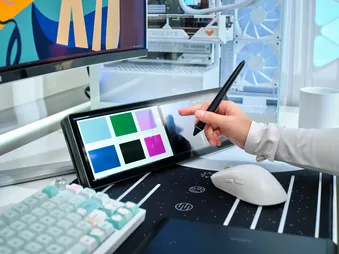
XENEON EDGE utiliza iCUE para un control total de la pantalla, lo que elimina la necesidad de un menú OSD con botones. Los ajustes del monitor se guardan directamente en el dispositivo y se mantienen incluso cuando iCUE no está en funcionamiento.
- Seleccione «Pantalla táctil LCD XENEON EDGE» en la barra de navegación.
- Haga clic en el icono de la rueda dentada situado junto al nombre del dispositivo para abrir la página de configuración.
- Personaliza la configuración del dispositivo según tus preferencias.
|
Configuración |
Descripción |
Valor predeterminado |
|
Nombre |
Te ayuda a diferenciar entre varios dispositivos. |
XENEON EDGE |
|
Rotación automática |
Permite a iCUE girar la pantalla basándose en el acelerómetro integrado. |
En |
|
Brillo |
Controla el brillo de la pantalla. |
50 % |
|
Retroiluminación |
Controla la potencia de la luz de fondo detrás de la pantalla. |
95 % |
|
Contraste |
Ajusta el contraste de la pantalla. | 50 % |
|
Rojo |
Ajusta el color rojo de la pantalla. | 151 |
|
Verde |
Ajusta el color verde de la pantalla. |
127 |
|
Azul |
Ajusta el color azul de la pantalla. | 139 |
| Actualización de píxeles |
Elimina cualquier retención temporal de la imagen mediante una actualización del panel de 5 minutos. Debe utilizar el paquete de firmware v1.0.0.14 o una versión posterior. El firmware está disponible en la sección «Descargas» de CORSAIR.com. |
|
|
Configuración predeterminada de colores |
Restablece la configuración de color a los valores predeterminados de fábrica. |
|
|
Manual del producto |
Un enlace a la página de la Guía de inicio rápido. |
4. AÑADIR, CONFIGURAR Y PERSONALIZAR LOS WIDGETS DE iCUE
Añadir widgets
- Seleccione XENEON EDGE en la barra de navegación.
- Selecciona «Widgets».
- Haga clic en el signo «+» situado en la parte superior de iCUE para añadir un nuevo widget.
- Seleccione uno de los widgets disponibles en el panel «Widgets».
- Configure el widget utilizando las diversas opciones disponibles en el panel central.
Personalización de widgets
Puedes personalizar la apariencia de cada widget ajustando el fondo, el texto y los colores de acento mediante el panel de personalización situado a la derecha.
- Activa o desactiva la personalización del widget haciendo clic en el botón «Estilo personalizado».
NOTA: Cuando la opción «Estilo personalizado» está desactivada, el aspecto de los widgets viene determinado por los ajustes de «Personalización del dispositivo».
Cómo encontrar nuevos widgets
¿Quiere más widgets? Eche un vistazo a Elgato Marketplace, donde encontrará opciones tanto gratuitas como de pago. Registrarse es gratuito, y todo lo que compre se guardará en su cuenta para que lo tenga siempre a su disposición cuando lo necesite.
Añadir un widget
Haga clic en el signo más situado en la esquina superior derecha del panel de selección de widgets para importar un widget.
Como alternativa, puede hacer doble clic en los archivos .icuewidget en Windows e iCUE los importará e instalará automáticamente.
¿Ya dispone de un widget de otra fuente? No hay problema. Aún así, puede importarlo directamente a iCUE. El Marketplace es, sencillamente, un lugar práctico y de confianza para descubrir widgets de CORSAIR y de la comunidad de creadores.
Personalización de la pantalla
Utiliza la opción «Personalización del dispositivo» para personalizar la pantalla y aplicar de forma uniforme los ajustes de apariencia a todos los widgets.
- Selecciona «Personalización del dispositivo».
- Personaliza la apariencia de la pantalla y los widgets utilizando las diversas opciones disponibles en el panel «Personalización del dispositivo».
NOTA: Las disposiciones de los widgets y las imágenes subidas se almacenan en el software iCUE, no en el dispositivo.
Añadir una nueva página de widgets
Puedes añadir hasta 30 páginas al diseño de tu widget, lo que te permite desplazarte entre ellas.
- Haga clic en el signo «+» situado debajo del panel de diseño del widget para añadir una nueva página de widgets.
5. CÓMO ALTERNAR ENTRE EL MODO DE WIDGET DE iCUE Y EL MODO DE ESCRITORIO
iCUE también puede liberar el control del monitor, lo que te permite utilizarlo como segundo monitor en Windows.
- Activa o desactiva el control iCUE haciendo clic en el botón «Mostrar widgets iCUE».
- También se puede configurar una tecla de acceso rápido que le permita alternar entre los modos de widget y escritorio, o avanzar y retroceder por sus páginas, sin necesidad de tocar la pantalla.
CÓMO UTILIZAR EL WIDGET DE NATIVE STREAM DECK
Seleccione el widget «Stream Deck» de la galería de widgets situada en la parte inferior izquierda.
iCUE creará una instancia del widget y esperará a que usted genere un nuevo dispositivo virtual o seleccione uno ya existente en la configuración del widget.
Puede pulsar el símbolo «+» para crear un nuevo dispositivo virtual si no dispone de ninguno que pueda utilizar.
Si dispone de un dispositivo virtual ya existente, puede seleccionarlo aquí.
NOTA: Las versiones anteriores de iCUE, anteriores a la v5.52, no disponen de este selector y crearán automáticamente nuevos dispositivos virtuales cada vez que cree un nuevo widget de StreamDeck.
Asegúrese de que está utilizando la versión más reciente de iCUE para disfrutar de la mejor experiencia.
Dentro del software de Stream Deck, encontrará una interfaz de usuario similar a la de un Stream Deck estándar y podrá asignar las teclas como desee.
NOTA: Los fondos de vídeo y las teclas animadas en un widget de Stream Deck aumentarán la carga del sistema que supone la interfaz de usuario del widget en su equipo.
TÉCNICAS AVANZADAS
Cómo crear sus propios widgets
Enlace a la documentación:
https://docs.elgato.com/icue/widgets/
Guía rápida paso a paso:
OTRO SOFTWARE COMPATIBLE
XENEON EDGE también puede utilizar otro software con el que nos hemos asociado para optimizar la visualización o el uso en función de nuestra configuración de hardware, incluyendo, entre otros, elgato Stream Deck, SimHub y muchos más que están por llegar.
PREGUNTAS FRECUENTES
No veo el mosaico XENEON EDGE en iCUE. ¿Qué hago si no se detecta el dispositivo?
Si no se detecta el XENEON EDGE, desconecte los cables USB tipo C y HDMI y vuelva a conectarlos.
¿Puedo utilizar la pantalla táctil LCD XENEON EDGE como monitor sin iCUE?
Aunque es posible utilizar el dispositivo sin iCUE, el software ofrece opciones de personalización únicas, como la calibración táctil y los ajustes de pantalla, que no están disponibles a través de Windows. Para disfrutar de la mejor experiencia, recomendamos utilizar iCUE.
Si estoy jugando y hago clic en la pantalla, se minimiza el juego. ¿Cómo puedo evitarlo?
Desafortunadamente, esta es una limitación del sistema operativo Windows, donde el cursor se utiliza esencialmente para «hacer clic» en el área donde se activa la pantalla táctil. Como resultado, Windows da prioridad a la ventana en la que se hace clic.
Windows interpreta cada toque en una pantalla táctil como un clic del ratón, por lo que desplaza el cursor al punto en el que ha tocado y lleva esa ventana al primer plano. Si está jugando a un juego a pantalla completa, esto puede hacer que el juego pase a un segundo plano.
iCUE y Stream Deck están diseñados para gestionar esta situación: tras pulsar el XENEON EDGE, el cursor vuelve inmediatamente a la posición en la que se encontraba. Otras aplicaciones deben incorporar su propia compatibilidad táctil, por lo que, en algunos programas de terceros, es posible que el cursor permanezca en el lugar donde se ha pulsado.
También puede resultar útil ejecutar los juegos en modo de ventana sin bordes.
¿Puedo utilizar cualquier cable USB tipo C con la pantalla táctil LCD XENEON EDGE?
En cuanto a la transmisión de datos y la alimentación, la mayoría de los cables USB tipo C a USB tipo C funcionarán correctamente. Sin embargo, para la transmisión de vídeo a través de USB tipo C (modo alternativo DP de USB tipo C), le recomendamos que utilice cables específicamente diseñados para vídeo, normalmente de 10 Gbps o más. El XENEON EDGE incluye un cable USB tipo C de 6'/1,8 m y 10 Gbps.
¿Perderé la disposición de los widgets si desactivo el control iCUE mediante el botón «Mostrar widgets iCUE»?
No, desactivar el control de pantalla de iCUE no eliminará ni borrarás la configuración definida, pero impedirá que iCUE la muestre. Si deseas ver la configuración de los widgets, simplemente haz clic en «Mostrar widgets de iCUE» para volver a verlos.
¿Cómo puedo cambiar entre las diferentes páginas de widgets en mi pantalla táctil LCD XENEON EDGE?
Para cambiar entre las páginas de widgets de la pantalla táctil LCD XENEON EDGE, simplemente deslice el dedo hacia la izquierda o hacia la derecha por la pantalla. Si desliza el dedo hacia arriba o hacia abajo por el borde de la pantalla, volverá a la pantalla inicial.
Una actualización de iCUE ha incorporado la compatibilidad con la navegación por páginas y por la interfaz de usuario mediante teclas de acceso rápido configuradas en los ajustes del dispositivo.
¿Por qué se duplica la imagen en mi monitor principal? No puedo controlar mi Xeneon Edge.
Asegúrese de que su PC no esté configurado por defecto en «Duplicar vs. Extender». Xeneon Edge debe estar en modo «Extender» para permitir el control de la pantalla mediante iCUE u otros dispositivos.
¿Por qué no se muestra un sitio web específico cuando lo cargo en modo iFrame?
Algunos sitios web impiden la incrustación en iFrames, una restricción establecida por ellos mismos. Lamentablemente, esto escapa a nuestro control y no puede eludirse mediante la codificación.
He añadido un iFrame o un widget a mi Xeneon Edge y ahora funciona de forma inestable o se cuelga al cargarse. ¿Cómo puedo recuperar mi dispositivo sin tener que reinstalar iCUE ni perder mis perfiles?
Elimine el archivo «iFrameContent» de la carpeta «storage», situada en el directorio C:\Users\<localuser>\AppData\Roaming\Corsair\CUE5\dashlcd\, para borrar la interfaz de usuario de su widget sin eliminar sus perfiles; o bien, elimine por completo la carpeta «storage» para restablecer por completo la interfaz de usuario de su Xeneon Edge.
Algunas carpetas están ocultas de forma predeterminada. Si no encuentra el directorio, pegue la ruta completa en la barra de direcciones del Explorador de archivos o muestre las carpetas ocultas: en Windows 11, vaya a Ver → Mostrar → Elementos ocultos (en Windows 10, Ver → Elementos ocultos).
¿Debería mantener iCUE actualizado?
Le recomendamos que mantenga iCUE actualizado, ya que el equipo añade constantemente nuevas funciones y corrige los errores que surgen en el panel de control de los widgets a medida que se detectan.
¿Es compatible con VESA?
No de forma nativa, pero cuenta con fijaciones estándar de 1/4"-20, por lo que es compatible con la mayoría de los brazos para cámaras y trípodes.
Se puede añadir compatibilidad con el sistema de montaje VESA mediante un adaptador impreso en 3D que encontrará en nuestra página «Printables».
Enlace a https://www.printables.com/@Corsair/mod…
¿Cuántos Xeneon Edge puedo ejecutar en un solo ordenador?
iCUE admite hasta 30 dispositivos Edge en un mismo ordenador, por lo que, por lo general, se quedará sin puertos mucho antes de alcanzar ese límite.
¿Por qué algunos de mis widgets aparecen en gris?
No hay suficiente espacio libre en la página para ese widget. Intente mover o eliminar los widgets cercanos para hacer espacio; así debería quedar disponible.
¿Es compatible Xeneon Edge con el escalado de Windows?
Actualmente, Xeneon Edge no admite ajustes de escala personalizados en Windows que no sean del 100 %.
¿Dónde se encuentran los botones del Xeneon Edge?
El XENEON EDGE no cuenta con botones físicos, lo que le confiere un diseño limpio y sencillo. En su lugar, todo se configura a través de iCUE, desde el brillo y el color hasta el resto de ajustes de la pantalla.
Sus ajustes se guardan directamente en el firmware de la pantalla, por lo que se mantienen incluso cuando iCUE no está en ejecución o cuando el XENEON EDGE está conectado a otro ordenador.
¿Cómo puedo alternar entre el modo de widgets y el modo de escritorio?
Cuando incorporamos la navegación mediante teclas de acceso rápido a las páginas de Xeneon Edge, también añadimos una tecla de acceso rápido predeterminada y personalizable para alternar entre los modos de widget y de escritorio. La combinación predeterminada es CTRL+MAYÚS+D.
¿Debo retirar la lámina protectora de mi Xeneon Edge?
Sí, adelante, quítela. La lámina solo sirve para proteger la pantalla durante el envío. La parte frontal de cristal del Edge también ayuda a que la pantalla se mantenga fresca, y funciona mejor sin una capa de plástico encima. Al retirar la lámina, su Edge seguirá funcionando sin problemas durante muchos años.
¿Cómo puedo proteger mi Xeneon Edge de arañazos o daños?
Un protector de pantalla de cristal templado es una opción excelente. A diferencia de las láminas de plástico, el cristal no retiene el calor, por lo que su Edge se mantiene fresco y protegido.
¿Por qué aparece desactivada la rutina «Pixel Refresh»?
Pixel Refresh requiere la última versión del firmware. Descárguelo de https://www.corsair.com/us/en/s/downloa… en la sección «Monitores» > «XENEON EDGE».
El botón también aparece desactivado mientras se está llevando a cabo una actualización.
INFORMACIÓN SOBRE REPARACIONES
Si necesitas reparar o sustituir alguna pieza que pueda reparar el usuario fuera del periodo de garantía, puedes consultar los costes en la tabla siguiente:
NOTA: Los precios que figuran a continuación están expresados en dólares estadounidenses; los precios varían según la región.
| Tabla de costes de reparación de piezas de recambio para la pantalla táctil CORSAIR XENEON EDGE de 14,5" | ||||
| Soporte magnético de recambio | 19,99 $ | |||
| Cable de recambio de HDMI a DisplayPort | 19,99 $ | |||
| Cable USB externo de repuesto | 19,99 $ | |||
| Cable USB interno de recambio | 19,99 $ | |||
En el documento QSG, que se encuentra más arriba, se ofrece información sobre cómo instalar o sustituir estas piezas que el usuario puede reparar.
Sigue este enlace para obtener más información sobre la garantía de la pantalla táctil CORSAIR XENEON EDGE de 14,5", incluido tu derecho a la reparación.
GARANTÍA

La pantalla táctil CORSAIR XENEON EDGE de 14,5" cuenta con una garantía de 3 años y está cubierta por nuestra política «Pixel Perfect».
LEGAL
© 2025 CORSAIR MEMORY, Inc. Todos los derechos reservados. CORSAIR, FANATEC, Elgato y el logotipo de las velas son marcas comerciales registradas de CORSAIR en Estados Unidos y/u otros países. Todas las demás marcas comerciales son propiedad de sus respectivos propietarios. El producto puede variar ligeramente con respecto al de las imágenes.
CONTENIDO RELACIONADO