JUHEND | KIIRJUHEND
CORSAIR 5000T & 5000T LX RGB
Ingliskeelne versioon on saadaval siin - English
Kui teil on muid probleeme, võtke ühendust klienditugi

JUHTUMI SPETSIFIKATSIOONID
|
Mõõtmed |
530 x 560 x 251mm |
|
PCI pesa konfiguratsioon |
7 horisontaalne / 3 vertikaalne |
|
Emaplaadi ühilduvus |
Mini-ITX, Micro-ATX, ATX, E-ATX (305mm x 277mm) |
|
Kõvakettad |
3x |
|
SSD-d |
7x |
|
Ventilaatori toetus |
Ees: 3x 120mm, 2x 140mm |
|
|
Top: 3x 120mm, 2x 140mm |
|
|
Külg: 3x 120mm |
|
|
PSU varjualune: Puudub |
|
|
Tagumine: 1x 120mm |
|
Radiaatori ühilduvus |
Ees: 360mm, 280mm, 240mm |
|
|
Ülemine: 360mm, 280mm, 240mm |
|
|
Külg: 360mm, 240mm |
|
|
PSU varjualune: Puudub |
|
|
Tagumine: 120mm |
|
Lisatud ventilaatorid |
5000T: Puudub 5000T LX RGB: 3x iCUE LINK LX120 RGB ventilaatorite eelinstallatsioon: 3x iCUE LINK LX120 RGB ventilaatorite eelinstallatsioon |
|
Kaasas olevad kontrollerid |
5000T: Puudub 5000T LX RGB: iCUE LINK süsteemikeskjaam + iCUE LINK RGB adapter |
|
Saadaval olevad värvid |
Valge; Must |
|
Vasaku külgpaneeli materjal |
Karastatud klaas |
|
Esipaneeli materjal |
Õhuvoolu optimeeritud Y-võrk |
|
GPU maksimaalne pikkus |
450mm |
|
Maksimaalne protsessorijahuti kõrgus |
170mm |
|
Maksimaalne PSU pikkus |
250mm |
|
Tagumine kaabli ruum |
46mm |
|
Tolmu filtrid |
Esiosa, ülemine osa, külg, vooluallikas |
|
Esiosa I/O |
4x USB 3.2 Gen 1 Type A, 1x USB 3.2 Gen 2 Type C, 1x PWR, 1x kombineeritud mikrofon/kõrvaklapp, 1x nullimisnupp |

LISASEADMETE KOMPLEKTI SISU

Ventilaatori pesurid
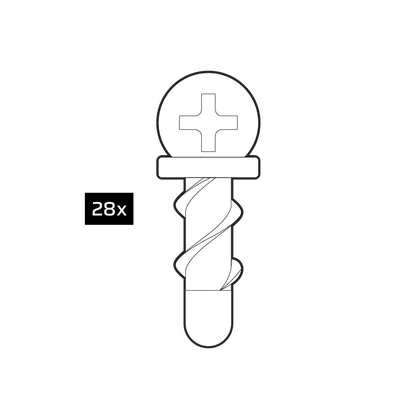
QuikTurn™ ventilaatori kruvid

SSD kruvid (M3 x 0,5; 5mm)

Emaplaadi/HDD kruvid
(6-32; 6mm)

Varu emaplaat Standoff

Zip Sidemed

Vertikaalse paigalduse tugipunktid

Eesmine I/O adapter

KORPUSE PLAHVATUSVAADE

- Karastatud klaasist külgpaneel
- Võrk esipaneel
- Terasest külgpaneel
- Esipaneel
- Ventilaatori esifilter
- Ülemine paneel
- Ülemine ventilaatori filter
- PSU Shroud Cover
- Vooluallika ventilaatori filter
- PCI plaat
- Ajami/kontrollerplaat
- SSD-taldrik
- iCUE LINK süsteemikeskjaam (ainult LX RGB; * ei ole pildil)
- iCUE LINK süsteemi keskuse toitejuhe (ainult LX RGB; * ei ole pildil)
- iCUE LINK süsteemikeskuse USB-kaabel (ainult LX RGB; * ei ole pildil)
- iCUE LINK kaabel (ainult LX RGB; * ei ole pildil)
- GPU Anti-Sag Arm ja Mount
- Külgventilaatori/radiaatori paigaldus
- Kõvaketta salv
- HDD puur
PANEELIDE PAIGALDAMINE/EMALDAMINE
|
HOIATUS: See toode on valmistatud karastatud klaasist. Vältige hoiustamist kõval pinnal, nagu keraamilised/portselaniplaadid, kivi, müüritised või betoon, või kokkupuudet nendega. CORSAIR soovitab eemaldada kõik karastatud klaasist külgpaneelid enne kõvale pinnale asetamist või ehitamist. Kui on vaja paigutada valmis ehitis kõvale pinnale, on soovitatav tõsta või isoleerida korpus pinnast, et vältida juhuslikku kokkupuudet, võimalikke kahjustusi või vigastusi. Käsitsege klaasi ettevaatlikult. Asenduspaneelid on saadaval aadressil corsair.com. Võtke abi saamiseks ühendust aadressil help.corsair.com. |

Külgmised paneelid
- 5000T-l on kaks hingedega ust, mis kinnitatakse nööpide ja valikuliste kruvidega.
- Karastatud klaaspaneeli avamiseks tõmmake paneel korpuse esiservast tahapoole ja lükake paneel lahti.
- Paneeli eemaldamiseks korpusest veenduge, et hingel ei ole lukustuskruvi ja tõstke paneel kahest hingekinnitusest lahti.

- Teraspaneeli avamiseks tõmmake paneel korpuse esiservast tahapoole ja lükake paneel lahti.

Esipaneel
- Eemaldage võrguga esipaneel, tõmmake paneel välja. See on kinnitatud kahe magnetiga ülevalt ja alt.

Ülemine paneel
- Eemaldage võrguga kaetud ülemine paneel, haarake korpuse tagaküljelt ülemisest paneelist kinni ja tõmmake seda ülespoole ning korpuse esiosa suunas.
Külgmine ventilaatori kinnitus
- Ventilaatori kinnituse saab eemaldada, keerates lahti 6x kruvi, mis hoiavad kinnitust paigal.
RIISTVARA PAIGALDAMINE

Emaplaadi paigaldamine
- 5000T toetab mITX, mATX, ATX ja E-ATX emaplaate, sealhulgas ASUS BTF, MSI Project Zero ja Gigabyte Project Stealth, millel on vastupidised toiteühendused.
- Veenduge, et I/O-plaat või kilp on vajadusel paigaldatud.
- Joondage emaplaat stendoffide külge ja kinnitage see kaasasolevate kruvidega.
Vihje: Kui stendoffid ei joondu, viige kasutamata stendoffid salve sobivatesse kohtadesse.
Esipaneeli I/O-kaablite paigaldamine
- Ühendage FPANEL-pistik otse emaplaadi esipaneeli I/O-pinide külge, järgides klahviga varustatud pistikut.

- Mittestandardsete Inteli või AMD emaplaatide puhul kasutage kaasasolevat adapterit, et ühendada FPANEL-pistik individuaalsete pinsidega.

| NIPP: Kui teie arvutil esineb probleeme või see ei lülitu FPANEL-pistiku abil sisse, kaaluge adapterkaabli proovimist. |

| Radiaatori paigalduskohad | |
|
Top |
Ees: 360mm, 280mm, 240mm |
|
Eespool |
Ülemine: 360mm, 280mm, 240mm |
|
Side |
Külg: 360mm, 240mm |
|
Alumine |
PSU varjualune: Puudub |
|
Tagumine |
Tagumine: 120mm |
Radiaatori paigaldamine
- 5000T on varustatud radiaatorihoidikutega korpuse ees, ülaosas, taga ja külgedel.
| NIPP: optimaalse müra, soojapidavuse ja töökindluse tagamiseks veenduge, et radiaator on paigaldatud kõrgemale kui pump, kui kasutate AIO-d. |
- AIO-jahutite puhul pakub ülemine paigaldus optimaalset tasakaalu jõudluse ja ühilduvuse vahel, kuid vastavalt teie eelistustele võib kasutada ka teisi kinnitusi. Lisanäpunäiteid kasutamise ja parimate tavade kohta leiate oma jahutite tootejuhendist.

Graafikakaardi või laienduskaardi paigaldamine
- 5000T toetab nii horisontaalse kui ka vertikaalse GPU paigaldamist, kasutades paigaldatud PCI-kinnitust.
- Pärast emaplaadi paigaldamist eemaldage PCI-katte kruvid, et paigaldada GPU.

- Lükake kaart sisse, kuni PCIe-kinnitus klõpsab emaplaadil.
- Joondage PCIe-kilbi kruvid ja kinnitage laienduskaart korpusesse.

| TIPP: lisage GPU ühe viimase sammuna, et lihtsustada ehitamist. |
GPU paigaldamine vertikaalses asendis
- 5000T toetab vertikaalset GPU paigaldamist kaasasoleva PCI-plaadi ja PCIe Riser Card'i (müüakse eraldi) abil.
- Alustage korpuse tagaosas asuva PCI-plaadi nelja kruvi eemaldamisest.

- Eemaldage plaat ja pöörake seda 90°, nii et GPU pöidlakruvid on suunatud PCI-augu ülaosa poole.
- Paigaldage tagasi neli kruvi, mis on eelnevalt plaadilt eemaldatud.

- Paigaldage lisaseadmete karbis olevad vertikaalsed GPU eraldusdetailid.

- Paigaldage riser stendoffide külge, kasutades kahte kaasasolevat 6-32 emaplaadi kruvi.

- Paigaldage GPU tagumisse PCI-plaati, klõpsates seda riserkaardi sisse, ja kinnitage kaart pöidlakruvidega.

Kõvaketaste, SSD-de või kontrollerite paigaldamine

Ajamite jaoks
- 5000T sisaldab kombineeritud ketta/kontrolleriplaati ja mitut SSD-plaati, kusjuures kombineeritud plaat mahutab 1x HDD või 2x SSD.
- Ajamiplaadi eemaldamiseks keerake lahti üks kinnituskruvi ja eemaldage plaat.

- Kinnitage kõvaketas lisaseadmete karbis olevate kruvide abil kõvaketta plaadi külge, sisestades kruvid läbi plaadi ja kõvaketta põhja.
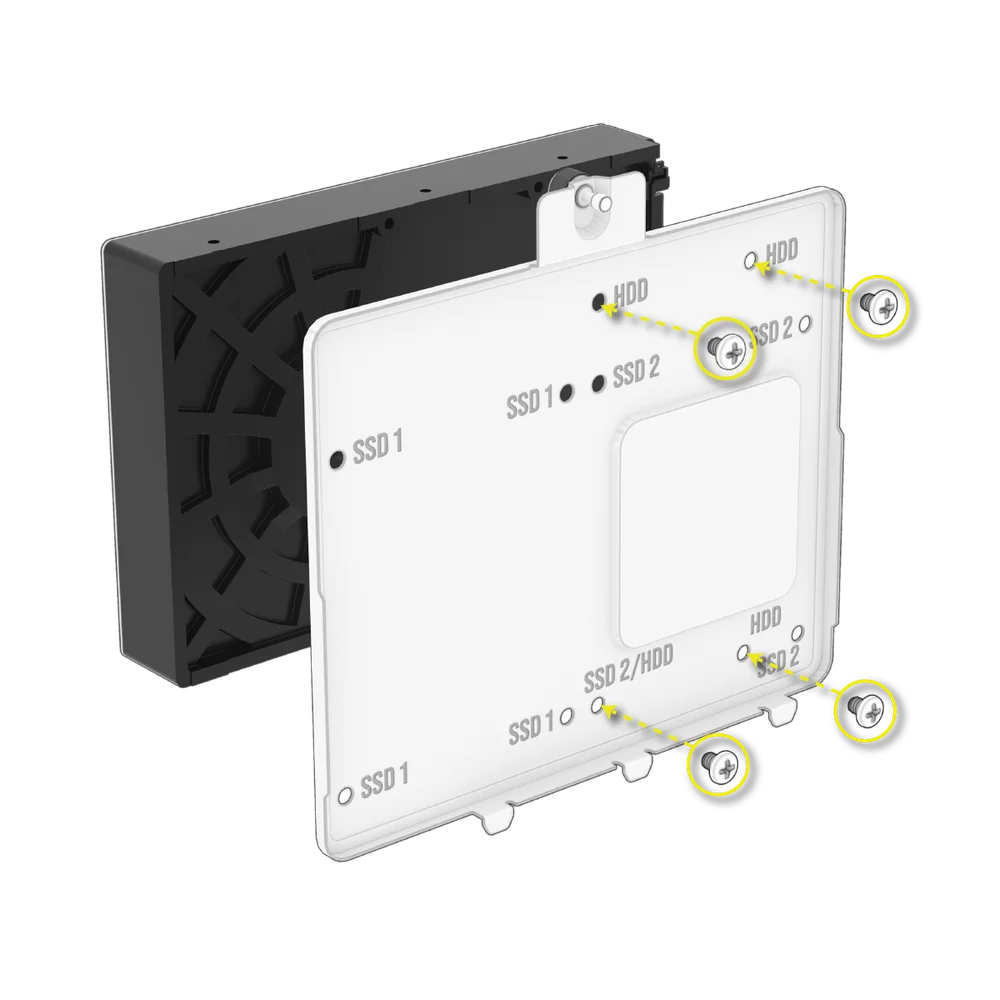
- Kasutades lisaseadmete karbis olevaid kruvisid, kinnitage SSD-plaat kõvaketta plaadi külge, pannes kruvid läbi plaadi ja kõvaketta põhja.

- Kettaplaat on ka iCUE LINK System Hubi kontrolleri jaoks, kui see on kasutusel.

- Kolm täiendavat SSD-plaadi kinnitust asuvad kombineeritud ketta/kontrolleriplaadi all.
- Paigaldage SSD-kettad kaasasolevate kruvide abil ketta altpoolt.

- Lisaks saate lisada veel kaks kõvaketast kõvaketta puuri, mis asub vooluallika katte all.
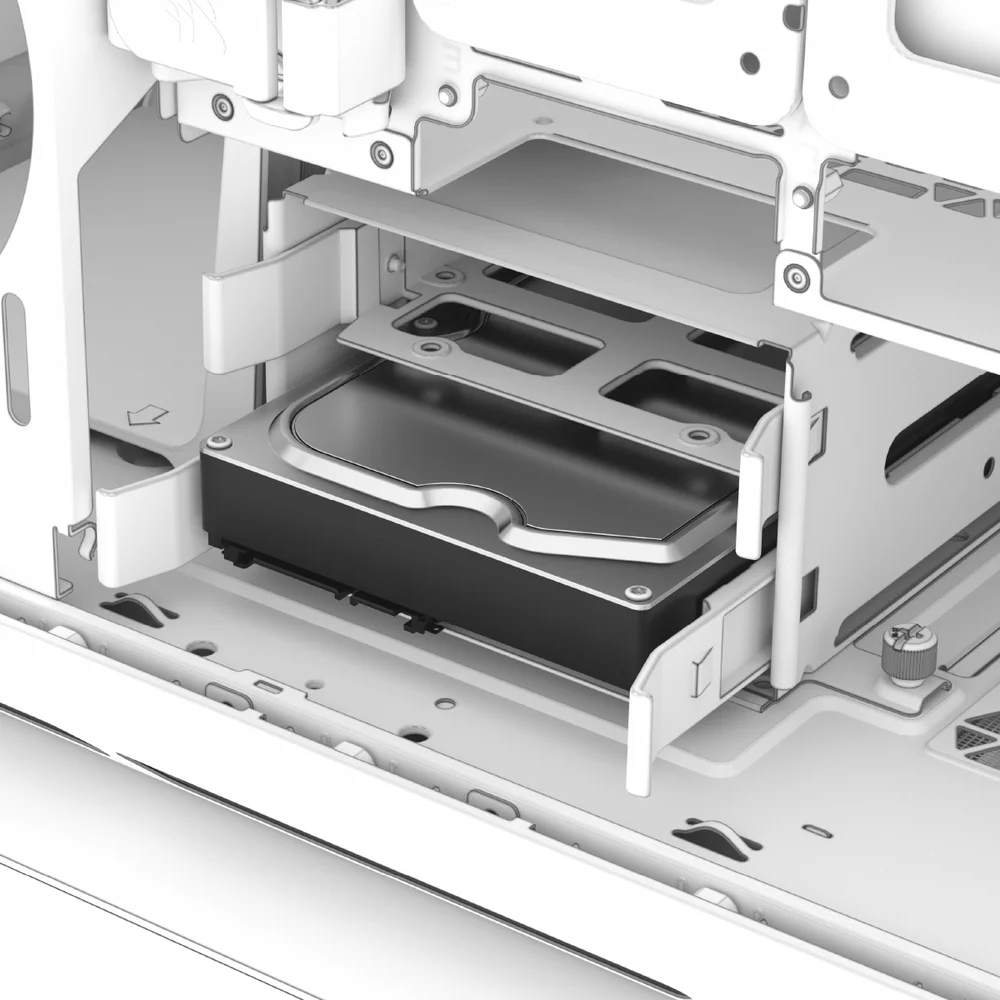
| TIPP: kõvakettasahtleid võib ümber kasutada täiendavate 2,5-tolliste SSD-de paigaldamiseks. |
| TIPP: kõvaketta puuri võib täielikult eemaldada, et ruumi juurde saada, kui te puuri ei kasuta. |
Standardse toiteallika paigaldamine

- Lükake toiteplokk toiteplokki nii, et ventilaator on suunatud allapoole.

- Kinnitage kruvid vooluallika väljalaskepiirkonna külge.
CORSAIR SHIFT toiteallika paigaldamine
- 5000T ühildub täielikult kõigi SHIFT-toiteallikatega ja paigaldatakse samamoodi nagu tavaline ATX-toiteallikas.

Ventilaatorite paigaldamine

| Ventilaatori paigalduskohad | |
|
Top |
3x 120mm, 2x 140mm |
|
Eespool |
3x 120mm, 2x 140mm |
|
Side |
3x 120mm |
|
Alumine |
Puudub |
|
Tagumine |
1x 120mm |
- 5000T saab paigaldada kuni 10x 120mm või 4x 140mm korpuse üla-, külg- ja tagaküljele.
- Ventilaatorite paigaldamiseks esi-, külg- või ülaosasse joondage ventilaatorid ventilaatorite paigaldusavadesse ja keerake kaasasolev QuikTurn ventilaatorikruvi ventilaatoriraami.

HOOLDUS
Juhtumi filtrite puhastamine
- 5000T-l on neli eemaldatavat tolmufiltrit. Toiteallika filter põhjas, magnetfilter ülal ja küljel ning plast/nylonfilter ees.
- Filtri eemaldamiseks esipaneelilt eemaldage esipaneel ja keerake lahti 4x kruvid, mis hoiavad filtrit esipaneeli koostu küljes. Suurema mugavuse huvides võite filtrit puhastada või tolmu võtta ka ilma seda täielikult lahti võtmata.

- PSU-filter tõmbab otse tagasi PSU-st.

- Ülemine ja külgmised filtrid on magnetilised ja neile pääseb ligi, kui eemaldada neid katvad ülemised või külgmised paneelid.


Vihje: Filtreid saab puhastada suruõhu või veega. Kui loputate filtrit, veenduge, et filtrid on enne uuesti paigaldamist täielikult kuivanud.
Korduma kippuvad küsimused
- Kas polaarsus on oluline I/O-paneeli toite- ja lähtestusotsiku puhul?
Ei, ainult LED-pead. - Kellega peaksin ühendust võtma, kui ma sain oma korpuse kahjustatuna või kui üks ventilaatoritest ei tööta enam?
Palun minge aadressile support.corsair.com ja taotlege RMA, et saaksime kahjustatud osa(d) välja vahetada.
iCUE LINK KONTROLLERI KORRALDAMINE DIGITAALSE RGB KONTROLLI KOHTA
Kaasasoleva kontrolleri ühendamine arvutiga
Ühendage iCUE LINK süsteemikeskuse USB ja toiteallikaga.
- Ühendage pikad iCUE LINK-kaablid(P) süsteemikeskuse(M) külge.

Ühendage toitekaabel
- Ühendage 6-poolne mikroliitmik(N) süsteemikeskuse(M) külge.
- Ühendage 6-poolne PCIe-pistik(N) spetsiaalsesse PCIe-toitekaablisse toiteallikast.
| MÄRKUS: Pange tähele, et toitejuhe(N) ja teie vooluallika 6-poolne PCIe-kaabel on klahvitud nii, et need sobivad ainult ühes suunas. Toitejuhtme(N) ühendamata jätmine kahjustab iCUE LINK System Hubi. |


Andmekaabli ühendamine
- Ühendage mikro-USB-kaabel(O) süsteemikeskuse(M) külge.
- Ühendage 9-poolne USB-pistik(O) emaplaadi USB 2.0-pistikupessa.


Mount System Hub
- Paigaldage süsteemikeskjaam(M) korpuse sisse magnetiliselt või kaasasoleva teibiga.

- Laadige alla iCUE uusim versioon, et saada täielik digitaalne kontroll RGB logo, teie eesmise USB ja muu eesmise I/O taustavalgustuse üle iCUE LINK-i abil.
SEADME SEADISTAMINE / SEADME SEADISTAMINE
Alustamine

Kui kõik on õigesti ühendatud ja töötab nagu ette nähtud, peaks 5000T LX RGB-plaat pärast sisselülitamist ja iCUE käivitamist ilmuma.
Kiirvalgustus iCUE seinamaalidega

Saate öelda, millised seadmed on lisatud Murals'ile, väikese ringikujulise ruudukese järgi. Kui see ruudukese on näidatud, tühistab Murals individuaalse tootekontrolli.
Kui teie prioriteediks on valgustuse kiire häälestamine, valides iCUE Murals'ist värvipaleti, "värvib" iCUE kõik teie seadmed ja sünkroonib värvid nende vahel.
Mängige selle kohandamisega, et saada tõeliselt unikaalseid profiile, sealhulgas selliseid, mis kasutavad värviallikatena videot või fotosid.
Valgustuse seadistus

5000T LX RGB peaks olema selliselt konfigureeritud karbist välja ja olema eelkonfigureeritud, et töötada kohe, kui ühendate toite- ja andmesidekeskuse süsteemikeskusega.
Kui teil on vaja muuta oma 5000T LX RGB geomeetriat või seadistust, valige vahekaart Lighting Setup ja käivitage Setup Wizard või seadistage geomeetria käsitsi, kasutades rippmenüüd.
Geomeetria käsitsi määramine

Selle asemel, et kasutada viisardit, võite kasutada seadistamisviisardi vasakul asuvat rippmenüüd, et teha sama ja määrata ribade kogus ja pikkus.
Selle menüü kaudu saate ühendada vanu ja kolmanda osapoole seadmeid, näiteks QL-fännid, kasutades nende kaasasolevat RGB-keskust Lighting Node'i asemel või oma lemmik +5V ARGB-seadmeid.
Legacy-seadmete ja üldiste kolmanda osapoole seadmete toetus langeb selle adapteri puhul hiljem. 3. osapoole seadmete valik annab välja 204 LED-i väärtuses juhiseid, et saaksite kasutada adapteri kogu võimsust, kuid neid ei saa eraldi adresseerida GUI kaudu, nagu geomeetriaga määratud seadmeid.
Valgusefektid

Saate kontrollida keskse eesmise logo ja ülemise USB/Front IO RGB-d.
Vahekaart Valgusefektid võimaldab teil kontrollida värvi, animatsiooni ja kiirust animatsiooni erinevate seadete kaudu.
Valgusefektid (seadme mälurežiim)

Klõpsates liugurit 5000T LX RGB seadme mälurežiimi all, saate määrata oma korpuse riistvaralise valgustusrežiimi, mis kuvatakse, kui tarkvara/iCUE-ühendus puudub.

Kõik siin tehtud valgustuse seadistused kajastuvad reaalajas, kuid neid kuvatakse pidevalt ainult siis, kui iCUE on suletud või kui see ei tööta. Kui soovite kontrollida valgustust või muid kohandusi, kui iCUE on otsesel tarkvararežiimil, kasutage menüüd Lighting Settings (valgustuse seaded), ilma et nuppu Device Memory Mode (seadme mälurežiim) oleks märgitud.
Seadme seaded

Kui iCUE LINK RGB adapter on aktiivselt tuvastatav kui 5000T LX RGB, pakub iCUE seadme all paar täiendavat seadistust tõrkeotsingu ja kohandamise jaoks.
Esiteks saate muuta plaadi korpuse värvi, et see sobiks kõige paremini teie ehitusega. Teiseks, see toob esile, kui palju valgusdioode on ribal tuvastatud, nii et saate tagada, et kogu riba või valguste pikkus on tuvastatud, olenemata sellest, millise seadme olete ühendanud.
GARANTIIAVALDUS

CORSAIR 5000T seeria korpustele antakse 2-aastane garantii.
VARUOSADE LOETELU
|
Osa number |
Kirjeldus |
|
CC-8900872 |
5000T (2025) ülemise paneeli vahetusosa, must |
|
CC-8900873 |
5000T (2025) vahetuslaud, valge |
|
CC-8900874 |
5000T (2025) ülemise magnetilise tolmufiltri vahetusmaterjal, must |
|
CC-8900875 |
5000T (2025) ülemise magnetilise tolmufiltri vahetusmaterjal, valge |
|
CC-8900876 |
5000T (2025) külgmise magnetilise tolmufiltri asendaja, must |
|
CC-8900877 |
5000T (2025) asendatav külgmine magnetiline tolmufilter, valge |
|
CC-8900878 |
5000T (2025) Täispinnaline asenduspaneel, must |
|
CC-8900879 |
5000T (2025) Täispinnaline külgpaneel, valge |
|
CC-8900880 |
5000T (2025) vahetatav eesmine õhuvoolupaneel, must |
|
CC-8900881 |
5000T (2025) vahetatav eesmine õhuvoolupaneel, valge |
|
CC-8900882 |
5000T (2025) vahetatav esiosa, must |
|
CC-8900883 |
5000T (2025) vahetatav esiosa, valge |
|
CC-8900884 |
5000T (2025) külgmise ventilaatori asendusplaat, must |
|
CC-8900885 |
5000T (2025) külgmise ventilaatori asendusplaat, valge |
|
CC-8900886 |
5000T RGB (2025) asendusvalgusti Top Aurora LED koost |
|
CC-8900887 |
5000T RGB (2025) Aurora esiosa LED-i asenduskoostis |
|
CC-8900888 |
5000T RGB (2025) asenduslampide alumine Aurora LED-assamblee |
|
CC-8900889 |
5000T asendustarvikute kast, must |
|
CC-8900890 |
5000T asendustarvikute kast, valge |
|
CC-8900891 |
iCUE LINK RGB adapteri asendaja, must |
|
CC-8900892 |
iCUE LINK RGB adapteri asendaja, valge |
|
CC-8900604 |
iCUE 5000T vasakpoolne karastatud klaaspaneel, must |
|
CC-8900605 |
iCUE 5000T vasakpoolne karastatud klaaspaneel, läbipaistev |
|
CC-8900610 |
iCUE 5000T eesmine tolmufilter, must |
|
CC-8900611 |
iCUE 5000T eesmine tolmufilter, valge |
|
CC-8900622 |
iCUE 5000T PSU Shroud Extension Cover, must |
|
CC-8900623 |
iCUE 5000T PSU Shroud Extension Cover, valge |
|
CC-8900624 |
iCUE 5000T PSU Shroud madala profiiliga kate, must |
|
CC-8900625 |
iCUE 5000T PSU Shroud madala profiiliga kate, valge |
|
CC-8900626 |
iCUE 5000T emaplaadi kaablikate, must |
|
CC-8900627 |
iCUE 5000T emaplaadi kaablikate, valge |
|
CC-8900628 |
iCUE 5000T I/O-paneel, must |
|
CC-8900629 |
iCUE 5000T I/O-paneel, valge |
|
CC-8900630 |
iCUE 5000T alumine äärik, must |
|
CC-8900631 |
iCUE 5000T alumine äärik, valge |
|
CC-8900632 |
iCUE 5000T korpuse jalad, mustad |
|
CC-8900633 |
iCUE 5000T karbi jalad, valge |
SEOTUD SISU


