JUHEND | KIIRJUHEND
CORSAIR iCUE XC7 RGB ELITE LCD CPU veeplokk
KOHANDATUD JAHUTUS CPU VEEPLOKK KOOS RGB JA LCD EKRAANIGA
Ingliskeelne versioon on saadaval siin - English
Kui teil on muid probleeme, võtke ühendust klienditugi


ENNE ALUSTAMIST
Palun laadige iCUE uusim versioon alla aadressilt www.corsair.com/downloads.
PAKENDI SISU

1x XC7 RGB ELITE LCD veeblokk

1x Intel LGA 1851/1700 kinnitusklamber

1x AMD AM5/AM4 kinnitusklamber

1x Intel LGA 1851/1700 CPU tagaplaat
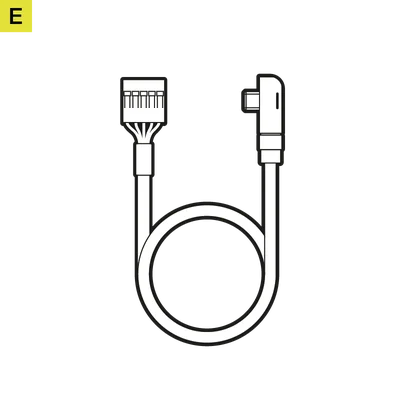
1x USB Type-C 90° kaabel 600 mm

1x AM5/AM4 tagaplaadi kleeplint
EELTINGIMUSED (EI OLE LISATUD)

Phillips-peaga kruvikeeraja

Sisemine USB 2.0 pistik
(emaplaadi või USB sisemise jaoturi)

iCUE versioon 5.5 või uuem

Microsoft Windows 10 või uuem

INTELI INSTALLIMINE
1. PAIGALDA INTELI CPU KINNITUS
XC7 RGB ELITE võib paigaldada mis tahes suunas, toote 90° või 180° pööramine ei mõjuta selle töökindlust. Eemaldage TIM-kaitsekate veebloki alt. Vältige termilise liidese materjali puudutamist.
1a. Paigaldage Intel LGA 1851/1700 kinnitusklamber, surudes mõlemad pooled pumba pesasse, kuni need on kindlalt paigas (joonis 1).

1b. Eemaldage kaitsekile kleepuva poole pealt (D) Intel LGA 1851/1700 CPU tagaplaadilt (joonis 2).
1c. Asetage tagaplaat kleepuva poolega emaplaadi taha. Joondage augud vastavalt allolevale joonisele (joonis 3).

2. XC7 RGB ELITE LCD-EKRAANI PAIGALDAMINE
2a. Asetage XC7 RGB ELITE LCD emaplaadile (joonis 1*).
2b. Kinnitage XC7 RGB ELITE LCD emaplaadile, keerates kruvikeerajaga kruvisid kuni keermete lõpuni. Keerake kruvid ühtlaselt, soovitavalt ristmustriga (joonis 2*).

AMD AM5/AM4 PAIGALDAMINE
1. PAIGALDAGE AMD AM5/AM4 KINNITUSKLAMBER
Paigaldage AMD AM5/AM4 kinnitusklamber, surudes mõlemad pooled pumba pesasse, kuni need on kindlalt paigas (joonis 1).
Eemaldage TIM-kaitsekate veebloki alt. Vältige puutumist termilise liidese materjaliga.

2. VALMISTAGE EMAPLAAT PAIGALDAMISEKS ETTE
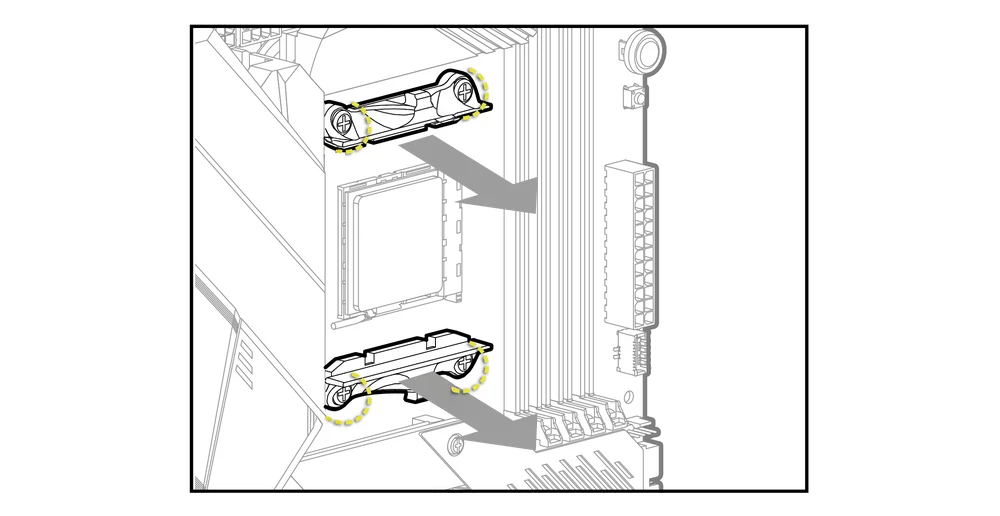
Eemaldage olemasolevad AMD AM5/AM4 kinnitusklambrid, keerates lahti neli (4) Phillips-peaga kruvi.
3. XC7 RGB ELITE LCD-EKRAANI PAIGALDAMINE

3a. Asetage XC7 RGB ELITE LCD koos eelinstallitud originaalse AMD AM5/AM4 tagaplaadiga emaplaadile (joonis 1*).
3b. Kinnitage XC7 RGB ELITE LCD emaplaadile, keerates kruvikeerajaga kruvisid, kuni need jõuavad keermete lõppu. Keerake kruvid ühtlaselt, soovitavalt ristmustriga (joonis 2*).

LIITMIKE JA TORUDE PAIGALDAMINE
1. PAIGALDAGE CORSAIR XF G1/4" BSPP LIITMIKUD
Paigaldage kaks (2) sobivat CORSAIR XF G1/4" BSPP keermestatud liitmikku (ei kuulu komplekti) veeploki avadesse ja pingutage neid käsitsi. Pange tähele etteantud SISSE- ja VÄLJAPIDAMIST, nagu on näidatud alloleval pildil. Pange tähele, et INLET asub alati veeploki välispinnal asuvale ühendusele kõige lähemal.

2. PAIGALDADA TORUD
Paigaldage oma CORSAIR XF liitmiku tüübile sobiv toru ja kinnitage see rõnga lukustamisega, et lõpetada veeploki paigaldamine veejahutusahelasse. Kasutage sobivat kinnitusmeetodit ja torusid, kui kasutate muid liitmikke kui survekinnitused. Ärge unustage süsteemi lekkekontrolli.
SÜSTEEMI ÜHENDUS
INTEGREERITUD NUTIKATE FUNKTSIOONIDE ÜHENDAMINE JA KASUTAMINE
Palun laadige iCUE uusim versioon alla aadressilt www.corsair.com/downloads.
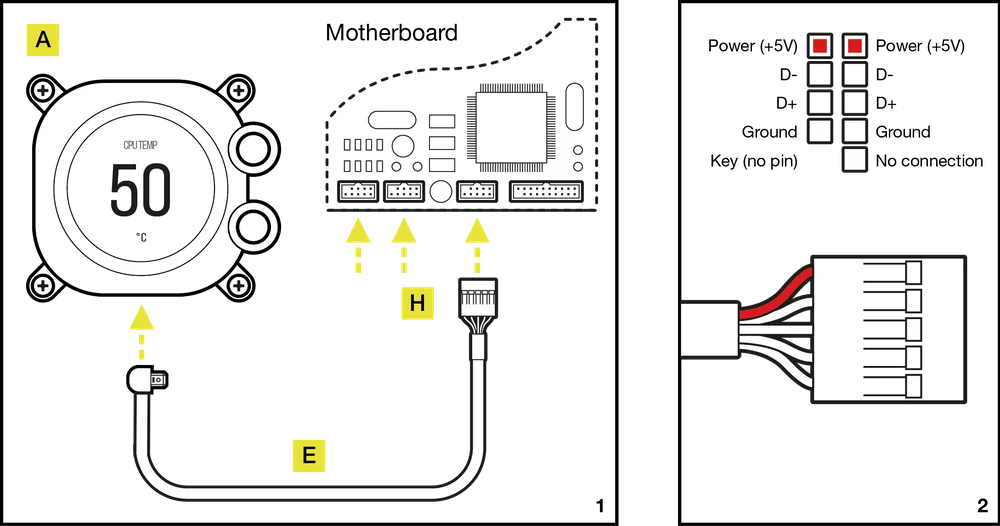
XC7 RGB ELITE LCD CPU veeploki nutikate funktsioonide kasutamiseks peate ühendama kaasasoleva 90-kraadise USB-C kaabli veeploki USB-C pordist USB 2.0 emaplaadi sisemise päisega. 5-poolne USB-otsik on mõeldud kasutamiseks emaplaadi USB 2.0 sisemise otsiku mõlemas kanalis(joonis 1).
Ühendage XC7 RGB ELITE LCD USB 2.0 peakomplekti kaabel nii, et punane juhe oleks joondatud emaplaadi USB 2.0 peakomplekti toitepoldiga(joonis 2).
Kas ma võin kasutada XC7 RGB ELITE LCD-detailkuvarit iseseisva osana?
Ei, see on teie protsessori jaoks mõeldud vesijahutusega külmplaat, mis nõuab täielikku kohandatud vesijahutussüsteemi, sealhulgas eraldiseisvat pumpa ja radiaatorit. Lisateavet leiate Hydro X-seeria leheküljelt.
Kas ma võin kasutada XC7 RGB ELITE LCD ekraani koos alumiiniumist vesijahutusega?
Ei, ei saa. Külmaplaat on valmistatud nikeldatud vasest ja seda ei tohi segada alumiiniumiga.
Kas voolu suund on oluline?

Jah, see on. XC7 RGB ELITE LCD töötab kõige paremini, kui jahutusvedelikku siseneb INLET-pordi kaudu. Toode töötab siiski ka vastupidises voolusuunas, kuigi jahutusjõudlus on vähenenud.
Kas ma võin XC7 RGB ELITE LCD veeplokil eelnevalt pealekantud termopastat uuesti kasutada, et seda uuesti paigaldada?
XC7 RGB ELITE LCD veeploki uuesti paigaldamiseks tuleb eelnevalt pealekantud termopasta ära puhastada ja kanda uus kiht termopastat peale. Soovitame kasutada CORSAIR XTM70, mida müüakse eraldi.
Millist termopastat kasutatakse XC7 RGB ELITE LCD ekraanil?
Mida peaksin tegema, kui LCD-ekraan vilgub?
Probleemi lahendamiseks järgige allpool lingitud juhendis toodud samme:
Kuidas: LCD-ekraani vilkumise probleemide lahendamine AIO- või kohandatud jahutusseadmes – Corsair
GARANTSIOON

HYDRO X-seeria Core-toodetele (protsessori ja GPU plokid, pumbad ja radiaatorid) kehtib 3-aastane garantii.
JURIIDILINE
© 2025 CORSAIR MEMORY, Inc. Kõik õigused kaitstud.
CORSAIR, purjede logo ja HYDRO X SERIES on CORSAIRi registreeritud kaubamärgid Ameerika Ühendriikides ja/või teistes riikides. Kõik muud kaubamärgid on nende vastavate omanike omand.
Toode võib pisut erineda pildil kujutatust.
SEOTUD SISU


