JUHEND | KIIRJUHEND
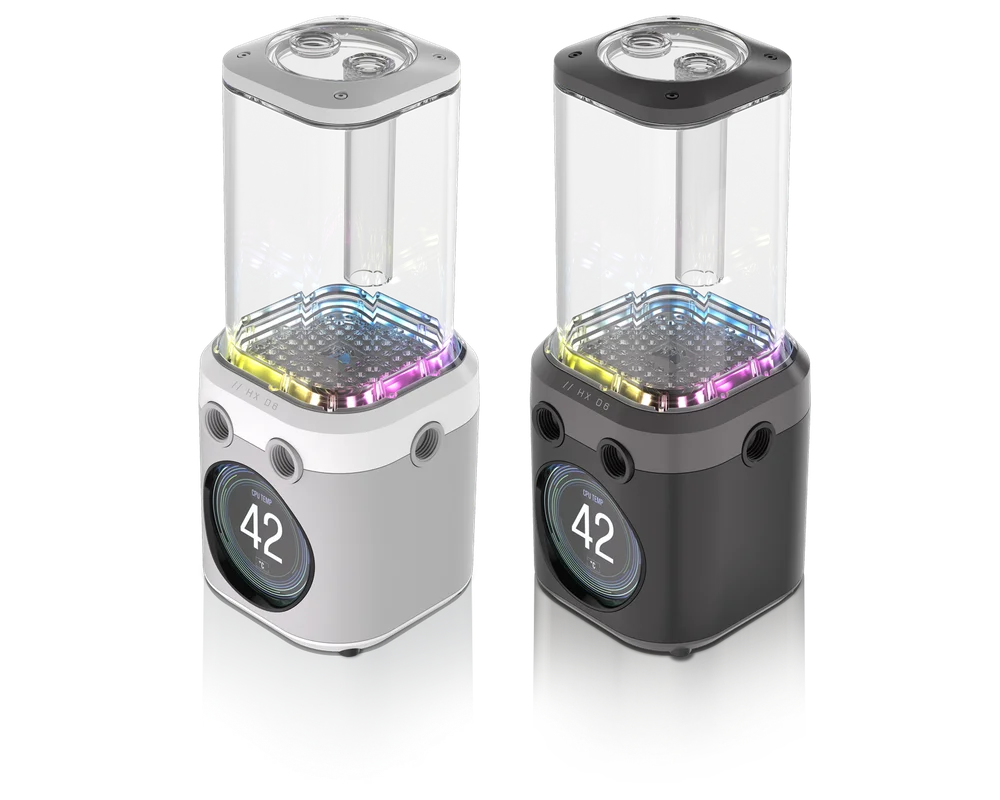
CORSAIR iCUE LINK XD6 RGB ELITE LCD ekraan
PUMBA/RESERVUAARI KOMBINATSIOON
Ingliskeelne versioon on saadaval siin - English
Kui teil on muid probleeme, võtke ühendust klienditugi


ENNE ALUSTAMIST
PAKENDI SISU
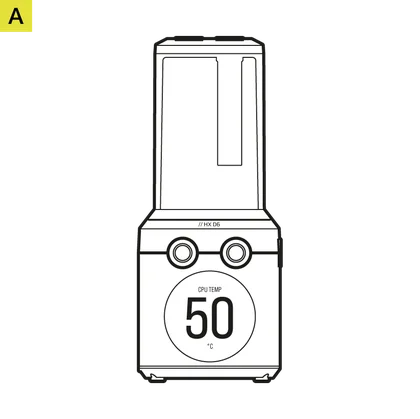
iCUE LINK XD6 RGB ELITE LCD-pump / reservuaar (1x)

Pumba/reservuaari kinnitusklamber (1x)

120mm ja 140mm ventilaatori paigaldusadapterplaadid (1x igaühele)

ATX 24-poolne toiteplokkide sild (1x)

CORSAIR G 1/4" pistikud (3x)

Isekeermestavad ventilaatorikruvid (4x)

M4 kuuskantmutrid (4x)

M4 pesurid (4x)

M4 6mm kruvid (4x)

M3 6mm kruvid (4x)

M3 pöidlakruvid (4x)

Plug Tool (1x)
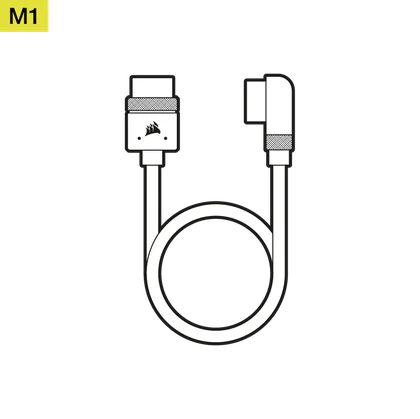
iCUE LINK 600mm kaabel sirge/90° ühendusega (1x)
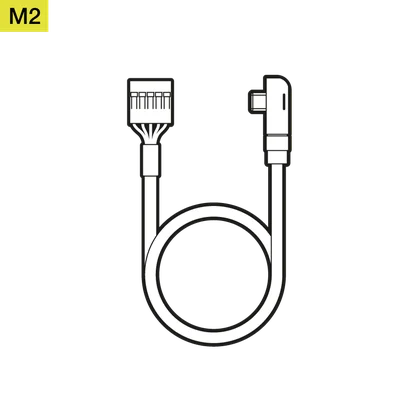
USB Type-C 90° 600mm kaabel (1x)
EELTINGIMUSED (EI OLE LISATUD)

Philipsipea kruvikeeraja

iCUE LINK süsteemikeskuse keskus

iCUE tarkvara uusim versioon

Microsoft Windows 10 või uuem

Täitepudel ja CORSAIR jahutusvedelik
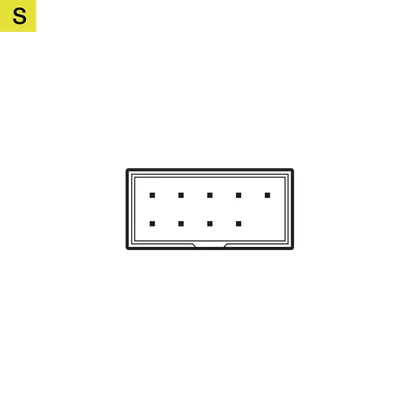
Sisemine USB 2.0 juhtpesa
(emaplaat või sisemine USB-keskus)
SEADME ESIALGNE KOKKUPANEK
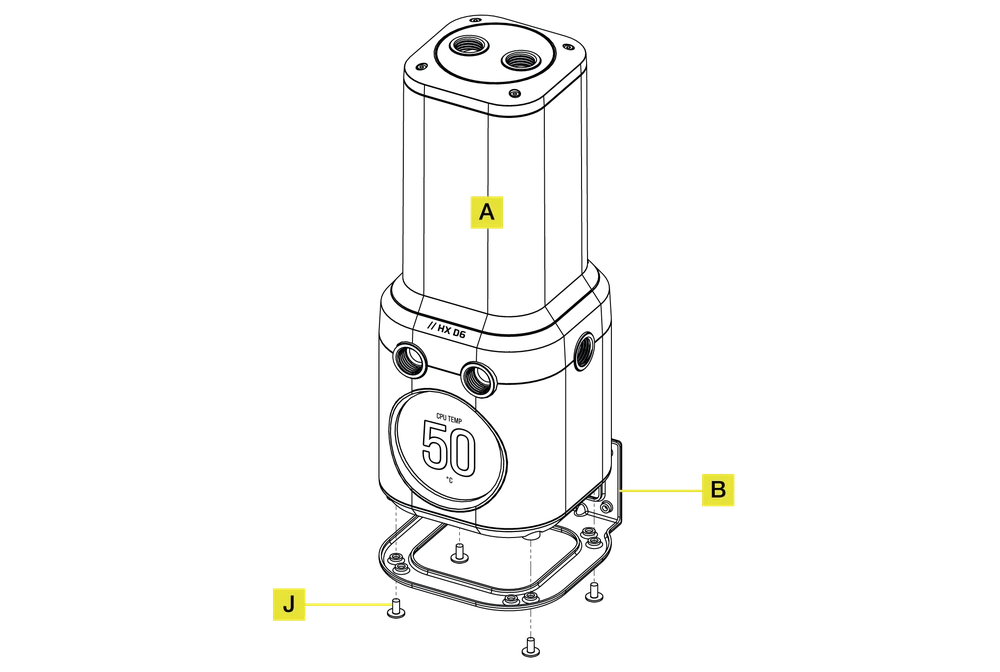
1. KINNITUSKLAMBRI PAIGALDAMINE
- Asetage pump/reservuaar(A) pumba/reservuaari kinnituskinnitusele(B) nii, et keermestamata augud on suunatud ülespoole.
- Kinnitage pump/reservuaar(A) altpoolt nelja M3 6mm kruviga(J) klambrile(B).
2. VENTILAATORI KINNITUSPLAADI PAIGALDAMINE
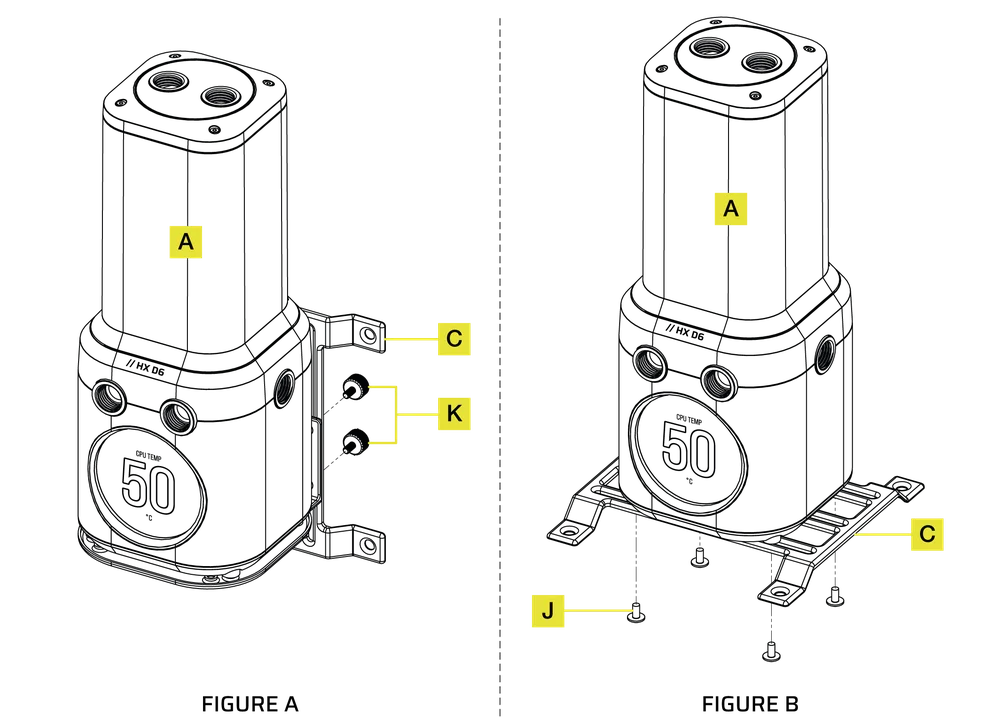
VERTIKAALNE PAIGALDUS (JOONIS A)
- Kinnitage pump/reservuaar(A) koos paigaldatud kinnitusklambriga 120 mm või 140 mm ventilaatori paigaldusadapterplaadi(C) külge nelja M3 pöidlakruvi(K) abil.
HORISONTAALNE PAIGALDUS (JOONIS B)
- Kinnitage pump/reservuaar(A) 120 mm või 140 mm ventilaatori paigaldusadapterplaadi(C) külge nelja M3 6 mm kruvi(J) abil.
KOOSTU PAIGALDAMINE
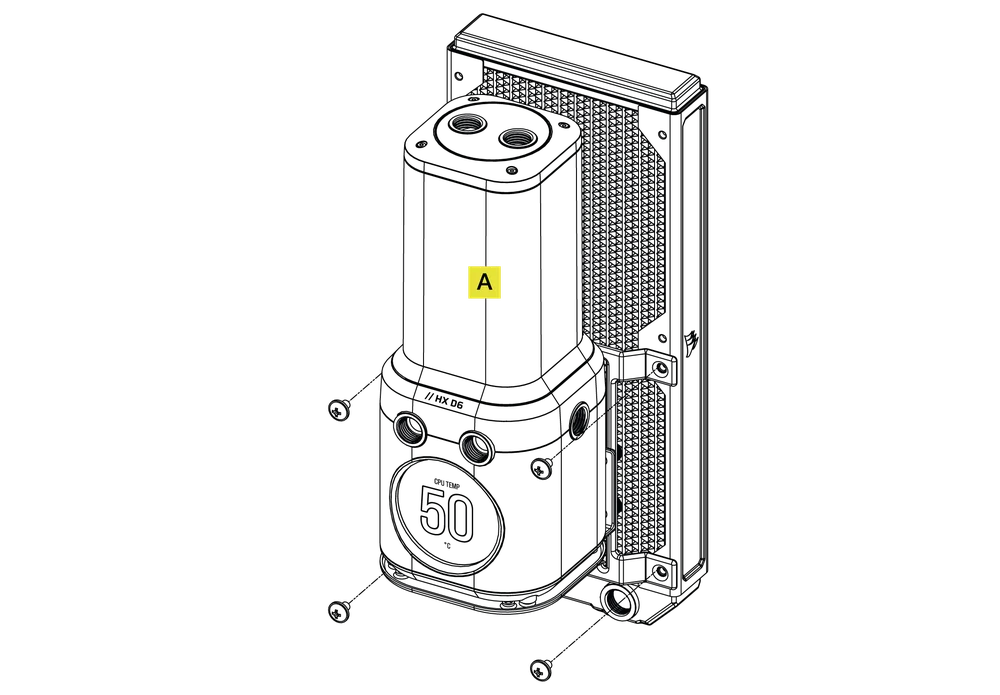
1. KOOSTU PAIGALDAMINE RADIAATORILE
- Kinnitage pump/reservuaar(A) koos ventilaatori paigaldusadapteri klambriga radiaatori külge, kasutades lühikesi 6 mm (0,25") M4 P0,7 kruvisid, mis on kaasas CORSAIR XR radiaatoriga.
2. KOOSTU PAIGALDAMINE VENTILAATORILE
- Kinnitage pump/reservuaar(A) koos ventilaatori paigaldusadapteri klambriga ventilaatori külge nelja isekeermestava ventilaatorikruviga(F).
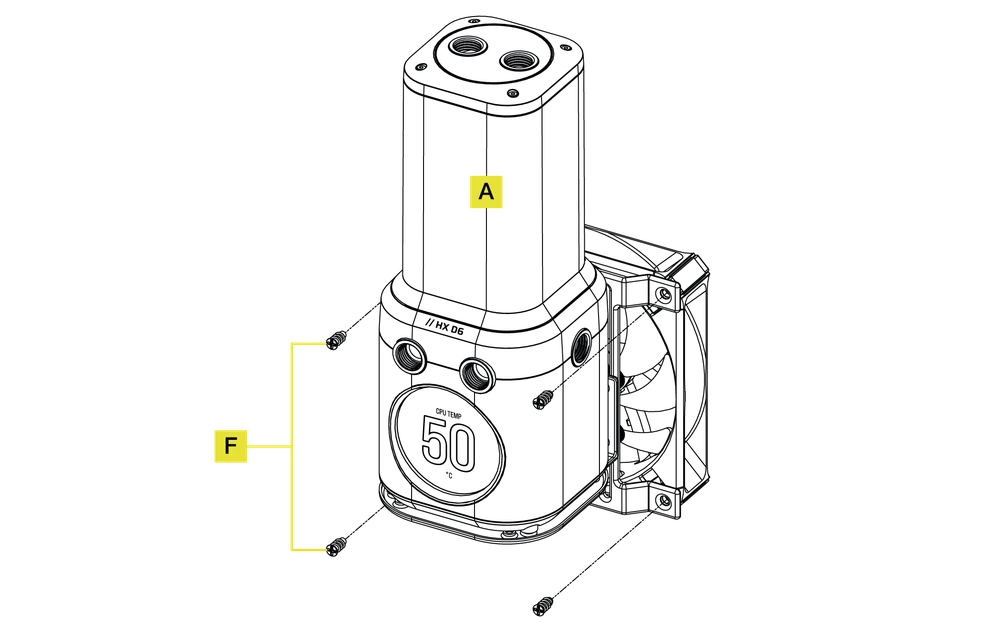
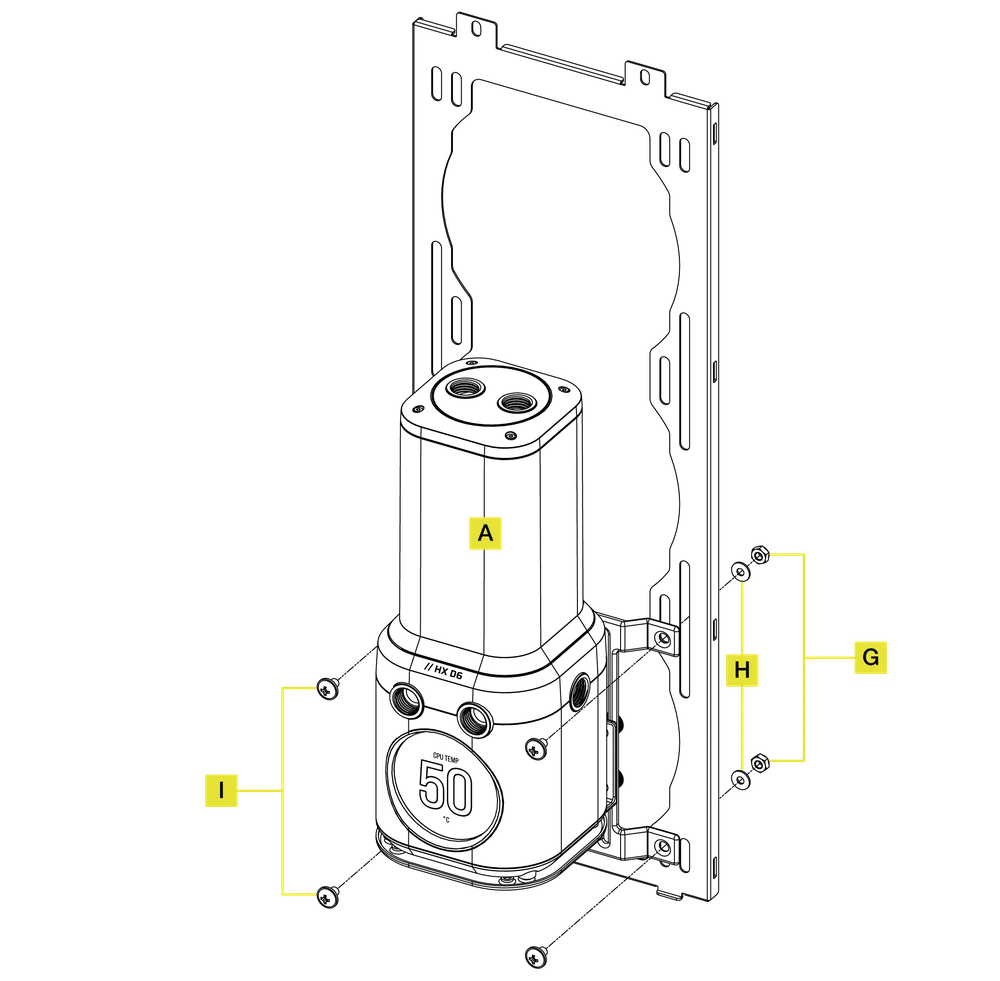
3. KOOSTU PAIGALDAMINE KORPUSE VENTILAATORIPESASSE
- Kinnitage pump/reservuaar(A) koos ventilaatori paigaldusadapteri klambriga korpuse ventilaatori avause külge, kasutades nelja M4 6 mm kruvi(I) koos nelja M4 seibiga(H) ja nelja M4 kuuskantmutriga(G).
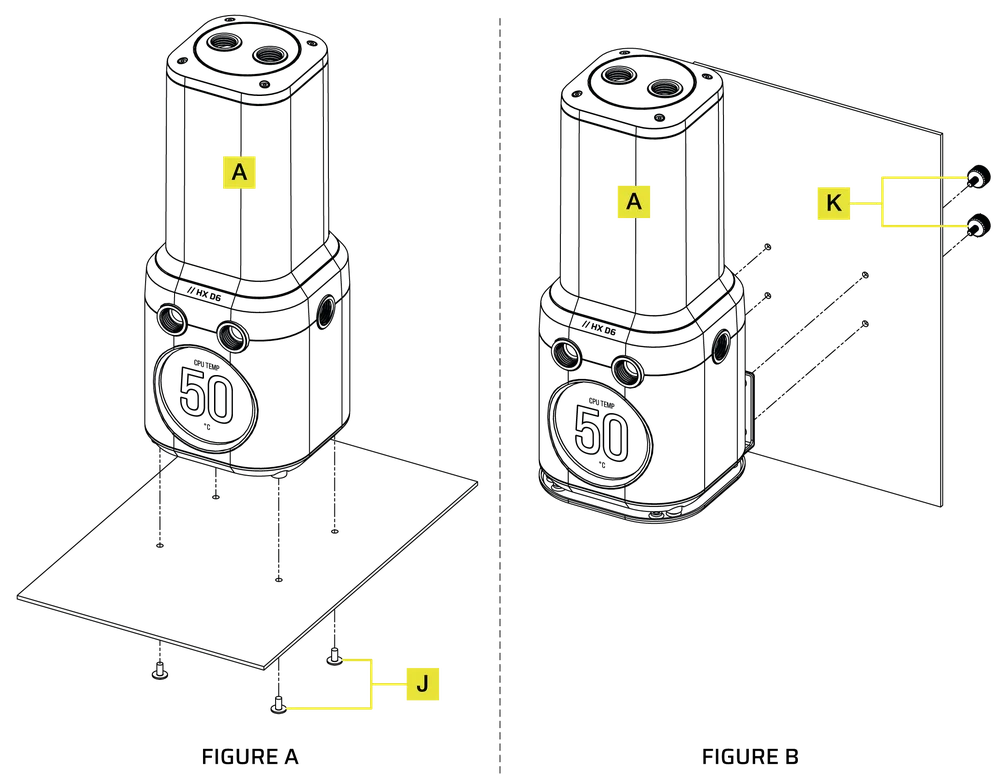
4. KOOSTU PAIGALDAMINE KORPUSE PLEKKPLAADILE
- Leidke šassiist sobiv väljalõike muster, mis sobib 55 mm x 27,5 mm (vertikaalse paigalduse korral) või 55 mm x 67 mm (horisontaalse paigalduse korral) augumustriga.
HORISONTAALNE PAIGALDUS (JOONIS A)
- Kinnitage pump/reservuaar(A) nelja M3 6 mm kruviga(J) korpuse plekkplaadi külge.
VERTIKAALNE PAIGALDUS (JOONIS B)
- Kinnitage pump/reservuaar(A) koos paigaldatud kinnitusklambriga nelja M3 pöidlakruviga(K) korpuse lehtmetalli külge.
PAIGALDUSORIENTATSIOON
- iCUE LINK XD6 RGB ELITE LCD peab olema paigaldatud vertikaalselt nii, et pump on reservuaaritoru all.

SEADISTUSE LÕPULEVIIMINE
- Paigaldage kaks (2) sobivat CORSAIR XF G 1/4" BSPP tüüpi keermestatud liitmikku (ei kuulu komplekti) esireservuaari avadesse ja pingutage neid käsitsi. Ärge kasutage mingeid tööriistu (nt tangid).
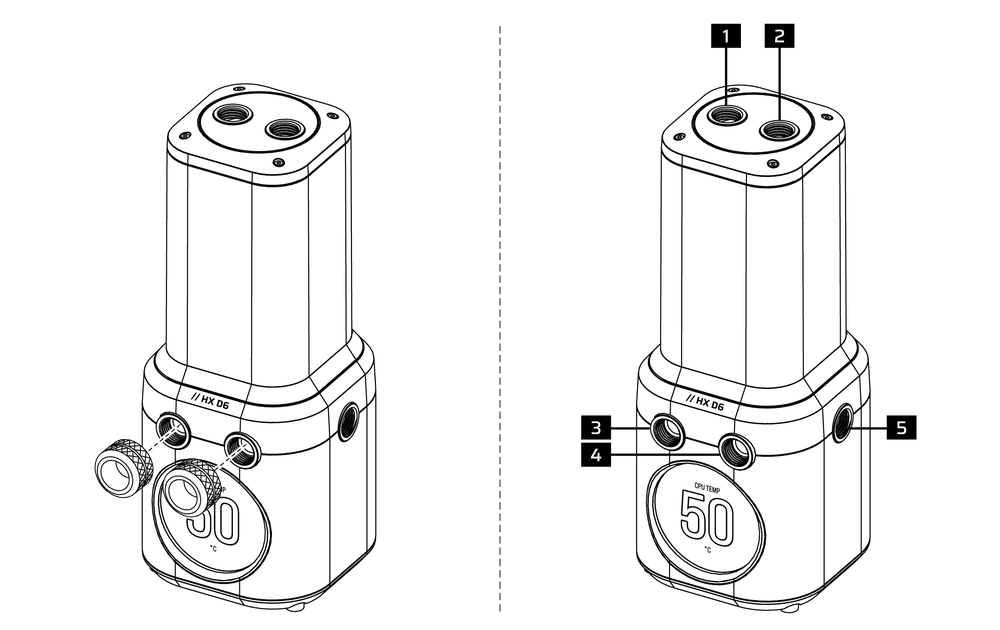
- FILL port
- Valikuline INLET port
- OUTLET port
- Soovitatav INLET port
- Valikuline INLET port
iCUE LINK CONNECTION
- Ühendage pumba korpuse iCUE LINK päis iCUE LINK süsteemikeskuse(O) külge, kasutades kaasasolevat iCUE LINK 600 mm kaablit sirge/90° ühendustega(M1).
- Sisestage kaasasoleva USB Type-C 90° 600 mm kaabli(M2) C-tüüpi USB-pistiku nurga all olev pistik pumba korpuse C-tüüpi USB-porti.
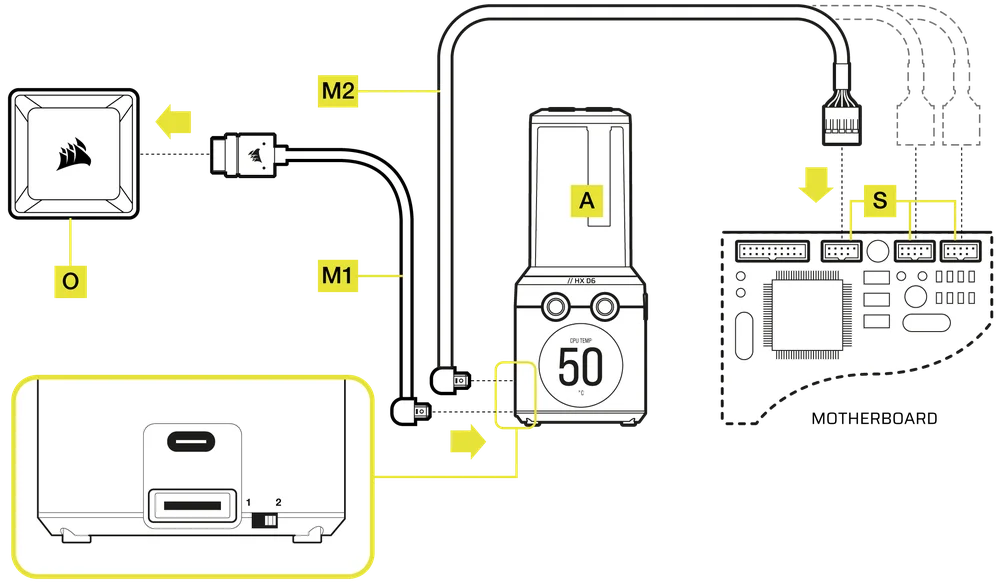
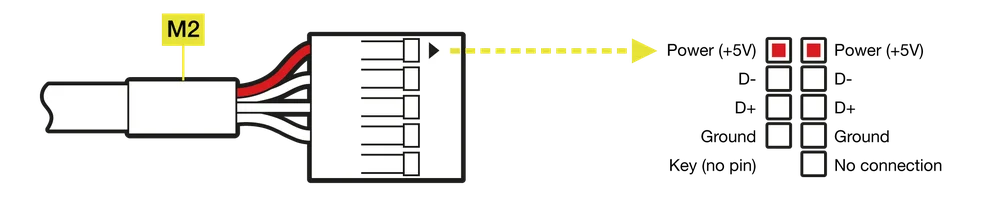
- Ühendage USB Type-C 90° 600mm kaabli teine pool(M2) USB 2.0 emaplaadi sisemise pistiku(S) külge nii, et pistiku punane juhe oleks kooskõlas pistiku toitepoldiga.
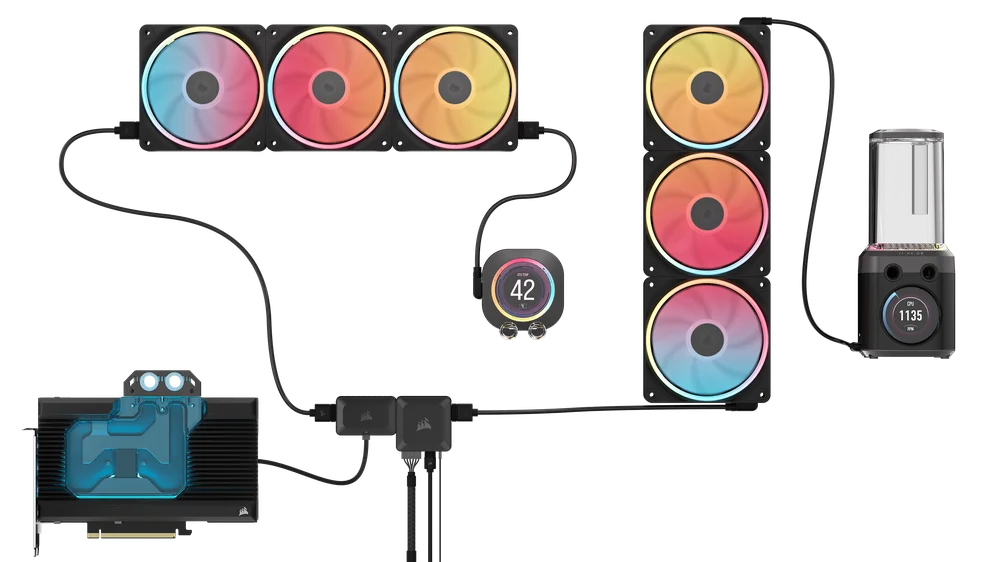
iCUE LINK XD6 RGB ELITE LCD saab kasutada koos muu iCUE LINK riistvaraga, paigutades selle ükskõik kuhu kanalite ahelas, kasutades otseseid ühendusi, Y-kaabli lisaseadmeid või 4-kanalilist jaoturit.
Lisateave selle kohta, kuidas CORSAIR iCUE LINK System Hubi ühendused toimivad.
TÄITMINE JA KRUNTIMINE
1. TOITEALLIKA ETTEVALMISTAMINE
- Veenduge, et toiteplokk on välja lülitatud, kas pistikupesast või toiteploki tagaküljel asuva lüliti abil(joonis 1).
- Ühendage vooluvõrgu toitekaablid lahti kõikidest arvutikomponentidest, välja arvatud iCUE LINK System Hubi 6-pin PCIe toitepistikust.
- Ühendage kaasasolev ATX 24-pin PSU Jumper Bridge starter(D) oma PSU 24-pin ATX kaabliga. See võimaldab teil käivitada iCUE LINK System Hubi ja kõik System Hubiga ühendatud seadmed ilma arvutit sisse lülitamata(joonis 2).

2. PUMBA ETTEVALMISTAMINE
- Viige pumba/reservuaari küljel asuv käsitsi juhitav pumba kiiruse ülekäigulüliti asendisse 1. See võimaldab pumba töötamist täisvõimsusel, mis võimaldab hõlpsamini käivitada ja õhku tühjendada.

3. RESERVUAARI TÄITMINE JA TÄITMINE
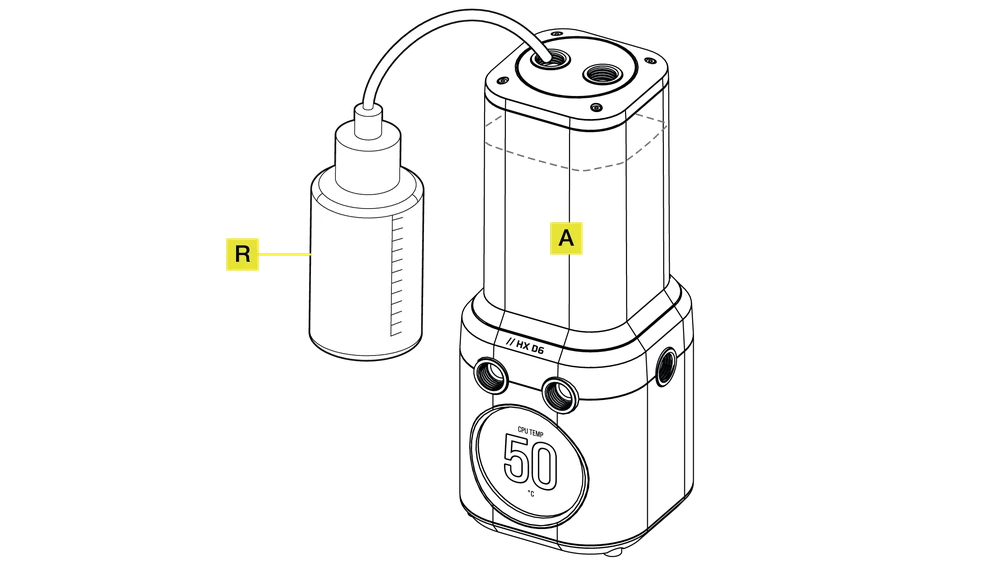
- Täitke paak vasakpoolse G 1/4" avause kaudu CORSAIRi jahutusvedelikku, kasutades täitepudelit(R) umbes 2 cm (4/5 allpool ülemist osa).
- Lülitage toide sisse, keerates sisse lülitit PSU-lülitit. Pumba mootor saab reservuaarist jahutusvedelikku ja hakkab süsteemi läbima. Enne mahuti tühjendamist lülitage toide välja. Ärge laske pumbal töötada ilma jahutusvedeliku mahutis, sest see kahjustab pumpa.
- Korrake samme 1 ja 2, kuni teie kohandatud jahutussüsteem on täis. CORSAIR soovitab mitte täita mahutit rohkem kui 2 cm ülevalt.
- Viige käsitsi juhitav pumba kiiruse lüliti tagasi asendisse 2 pumba korpusel, kui ringluse täitmine on lõpetatud. Te ei saa pumba kiirust reguleerida ja see töötab käivitamiskiirusel, kui seda ei ole tagasi algsesse asendisse seatud.

- Kui süsteem on jahutusvedelikuga täidetud, soovitab CORSAIR seda 24 tundi käitada, et eemaldada kõik komponentidesse kinni jäänud õhk ja veenduda, et süsteemis ei ole lekkeid.
- Kui olete süsteemi põhjalikult testinud, lülitage toiteallikas välja(joonis 1) ja ühendage lahti ATX 24-poolse toiteallikaga hüppersild(D)(joonis 2).
- Ühendage uuesti muude arvuti välisseadmete toitekaablid ja käivitage arvuti.

SOFTWAREKASUTUS
1. iCUE paigaldamine
- Laadige alla ja installige iCUE uusim versioon aadressilt www.corsair.com/downloads.

2. TARKVARA UUENDAMINE
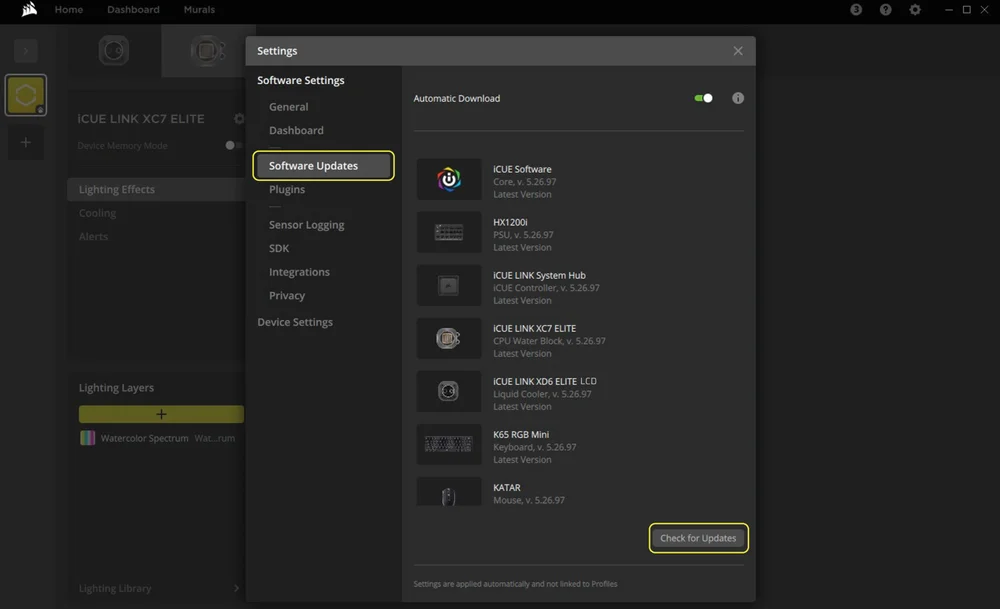
- Kui iCUE on paigaldatud, käivitage tarkvara. Kui mõni ühendatud seadmetest vajab püsivara uuendamist, kuvatakse teile üleval paremas nurgas asuv teade, et te peaksite uuenduse läbi viima. Võite ka klõpsata seadistustel (hammasratta ikoon paremas ülanurgas) ja kontrollida tarkvara ja püsivara uuendusi käsitsi.
3. VALGUSTUSSEADISTUS
Kiire valgustuse seadistamine
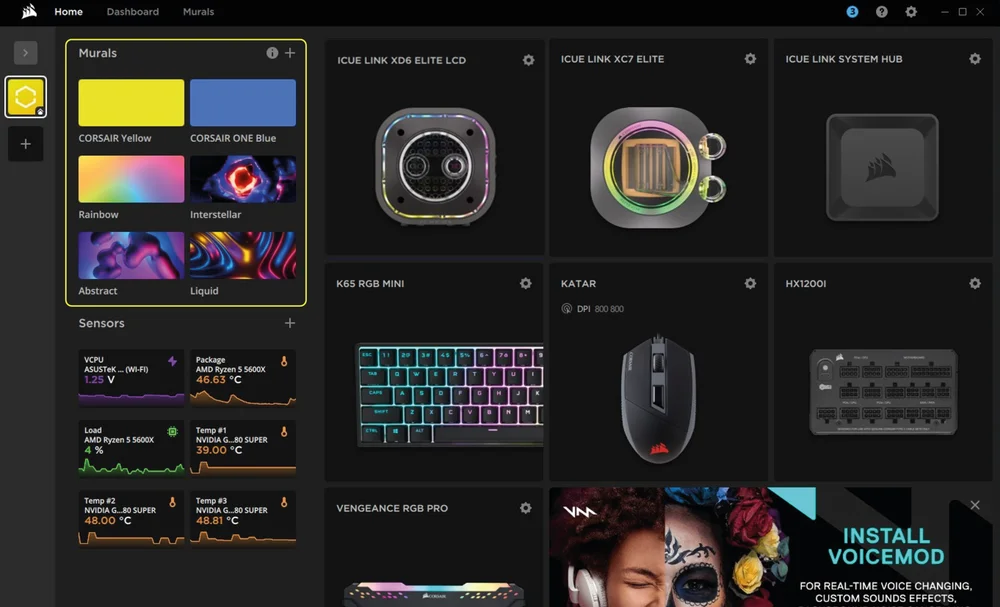
- Valige iCUE avakuval eelnevalt määratletud seinamaalingute efektid, et valgusefekte kiiresti muuta.
iCUE LINKiga ühendatud seadmete uuesti tellimine
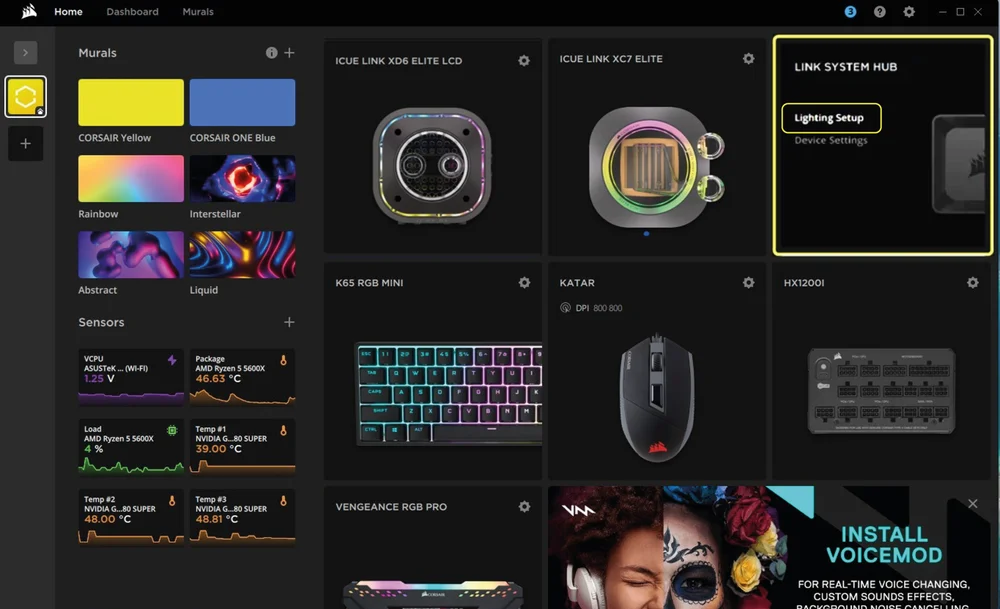
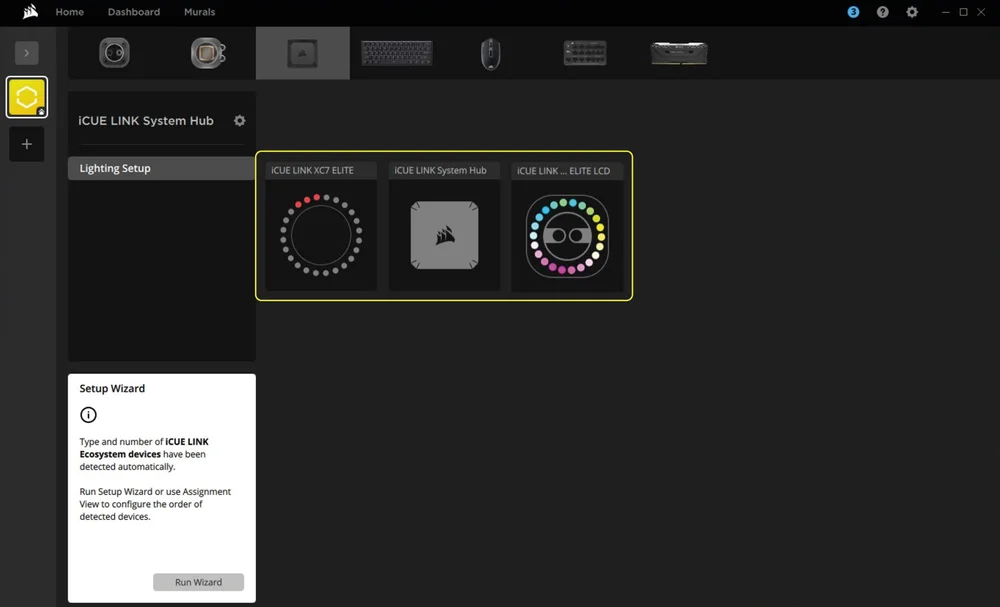
Leheküljel Lighting Setup kuvatakse kõik süsteemikeskusega ühendatud iCUE LINK-seadmed ja võimaldatakse neid ümber järjestada, et need vastaksid paremini teie süsteemi füüsilisele paigutusele.
- Viige hiirega üle plaadi System Hub ja valige "Lighting setup".
- Korraldage oma iCUE LINK-seadmed ümber, et need vastaksid teie seadistusele.
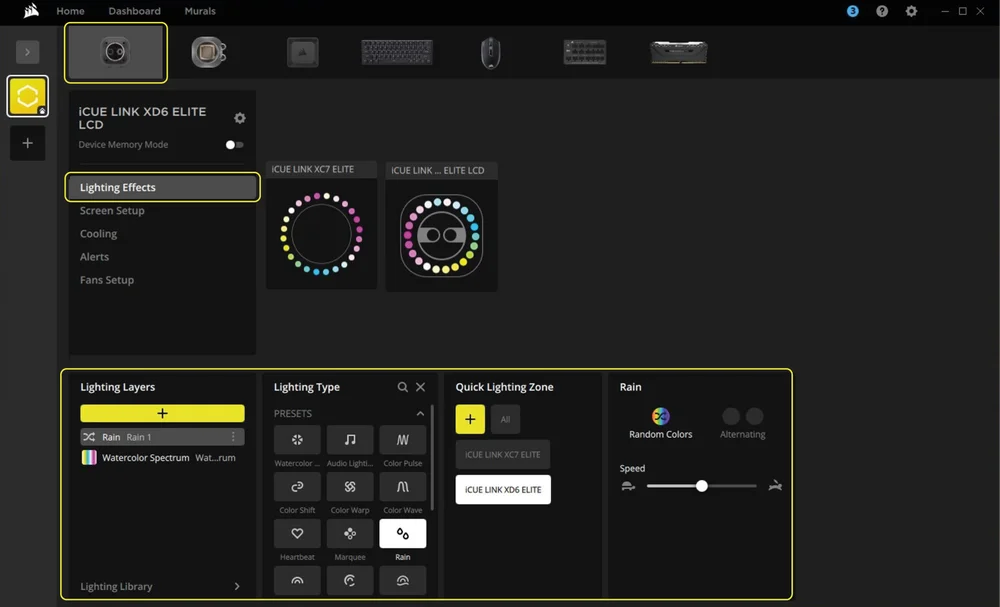
Valgusefektid
Valige, millist valgusefekti kuvatakse, kui iCUE tarkvara töötab:
- Valige navigatsiooniribalt iCUE LINK XD6 RGB ELITE LCD.
- Valige "Valgusefektid".
- Valige soovitud valgustusefekt, klõpsates paneelil "Valgustuse tüüp" ühel olemasolevatest valikutest.
- Valige paneelil "Quick Lighting Zone" toode, millele soovite valitud efekti rakendada. Valige "All", et kohaldada efekti kõigile loetletud toodetele.
Seadme mälurežiim
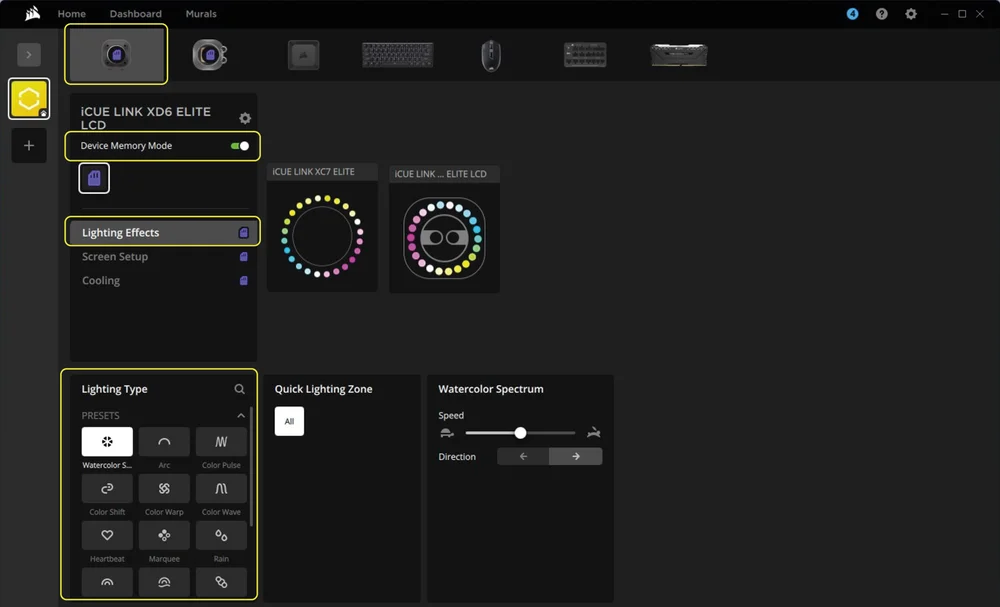
Valige, millist valgusefekti kuvatakse, kui iCUE tarkvara ei tööta, tavaliselt arvuti käivitamise ajal:
- Valige navigatsiooniribalt iCUE LINK XD6 RGB ELITE LCD.
- Valige "Valgusefektid".
- Lülitage seadme mälurežiimi ümber, klõpsates nupul.
- Valige soovitud valgustusefekt, klõpsates paneelil "Lighting Type" (valgustuse tüüp) ühel olemasolevatest valikutest ja klõpsake ikoonil "save" (salvesta).
4. LCD-EKRAANI SEADISTAMINE
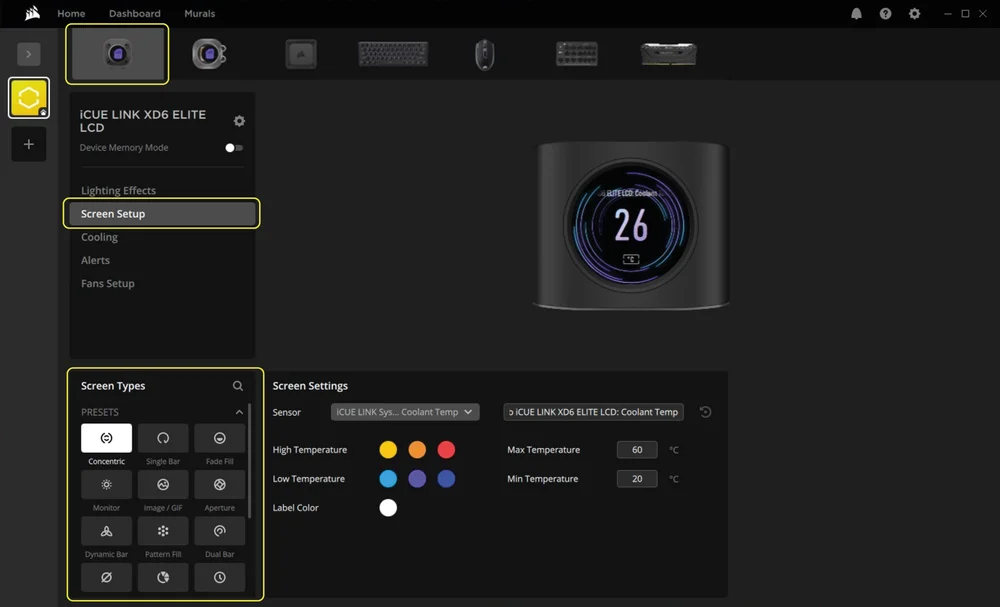
Ekraani seadistamine
- Valige navigatsiooniribalt iCUE LINK XD6 RGB ELITE LCD.
- Valige "Ekraani seadistamine".
- Valige üks olemasolevatest eelseadistustest paneelil "Ekraanitüübid", klõpsates nendele.
Seadme mälurežiim
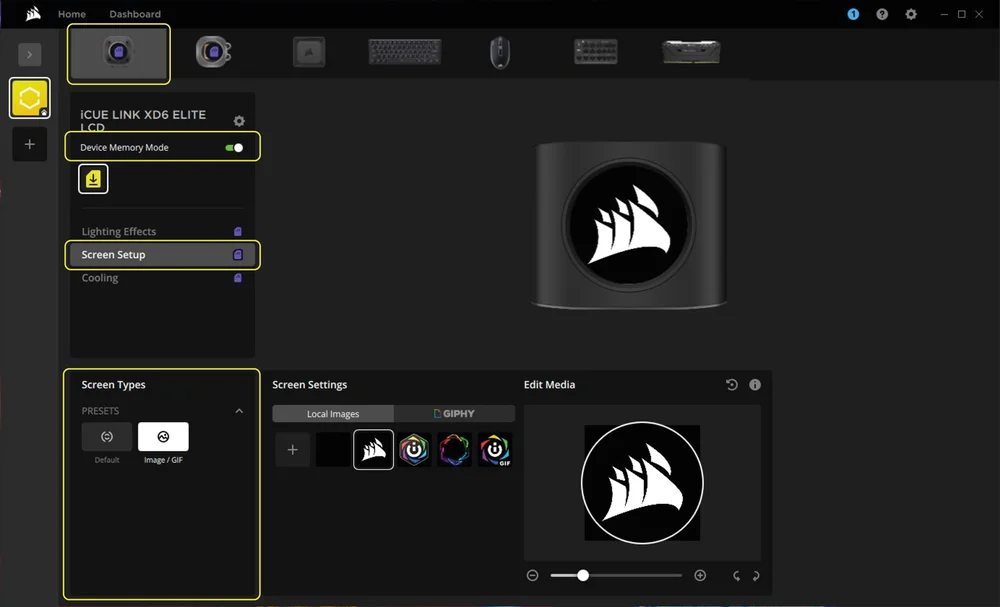
Valige, mida kuvatakse teie iCUE LINK XD6 RGB ELITE LCD ekraanil, kui iCUE tarkvara ei tööta, tavaliselt arvuti käivitamise ajal:
- Valige navigatsiooniribalt iCUE LINK XD6 RGB ELITE LCD.
- Valige "Ekraani seadistamine".
- Lülitage seadme mälurežiimi ümber, klõpsates nupul.
- Valige üks olemasolevatest eelseadistustest paneelil "Ekraanitüübid" ja klõpsake salvestamise ikoonil.
5. JAHUTUSE JA PUMBA KIIRUSE SEADISTAMINE
Jahutusjõudlus
- Valige navigatsiooniribalt iCUE LINK XD6 RGB ELITE LCD.
- Valige "Jahutamine".
- Lisage kohandatud jahutuse eelseadistus, klõpsates "+" nuppu paneelil "Cooling Presets" (jahutuse eelseadistused).
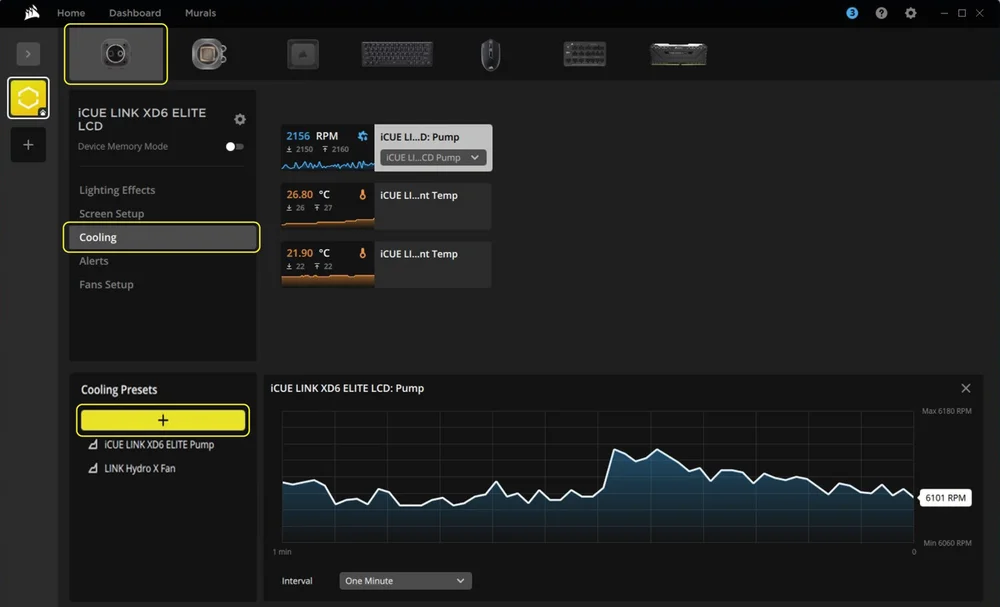
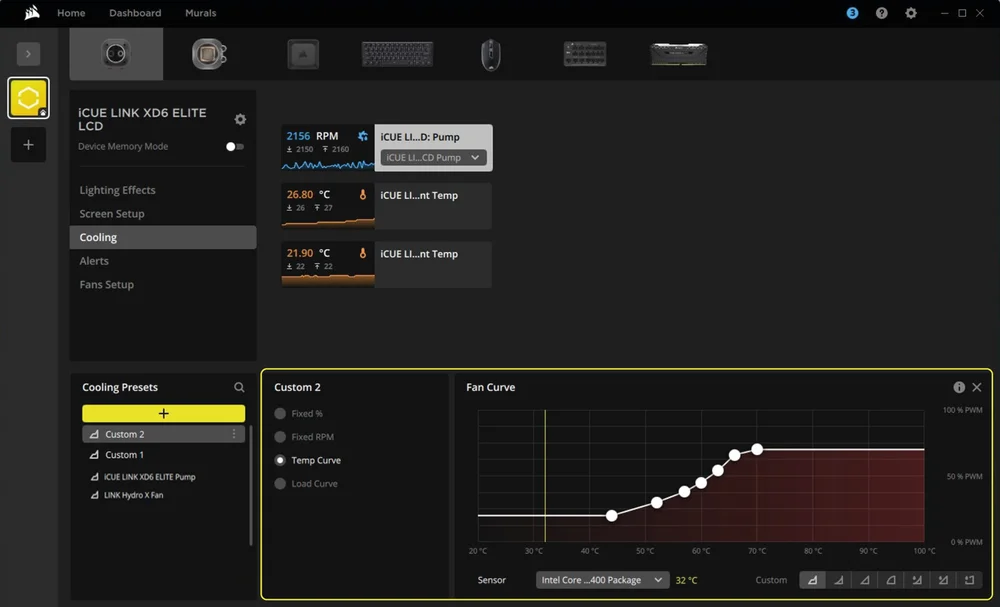
- Valige keskmisel paneelil üks olemasolevatest valikutest ja kohandage kõver.
Seadme mälurežiim
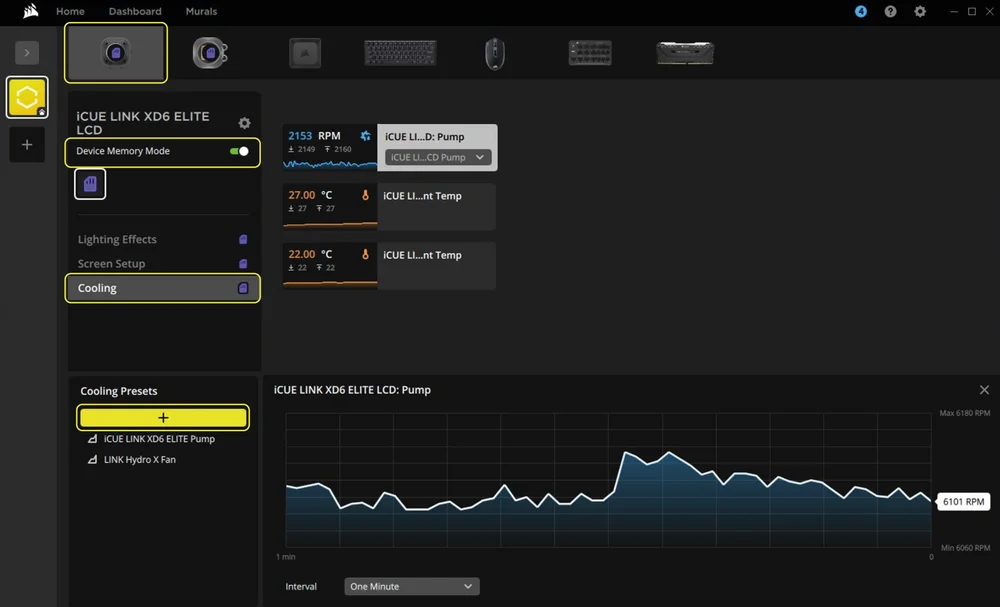
Valige, kuidas teie pump töötab, kui iCUE tarkvara ei tööta, tavaliselt arvuti käivitamise ajal:
- Valige navigatsiooniribalt iCUE LINK XD6 RGB ELITE LCD.
- Valige "Jahutamine".
- Lülitage seadme mälurežiimi ümber, klõpsates nupul.
- Lisage kohandatud jahutuse eelseadistus, klõpsates "+" nuppu paneelil "Cooling Presets" (jahutuse eelseadistused).
- Valige keskmisel paneelil üks olemasolevatest võimalustest, kohandage kõver ja klõpsake salvestamise ikoonil.
6. HÄIRETE REGULEERIMINE
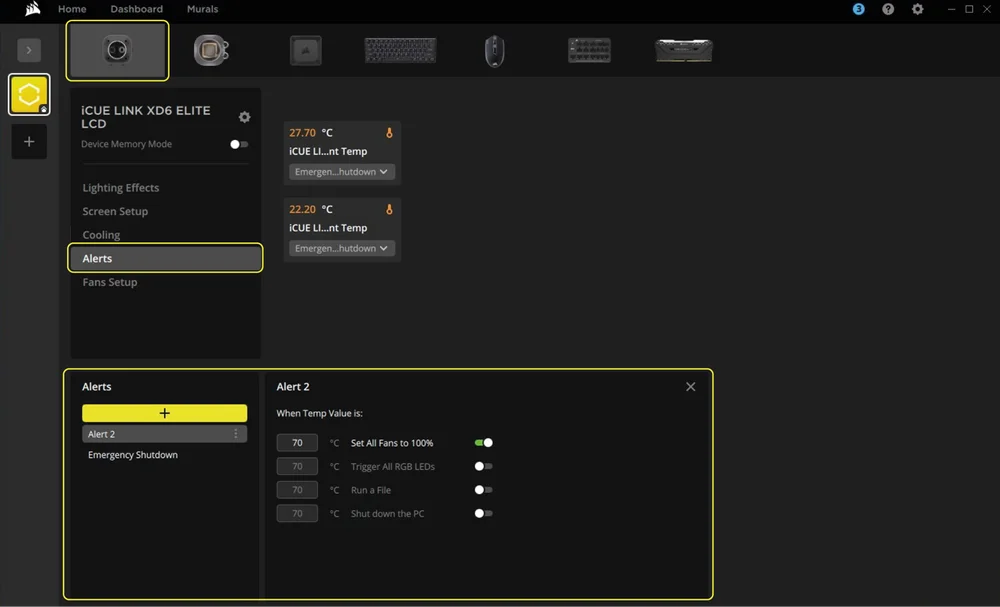
Funktsioon "Hoiatused" võimaldab teil määrata kohandatud hoiatusi või käivitada konkreetseid tegevusi, kui teie seade saavutab teatud temperatuuri:
- Valige navigatsiooniribalt iCUE LINK XD6 RGB ELITE LCD.
- Valige "Hoiatused".
- Määrake temperatuuri väärtused konkreetse hoiatusmeetme käivitamiseks.
SAGELI ESITATUD KÜSIMUSED
Kas ma saan kasutada iCUE LINK XD6 RGB ELITE LCD-pumpa / reservuaari iseseisva osana?
Ei, see on integreeritud veepaagiga vesijahutuspump, mis nõuab täielikku kohandatud vesijahutussüsteemi, sealhulgas külmad plaadid (veeplokid) ja radiaator. Lisateavet leiate Hydro X-seeria leheküljelt.
Kas ma saan kasutada iCUE LINK XD6 RGB ELITE LCD-pumpa / reservuaari koos alumiiniumist vesijahutusseadmetega?
Teatud osad on valmistatud vasest ja messingist ning neid ei tohiks segada alumiiniumiga.
Kas ma saan paigaldada kaks iCUE LINK XD6 RGB ELITE LCD-pumpa/reservuaari?
Kahe iCUE LINK XD6 RGB ELITE LCD-pumba/reservuaari kasutamiseks tuleb mõlemad ühendada eraldi süsteemikeskuse porti.
Kas ma võin kasutada iCUE LINK XD6 RGB ELITE pumba/reservuaariga erineva tootemargi jahutusvedelikku?
Sisekatsete käigus osutusid mõned vedelad jahutusvedelikud Hydro X-seeria toodetega kokkusobimatuks. Kontrollige jahutusvedeliku ühilduvuse nimekirja, et veenduda, et kasutate õiget jahutusvedelikku. Kui jahutusvedelikku ei ole nimekirjas, tuleb seda pidada kokkusobimatuks.
Mida peaksin tegema, kui LCD-ekraan vilgub?
Probleemi lahendamiseks järgige allpool lingitud juhendis toodud samme:
Kuidas: LCD-ekraani vilkumise probleemide lahendamine AIO- või kohandatud jahutusseadmes – Corsair
GARANTSIOON

HYDRO X-seeria põhitoodetele (protsessori ja GPU plokid, pumbad/reservuaarid ja radiaatorid) kehtib 3-aastane garantii.
JURIIDILINE
© 2025 CORSAIR MEMORY, Inc. Kõik õigused kaitstud. CORSAIR, Hydro X Series ja purjede logo on CORSAIRi registreeritud kaubamärgid Ameerika Ühendriikides ja/või teistes riikides. Kõik muud kaubamärgid on vastavate omanike omand. Toode võib pildil kujutatust veidi erineda.
SEOTUD SISU

