-
KÄTTEMAKSU PC SISSEJUHATUS
-
KÄTTEMAKSU PC SISU
-
KÄTTEMAKSU ARVUTI ÜHENDUVUS
-
KÄTTEMAKSUARVUTI SEADISTAMINE
-
iCUE SOFTWARE
-
VENTILATSIOONIKURVID CORSAIR iCUE-sse seadistamine
-
CORSAIR DIAGNOSTIKA
-
ELGATO KAAMERAKAART
-
USB-ÜHENDUS
-
KOMPONENTIDE UUENDAMINE
-
JUURDEPÄÄS UUSIMATELE SEADISTUSTELE JA DOKUMENTATSIOONILE
-
VASTAVUSDEKLARATSIOON
-
PIIRATUD TOOTEGARANTII
-
AUTORIÕIGUS/ÕIGUSLIK TEAVE
- SEOTUD SISU
JUHEND | KIIRJUHEND
VENGEANCE PC
Ingliskeelne versioon on saadaval siin - English
Kui teil on muid probleeme, võtke ühendust klienditugi
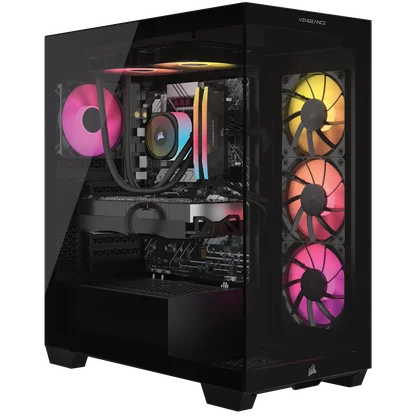
Vengeance 7000 seeria
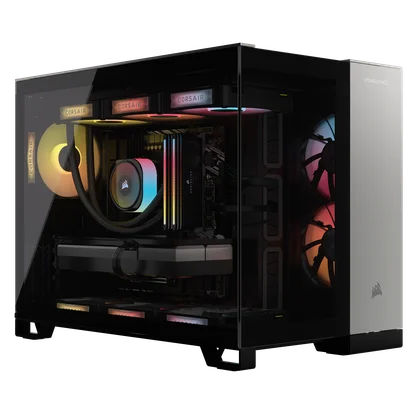
Kättemaks 5000 seeria
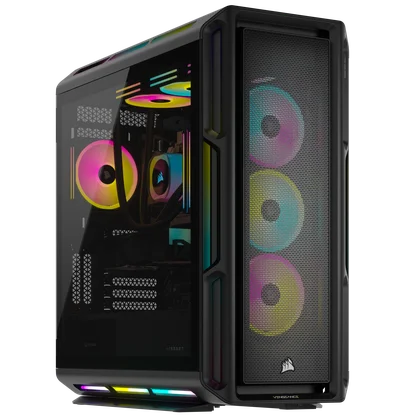
Vengeance 8000 seeria
KÄTTEMAKSU PC SISSEJUHATUS
Täname teid CORSAIR VENGEANCE PC ostmise eest!
KÄTTEMAKSU PC SISU

ÜLEMINE LEHT

TOITEKAABEL

WIFI ANTENNID
KÄTTEMAKSU ARVUTI ÜHENDUVUS


- Võimsus
- USB 3.2 Type-A (Gen 1)
- USB 3.2 Type-C (Gen 2)
- 3,5 mm audio kombineeritud pesa
- Reset

- Flash BIOSi nupp
- USB 2.0
- Klaviatuuri/hiire PS/2 pesa
- HDMI
- Display Port
- USB 3.2 Gen 1 Type-A
- USB 2.0
- USB 3.2 Gen 2x2 Type-C
- USB 3.2 Gen 2 Type-A
- LAN port
- WIFI / Bluetooth
- 7.1 HD audioühendus
- HDMI (GPU-s)
- Display Port (GPU-l)
- HDMI IN pildistamiskaardil (vajaduse korral)
- HMDI OUT pildistamiskaardil (kui see on kohaldatav)
- Toiteploki pistikupesa
Märkus: Pordiühendused ja paigutus võivad erineda vastavalt paigaldatud emaplaadile.
KÄTTEMAKSUARVUTI SEADISTAMINE
UNBOXING KÄTTEMAKSU PC
CORSAIR VENGEANCE arvutiga on kaasas toitejuhe ja WIFI antennid, mis paigaldatakse töölaua tagaküljele. Enne sisselülitamist ühendage kindlasti kõik oma seadmed, et need oleksid süsteemi sisselülitamisel kergesti kättesaadavad.
- Võtke CORSAIR VENGEANCE PC turvaliselt pakendist välja.
- Eemaldage Vengeance PC ülemine ja alumine kaitsevaht.
- Asetage oma Vengeance PC seadistamise jätkamiseks lauale. Kui eelistate asetada Vengeance PC põrandale, siis vältige selle asetamist kirevatele vaipadele, kuna see võib põhjustada kuumutusprobleeme. Parimate tulemuste saavutamiseks veenduge, et Vengeance PC on põrandast kõrgemal.
- Vengeance'i arvutid on varustatud sisemise vahtpolstriga, mis tuleb enne jätkamist eemaldada. Pakkevahu eemaldamiseks eemaldage ohutult klaasist külgpaneel. Külgpaneeli eemaldamise juhiseid saate vaadata allolevast videost.
KUIDAS EEMALDADA CORSAIR 4000 JA 5000 SEERIA KORPUSTE KLAASPANEELID
ÜHENDAMINE KÄTTEMAKSU PC
- Ühendage oma hiir ja klaviatuur ning muud seadmed töölauale emaplaadi USB-portide kaudu, mis asuvad korpuse tagaküljel.

2. Ühendage oma monitor graafikakaardiga kas HDMI- või kuvamiskaabli abil.

3. Kinnitage WIFI-antennid teie süsteemis olevate WIFI-portide külge. Kui eelistate internetiühenduseks kasutada Ethernet-kaablit, ühendage selle asemel Ethernet-kaabel.

4. Ühendage toitekaabel toiteallikasse ja seejärel ühendage toitekaabli teine ots lähimasse pistikupessa. Kui kasutate liigpingekaitse seadet, ühendage toitejuhe hoopis liigpingekaitse seadmega.
5. Lülitage toitelüliti sisse ja vajutage töölaua ülemisel küljel asuvat toitenuppu.

6. Kui süsteem läbib esialgse alglaadimisprotsessi, laadib ta eelinstalleeritud Windowsi operatsioonisüsteemi.
7. Järgige Windowsi juhiseid, et lõpetada kasutajakonto loomine.
iCUE SOFTWARE

Saate iCUE abil jälgida süsteemi temperatuuri, määrata kohandatud ventilaatorikõveraid ja luua RGB-temperatuurihoiatusi. Vengeance PC-l on ventilaatorite kõverad vaikimisi seatud tasakaalustatud tasemele, et tagada parim jõudlus madalaima müratasemega. Saate vahetada teisi eelseadistatud valikuid, Quiet ja Extreme, või luua oma ventilaatorikõverate profiilid. CORSAIR-i välisseadmete kasutamisel on iCUE-sse sisseehitatud funktsioonid hiire kalibreerimiseks ja DPI reguleerimiseks, makrode salvestamiseks ning klahvide ja nuppude ümberkujundamiseks ning peakomplekti helisätete peenhäälestamiseks.
Lisateavet iCUE tarkvara kasutamise kohta leiate allolevatest linkidest:
TULGE CORSAIR iCUE-ga RGB-meistriks
Et rohkem teada saada iCUE uusimast funktsioonist Murals, järgige allolevat linki:
KUIDAS seadistada iCUE MURALID MÄNGUDELE GAME'ile
VENTILATSIOONIKURVID CORSAIR iCUE-sse seadistamine
Vengeance'i arvutile ventilaatorikõverate seadistamise kohta saate teavet alljärgneva lingi kaudu:
VENTILATSIOONIKURVID CORSAIR iCUE-sse seadistamine
Vaadake CORSAIR iCUE õpetuste esitusloendit, et saada lisateavet välisseadmete, tarvikute ja komponentide iCUE seadete kohta: CORSAIR iCUE õpetused
CORSAIR DIAGNOSTIKA
CORSAIR Vengeance PC-d sisaldavad CORSAIR DIAGNOSTICS utiliit-tarkvara, mis annab ülevaate teie Vengeance PC-st, diagnoosib ja hindab teie komponente, annab aru kõikidest töölaual tekkinud probleemidest, näitab ülevaadet paigaldatud rakendustest ja palju muud. Järgige allpool toodud juhiseid, et pääseda ligi kõigile CORSAIR DIAGNOSTICSi funktsioonidele.
ESILEHT
CORSAIR DIAGNOSTICS asub teie töölaual.

Kodulehel kuvatakse teie ostetud Vengeance PC ja kuvatakse kõik CORSAIR DIAGNOSTICSi funktsioonid.

ANALÜÜÜS
Analüüsifunktsioonis saate hinnata üksikuid komponente, et tagada nende nõuetekohane toimimine, või saate täieliku kvaliteedihindamise eesmärgil testida kõiki komponente korraga. Testi saab konfigureerida nii, et see on ühekordne või mitu tsüklit laiendatud testimiseks.

Kui test on lõppenud, kuvatakse teile teade "sooritatud" / "mitte sooritatud", lõpetatud silmuste arv ja testi läbimiseks kulunud aeg.

Vajutades nupule "Go To Results", suunatakse teid hindamise täistulemuste juurde. Tulemused näitavad iga komponendiga sooritatud testi koos teate "Pass/Fail" (edukalt sooritatud/ei sooritatud).

KONTROLLIMINE
Funktsiooniga Check Up saate teha oma komponentide stressitestid. Seda saab teha järjestikuse järjekorras või võite testida kõiki komponente korraga. Alustamiseks valige kas "Samaaegselt" või "Järjekorras" ja alustage kontrolltestimist.

Kui test on lõppenud, kuvatakse teile teade "sooritatud või mitte" ja aeg, mis kulus testi sooritamiseks.

Vajutades nupule "Go To Results", suunatakse teid hindamise täistulemuste juurde. Tulemused näitavad iga komponendiga sooritatud testi koos teate "Pass/Fail" (edukalt sooritatud/ei sooritatud).

INTERAKTIIVSED TESTID
Funktsioonis Interaktiivsed testid saate kontrollida ühendatud seadmete funktsionaalsust ja veenduda, et need töötavad korralikult. Valige seade ja järgige esitatud juhiseid, et hinnata ühendatud seadet.

Hiirtest hindab teie ühendatud hiire funktsionaalsust ja täpsust.

Klaviatuuri test hindab teie ühendatud klaviatuuri funktsionaalsust ja täpsust.

GPU test on interaktiivne test, mis hindab teie paigaldatud graafikakaarti. Järgige selles jaotises esitatud juhiseid, et GPU-testi lõpule viia. Pärast testi lõpetamist peate valima "Pass" või "Fail", et lisada tulemused aruandesse.

SÜSTEEMI INFO
Jaotises "Süsteemi info" esitatakse teie süsteemi täielik riistvara- ja tarkvarainfo koos selle konfiguratsiooni ja paigutusega. Samuti annab see üksikasjaliku logi kõigi sündmuste kohta, mis on teie Vengeance'i arvutis toimunud.

WINDOWSI TUGI
Windows Support funktsioon pakub erinevaid võimalusi Windowsi seadete optimeerimiseks teie Vengeance'i arvutis. Nende valikute hulka kuuluvad mäluseadmete optimeerimine, optimaalsete toiteallikate seadistamine, töölaua isikupärastamine ja palju muud.

ÜRITUSTE KALENDER
Sündmuste kalendri jaotises saate vaadata vealogisid ja rakendussündmusi, mis on teie Vengeance'i arvutis toimunud. Seda illustreerivad kalendris värvilised kuubikud vastavalt sündmuse raskusastmele.

ELGATO KAAMERAKAART
Kui teie CORSAIR Vengeance PC-l on kaamerakaart või kui olete ostnud Elgato kaamerakaardi oma Vengeance PC-sse paigaldamiseks, võite vaadata allpool loetletud videodest lisateavet Elgato kaamerakaardi paigaldamise ja/või kasutamise kohta.
KUIDAS PAIGALDADA ELGATO 4K60 PRO MK.2
KUIDAS SEADISTADA ELGATO KAAMERAKAARTE KOOS OBS STUUDIOGA
KUIDAS SEADISTADA XBOX SEERIA X|S KOOS ELGATO 4K60 PRO MK.2GA
KUIDAS SEADISTADA ELGATO 4K60 PRO MK.2 KOOS NINTENDO SWITCHIGA
USB-ÜHENDUS
CORSAIR Vengeance arvutid pakuvad erinevaid emaplaadimudeleid, millel on erinevad USB-ühendused. Emaplaadi USB-pordid on erineva kiiruse ja ühenduvusomadustega. Lisateavet USB-ühenduvuse ja -funktsioonide kohta leiate allolevalt lingilt:
KAS KÕIK USB-PORDID ON ÜHESUGUSED? UURIME SEDA CORSAIR EX100U ABIL.
KOMPONENTIDE UUENDAMINE
CORSAIR VENGEANCE'i arvutid on konfigureeritud standardse ATX-vormi emaplaadiga, mis muudab tulevased uuendused lihtsaks. Kui ostate oma Vengeance'i arvuti võimekuse laiendamiseks lisamälu või -mälu, saate hõlpsasti järgida meie samm-sammult videojuhiseid lihtsaks paigaldamiseks.
MÄLU PAIGALDAMINE
NVMe M.2 SSD-salvestussalvestuse paigaldamine
JUURDEPÄÄS UUSIMATELE SEADISTUSTELE JA DOKUMENTATSIOONILE
JUURDEPÄÄS DRAIVERITELE JA TARKVARALE
CORSAIR VENGEANCE PC on varustatud kõigi vajalike draiverite ja tarkvaraga, mis on tööks eelnevalt paigaldatud. Draiverite ja tarkvara uued versioonid on saadaval Corsair.com tootetoe lehel.
VASTAVUSDEKLARATSIOON
CORSAIR on võtnud endale kohustuse järgida seadusi ja eeskirju igas riigis, kuhu ettevõte oma tooteid tarnib. CORSAIRi tooted on projekteeritud ja testitud nii, et need vastaksid tooteohutuse, elektromagnetilise ühilduvuse ja muude regulatiivsete kohustuslike nõuete asjakohastele ülemaailmsetele standarditele, kui neid kasutatakse nende ettenähtud otstarbel.
PIIRATUD TOOTEGARANTII
CORSAIR VENGEANCE PC-le antakse algsele ostjale 2-aastane riistvaragarantii alates ostu sooritamise päevast CORSAIRi volitatud edasimüüjalt. CORSAIR garanteerib, et toode ei sisalda materjali- ja valmistamisvigu kindlaksmääratud ajavahemiku jooksul alates ostukuupäevast. Garantiiperiood on tootepõhiselt erinev, nagu on märgitud teie kasutajamaterjalides, toote pakendil või lisatud CORSAIRi garantiiperioodide loetelus. Kui mõni neist garantiiperioodidest erineb, kehtib pikim määratud garantiiperiood.
Välja arvatud juhul, kui see on kohaldatava kohaliku seadusega keelatud, kehtib see garantii ainult algsele ostjale ja ei ole ülekantav. Garantiiõiguste kasutamiseks peate esitama müügikviitungi ja esitama toote seerianumbri andmed. Käesolev garantii annab teile konkreetsed seaduslikud õigused ja teil võivad olla täiendavad õigused, mis on kohalike seaduste kohaselt erinevad.
Üldiselt tähendab see garantii, et teie CORSAIRi riistvaratoode töötab garantiiperioodi jooksul vastavalt avaldatud tehnilistele spetsifikatsioonidele, nagu on sätestatud selle andmelehel, ja töökeskkonnas, mille jaoks see on ette nähtud.
ÕIGUSKAITSEVAHENDID
CORSAIRi kogu vastutus ja teie ainus õiguskaitsevahend CORSAIR VENGEANCE PC toote eest, mis ei tööta vastavalt avaldatud tehnilistele spetsifikatsioonidele, on CORSAIRi äranägemisel toote parandamine või asendamine CORSAIRi kulul. Selle garantiikohustuse tingimuseks on riistvara tagastamine algsesse ostukohta või CORSAIRi juhiste kohaselt mujale koos originaalse müügikviitungiga. Teilt võidakse nõuda transpordi- ja käitlemiskulude, samuti kõigi kohaldatavate tariifide, tollimaksude, maksude või muude tasude tasumist. CORSAIR võib omal äranägemisel pakkuda uusi või remonditud tooteid. Kõikidele asendatud CORSAIR VENGEANCE arvutitele antakse garantii algse garantiiaja lõpuni või kolmekümne (30) päeva jooksul, olenevalt sellest, kumb on pikem, või kohaliku seadusega nõutud aja jooksul.
VANANENUD VÕI LÕPETATUD TOOTED
Vananenud või lõpetatud toode asendatakse sama tootega, kui see on saadaval. Kui CORSAIR ei saa teie vananenud või lõpetatud CORSAIR VENGEANCE PC toodet asendada sama tootega, asendab CORSAIR vananenud või lõpetatud CORSAIR VENGEANCE PC toote oma äranägemise järgi CORSAIR VENGEANCE PC tootega, millel on sarnane funktsioon ja võimsus.
ERANDID
Käesolev garantii ei hõlma probleeme või kahjustusi, mis tulenevad muu hulgas järgmistest asjaoludest:
- Tavalise kasutamisega seotud kulumine.
- Mis tahes muutmine, kuritarvitamine, õnnetus, lahtivõtmine, väärkasutus või omavoliline remont.
- Seerianumbri või regulatiivsete märgiste eemaldamine.
- mis tahes ebaõige kasutamine, sealhulgas kasutamine, mis ei vasta kaasasolevatele toote juhistele.
- Ühendamine mis tahes vale pingevarustusega.
- mis tahes muu põhjus, mis ei ole seotud toote materjali- või töödefektiga. Samuti ei kuulu käesoleva garantii alla võltsitud CORSAIR VENGEANCE PC tooted, st tooted, mille CORSAIR on oma äranägemise järgi otsustanud, et neid ei ole tootnud CORSAIR või mõni tema volitatud tootmispartner.
AUTORIÕIGUS/ÕIGUSLIK TEAVE
© 2023 CORSAIR MEMORY, Inc. Kõik õigused kaitstud. CORSAIR ja purje logo on CORSAIRi registreeritud kaubamärgid Ameerika Ühendriikides ja/või teistes riikides. Kõik muud kaubamärgid on vastavate omanike omand. Toode võib pildil kujutatust veidi erineda.
VASTUTUSE PIIRAMINE
CORSAIR ei vastuta mis tahes erilise, juhusliku, kaudse või kaudse kahju eest, sealhulgas, kuid mitte ainult, kasumi, tulu või andmete (otsese või kaudse) kaotuse või ärilise kahju eest, mis tuleneb toote otsese või kaudse garantii rikkumisest, isegi kui CORSAIR-i on eelnevalt teavitatud selliste kahjude võimalikkusest. Mõned kohalikud seadused ei luba eriliste, kaudsete, juhuslike või kaudsete kahjude välistamist või piiramist, seega ei pruugi see piirang või välistamine teie jurisdiktsioonis kehtida.
Sisaldab FCC ID: PD9AX200NG
Sisaldab IC: 1000M-AX200NG

SEOTUD SISU

