JUHEND | KIIRJUHEND
HARPOON v2 TRAADITA
Mänguhiir
Ingliskeelne versioon on saadaval siin - English
Kui teil on muid probleeme, võtke ühendust klienditugi
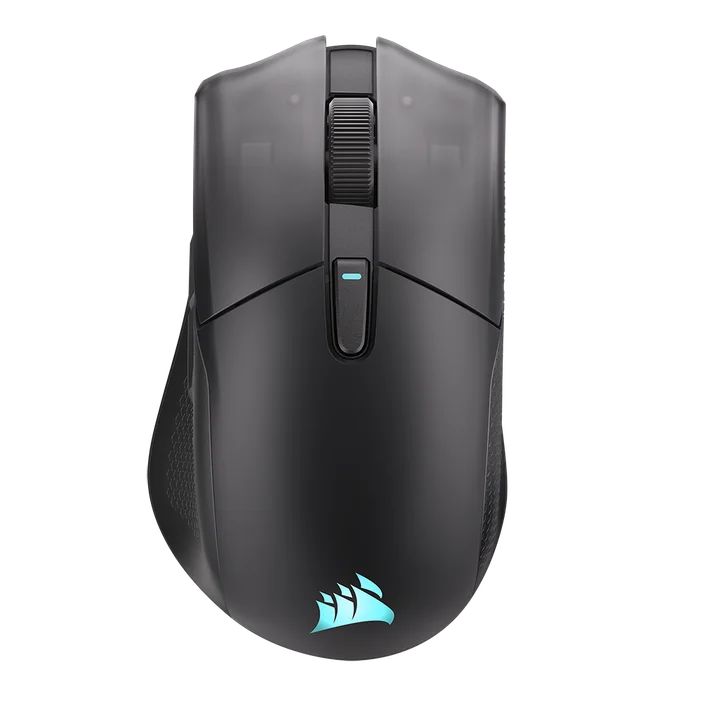
HIRE LAADIMINE
TÄHTIS: HARPOON v2 WIRELESS tuleb enne esimest kasutamist täielikult laadida. Parima kasutuskogemuse tagamiseks palun uuendage seadme tarkvara CORSAIR WEB HUB-i kaudu.
Ühendage hiir arvuti vaba USB 2.0 või 3.X pordiga USB-laadimis- ja andmesidekaabli (K) abil.
Hiire valgustusvööndid süttivad vastavalt aku seisundile ning hakkavad laadimise lõppedes 5 sekundiks püsivalt roheliselt põlema.
HIIRE TUTVUSTAMINE
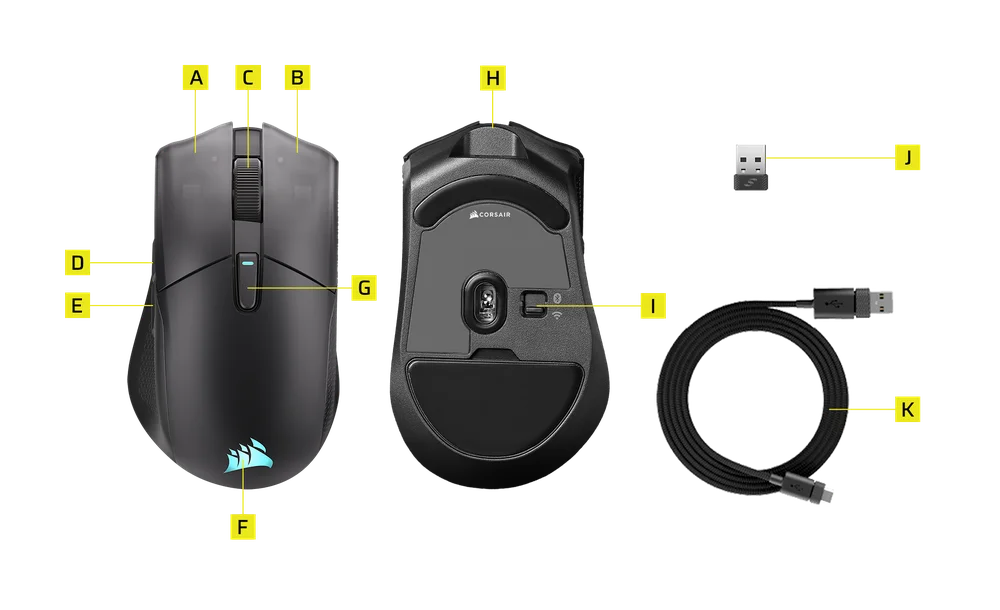
- HIRE VASAK NUPP
- HIIRE PAREM NUPP
- KESKMIINE KLIKK / KERIMISRATAS
- EDASI-NUPP
- TAGASI-NUPP
- CORSAIRi logo (RGB)
- DPI-nupp
- USB-laadimis- ja andmeedastusport
- TOITE- / TRAADITA REŽIIMI LÜLITI (VÄLJAS / 2,4 GHz / BT)
- USB-traadita vastuvõtja
- USB-laadimis- ja andmesidekaabel
2,4 GHz traadita võrgu seadistamine
- Ühendage USB-traadita vastuvõtja (J) arvuti esipaneelil asuva vaba USB 2.0 või 3.x pordiga või mõne lähedal asuva USB-pordiga.
- Lülitage hiir sisse, seadistades toite-/traadita režiimi lüliti (I) asendisse „2,4 GHz traadita”.
- Mitmeotstarbeline indikaator vilgub aku seisundi näitamiseks 3 sekundit ja hakkab valge tulega püsivalt põlema, kui ühendus vastuvõtjaga on õnnestunud.
BLUETOOTHI SEADISTAMINE
Bluetooth-ühendus sobib kõige paremini igapäevaste arvutitööde, produktiivsuse ja kontorirakenduste jaoks.
- Alustage Bluetoothi sidumist oma Bluetooth 4.0 või uuema versiooniga seadmes.
- Lülitage hiir sisse, lükates toite-/traadita režiimi lüliti (I) asendisse „Bluetooth“.
- Ühendamisel vilgub mitmeotstarbeline indikaator 3 sekundit, näidates aku seisundit, ning hakkab seejärel siniselt püsivalt põlema.
- Kui BT-paaritusseadet on vaja uuesti paari panna või vahetada, ühendage esmalt USB-kaabel lahti ja lülitage seade välja. Hoidke all DPI-nuppu (G) ja lülitage toite-/traadita režiimi lüliti (I) asendisse „Bluetooth“, seejärel vabastage DPI-nupp (G). BT-paaritusrežiimi sisenemisel hakkavad valgustusvööndid siniselt vilkuma.
*HARPOON v2 WIRELESS saab siduda ainult ühe seadmega. Kui soovite seadme siduda mõne teise seadmega, palun sisenege uuesti sidumise režiimi, et alustada sidumisprotsessi.
Vaikimisi DPI-tasemed
Kiireks seadistamiseks on saadaval vaikimisi DPI-profiilid.
- Vajuta DPI-nuppu (G), et vahetada DPI-tasemeid.
- Vastavale DPI-astmele üleminekul näitab mitmeotstarbeline LED-indikaator 3 sekundit DPI-värvi, seejärel lülitub LED-indikaator välja.
*Täpsemad seadistused on kättesaadavadCORSAIR WEB HUB-i kaudu.
HIRE SEISUND JA INDIKAATORID
Traadita ühendus, DPI-astmed ja aku seisund kuvatakse valgustusvööndite kaudu.
| DPI-etapp | LED-valgustid |
| 1. ETAPP – 400 | PUNANE |
| 2. ETAPP – 800 | ORANŽ |
| 3. ETAPP – 1200 | KOLLANE |
| 4. ETAPP – 1600 | ROHELINE |
| 5. ETAPP – 3200 | SININE |
|
DPI-muutuse astmestus – 200 |
LILLA |
| AKU SEISUND | LED-valgustid |
| Laadimine | Hinga roheliselt 2 sekundit |
| Aku tase kõrge | Vilguta rohelist tuld 3 korda |
| Aku tüüp | Vilgub kollaselt 3 korda |
| Aku tase on madal | Vilgub punaselt 3 korda |
| Aku tase on kriitiline, tuleb laadida | Punane hingamine |
| Aku on täielikult laetud | 5 sekundit püsivalt roheline |
| ÜHENDUSREŽIIM | SEISUND | LED-valgustid |
|
2,4 GHz |
Ei ole paaris | Hinga „White“ 2 korda |
| Paaride moodustamine | Kiiresti vilkuv valge | |
| Paaris/ühendatud | Valge valgus 5 sekundit | |
| BT | Ei ole paaris | Hinga sinist 2 korda |
| Paaride moodustamine | Kiiresti vilkuv sinine | |
| Paaris/ühendatud | 5 sekundit püsiv sinine tuli |
HIRE SEADISTAMISE SAMM-SAMMULINE JUHEND
1. samm – Ühendage hiir
A. Ühendage HARPOON v2 WIRELESSi vastuvõtja.
B. Veenduge, et toitelüliti on seatud asendisse 2,4 GHz (RF).
2. samm – Avage CORSAIR WEB HUB ja valige hiir
A. Mine veebilehelehttps://www.corsair.com/web-hub/index.html.
B. Klõpsa nuppu [Autoriseeri].
C. Vali HARPOON v2 WIRELESS vastuvõtja.


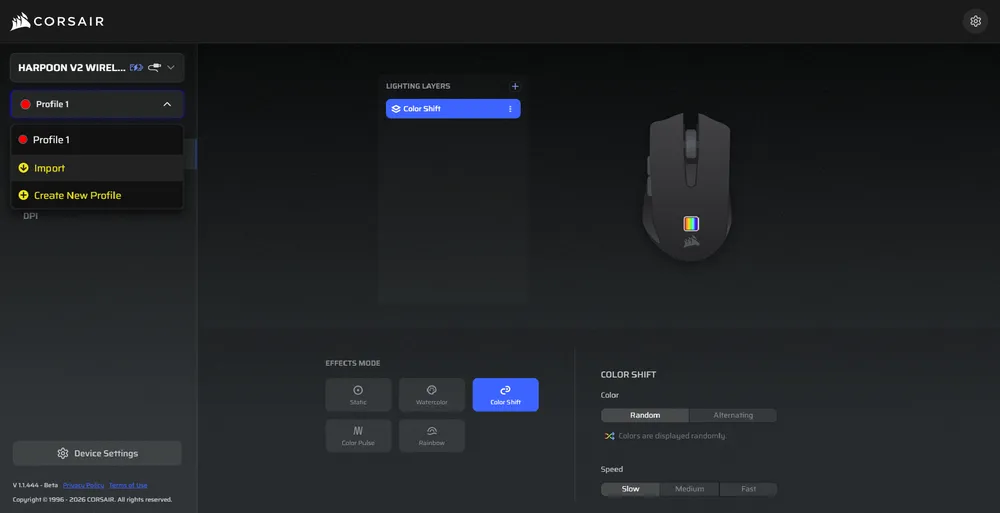
B. Klõpsake profiilile, mida soovite muuta (näiteks: „Profiil 1”).
C. Selles profiilis on salvestatud teie DPI ja nupuvajutuste seadistused.
4. samm – DPI-tasemete seadistamine
A. Klõpsake vasakul külgribal nuppu [DPI].
B. Valige, mitu DPI-astet soovite (1–5).
C. Lülitage sisse need DPI-astmed, mida soovite kasutada (nt 800 / 1200 / 1600).
*Sniper (DPI Shift-nupp) on saadaval ainult juhul, kui see on mõnele nupule määratud
Soovitatavad DPI-seaded:
– Töölaua/üldine: 1200–1600 DPI
– FPS-mängud: 800–1200 DPI
– MOBA/MMO: 1600–2400 DPI

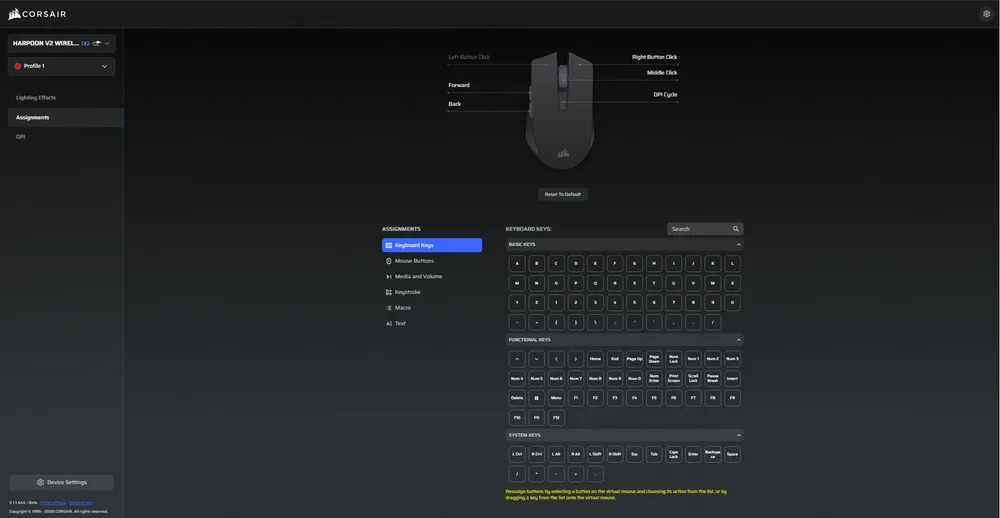
5. samm – Nuppude ümbermääramine (määramised)
A. Klõpsake vasakul külgribal nuppu [Ülesanded].
B. Klõpsake hiirejoonisel nuppu, mida soovite muuta.
C. Valige ülesande tüüp:
- Klaviatuur (määra ümber näiteks klahvile R, E või P)
- Makro (mitme klahvivajutuse salvestamine)
D. Kinnitage ülesanne ja testige seda.
A. Klõpsake vasakul allosas nuppu „Seadme seaded”.

- Aku – Traadita ühendus või aku seisund.

- Küsitluskiirus – Valige [ 1000 Hz / 1 msec ], et kasutada 1000 Hz küsitluskiirust.
Juhtmega:
Traadita:
- Heledus – Heledamad tuled lühendavad aku kestvust kiiremini.

- Puhkerežiim – Seadista aeg, mille järel hiir läheb puhkerežiimi.

- Energiasäästurežiim – võimaldab energiasäästu optimeerimist

- Nupu reageerimise optimeerimine – optimeerib tagasipõrke aega

- Motion Sense energiasäästurežiim – Lülitab energiasäästurežiimi sisse, kui andur ei tuvasta mingit liikumist.

- Nurga haakumine – kui see funktsioon on sisse lülitatud, silub see hiire liikumist anduri ennustuse abil.

- Tõstekõrgus – anduri lülituspiir.

- Traadita vastuvõtja sidumine – Siduge traadita vastuvõtja või taastage selle algseaded.

- Tehase seadete taastamine – Taasta hiire vaikimisi seaded.

- Ühendage hiir kaabli abil arvutiga.
- Võimaldage juurdepääs ja valige hiir.

- Kui uuendus on saadaval, süttib nupp „Update Firmware“ põlema.

- Vajutage nuppe „Update Firmware“ ja „Proceed“, et alustada uuendamist.
* Ärge ühendage hiirt lahti ega sulgege brauserit uuendamise ajal *
- Ühendage dongel arvutiga.
- Klõpsake dongli paremas ülanurgas asuvat kolme punkti.
- Klõpsake nuppu „Pair“ ja valige seade, millega soovite ühenduse luua.
- Järgige allpool toodud juhiseid, et lülitada hiir ümberpaigutusrežiimi.
- Viia sidumine lõpule.

AKU EEMALDAMISE JUHISED
Käesolev toode kasutab laetavat akut ning toote kasutuselt kõrvaldamisel ja ringlussevõtul tuleb järgida ohutusjuhiseid. Aku ohutuks eemaldamiseks kasutuselt kõrvaldamiseks ja ringlussevõtuks järgige allpool esitatud joonistega nummerdatud juhiseid.

- Eemaldage vastuvõtja kate.
- Keerake lahti 2 kruvi.
- Lahti monteerida pagasikasti ülemine alakoost.
- Keerake lahti 2 kruvi.
- Eemaldage akuplokk.
CORSAIR MEMORY, Inc. soovitab klientidel kasutatud elektroonikaseadmeid ja laetavaid akusid ringlusse võtta vastavalt kohalikele seadustele ja eeskirjadele.
AKU LAADIMISE TEAVE
Laadija poolt väljastatav võimsus peab jääma raadiosideseadme nõutava minimaalse 0,5 vatti ja maksimaalse 3,0 vatti vahele, et saavutada maksimaalne laadimiskiirus.

AKU TEAVE
- M/N (mudel):602538
- Nimiväärtus: 3,7 V, 600 mAh, 2,22 Wh
- Skannige QR-koodi, et saada aku kohta üksikasjalikku teavet
Hiir
M/N (mudel): RGP0187
Nimetähed (pinge ja vool): 5V  700 mA
-dongel
Tootenumber (型號): RGP0146
Nimetähed (pinge ja vool): 5 V 100 mA
FCC ID: 2AAFM-RGP0187 (hiir)
FCC ID: 2AAFM-RGP0146A (dongel)
IC: 10954A-RGP0187 (hiir)
IC: 10954A-RGP0146 (dongel)
AUTORIÕIGUS / ÕIGUSLIK TEAVE
© 2026 CORSAIR MEMORY, Inc. Kõik õigused kaitstud. CORSAIR ja purjede logo on CORSAIRi registreeritud kaubamärgid Ameerika Ühendriikides ja/või teistes riikides. Kõik muud kaubamärgid kuuluvad nende vastavatele omanikele. Toode võib pildil kujutatust veidi erineda.


