JUHEND | KIIRJUHEND
SABRE v2 PRO TRAADITA MG
MAGNEESIUMISULAMIST MÄNGUHIIR
Ingliskeelne versioon on saadaval siin - English
Kui teil on muid probleeme, võtke ühendust klienditugi
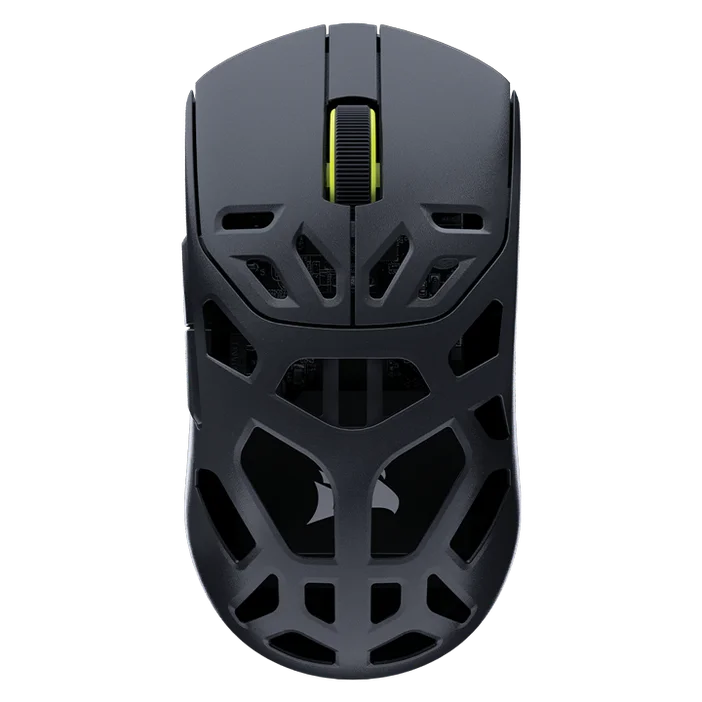
HIRE LAADIMINE
TÄHELEPANU: SABRE v2 PRO WIRELESS MG tuleb enne esimest kasutamist täielikult laadida. Parima kasutuskogemuse tagamiseks palun uuendage tarkvara CORSAIR WEB HUB-i kaudu.
Ühendage hiir arvuti vaba USB 2.0 või 3.X pordiga USB-laadimis- ja andmesidekaabli (L) abil.
Hiire KESKKLIKU / RULLIRATTA (C) all asuvad tuled süttivad vastavalt aku seisundile ja hakkavad laadimise lõppedes põlema rohelise püsivalgusena.
HIIRE TUTVUSTUS
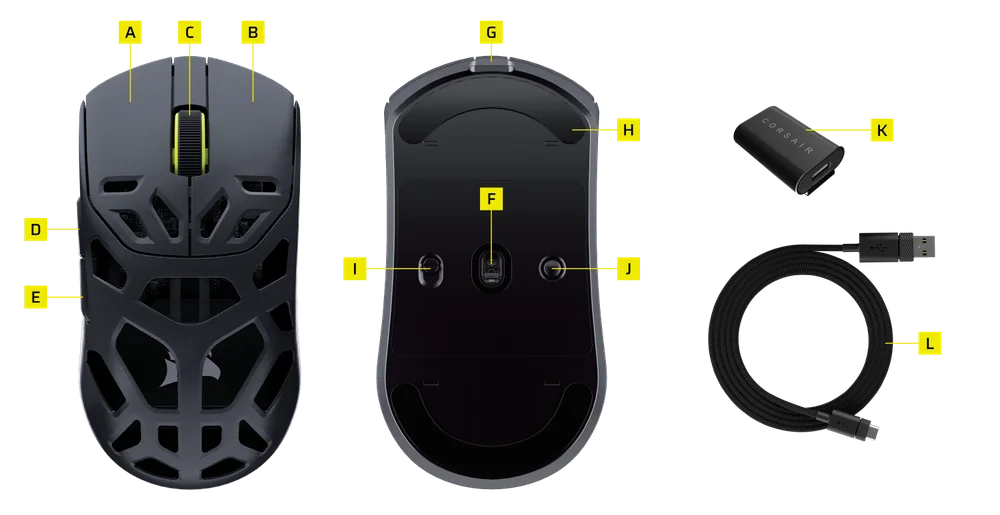
- VASAKU HIIRENUPP
- HIIRE PAREM NUPP
- Keskmine klõps / kerimisratas
- EDASI-NUPP
- TAGASI-NUPP
- MARKSMANi optiline andur
- USB-laadimis- ja andmesideport
- 100% esmaklassilised UPE hiirejalatsid
- VÕIMSUS / TRAADITA REŽIIMI LÜLITI
- DPI-nupp ja Bluetoothi sidumise nupp (3 sekundit)
- USB-traadita vastuvõtja
- USB-laadimis- ja andmesidekaabel
2,4 GHz traadita võrgu seadistamine
- Ühendage USB-traadita vastuvõtja (K) USB-laadimis- ja andmesidekaabliga (L) ning ühendage kaabli teine ots vaba USB 2.0 või 3.x pordiga, mis asub arvuti esipaneelil või selle läheduses.
- Lülitage hiir sisse, lükates toite-/traadita režiimi lüliti (I) asendisse „2,4 GHz traadita“.
- Kui seade on vastuvõtjaga edukalt ühendatud, hakkab keskmise klõpsu / kerimisratta (C) all asuv LED-indikaator põlema roheliselt.
BLUETOOTHI SEADISTAMINE
Bluetooth-ühendus sobib kõige paremini igapäevaste arvutitööde, produktiivsuse ja kontoritarkvara kasutamiseks.
- Alustage Bluetoothi sidumist oma Bluetooth 4.0 või uuema versiooniga seadmes.
- Lülitage hiir sisse, lükates toite-/traadita režiimi lüliti (I) asendisse „Bluetooth“.
- Keskmise klõpsu-/kerimisratta (C) all asuv LED-indikaator vilgub ühendamisel siniselt ja hakkab seejärel siniselt põlema.
- Kui Bluetoothi sidumisseadet on vaja uuesti siduda või vahetada, lülita esmalt sisse Bluetoothi režiim. Hoia DPI-nuppu ja Bluetoothi sidumisnuppu (J) all 3 sekundit või kuni LED-indikaator hakkab siniselt vilkuma, et siseneda Bluetoothi sidumisrežiimi.
*SABRE v2 PRO WIRELESS MG saab siduda ainult ühe seadmega. Kui soovite seadme siduda mõne teise seadmega, palun sisenege uuesti sidumise režiimi, et alustada sidumisprotsessi.
DPI-PROFIILIDE VAHEL VAHEL
Kiireks seadistamiseks on saadaval DPI-tsükkel.
- Vajuta DPI-nuppu (J) üks kord, et minna järgmisele DPI-tasemele.
- Kui lülitate sisse vastava DPI-taseme, vilgub hiirerattal olev märgutuli kolm korda vastava DPI-värviga ja kustub seejärel.
- Korrake eespool kirjeldatud samme, et minna järgmisele DPI-tasemele. Seade läbib järjest kõik 5 DPI-taset ja naaseb seejärel 1. tasemele.
Täpsemad seadistused on kättesaadavad CORSAIR WEB HUB-i kaudu.

HIRE SEISUND JA NÄIDUD
Traadita ühenduse ja aku seisundit näitavad tuled MIDDLE CLICK / SCROLL WHEEL (C) all.
| DPI-SEADE – EELMÄÄRATUD | LED-indikaator |
| 1. ETAPP – 400 | PUNANE |
| 2. ETAPP – 800 | SININE |
| 3. ETAPP – 1200 | ROHELINE |
| 4. ETAPP – 1600 | KOLLANE |
| 5. ETAPP – 2000 | LILLA |
| AKU SEISUND | LED-indikaator |
| Aku laadimine, kui aku on tühi | Punane hingamine |
| Aku laadimine keskmisel tasemel | Roheline hingamine |
| Aku on täis | Täisroheline |
| Aku tase on madal, tuleb laadida | Punane hingamine |
HIRE SEADISTAMISE SAMM-SAMMULT JUHEND
1. samm – Ühendage oma SABRE v2
A. Ühendage SABRE v2 PRO WIRELESS MG vastuvõtja Type-C-liidese kaudu.
B. Veenduge, et hiire toitelüliti on seatud asendisse „2,4 GHz“.
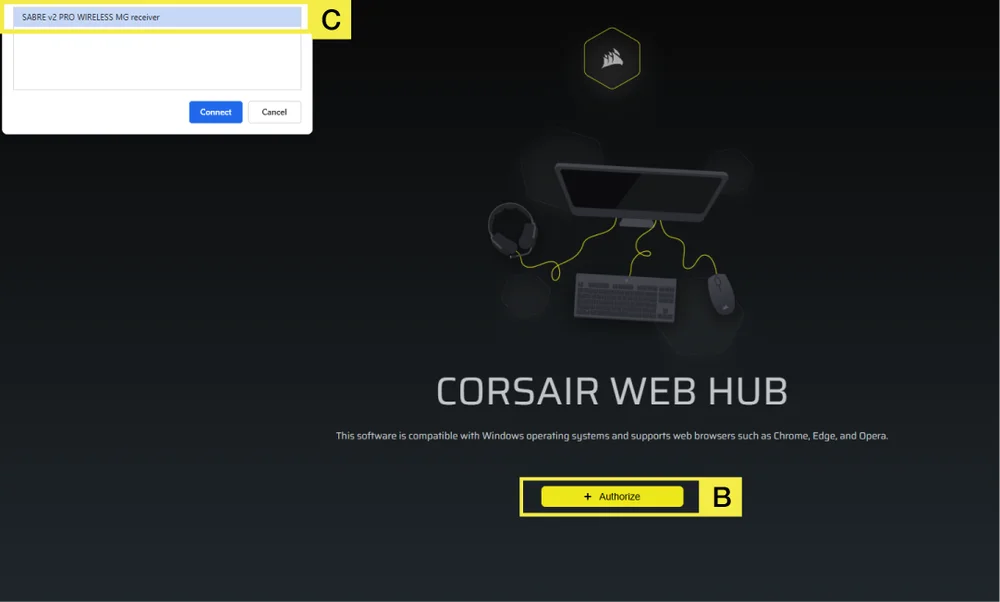
2. samm – Avage CORSAIR WEB HUB ja valige hiir
A. Mine veebilehele https://www.corsair.com/web-hub/index.html.
B. Klõpsake nuppu [Kinnita].
C. Valige SABRE v2 PRO WIRELESS MG vastuvõtja.
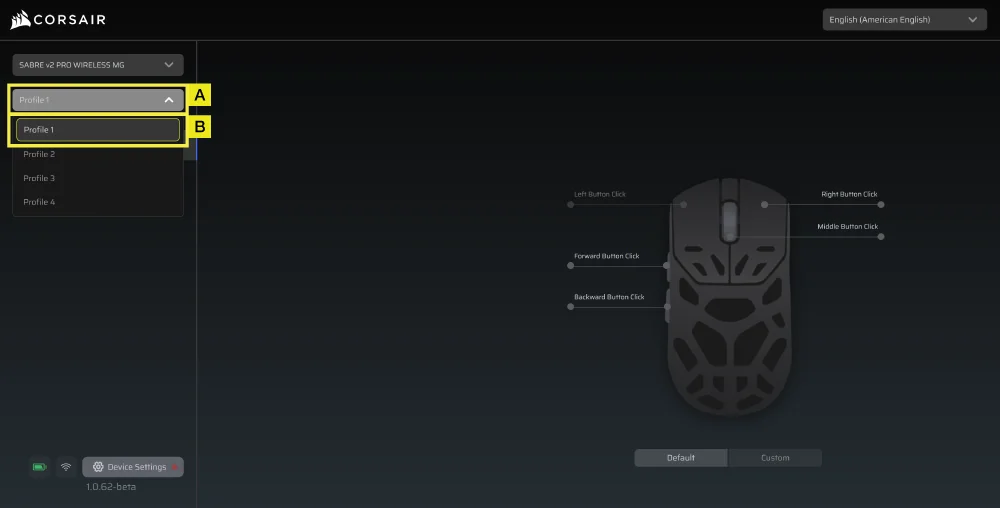
3. samm – Profiili loomine või valimine
A. Avage vasakul ülaosas profiili rippmenüü.
B. Klõpsake profiilil, mida soovite muuta (näiteks: „Profiil 1”).
C. See profiil salvestab teie DPI-väärtuse ja nupuvajutuste seadistused.
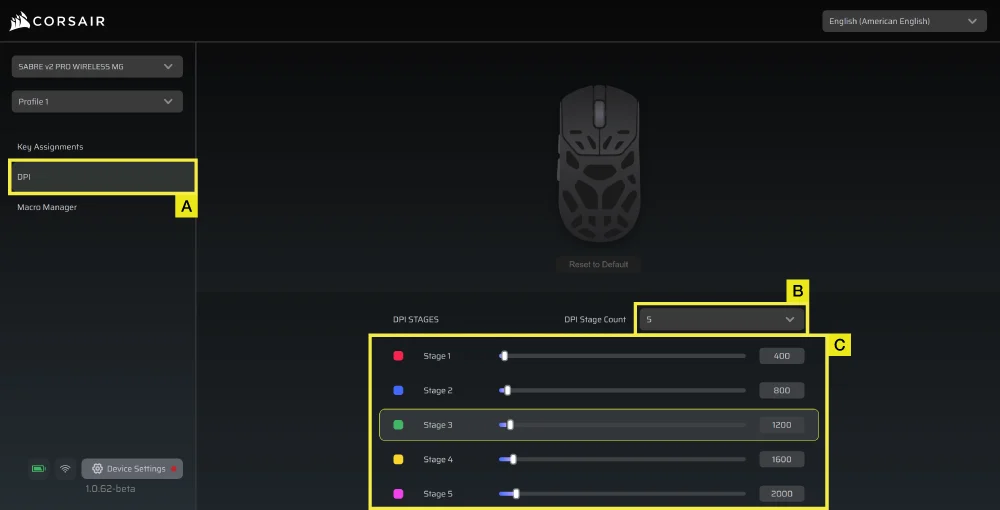
4. samm – DPI-tasemete seadistamine
A. Klõpsake vasakul külgribal nuppu [DPI].
B. Valige, mitu DPI-astet soovite (1–5).
C. Lülita sisse soovitud DPI-tasemed (näiteks 800/1200/1600).
Soovitatav algne DPI:
- Töölauaarvutid/üldine kasutamine: 1200–1600 DPI
- FPS-mängud: 800–1200 DPI
- MOBA/MMO: 1600–2400 DPI.
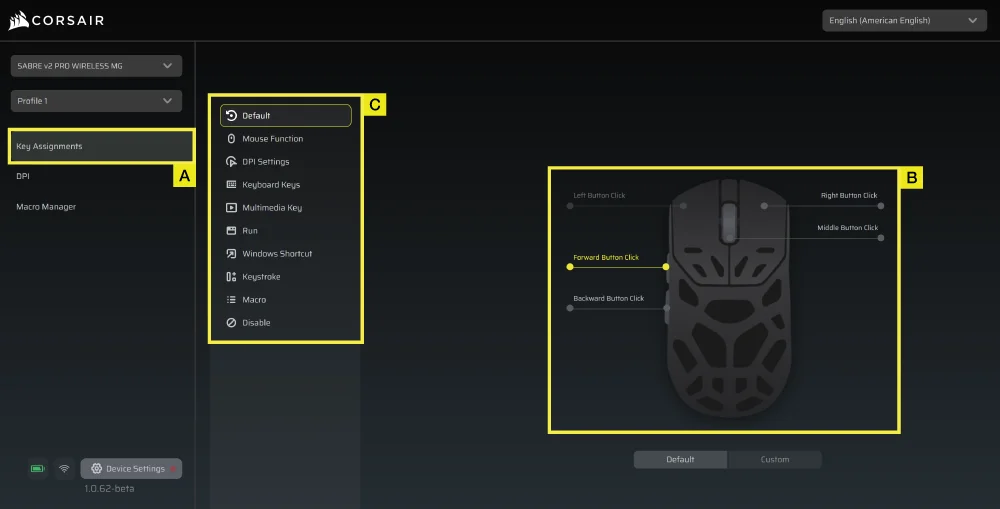
5. samm – Nuppude ümbermääramine (tegevused / klahvide määramine)
A. Klõpsake vasakul külgribal nuppu [Klahvide määramine].
B. Klõpsake hiire skeemil nuppu, mida soovite muuta.
C. Valige ülesande tüüp:
- Klaviatuur (määra ümber näiteks klahvidele R, E või P)
- Makro (mitme klahvivajutuse salvestamine)
- jne.
D. Kinnitage ülesanne ja testige seda.
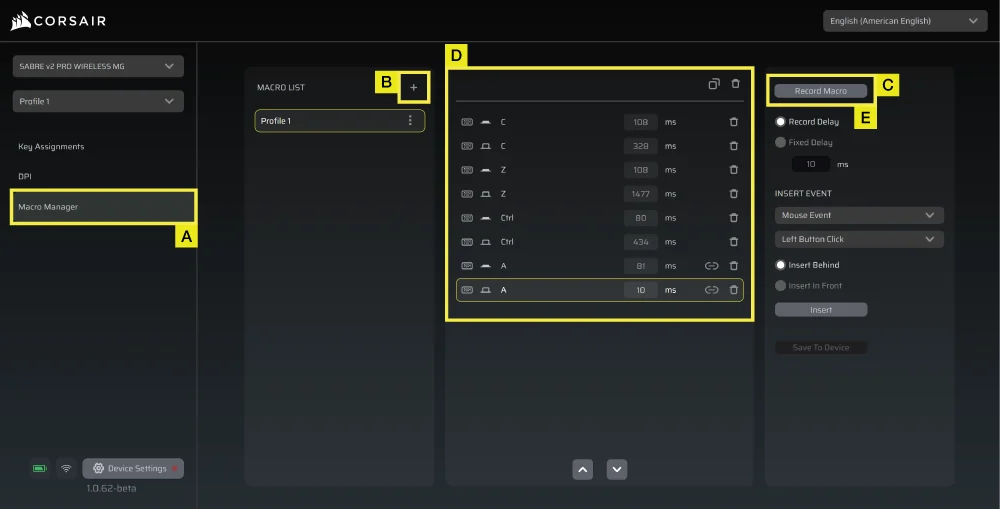
6. samm – Makrohalduri seadistamine
A. Klõpsake vasakul külgribal nuppu [Makrohaldur].
B. Klõpsake nuppu [ + ], et lisada uus makro (näiteks: „Profiil 1”).
C. Klõpsake paremal asuvat nuppu [Salvesta makro].
D. Vajutage klahve või tehke hiireklikke, mida soovite salvestada.
E. Klõpsake uuesti nuppu [Salvesta makro], et salvestamine lõpetada.
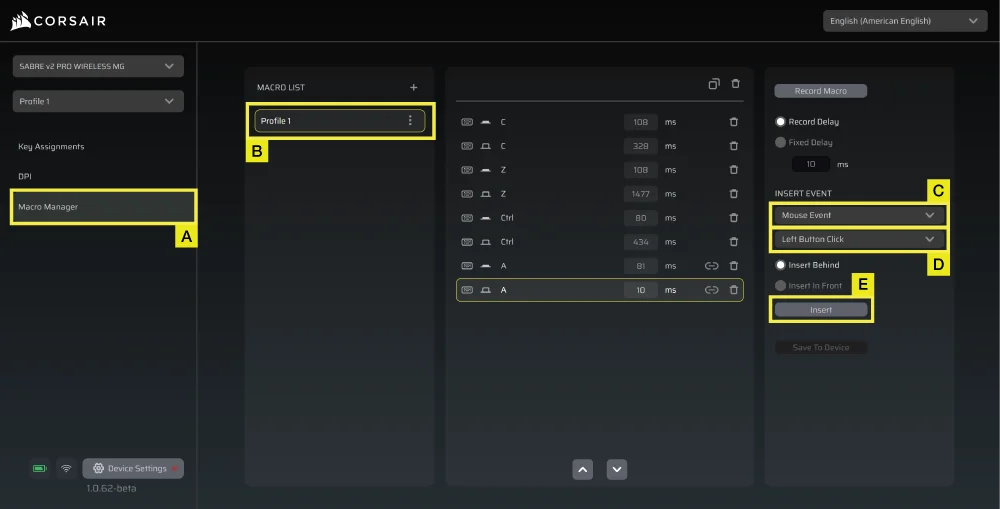
7. samm – Makro sündmuste käsitsi lisamine
A. Klõpsake vasakul külgribal nuppu [Makrohaldur].
B. Valige makro, mida soovite muuta.
C. Sündmuste lisamise ribal vali esimesest rippmenüüst, kas soovid lisada klaviatuuri- või hiiresündmusi.
D. Valige teisest rippmenüüst sündmus, mida soovite lisada.
E. Klõpsake nuppu [Lisamine].
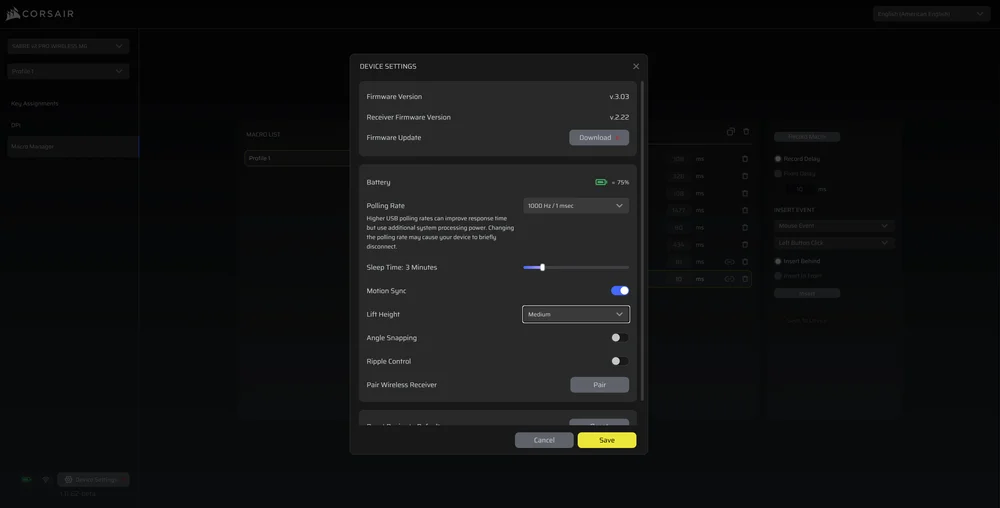
8. samm – Seadme seadistamine
- Klõpsake vasakul allosas asuvat nuppu „Seadme seaded”.
- Seadme seaded.
- Aku – Traadita ühendus või aku seisund.

-
Küsitluskiirus – Valige [1000 Hz / 1 ms], et kasutada 1000 Hz küsitluskiirust.

- Magamisaeg – Seadista aeg pärast hiire üleminekut puhkeolekusse.

-
Motion Sync – Sünkroniseerib hiire liikumisandmed USB-päringute intervallidega, tagades ühtlasema ja stabiilsema kursori jälgimise.
- Tõstekõrgus – anduri lülituspiir.

-
Nurga haakumine – Sisse lülitatuna silub hiire liikumist anduri ennustuse abil.
-
Lainekontroll – Silub hiire liikumist, filtreerides välja väikesed, tahtmatud värinad, kuid see vähendab veidi sisendi algset täpsust.
-
Paari traadita vastuvõtja – Siduge traadita vastuvõtja või taastage selle algseadistused.
-
Taasta seadme tehase sätted – Taasta oma SABRE v2 PRO TRAADITA MG tagasi vaikimisi seadistustele.
9. samm – Põhivarustuse uuendamine
A. Klõpsake vasakul allosas nuppu [Seadme seaded].
B. Klõpsake nuppu [Kontrolli uuendusi], et veenduda, et kasutate seadme uusimat püsivara.
C. Vajaduse korral järgige püsivara uuendamise juhiseid.
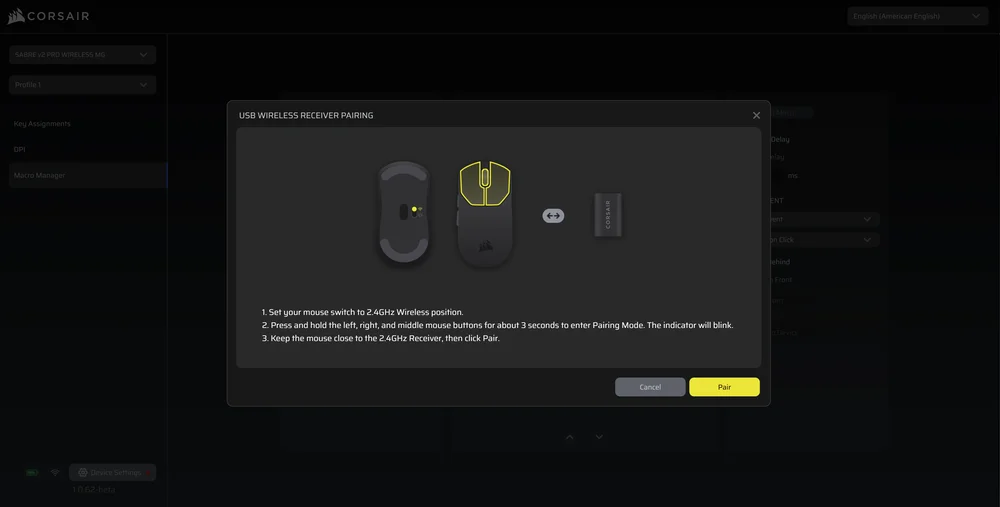
10. samm – Traadita vastuvõtja sidumine
A. Klõpsake vasakul allosas nuppu [Seadme seaded].
B. Klõpsake nuppu [Paari moodustamine].
C. Järgige USB-vastuvõtja sidumise juhiseid.
AKU EEMALDAMISE JUHEND

A: Eemalda jalad (2 tk)
B: Eemalda kruvid (4 tk)
C: Lahti monteeri ülemise korpuse alakoost
D: Eemalda kruvi (1 tk)
E: Eemalda aku kate
F: Eemalda aku
Käesolev toode töötab laetava akuga ning toote kasutuselt kõrvaldamisel ja ringlussevõtul tuleb järgida ohutusjuhiseid. Aku ohutuks eemaldamiseks kasutuselt kõrvaldamiseks ja ringlussevõtuks järgige allpool esitatud joonistel näidatud nummerdatud samme.
CORSAIR MEMORY, Inc. soovitab klientidel kasutatud elektroonikaseadmeid ja laetavaid akusid ringlusse võtta vastavalt kohalikele seadustele ja eeskirjadele.
AKU TEAVE
- M/N (mudel): TW 602030
- Mahutavus (aku mahutavus): 3,7 V, 300 mAh, 1,11 Wh
- Skannige QR-koodi, et vaadata aku andmeid

Mudel: RGP0184
Toiteparameetrid: 5 V
 400 mA
-dongel
Tootenumber: RGP0185
Nimetus (pinge ja vool): 5 V
50 mA FCC ID: 2AAFM-RGP0184 (hiir)
FCC ID: 2AAFM-RGP0185 (dongel)
IC: 10954A-RGP0184 (hiir)
IC: 10954A-RGP0185 (dongel)

Laadija väljastatav võimsus peab jääma raadiosideseadme nõutava minimaalse 2,5 vati ja maksimaalse 10 vati vahele, et saavutada maksimaalne laadimiskiirus.
Parima tulemuse saavutamiseks soovitame laadida seadme temperatuurivahemikus 5–40 °C (41–104 °F).
AUTORIÕIGUS / ÕIGUSLIK TEAVE
© 2026 CORSAIR MEMORY, Inc. Kõik õigused kaitstud. CORSAIR ja purjelogo on CORSAIRi registreeritud kaubamärgid Ameerika Ühendriikides ja/või muudes riikides. Kõik muud kaubamärgid kuuluvad nende vastavatele omanikele. Toode võib pildil kujutatust veidi erineda.
