-
TUTVUSTUS: TEHISINTELLEKTIGA TÖÖJAAM
-
CORSAIR AI TÖÖJAAM SISU
-
CORSAIR AI TÖÖJAAMA ÜHENDUVUS
-
CORSAIR AI TÖÖKOHTA SEADISTAMINE
-
JÕUDLUSASTE VALIK
-
Ühtne mälu
-
CORSAIR AI tarkvarapakett
-
AI-TARKVARA SOOVITUSED
-
MÄLU UUENDAMINE
-
JUURDEPÄÄS VIIMASELE SEADISTUSELE JA DOKUMENTATSIOONILE
-
VASTAVUSAVALDUS
-
TOOTE PIIRATUD GARANTII
-
ABINÕUD
-
Vananenud või tootmisest kõrvaldatud tooted
-
VÄLJALANGEMISED
-
AUTORIÕIGUS/ÕIGUSLIK TEAVE
-
VASTUTUSE PIIRAMINE
JUHEND | KIIRJUHEND
CORSAIR TÖÖJAAMA ARVUTI
Ingliskeelne versioon on saadaval siin - English
Kui teil on muid probleeme, võtke ühendust klienditugi



TUTVUSTUS: TEHISINTELLEKTIGA TÖÖJAAM
Täname teid CORSAIR AI WORKSTATIONi ostmise eest!
CORSAIR AI TÖÖJAAM SISU


Ülemine leht
TOITEKAABEL
CORSAIR AI TÖÖJAAMA ÜHENDUVUS

- Võimsus
- Jõudluse taseme valija
- SD 4.0 kaardilugeja
- 1x USB 4.0 Type-C port
- 2x USB 3.2 Gen 2 tüüp A porti
- Kõrvaklappide / mikrofoni kombineeritud pistik

- 2x USB 2.0 tüüp A porti
- 1x HDMI 2.1 (FRL 8 Gbps) – 4K60 HDR / 1440p120
- 1x DP 1.4 (HBR3) – 4K120 / 5K60 koos DSC-ga
- 1x USB 4.0 Type-C port
- 1x USB 3.2 Gen 2 tüüp A port
- 1x 2,5 GbE Etherneti port (RTL8125BG)
- Kõrvaklappide / mikrofoni kombineeritud pistik
- Toiteallika pistik
CORSAIR AI TÖÖKOHTA SEADISTAMINE
CORSAIR AI TÖÖJAAMA LAHTIPAKENDAMINE
CORSAIR AI WORKSTATION on varustatud toiteplokiga, mis paigaldatakse lauaarvuti tagaküljele. Enne toite sisselülitamist veenduge, et kõik seadmed on ühendatud, et need oleksid süsteemi sisselülitamisel kohe kasutusvalmis.
- Eemaldage CORSAIR AI WORKSTATION ohutult pakendist.
- Eemaldage CORSAIR AI WORKSTATIONi ülemine ja alumine kaitsev transpordisisend.
- Asetage CORSAIR AI WORKSTATION oma lauale, et jätkata seadistamist. Kui soovite CORSAIR AI WORKSTATIONi asetada põrandale, vältige selle asetamist karvastele vaipadele, kuna see võib põhjustada ülekuumenemist. Parimate tulemuste saavutamiseks veenduge, et CORSAIR AI WORKSTATION ei puutu põrandaga kokku.
CORSAIR AI TÖÖJAAMA ÜHENDAMINE
- Ühendage hiir ja klaviatuur ning muud seadmed töölauaga emaplaadi USB-portide kaudu, mis asuvad korpuse tagaküljel.

2. Ühendage monitor DisplayPort- või HDMI-pordiga HDMI- või Display-kaabli abil.

3. CORSAIR AI WORKSTATION-il on sisseehitatud WI-FI ja see ei vaja WI-FI antenne. Kui eelistate internetiühenduseks kasutada Etherneti kaablit, ühendage selle asemel Etherneti kaabel (kasutage tööks varjestamata RJ45 kaablit).

4. Ühendage toitekaabel toiteallikaga ja seejärel ühendage toitekaabli teine ots lähima pistikupesaga. Kui kasutate pingekaitse seadet, ühendage toitekaabel selle asemel pingekaitse seadmega.

5. CORSAIR AI WORKSTATIONi sisselülitamiseks vajutage esipaneelil asuvat toitenuppu.

6. Kui süsteem on läbinud esialgse käivitamisprotsessi, laadib ta eelinstallitud Windows-operatsioonisüsteemi.
7. Järgige Windowsi juhiseid, et lõpetada kasutajakonto loomine.
JÕUDLUSASTE VALIK
ESIPANEELI JUHTIMISELEMENTID
CORSAIR AI WORKSTATION sisaldab kolme jõudlusrežiimi: vaikne, tasakaalustatud ja maksimaalne. Kasutage süsteemi esiküljel asuvat võimsuse taseme valikut, et valida oma praegusele ülesandele kõige sobivam režiim. Ekraanile ilmub staatusteade, mis kinnitab teie valiku.

Ühtne mälu
CORSAIR AI WORKSTATION on varustatud ühtse mäluga, mis võimaldab protsessoril ja graafikakaardil jagada sama kiiret mälu, tagades kiirema andmetele juurdepääsu ja parema jõudluse tehisintellekti, loominguliste ja professionaalsete töökoormuste puhul. See suurendab tõhusust, vähendab viivitust ja kiirendab ressursimahukaid tehisintellekti, renderdamise ja loomingulisi töökoormusi. Graafikakaardi mälu jaotust saate muuta allpool toodud juhiste järgi.
BIOS-i juhised
1. Lülitage süsteem sisse. Kui ekraanile ilmub CORSAIRi logo, vajutage kohe klaviatuuril DEL- klahvi, et siseneda BIOS-i seadistusse.
2. BIOSi avalehel otsige üles ja valige vahekaart „Advanced“ (Täpsemad seaded).
3. Valige valik „GFX-seadistused ”.
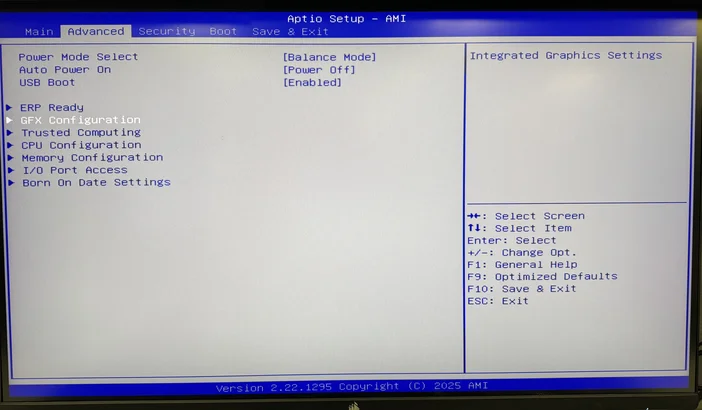
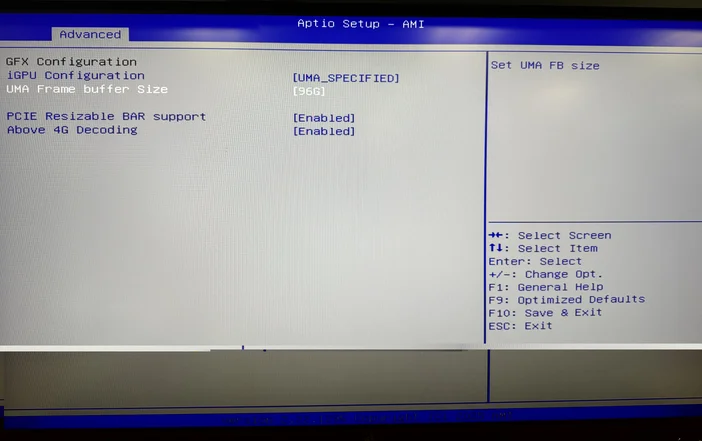
4. Leidke ja valige valik „UMA-raamipuhvri suurus ”. Märkus: iGPU konfiguratsioon, PCIE Resizable BAR tugija üle 4G dekodeerimise seaded tuleks eelkonfigureerida vastavalt allolevale pildile.
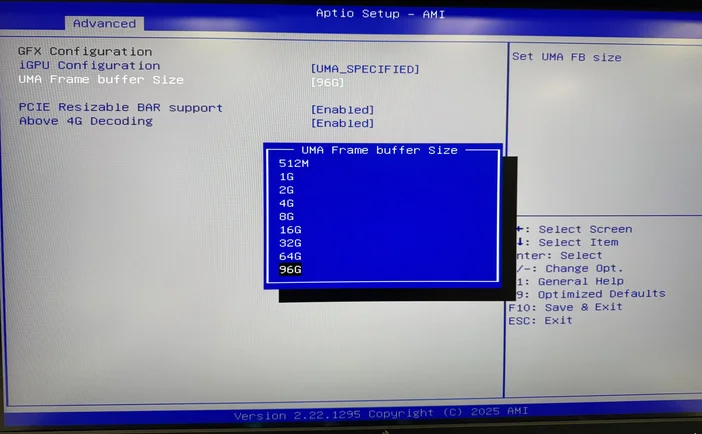
5. Ekraanile ilmub hüpikmenüü, milles on näidatud saadaval olevad UMA-kaadripuhvri suurused. Valige suurus, mis sobib teie praeguse töökoormusega kõige paremini.
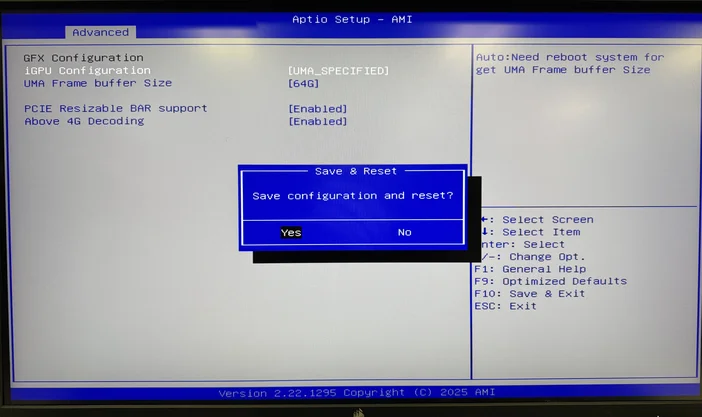
6. Kui olete valiku teinud, vajutage klaviatuuril klahvi F10, valige seejärel „Salvesta“, et valik kinnitada, ja taaskäivitage arvuti.
AMD tarkvara juhised
1. Avage AMD SOFTWARE: Adrenaline Edition.
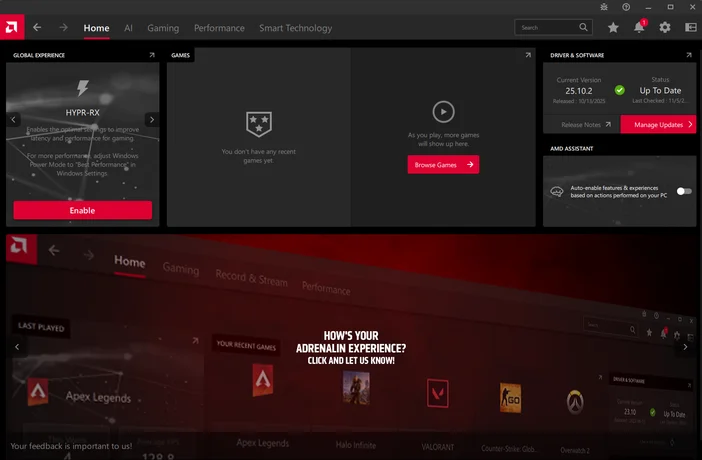
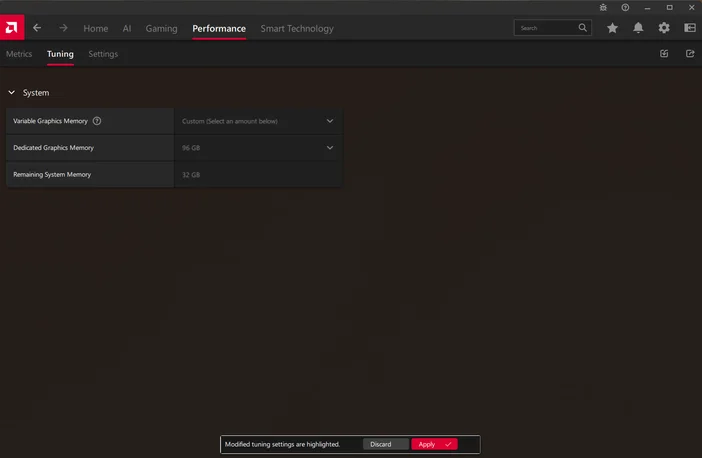
2. Valige tarkvaraakna ülaosas vahekaart „Performance “ ja seejärel valige allpool olevatest valikutest „Tuning “.
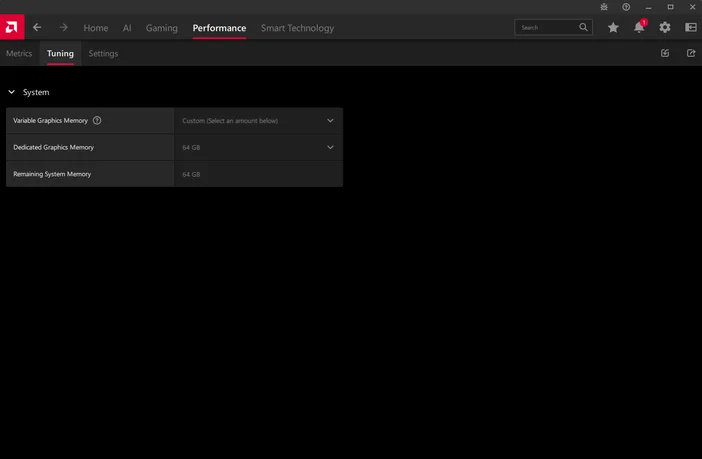
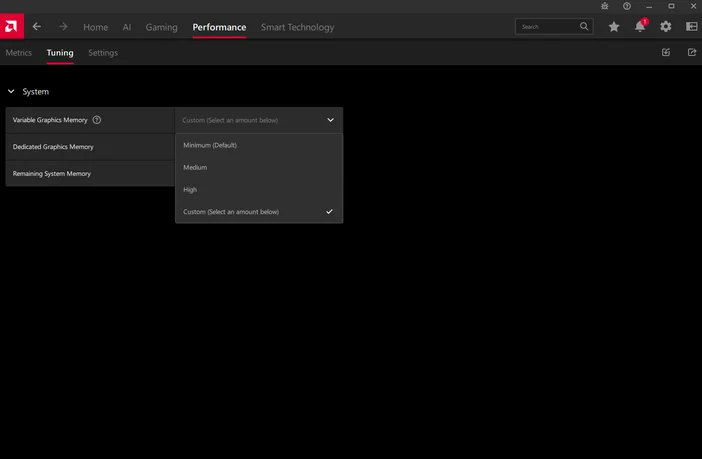
3. Saate valida kolme eelseadistatud variandi hulgast – „Minimum”, „Keskmine” või „Kõrge” – või valida „Kohandatud”, et määrata soovitud muutuv mäluväärtus.
- Minimaalne: 0,5 GB eraldatud graafikamälu
- Mälumaht: 32 GB eraldatud graafikamälu
- Maksimaalne: 64 GB eraldatud graafikamälu
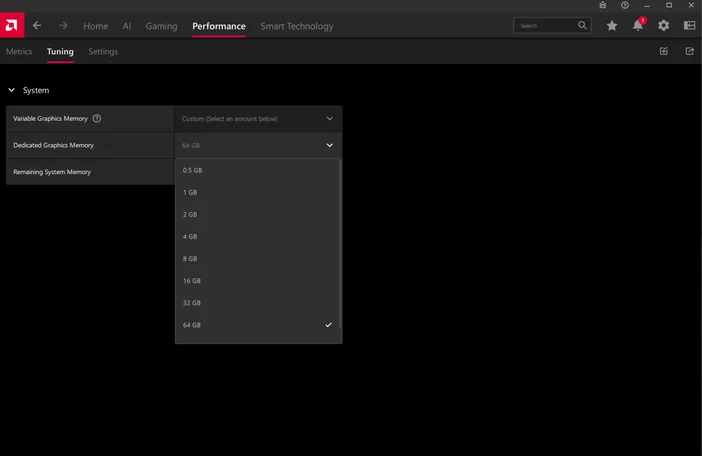
4. Kui valite valiku „Kohandatud”, saate rippmenüüst valida soovitud eraldatud graafikamälu mahu.
5. Pärast soovitud eraldatud graafikamälu suuruse valimist ilmub AMD tarkvara alaosas taaskäivitamise teade. Järgige juhiseid, et arvuti taaskäivitada.
CORSAIR AI tarkvarapakett
Corsair AI Software Stack on hoolikalt koostatud veebipõhine konfiguratsiooni- ja seadistamisabi, mis on loodud AI-põhiste tööjaamade, nagu AI Workstation 300, konfigureerimise lihtsustamiseks. Selle eesmärk on vähendada vähem tehniliste kasutajate jaoks ebakindlust, säilitades samal ajal paindlikkuse kogenud kasutajate jaoks.
Tööjaama konfiguratsioon on olemuselt isiklik – optimeeritud teie tööriistade, mudelite ja töövoo jaoks. Kuid paljude jaoks, eriti neile, kes on alles alustanud kohaliku tehisintellekti, LLM-ide või avatud lähtekoodiga järeldusvahendite kasutamist, võib esmane seadistamine tunduda ülevõimatu ülesandena. Selliste tööriistade nagu Python, Git, PyTorch, Ollama, Anaconda, LangChain, Transformers jt installimine nõuab sageli käsurea tundmist, sõltuvuste õiget käsitlemist, tehnilise žargooni mõistmist ja süsteemi häälestamist.
https://www.corsair.com/ai-software-stack/index.html
Corsair AI tarkvarastack lahendab selle probleemi järgmiselt:
- Eelvalideeritud tööriistakomplektid, mida kasutajad saavad installida minimaalse sekkumisega.
- Automaatselt konfigureeritud eelseadistused tavaliste töövoogude jaoks: LLM-järeldamine, Whisper-transkriptsioon, ComfyUI-pildigenereerimine ja palju muud.
- Veebipõhine liides seadistamiseks ja kohandamiseks – käsureale pole vaja minna.
- Kiire kasutuselevõtt uutele kasutajatele, kes soovivad hakata mudeleid (GPT-OSS, DeepSeek, LLaMA, Mistral, Gemma jne) käivitama avatud lähtekoodiga raamistike, nagu Jan.ai, kaudu.
- Valikuline aktiveerimine — kogenud kasutajad võivad installimise täielikult keelata või valikuliselt installida ainult neile vajalikud komponendid.
CORSAIR AI TARKVARA PAKETI KKK
K: Mis on CORSAIR AI tarkvarakomplekt?
V: CORSAIR AI Software Stack on veebipõhine platvorm, mis aitab teil oma tööjaamas AI-valmis ja arendaja tööriistu seadistada ja hallata. See toimib kahes osas:
- Kerge installija, mis töötab teie süsteemis, et koguda põhilisi riist- ja tarkvaraandmeid.
- Veebiportaal, kus saate sirvida ja installida ühilduvaid AI-tööriistu ning integreerida töövooge.
K: Kuidas ma saan seda kasutama hakata?
V: Järgige allpool loetletud samme.
- Valige AI SOFTWARE STACKi kodulehelt GET STARTED (Alusta).
- Valige oma vajadustele sobivad KASUTUSJUHUD. Lisateavet leiate iga KASUTUSJUHU jaotises „ROHKEM TEAVET”.
- Kui olete valinud kõik kasutamisjuhtumid, millega soovite alustada, klõpsake nuppu JÄRGMINE.
- Valige nupp ANALYZE MY SYSTEM (Analüüsi minu süsteem). See laadib alla väikese rakenduse, mis kogub põhilist süsteemi teavet: (CPU bränd, operatsioonisüsteem, CPU tüüp, GPU tüüp, süsteemi mälu maht, vaba salvestusruum). See rakendus hoolitseb ka valitud tööriistade installimise eest. Soovi korral saab selle pärast installimist eemaldada.
- Valige SUBMIT, et jätkata soovitatud tööriistadega
- Sirvige tööriistakomplekti ja valige installitavad tööriistad (nt Ollama, Python, ComfyUI, Pytorch).
- Valige INSTALL.
- Lae alla süsteemianalüsaatori rakendus.
- Käivita rakendus.
- Valige KINNITA, et jätkata installimisprotsessi.
- Jälgige installimise kulgu. Enamik rakendusi installitakse taustal. Vajadusel ilmuvad installimisaknad, mis juhendavad teid käsitsi seadistuste tegemisel.
Kuidas installija töötab
K: Mida teeb kohalik paigaldaja?
A: Kohalik paigaldaja:
- Tuvastab teie süsteemi riistvara (CPU, GPU, RAM, mälu) ja operatsioonisüsteemi versiooni.
- Kontrollib ühilduvust olemasolevate AI-tööriistadega
- Paigaldab veebiportaalist valitud tööriistad
K: Kas installija käitab AI-mudeleid?
V: Ei. See ei töödelda andmeid ega käivita mudeleid ise. See valmistab teie tööjaama ette ainult teie valitud AI-tööriistade installimiseks.
Tööriistakomplekti kasutamine
K: Mis on tööriistakomplekt?
V: Tööriistakomplekt on veebiportaali kaudu kättesaadavate tehisintellekti rakenduste ja utiliitide koostatud nimekiri. Iga nimekiri sisaldab:
- Tööriista funktsioonide kirjeldus
- Minimaalsed ja soovitatavad süsteeminõuded
- Samm-sammult paigaldus- ja konfiguratsiooni juhendid
K: Kas ma saan lisada tööriistu, mida tööriistakomplektis pole loetletud?
V: Jah, saate käsitsi installida mis tahes ühilduva tarkvara, kuid AI Software Stacki automaatne seadistamine ja uuendamine toimib ainult Toolkiti tööriistadega. Arendajate ja AI-maastik muutub peaaegu iga päev. Pakume valikut baasvahendeid, mida paljud arendajad kasutavad, et saaksite alustada.
Privaatsus ja andmete töötlemine
K: Millist teavet kogub kohalik agent?
V: Ainult põhilised süsteemi spetsifikatsioonid (riistvara konfiguratsioon, operatsioonisüsteemi versioon, installitud draiverid) ja installitud Stack-haldusega tööriistade loetelu. See ei kogu isiklikke faile, sirvimisajalugu ega teiste rakenduste kasutamisandmeid.
K: Kas minu andmed saadetakse pilve?
V: Ei, ühilduvate tööriistade soovitamiseks ja konfigureerimiseks vajalikud põhilised süsteemiandmed kasutatakse ainult kohapeal. Isiku- ega projektandmeid ei edastata.
K: Kas minu andmeid jagatakse kolmandate osapooltega?
V: Ei. Me ei kogu teavet, mida jagataksime Corsairiga, meie tütarettevõtetega või kolmandate osapooltega.
Uuendused ja tugi
K: Kui tihti uuendatakse AI tarkvarastakki?
V: Kohalikule agendile ja veebiportaali tehakse regulaarselt uuendusi, et lisada uusi tööriistu, parandada ühilduvuse tuvastamist ja täiustada installimisprotsesse. Kuna tegemist on baaskonfiguratsiooni tööriistaga, leiavad enamik kasutajaid, et nad vajavad seda ainult oma süsteemi esmakordse käivitamise ja töölepaneku jaoks. Kui nad uurivad ja täiustavad oma kasutusjuhtumeid ning kohandavad süsteemi oma vajadustele, on olemas lai valik repositooriume, kust tööriistu otse kasutada, näiteks GitHub, Hugging Face jne.
K: Kus ma saan abi?
V: Dokumentatsiooni ja tugiteenuste artiklitele pääsete juurde otse veebiportaalis, jaotises „Korduma kippuvad küsimused ja tugi”.
AI-TARKVARA SOOVITUSED
JAN.AI
CORSAIR AI WORKSTATION sisaldab Jan.ai-d, mis on avatud lähtekoodiga, kohalikule kasutamisele suunatud AI-platvorm, mis on loodud selleks, et anda kasutajatele täielik kontroll oma AI-suhtluse üle. Jan ei tugine pilvepõhistele teenustele, vaid võimaldab teil kasutada võimsaid keelemudeleid otse oma riistvaral, pakkudes privaatsust, paindlikkust ja kohandatavust.

Peamised aspektid on järgmised:
- Kohalik töö või pilve paindlikkus: käivitage mudeleid kohalikult või ühendage pilve API-dega, nagu OpenAI, Groq, Cohere, kui on vaja suuremat arvutusvõimsust.
- Mudelite keskuse juurdepääsetavus: Komplektis on oma mudelite keskus, mis lihtsustab juurdepääsu avatud lähtekoodiga mudelitele, nagu Mistral, LLaMA, Gemma jt, GGUF-vormingu kaudu, mis võimaldab neid kohapeal tõhusalt kasutada.
- Kohalik API-server: Sisaldab OpenAI-ga ühilduvat API-d, mis kuulab localhost:1337-l, võimaldades integratsiooni olemasolevate tööriistade või töövoogudega, mis eeldavad standardseid OpenAI-lõpppunkte.
- Laiendatav ökosüsteem: toetab laiendusi ja mudeli konteksti protokolli (MCP), võimaldades tehisintellektil suhelda selliste tööriistadega nagu Jupyter, Canva, veebibrauserid jms.
Jan.Ai sobib eriti hästi järgmistele valdkondadele:
- Privaatsust hindavad kasutajad: ideaalne tundlike või reguleeritud andmete haldamiseks, kuna kogu töötlemine ja salvestamine toimub kohapeal.
- Arendajad ja teadlased: võimaldab katsetada erinevaid suuri keelemudeleid, luua kohandatud abistajaid või seadistada privaatseid AI-servereid.
- Entusiastid ja harrastajatele: Sobib suurepäraselt kõigile, kes soovivad uurida kohalikke AI-töövooge, kasutada mudeleid offline-režiimis või vältida korduvaid pilveteenuste kulusid.
AMUSE.AI
AMUSE.AI (tavaliselt nimetatakse Amuse) on tasuta, kohalikult käitatav AI-kunst ja videote loomise tööriist Windows-arvutitele, mille on välja töötanud TensorStack koostöös AMD-ga. See kasutab Stable Diffusioni ja teisi arenenud AI-mudeleid, et võimaldada teil luua ja töödelda loomingulisi visuaale otse oma riistvaral, ilma et oleks vaja internetiühendust, kontot või tellimust.

Peamised omadused:
- EZ-režiim kiireks loovuseks: alustage kohe uimastavate kunstiteoste loomist teksti või visandite põhjal – seadistamist ei ole vaja.
- Ekspertrežiim täiustatud juhtimisfunktsioonidega: avage üle 100 AI-mudeli täpselt häälestatud tehnilise juhtimise jaoks, sealhulgas pildigenereerimine, filtreerimine ja automatiseerimine.
- Kohandatud AI-filtrid ja disainitööriistad: rakenda generatiivseid filtreid olemasolevatele piltidele või muuda oma visandid viimistletud kunstiteosteks.
- Tekstist videoks ja videovõimalused: Amuse toetab nüüd eksperimentaalset videote loomist – teksti teisendamine videoks, piltide teisendamine videoks ja klippide ümberkujundamine.
- AMD-põhine superresolutsioon: ühilduval riistvaral suurendab AMD XDNA™ superresolutsiooni funktsioon piltide selgust ja kiirust.
- Privaatne, kohalik ja tasuta: kõik protsessid toimuvad teie arvutis – pilve kasutamine ei ole vajalik, mis tagab täieliku privaatsuse. Ja mis kõige parem, isiklikuks kasutamiseks on see tasuta, sisselogimist ega tellimust ei ole vaja.
Amuse.AI sobib eriti hästi järgmistele valdkondadele:
- Kiire kunstiloome: kasutage EZ-režiimi tekstist või visanditest piltide koheseks loomiseks.
- Pilditöötlus ja filtreerimine: rakenda AI-filtreid, et muuta oma fotode stiili, tooni või meeleolu.
- Sketch Expansion: muuda lihtsad kontuurid disainirežiimi abil detailseks ja viimistletud kunstiteoseks.
- Videosisu loomine: katsetage tekstist videoks, pildist videoks ja ümberkujundamise efekte.
- Kõrge resolutsiooniga väljund: AMD XDNA™ abil täiustatud pildid tagavad teravama visuaalse väljundi.
- Privaatsust arvestav töövoog: looge sisu täielikult oma seadmes – ükski andmed ei lahku teie arvutist.
- AMD riistvara esitlus: demonstreerib võimsate AMD AI-toega CPUde, GPUde ja NPUde täielikku kasutamist.
META LLAMA 4 SCOUT
Llama 4 Scout kuulub Meta järgmise põlvkonna Llama 4 seeriasse, mis toodi turule 2025. aasta aprillis. Tegemist on 17 miljardi aktiivse parameetriga mudeliga, mis on ehitatud Mixture-of-Experts (MoE) arhitektuurile ja kasutab 16 eksperti kokku 109 miljardist parameetrist. Mudel toetab natiivset multimodaalset sisendit, mis tähendab, et see suudab töödelda teksti ja pilte ning toota mitmekeelset teksti või koodi väljundit.

Eripära ja eelised:
- Tõhus ja võimas: oma suurusest hoolimata on Llama 4 Scout piisavalt kompaktne, et töötada optimeeritud seadistustes ühe NVIDIA H100 GPU-ga.
- Kõrge võrdlusaluse jõudlus: ületab mitmesugustes võrdlusalustes sellised mudelid nagu Google'i Gemma 3, Gemini 2.0 Flash-Lite ja Mistral 3.1.
- Avatud kaaluga, mõningate litsentsipiirangutega: kuigi tehniliselt kättesaadavad, kehtivad Llama 4 mudelite suhtes litsentsipiirangud väga suurte ärikasutajate puhul.
- Parem tundlikel teemadel: võrreldes Llama 3.3-ga käsitleb Llama 4, sealhulgas Scout, vastuolulisi teemasid avatumalt, keeldudes vähemalt palvetest ja näidates vähem eelarvamusi.
Kasutusjuhtumid ja rakendused:
Praktikas paistab Llama 4 Scout silma järgmistes valdkondades:
- Pikad dokumendid: ideaalne tehniliste dokumentide, õigustekstide arhiivide, koodibaaside või transkriptide analüüsimiseks või kokkuvõtmiseks, säilitades samal ajal konteksti miljonite märkide ulatuses.
- Multimodaalne analüüs: teksti ja piltide töötlemise võime teeb selle sobivaks visuaalseks mõtlemiseks, dokumentide mõistmiseks ja selliste kasutusjuhtude jaoks nagu piltide pealkirjastamine või sisu genereerimine.
- Mitmekeelne ja multimodaalne väljund: suurepärane chatbotite, programmeerimise abistamise või keeltevahelise sisu loomise ja tõlkimise jaoks.
- Tõhus kasutuselevõtt: suurepärane valik uurimislaboritele või ettevõtetele, kes soovivad võtta kasutusele võimsa tehisintellekti, ilma et oleks vaja suuri GPU-klastre
Kuidas käivitada Meta Llama 4 Scout Strix Halo 128GB-l:
Märkus: Järgmised sammud kehtivad ainult arendaja- või kogenud kasutaja režiimis töötamisel. Meta Llama 4 vajab stabiilseks tööks vähemalt 96 GB mälu.
- Paigaldage kaasasolev Adrenalin Preview Pressi draiver.
- Avage AMD Adrenalin tarkvara, klõpsake vahekaardil „Performance” (Jõudlus), klõpsake vahekaardil „Tuning” (Häälestamine), muutke muutuva graafikamälu ees olev rippmenüü väärtuseks 96 GB ja klõpsake nuppu „Apply” (Rakenda) (see põhjustab taaskäivitamise).
- Installige LM Studio. LM Studio – avastage, laadige alla ja käivitage kohalikud LLM-id.
- Käivita see ja klõpsa „skip onboarding” (vaata üle).
- Mine avastamise vahelehele (suurendusklaas).
- Klõpsake vasakul pool asuvat nuppu „Runtime” ja klõpsake nuppu „Update”, kui on olemas ootavad uuendused.
- Veenduge, et (Vulkan) llama.cpp on valitud vaikimisi käivitusajaks paremal pool.
- Klõpsake nüüd „Mudelite otsing” sahtlile ja otsige „lmstudio community llama 4 scout”.
- Paremal pool rippmenüüst valige Q4 K M versioon ja laadige alla. Faili suurus on 67 GB.

10. Kui mudeli allalaadimine on lõppenud, naaske vahekaardile „Chat” ja klõpsake keskel asuvat rippmenüüd. Veenduge, et valik „manually select parameters” (valige parameetrid käsitsi) on märgitud, ja klõpsake mudeli nimel: Llama 4 Scout.
11. Maksimeerige GPU koormuse vähendamise kihid 100%ni (48/48).
a. Kasutage lipikut --gpu-layers: Määrake GPU Layers (või -ngl) argumendiga, mitu kihti soovitakse GPU-le üle kanda.
b. Määra väärtus: Määra väärtuseks 48, et suunata kõik kihid GPU-le.
Näide käsurealt:./llama-cli --model llama4-scout-model.gguf --n-gpu-layers -48
12. Klõpsake nuppu „Laadi mudel”.
13. Esimesel laadimisel võib ilmuda järgmine hoiatus. Kui see ilmub, lülitage see välja:

14. Laadige mudel (veenduge, et käsitsi laadimise parameeter on valitud ja GPU koormuse vähendamise kihid on 100%
15. Vestle!
16. Märkus: Saate klõpsata vestlusaknas ikoonil „pilt”, et anda LLM-ile pilt, mille abil testida selle nägemisvõimet.
17. Märkus: Need sammud toimivad ainult arendaja ja kogenud kasutaja režiimis.
MÄLU UUENDAMINE
Salvestusseadme paigaldamine
Kui soovite salvestusruumi suurendada, on võimalik paigaldada teine NVMe SSD.
Märkus: Õige paigalduse tagamiseks on soovitatav kasutada madala profiiliga jahutusradiaatoriga NVMe SSD-d või jahutusradiaatorita NVMe SSD-d.
Salvestusruumi muutmiseks või lisamiseks järgige allpool toodud juhiseid.
- Eemaldage tagapaneel, keerates lahti allpool näidatud 9 kruvi.

2. Eemaldage ettevaatlikult tagapaneel.

3. Suruge ettevaatlikult sisemist salve, et see libiseks välja korpuse esiküljelt. Kui salvest on piisavalt väljas, et seda haarata, tõmmake salve ettevaatlikult korpusest välja.

4. Leidke emaplaadi teine m.2 pesa ja jätkake NVMe SSD-salvestusdraivi paigaldamisega.

5. Kinnitage NVMe SSD-salvestusdraiv eelinstallitud kruviga.

6. Pärast paigaldamise lõpetamist asetage emaplaadi alus tagasi korpusesse.

7. Paigaldage tagapaneel tagasi oma kohale.
8. Kinnitage tagapaneel 9 kruviga.
JUURDEPÄÄS VIIMASELE SEADISTUSELE JA DOKUMENTATSIOONILE
JUHTIDE JA TARKVARA KASUTAMINE
CORSAIR AI WORKSTATION on varustatud kõigi töötamiseks vajalike draiverite ja tarkvaraga, mis on juba eelinstallitud. Uued draiverite ja tarkvara versioonid on kättesaadavad veebilehel Corsair.com tootetoe lehel rubriigis „Allalaadimine”.
VASTAVUSAVALDUS
CORSAIR on pühendunud kõigi nende riikide seaduste ja määruste järgimisele, kuhu ettevõte oma tooteid tarnib. CORSAIRi tooted on projekteeritud ja testitud vastavalt asjakohastele ülemaailmsetele tooteohutuse, elektromagnetilise ühilduvuse ja muude kohustuslike regulatiivsete nõuetele, kui neid kasutatakse ettenähtud otstarbel.
TOOTE PIIRATUD GARANTII
CORSAIR annab volitatud CORSAIRi edasimüüjalt ostetud CORSAIR AI WORKSTATION toote ostjale ülekandmatu 2-aastase garantii. CORSAIR garanteerib, et toode on materjali- ja valmistusvigadest vaba kindlaksmääratud ajavahemiku jooksul, mis algab kuupäevast, mil ostja toote kätte sai. Garantiiaeg sõltub konkreetsest tootest, nagu on märgitud kasutajadokumentatsioonis, toote pakendil või lisatud CORSAIRi garantiiaegade loetelus. Kui need garantiiajad erinevad, kehtib pikim kindlaksmääratud garantiiaeg.
Kui kohaldatav kohalik seadus seda ei keela, kehtib käesolev garantii ainult esimesele ostjale ja ei ole ülekantav. Garantiiga seotud õiguste kasutamiseks peate esitama ostukviitungi ja toote seerianumbri. Käesolev garantii annab teile konkreetsed õigused, kuid teil võivad olla ka täiendavad õigused, mis sõltuvad kohalikest seadustest.
Üldiselt tähendab see garantii, et teie CORSAIRi riistvaratoode töötab vastavalt avaldatud tehnilistele spetsifikatsioonidele, mis on määratletud selle andmelehel, ning selle kasutuskeskkonnas, mille jaoks see on mõeldud, kogu garantiiperioodi jooksul.
ABINÕUD
CORSAIRi ainus vastutus ja teie ainus õiguskaitsevahend seoses mis tahes CORSAIRi tootega, mis ei tööta vastavalt avaldatud tehnilistele spetsifikatsioonidele, on CORSAIRi äranägemisel: toote asendamine CORSAIRi kulul. Käesoleva garantii kohustuse täitmise eelduseks on, et riistvara tagastatakse algsesse ostukohta või muusse CORSAIRi poolt määratud kohta koos originaalse ostukviitungiga. Teil võidakse nõuda saatmis- ja käitlemiskulude, samuti kehtivate tariifide, tollimaksude, maksude või muude tasude tasumist. CORSAIR võib oma äranägemisel pakkuda uusi või taastatud tooteid.
Asendustootele kehtib garantii algse garantiiperioodi järelejäänud osa või kolmkümmend (30) päeva, sõltuvalt sellest, kumb on pikem, või kohaliku seadusandluse poolt ette nähtud ajavahemiku jooksul.
Vananenud või tootmisest kõrvaldatud tooted
Vananenud või tootmisest kõrvaldatud toode asendatakse sama tootega, kui see on saadaval. Kui CORSAIRil ei ole võimalik teie vananenud või tootmisest kõrvaldatud toodet sama tootega asendada, asendab CORSAIR oma äranägemisel vananenud või tootmisest kõrvaldatud toote sarnaste funktsioonide ja võimsusega tootega.
VÄLJALANGEMISED
Käesolev garantii ei kata probleeme ega kahjustusi, mis tulenevad, kuid ei piirdu järgnevaga:
- Tavalise kasutamisega seotud kulumine.
- Mis tahes muudatused, väärkasutus, õnnetus, lahtimonteerimine, väärkasutus või volitamata remont.
- Puuduv, rikutud või muul viisil loetamatu seerianumbri silt, tootja mudeli- või osanumbri silt.
- Mis tahes ebaõige kasutamine, sealhulgas mis tahes kasutamine, mis ei vasta tootja poolt antud juhistele.
- Ühendamine sobimatu pingega toiteallikaga.
- Mis tahes muu põhjus, mis ei ole seotud toote materjalide või valmistusvigadega.
Käesolevast garantiist on välja jäetud ka võltsitud tooted, st tooted, mille puhul CORSAIR oma äranägemisel otsustab, et neid ei ole tootnud CORSAIR ega ükski tema volitatud tootmispartner.
AUTORIÕIGUS/ÕIGUSLIK TEAVE
AUTORIÕIGUS/ÕIGUSLIK TEAVE
© 2025 CORSAIR MEMORY, Inc. Kõik õigused kaitstud. CORSAIR ja purjede logo on CORSAIRi registreeritud kaubamärgid Ameerika Ühendriikides ja/või teistes riikides. Kõik muud kaubamärgid kuuluvad nende vastavatele omanikele. Tooted võivad pisut erineda pildil olevatest.
VASTUTUSE PIIRAMINE
CORSAIR EI VASTUTA ÜHEGI ERILISE, KAUDSE, KÕRVALISE VÕI JÄRGMISTE KAHJUDE EEST, SEALHULGAS, KUID MITTE AINULT, KASUMI, TULU VÕI ANDMETE KAOTUSE EEST (OLGU SIIS OTSESED VÕI KAUDSED) VÕI ÄRILISI KAOTUSI TEIE TOOTE SELGESÕNALISE VÕI KAUDSE GARANTII RIKKUMISE TÕTTU, ISEGI JUHUL, KUI CORSAIRIT ON EELNEVALT TEAVITATUD SELLISTE KAHJUDE VÕIMALUSEST. Mõned kohalikud seadused ei luba erakorraliste, kaudsete, juhuslike või tagajärjel tekkinud kahjude välistamist või piiramist, mistõttu see piirang või välistamine ei pruugi teie jurisdiktsioonis kehtida.
Sisaldab FCC-i identifitseerimisnumbrit: RAS-MT7925B22M
Sisaldab integraallülitust: 7542A-MT7925B22M
