KÄSIKIRJA | PIKAOPAS
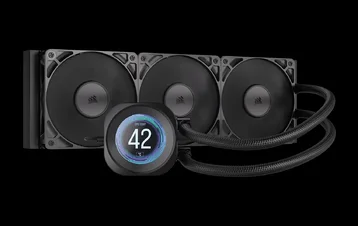
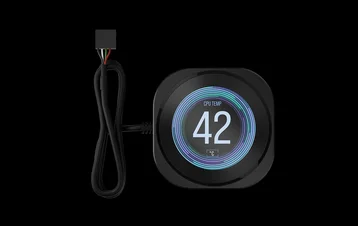
CORSAIR NAUTILUS RS LCD-NÄYTTÖMODUULI
LCD-NÄYTÖN SUOJA NAUTILUS RS -NESTEMÄISILLE CPU-JÄÄHDYTTIMILLE
Englanninkielinen versio löytyy täältä - English
Jos sinulla on muita ongelmia, ota yhteyttä asiakastuki
Tässä oppaassa

ENNE ALOITTAA
PAKKAUKSEN SISÄLTÖ
1x NAUTILUS RS LCD-näyttömoduuli
ASENNUS
LCD-MODUULIN ASENNUS
1. VALMISTELE NAUTILUS RS -NESTEMÄINEN CPU-JÄÄHDYTTIMEN
Vedä pumpun korkki varovasti irti pumpun pohjasta pitäen siitä tukevasti kiinni.
2. ASENNA NAUTILUS RS LCD-NÄYTMÖMODUULI
Kohdista moduulin yläosassa oleva ohjaintappi pumpun pohjaan ja paina NAUTILUS RS LCD -näyttömoduuli varovasti pumpun pohjaan, jotta se lukittuu paikalleen.
KAAPELILIITÄNTÄ
- Liitä NAUTILUS RS LCD -näyttömoduulin 9-napainen USB-liitin emolevyn USB 2.0 -liittimeen siten, että punainen johto on kohdakkain USB 2.0 -liittimen virtapinnien kanssa.
OHJELMISTON ASENNUS
1. ASENNA iCUE
- Kun iCUE on asennettu, käynnistä ohjelmisto. NAUTILUS LCD CAP ilmestyy iCUE-käyttöliittymään.
2. TARKISTA PÄIVITYKSET
- Jos jokin liitetyistä laitteista tarvitsee laiteohjelmistopäivityksen, sinua pyydetään suorittamaan päivitys oikeassa yläkulmassa näkyvän ilmoituksen kautta. Voit myös napsauttaa asetuksia (hammasrataskuvake oikeassa yläkulmassa) ja tarkistaa ohjelmisto- ja laiteohjelmistopäivitykset manuaalisesti.
3. NÄYTÖN ASETUKSET
Valitse, mitä NAUTILUS LCD CAP -näytössä näkyy, kun iCUE-ohjelmisto on käynnissä:
- Napsauta "Näytön asetukset" päästäksesi näytön asetussivulle.
- Valitse haluamasi esiasetus "Näytötyypit" -paneelista.
- Säädä valittua esiasetusta "Näytön asetukset" -paneelissa.
4. LAITTEEN MUISTITILA
Valitse, mitä NAUTILUS LCD CAP -näytössä näkyy, kun iCUE-ohjelmisto ei ole käynnissä – yleensä tietokoneen käynnistysvaiheessa:
- Vaihda "Laitteen muistitila" napsauttamalla painiketta.
- Valitse "Näytön asetukset" -paneelista yksi käytettävissä olevista kuvista tai lataa oma kuva.
- Tallenna asetukset napsauttamalla tallennuspainiketta.
5. LAITTEEN ASETUKSET
- Napsauta laitteen nimen vieressä olevaa asetusten rataskuvaketta.
- Määritä näytön kirkkaus, laitteen väri, näytön kierto ja LCD-näytön kuvanpäivitysnopeus.
USEIN KYSYTYT KYSYMYKSET
Voinko asentaa NAUTILUS RS LCD-näyttömoduulin, kun tietokone on päällä?
Oikean toiminnan varmistamiseksi asenna NAUTILUS RS LCD -näyttömoduuli vain, kun tietokone on sammutettu.
Kuinka käännän kuvia ja/tai GIF-tiedostoja iCUE:lla?
Kun iCUE tunnistaa LCD-näytön, voit muokata kuvia ja GIF-tiedostoja laitteen asetusnäytössä. Tähän sisältyy uuden sisällön lataaminen sekä kuvien kääntäminen suoraan iCUE-ohjelmistossa.
Voinko asentaa NAUTILUS RS LCD -näyttömoduulin iCUE LINK AIO -laitteeseen?
Ei. LCD-näyttömoduuli on suunniteltu erityisesti NAUTILUS RS -sarjan AIO-laitteille, eikä se ole yhteensopiva iCUE LINK AIO -laitteiden kanssa.
TAKU

CORSAIR NAUTILUS RS LCD-näyttömoduulilla on 5 vuoden takuu.
LAKIT
© 2025 CORSAIR MEMORY, Inc. Kaikki oikeudet pidätetään. CORSAIR ja purjeiden logo ovat CORSAIRin rekisteröityjä tavaramerkkejä Yhdysvalloissa ja/tai muissa maissa. Kaikki muut tavaramerkit ovat niiden omistajien omaisuutta. Tuote voi poiketa hieman kuvassa esitetystä.
VASTAAVA SISÄLTÖ