KÄSIKIRJA | PIKAOPAS
CORSAIR 5000T & 5000T LX RGB
Englanninkielinen versio löytyy täältä - English
Jos sinulla on muita ongelmia, ota yhteyttä asiakastuki

KOTELON TEKNISET TIEDOT
|
Mitat |
530 x 560 x 251mm |
|
PCI-korttipaikan konfigurointi |
7 vaakasuora / 3 pystysuora |
|
Emolevyn yhteensopivuus |
Mini-ITX, Micro-ATX, ATX, E-ATX (305mm x 277mm) |
|
Kiintolevyt |
3x |
|
SSD-levyt |
7x |
|
Tuulettimen tuki |
Edessä: 3x 120mm, 2x 140mm |
|
|
Top: 3x 120mm, 2x 140mm |
|
|
Sivu: 3x 120mm |
|
|
PSU Shroud: Ei ole |
|
|
Takana: 1x 120mm |
|
Jäähdyttimen yhteensopivuus |
Edessä: 360mm, 280mm, 240mm. |
|
|
Yläosa: 360mm, 280mm, 240mm |
|
|
Sivu: 360mm, 240mm |
|
|
PSU Shroud: Ei ole |
|
|
Takana: 120mm |
|
Mukana tuulettimet |
5000T: Ei ole 5000T LX RGB: 3x iCUE LINK LX120 RGB -tuulettimet esiasennettuna |
|
Mukana tulevat ohjaimet |
5000T: Ei ole 5000T LX RGB: iCUE LINK -järjestelmäkeskus + iCUE LINK RGB -sovitin |
|
Saatavilla olevat värit |
Valkoinen; Musta |
|
Vasemman sivupaneelin materiaali |
Karkaistu lasi |
|
Etupaneelin materiaali |
Ilmavirtaoptimoitu Y-verkko |
|
GPU:n enimmäispituus |
450mm |
|
Max CPU-jäähdyttimen korkeus |
170mm |
|
PSU:n enimmäispituus |
250mm |
|
Takaosan kaapelitila |
46mm |
|
Pölysuodattimet |
Etuosa, yläosa, sivu, virtalähde |
|
Etu I/O |
4x USB 3.2 Gen 1 Type A, 1x USB 3.2 Gen 2 Type C, 1x PWR, 1x yhdistelmä mikrofoni/kuulokkeet, 1x nollauspainike |

LISÄVARUSTEPAKKAUKSEN SISÄLTÖ

Tuulettimen aluslevyt
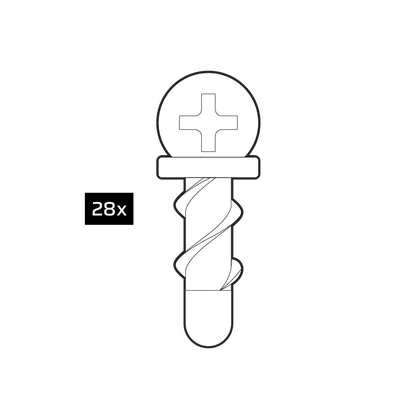
QuikTurn™ tuulettimen ruuvit

SSD-ruuvit (M3 x 0,5; 5mm)

Emolevyn/kiintolevyn ruuvit
(6-32; 6mm)

Vara-emolevyn standoff

Vetoketjut

Pystysuorat kiinnitystelineet

Etu I/O-sovitin

KOTELON RÄJÄHDYSNÄKYMÄ

- Karkaistu lasi sivupaneeli
- Mesh etupaneeli
- Teräksinen sivupaneeli
- Etupaneeli
- Tuulettimen suodatin edessä
- Yläpaneeli
- Tuulettimen yläsuodatin
- PSU Shroud Cover
- PSU tuulettimen suodatin
- PCI-levy
- Drive/Controller Plate
- SSD-tarjotin
- iCUE LINK System Hub (vain LX RGB; *Ei kuvassa)
- iCUE LINK System Hubin virtajohto (vain LX RGB; *Ei kuvassa)
- iCUE LINK System Hub USB-kaapeli (vain LX RGB; *Ei kuvassa)
- iCUE LINK -kaapeli (vain LX RGB; *Ei kuvassa)
- GPU Anti-Sag Arm ja Mount
- Sivutuulettimen/patterin kiinnitys
- Kiintolevylokero
- Kiintolevyhäkki
PANEELIN ASENNUS/POISTO
|
VAROITUS: Tämä tuote on valmistettu karkaistusta lasista. Vältä säilyttämistä kovilla pinnoilla, kuten keraamiset/posliinilaatat, kivi, muuraus tai betoni, tai kosketusta niiden kanssa. CORSAIR suosittelee kaikkien karkaistun lasin sivupaneelien poistamista ennen kotelon tai rakennuksen asettamista kovalle pinnalle. Jos valmis rakennelma on asetettava kovalle pinnalle, on suositeltavaa nostaa tai eristää kotelo pinnasta, jotta vältetään vahingossa tapahtuva kosketus, mahdolliset vauriot tai loukkaantumiset. Käsittele lasia varoen. Korvaavia paneeleita on saatavilla osoitteesta corsair.com. Ota yhteyttä osoitteeseen help.corsair.com saadaksesi apua. |

Sivupaneelit
- 5000T:ssä on kaksi saranoitua ovea, jotka kiinnitetään neppareilla ja valinnaisilla ruuveilla.
- Voit avata karkaistun lasipaneelin vetämällä paneelia kotelon etureunasta taaksepäin ja saranoimalla paneelin auki.
- Jos haluat irrottaa paneelin kotelosta, varmista, ettei saranassa ole lukitusruuvia, ja nosta paneeli irti kahdesta saranakiinnikkeestä.

- Avaa teräspaneeli vetämällä paneelia kotelon etureunasta taaksepäin ja saranoimalla paneeli auki.

Etupaneeli
- Irrota verkkopaneelin etupaneeli, vedä paneelia ulospäin. Se on kiinnitetty kahdella magneetilla ylä- ja alapuolella.

Yläpaneeli
- Irrota verkkopaneeli, tartu kotelon takaosassa olevaan yläpaneeliin ja vedä sitä ylöspäin ja kotelon etuosaa kohti.
Sivutuulettimen kiinnitys
- Tuulettimen kiinnike voidaan irrottaa irrottamalla 6 ruuvia, jotka pitävät kiinnikkeen paikallaan.
LAITTEISTON ASENTAMINEN

Emolevyn asentaminen
- 5000T tukee mITX-, mATX-, ATX- ja E-ATX-emolevyjä, kuten ASUS BTF-, MSI Project Zero ja Gigabyte Project Stealth -emolevyjä, joissa on käänteiset virtaliitännät.
- Varmista, että I/O-levy tai -suoja on tarvittaessa asennettu.
- Kohdista emolevy jalustoihin ja kiinnitä se mukana toimitetuilla ruuveilla.
Vihje: Jos jalustat eivät ole kohdakkain, siirrä käyttämättömät jalustat lokeron sopiviin aukkoihin.
Etupaneelin I/O-kaapeleiden asentaminen
- Kytke FPANEL-pistoke suoraan emolevyn etupaneelin I/O-nastoihin avainkuvioidun liittimen mukaisesti.

- Muiden kuin vakiomuotoisten Intel- tai AMD-emolevyjen osalta käytä mukana toimitettua sovitinta FPANEL-pistokkeen liittämiseen yksittäisiin nastoihin.

| VINKKI: Jos tietokoneessa ilmenee ongelmia tai se ei käynnisty FPANEL-pistokkeella, kokeile sovitinkaapelia. |

| Jäähdyttimen asennuspaikat | |
|
Top |
Edessä: 360mm, 280mm, 240mm. |
|
Edessä |
Yläosa: 360mm, 280mm, 240mm |
|
Sivu |
Sivu: 360mm, 240mm |
|
Pohja |
PSU Shroud: Ei ole |
|
Takana |
Takana: 120mm |
Patterin asentaminen
- 5000T:ssä on jäähdyttimen kiinnikkeet kotelon etu-, ylä- ja takaosassa sekä sivuilla.
| VINKKI: Optimaalisen melun, lämpösuorituskyvyn ja luotettavuuden varmistamiseksi varmista, että jäähdytin on asennettu pumppua korkeammalle, kun käytät AIO-mallia. |
- AIO-jäähdyttimissä yläkiinnitys tarjoaa optimaalisen tasapainon suorituskyvyn ja yhteensopivuuden välillä, mutta muita kiinnikkeitä voidaan käyttää rakennustottumusten mukaan. Katso jäähdyttimesi tuotekäsikirjasta lisää vinkkejä käytöstä ja parhaista käytännöistä.

Näytönohjaimen tai laajennuskortin asentaminen
- 5000T tukee sekä vaaka- että pystysuuntaisia näytönohjainasennuksia asennetun PCI-kiinnikkeen avulla.
- Kun olet asentanut emolevyn, irrota PCI-kannen ruuvit näytönohjaimen asentamiseksi.

- Liu'uta korttia sisään, kunnes PCIe-kiinnike napsahtaa kiinni emolevyyn.
- Kohdista PCIe-kilven ruuvit ja kiinnitä laajennuskortti koteloon.

| VINKKI: Lisää näytönohjain yhtenä viimeisistä vaiheista rakentamisen helpottamiseksi. |
Näytönohjaimen asentaminen pystysuorassa asennossa
- 5000T tukee näytönohjaimen pystysuoraa asennusta mukana toimitettavalla PCI-levyllä ja PCIe Riser -kortilla (myydään erikseen).
- Aloita irrottamalla neljä ruuvia kotelon takaosassa olevasta PCI-levystä.

- Irrota levy ja käännä sitä 90° siten, että näytönohjaimen peukaloruuvit osoittavat PCI-reiän yläosaan.
- Asenna takaisin neljä ruuvia, jotka on poistettu levystä aiemmin.

- Asenna lisävarustepakkauksen mukana toimitetut pystysuorat näytönohjaimen jalustat.

- Kiinnitä riser jalustoihin kahdella mukana toimitetulla 6-32 emolevyn ruuvilla.

- Asenna näytönohjain takimmaiseen PCI-levyyn, napsauta se riser-korttiin ja kiinnitä kortti sormiruuveilla.

Kiintolevyjen, SSD-levyjen tai ohjainten asentaminen

Ajoille
- 5000T sisältää yhdistelmäaseman/ohjainlevyn ja useita SSD-lokeroita, joista yhdistelmälevyyn mahtuu 1x kiintolevy tai 2x SSD.
- Irrota käyttölevy ruuvaamalla yksittäinen kiinnitysruuvi irti ja irrottamalla levy.

- Kiinnitä kiintolevy asemalevyyn lisävarustepakkauksen mukana toimitetuilla ruuveilla työntämällä ruuvit levyn läpi ja aseman pohjaan.
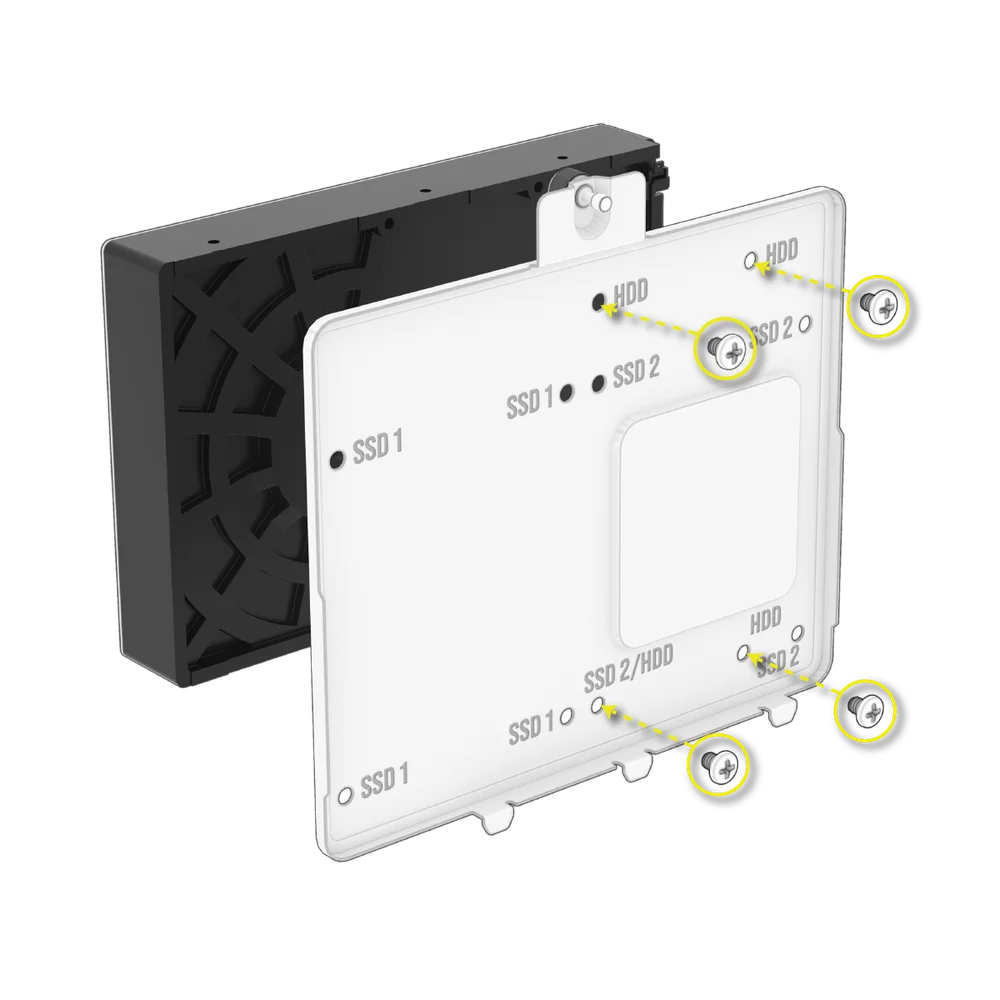
- Kiinnitä SSD-levy asemalevyyn lisävarustepakkauksen mukana toimitetuilla ruuveilla asettamalla ruuvit levyn läpi ja aseman pohjaan.

- Asemalevy toimii myös iCUE LINK System Hub -ohjaimelle, jos sellainen on käytössä.

- Kolme ylimääräistä SSD-kiinnikettä on yhdistelmäaseman/ohjaimen levyn alapuolella.
- Asenna SSD-asemat käyttämällä mukana toimitettuja ruuveja aseman pohjasta.

- Lisäksi voit lisätä kaksi kiintolevyä PSU-kotelon alla olevaan kiintolevyhäkkiin.
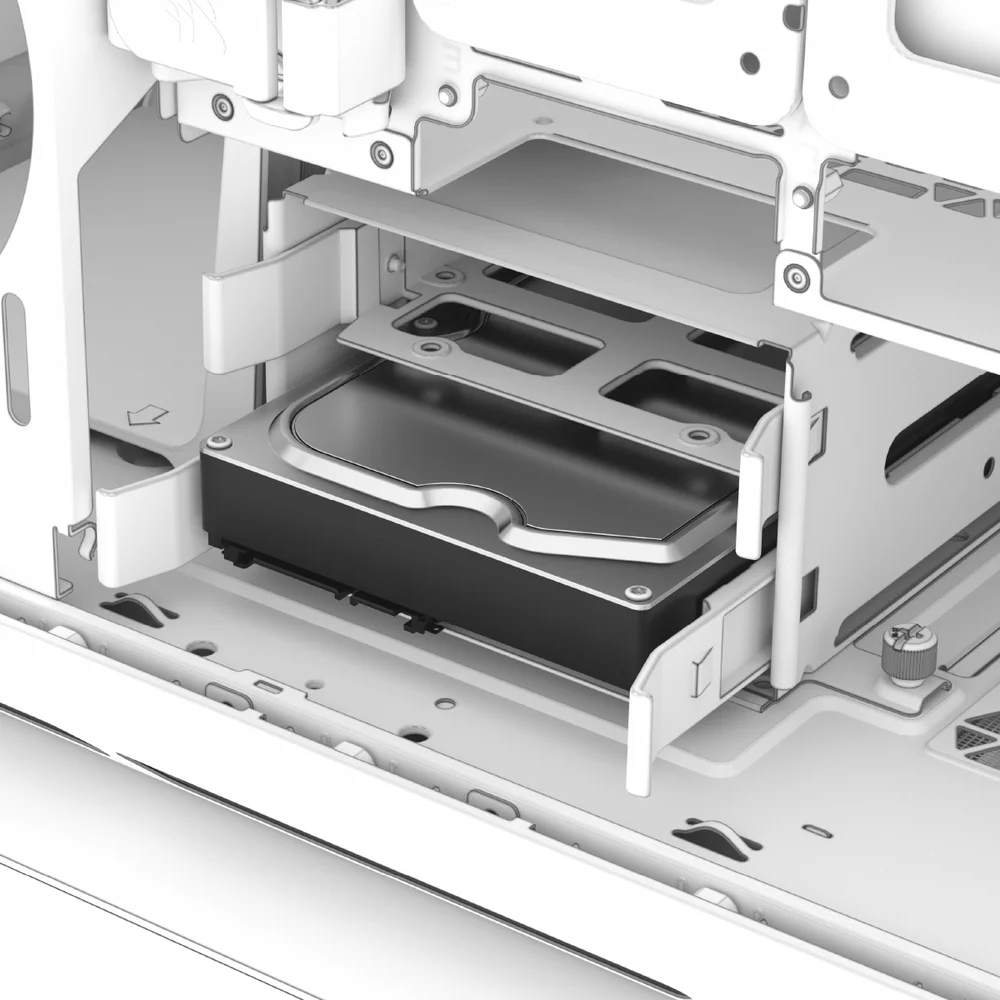
| VINKKI: Kiintolevylokerot voidaan käyttää uudelleen 2,5 tuuman SSD-levyjen asentamiseen. |
| VINKKI: Kiintolevyhäkki voidaan poistaa kokonaan, jos et käytä häkkiä. |
Vakiovirtalähteen asentaminen

- Liu'uta virtalähde virtalähdepaikkaan siten, että tuuletin on alaspäin.

- Kiinnitä ruuvit virtalähteen poistoalueelle.
CORSAIR SHIFT -virtalähteen asentaminen
- 5000T on täysin yhteensopiva kaikkien SHIFT-virtalähteiden kanssa, ja se asennetaan samalla tavalla kuin tavallinen ATX-virtalähde.

Tuulettimien asentaminen

| Tuulettimen asennuspaikat | |
|
Top |
3x 120mm, 2x 140mm |
|
Edessä |
3x 120mm, 2x 140mm |
|
Sivu |
3x 120mm |
|
Pohja |
Ei ole |
|
Takana |
1x 120mm |
- 5000T:hen voidaan asentaa jopa 10x 120mm tai 4x 140mm kotelon ylä-, sivu- ja takaosaan.
- Jos haluat asentaa tuulettimet eteen, sivulle tai yläosaan, kohdista tuulettimet tuulettimen kiinnitysaukkoihin ja ruuvaa mukana toimitettu QuikTurn-tuuletinruuvi tuulettimen kehykseen.

HUOLTO
Kotelon suodattimien puhdistaminen
- 5000T:ssä on neljä irrotettavaa pölysuodatinta. Virtalähteen suodatin pohjassa, magneettisuodatin yläosassa ja sivulla sekä muovi-/nylon-suodatin edessä.
- Jos haluat irrottaa suodattimen etupaneelista, irrota etupaneeli ja ruuvaa 4x ruuvit, jotka pitävät suodattimen kiinni etupaneelikokoonpanossa. Voit myös puhdistaa suodattimen tai pyyhkiä siitä pölyt irrottamatta sitä kokonaan, jolloin se on kätevämpi.

- PSU-suodatin vetää suoraan takaisin PSU:sta.

- Ylä- ja sivusuodatin ovat magneettisia, ja niihin pääsee käsiksi poistamalla niitä peittävät ylä- tai sivupaneelit.


Vinkki: Suodattimet voidaan puhdistaa paineilmalla tai vedellä. Jos huuhtelet suodattimen, varmista, että suodattimet ovat täysin kuivia ennen uudelleenasennusta.
Usein kysytyt kysymykset
- Onko napaisuudella väliä I/O-paneelin virta- ja nollausliittimen kanssa?
Ei, vain LED-otsakkeilla. - Keneen minun pitäisi ottaa yhteyttä, jos koteloni on vaurioitunut tai jos yksi tuulettimista ei enää toimi?
Mene osoitteeseen support.corsair.com ja pyydä RMA-todistusta, jotta voimme vaihtaa vaurioituneen osan tai osat.
iCUE LINK -ohjaimen kytkeminen digitaalista RGB-ohjausta varten
Mukana toimitetun ohjaimen liittäminen tietokoneeseen
Kytke iCUE LINK -järjestelmäkeskitin USB:hen ja virtalähteeseen.
- Liitä pitkät iCUE LINK -kaapelit(P) järjestelmäkeskukseen(M).

Kytke virtajohto
- Kytke 6-nastainen mikroliitin(N) järjestelmäkeskukseen(M).
- Liitä 6-nastainen PCIe-liitin(N) virtalähteestä tulevaan PCIe-virtakaapeliin.
| HUOMAUTUS: Huomaa, että virtajohto(N) ja virtalähteen 6-nastainen PCIe-kaapeli on kiinnitetty vain yhteen suuntaan. Virtajohdon(N) kytkemättä jättäminen vahingoittaa iCUE LINK System Hubia. |


Liitä datakaapeli
- Liitä mikro-USB-kaapeli(O) järjestelmäkeskukseen(M).
- Liitä 9-nastainen USB-liitin(O) emolevyn USB 2.0 -liitäntään.


Mount System Hub
- Kiinnitä järjestelmäkeskus(M) kotelon sisään magneettisesti tai mukana toimitetulla teipillä.

- Lataa iCUE:n uusin versio, jotta voit hallita RGB-logoa, etu-USB:tä ja muita etu-I/O-taustavaloja täysin digitaalisesti iCUE LINKin avulla.
SETUP / LAITEASETUKSET
Aloittaminen

Kun virta on kytketty ja iCUE käynnistetty, sinun pitäisi nähdä 5000T LX RGB -laatta, jos kaikki on kytketty oikein ja toimii tarkoitetulla tavalla.
Nopea valaistus iCUE-maalauksilla

Muralsin sisältämät laitteet näet pienestä ympyränmuotoisesta näytöstä. Jos tämä valintaruutu on näkyvissä, Murals ohittaa yksittäisten tuotteiden ohjauksen.
Jos tärkeintä on saada valaistus nopeasti valmiiksi, valitsemalla iCUE Murals -ohjelmasta väripaletin iCUE "maalaa" laitteet ja synkronoi värit niiden välillä.
Leikitelläksesi tämän mukauttamisella saat todella ainutlaatuisia profiileja, mukaan lukien sellaisia, joissa käytetään videota tai valokuvia värilähteinä.
Valaistusasetukset

5000T LX RGB:n pitäisi olla valmiiksi konfiguroitu ja valmiiksi kaapeloitu toimimaan heti, kun kytket virran ja datan System Hubiin.
Jos haluat muuttaa 5000T LX RGB -valaisimen geometriaa tai asetuksia, valitse Lighting Setup -välilehti ja suorita Setup Wizard tai aseta geometria manuaalisesti pudotusvalikoiden avulla.
Geometrian määrittäminen manuaalisesti

Ohjatun toiminnon sijasta voit käyttää ohjatun toiminnon vasemmalla puolella olevaa pudotusvalikkoa saman asian suorittamiseen ja asettaa nauhojen määrän ja pituuden.
Tämän valikon kautta voit liittää perinteisiä ja kolmannen osapuolen laitteita, kuten QL-tuulettimia, jotka käyttävät niiden mukana toimitettua RGB Hubia Lighting Noden sijaan, tai suosikki +5V ARGB-laitteitasi.
Legacy-laitteiden ja yleisten kolmannen osapuolen laitteiden tuki vähenee myöhemmin tämän sovittimen osalta. 3rd Party Device -valinta antaa 204 LEDin arvosta ohjeita, joten voit hyödyntää sovittimen koko tehoa, mutta se ei ole yksilöllisesti osoitteistettavissa GUI:n kautta, kuten geometrian määrittämät laitteet.
Valaistustehosteet

Voit säätää keskellä olevan etulogon ja yläosan USB/Front IO:n RGB:tä.
Valaistustehosteet-välilehdellä voit hallita väriä, animaatiota ja animaation nopeutta eri asetusten avulla.
Valaistustehosteet (laitteen muistitila)

Napsauttamalla 5000T LX RGB -laitteen muistitilan alla olevaa liukusäädintä voit määrittää kotelon laitteiston valaistustilan, joka näkyy, kun ohjelmisto-/iCUE-yhteyttä ei ole.

Kaikki tässä tehdyt valaistusasetukset näkyvät reaaliajassa, mutta ne näkyvät jatkuvasti vain silloin, kun iCUE on suljettu tai kun se ei ole käynnissä. Jos haluat hallita valaistusta tai muita mukautuksia, kun iCUE on suorassa ohjelmistotilassa, käytä Lighting Settings (Valaistusasetukset) -valikkoa ilman, että Device Memory Mode (Laitteen muistitila) -painike on valittuna.
Laitteen asetukset

Kun iCUE LINK RGB -sovitin tunnistetaan aktiivisesti 5000T LX RGB:ksi, iCUE tarjoaa laitteen alla pari lisäasetusta vianmääritystä ja mukauttamista varten.
Ensinnäkin voit vaihtaa kotelon värin laatassa, jotta se sopii parhaiten rakennukseesi. Toiseksi se korostaa, kuinka monta LED-valoa nauhalla havaittiin, jotta voit varmistaa, että koko nauhan tai valojen pituus on havaittu kytkemääsi laitteeseen nähden.
TAKUUILMOITUS

CORSAIR 5000T -sarjan koteloilla on 2 vuoden takuu.
VARAOSALUETTELO
|
Osanumero |
Kuvaus |
|
CC-8900872 |
5000T (2025) Korvaava yläpaneeli, musta |
|
CC-8900873 |
5000T (2025) Korvaava yläpaneeli, valkoinen |
|
CC-8900874 |
5000T (2025) Korvaava magneettinen yläpölysuodatin, musta |
|
CC-8900875 |
5000T (2025) Korvaava magneettinen pölysuodatin, valkoinen |
|
CC-8900876 |
5000T (2025) Magneettinen sivupölysuodatin, korvaava, musta |
|
CC-8900877 |
5000T (2025) Magneettinen pölysuodatin, valkoinen, sivulle vaihdettava |
|
CC-8900878 |
5000T (2025) Varaosan kiinteä sivupaneeli, musta |
|
CC-8900879 |
5000T (2025) Varaosan kiinteä sivupaneeli, valkoinen |
|
CC-8900880 |
5000T (2025) Varaosan ilmavirtauspaneeli, musta |
|
CC-8900881 |
5000T (2025) Varaosan ilmavirtauspaneeli, valkoinen |
|
CC-8900882 |
5000T (2025) Varaosan etukehys, musta |
|
CC-8900883 |
5000T (2025) Varaosan etukehys, valkoinen |
|
CC-8900884 |
5000T (2025) Korvaava tuulettimen sivukotelo, musta |
|
CC-8900885 |
5000T (2025) Korvaava sivutuuletinlaatikko, valkoinen |
|
CC-8900886 |
5000T RGB (2025) korvaava Top Aurora LED-kokoonpano |
|
CC-8900887 |
5000T RGB (2025) korvaava etuosan Aurora LED-kokoonpano |
|
CC-8900888 |
5000T RGB (2025) korvaava Bottom Aurora LED-kokoonpano |
|
CC-8900889 |
5000T Varaosalaatikko, musta |
|
CC-8900890 |
5000T Vaihtotarvikelaatikko, valkoinen |
|
CC-8900891 |
iCUE LINK RGB-sovittimen korvaava osa, musta |
|
CC-8900892 |
iCUE LINK RGB-sovittimen korvaava osa, valkoinen |
|
CC-8900604 |
iCUE 5000T Vasen karkaistu lasipaneeli, musta |
|
CC-8900605 |
iCUE 5000T Vasen karkaistu lasipaneeli, kirkas |
|
CC-8900610 |
iCUE 5000T etupölysuodatin, musta |
|
CC-8900611 |
iCUE 5000T etupölysuodatin, valkoinen |
|
CC-8900622 |
iCUE 5000T PSU Shroud -laajennussuojus, musta |
|
CC-8900623 |
iCUE 5000T PSU Shroud -laajennussuojus, valkoinen |
|
CC-8900624 |
iCUE 5000T PSU Shroud matalaprofiilisuojus, musta |
|
CC-8900625 |
iCUE 5000T PSU Shroud matalaprofiilisuojus, valkoinen |
|
CC-8900626 |
iCUE 5000T emolevyn kaapelin suojus, musta |
|
CC-8900627 |
iCUE 5000T emolevyn kaapelin suojus, valkoinen |
|
CC-8900628 |
iCUE 5000T I/O-paneeli, musta |
|
CC-8900629 |
iCUE 5000T I/O-paneeli, valkoinen |
|
CC-8900630 |
iCUE 5000T:n pohjakehys, musta |
|
CC-8900631 |
iCUE 5000T:n pohjakehys, valkoinen |
|
CC-8900632 |
iCUE 5000T kotelon jalat, musta |
|
CC-8900633 |
iCUE 5000T kotelon jalat, valkoinen |
VASTAAVA SISÄLTÖ


