KÄSIKIRJA | PIKAOPAS
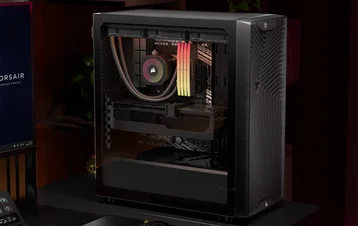
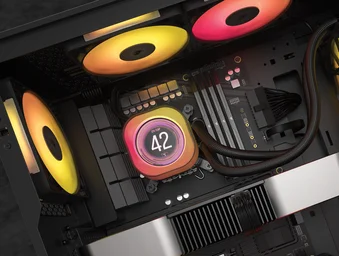
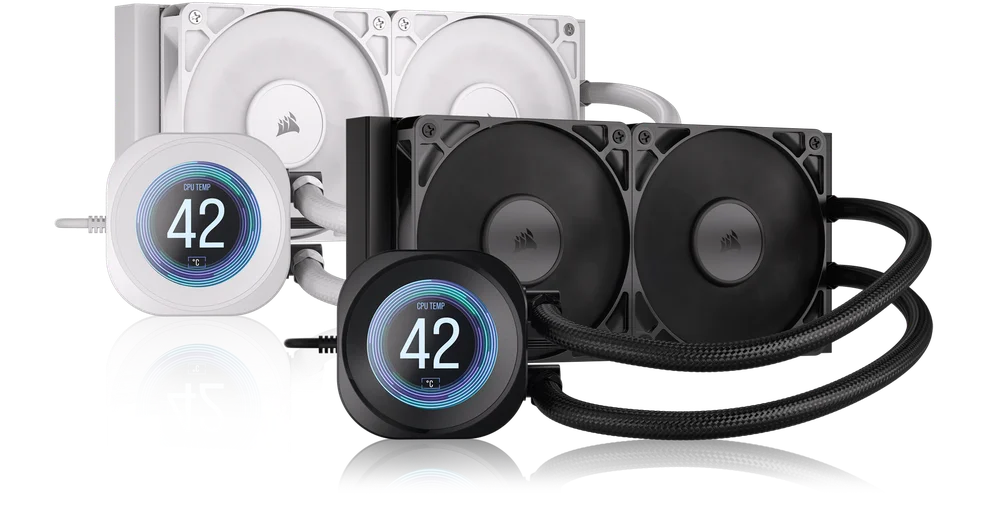
CORSAIR NAUTILUS 240 | 360 RS LCD
AIO-prosessorijäähdytin
Englanninkielinen versio löytyy täältä - English
Jos sinulla on muita ongelmia, ota yhteyttä asiakastuki

ENNE ALOITTAA
TUTUSTUMINEN
1. NAUTILUS RS LCD
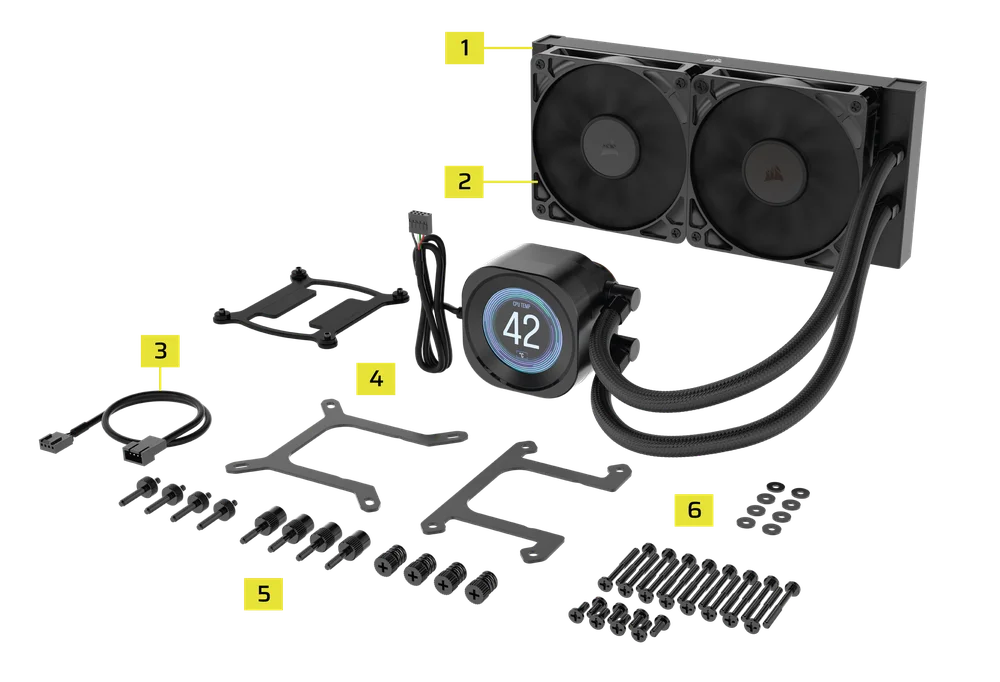
NAUTILUS 240 RS LCD
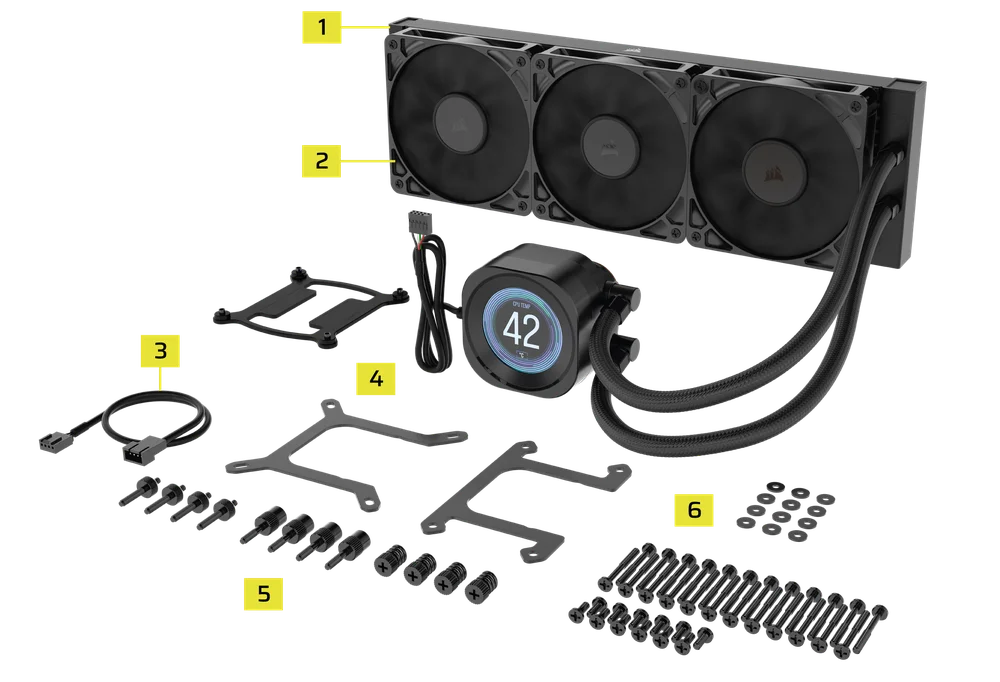
NAUTILUS 360 RS LCD
2. RS-FANIT
Pakkauksen sisältö
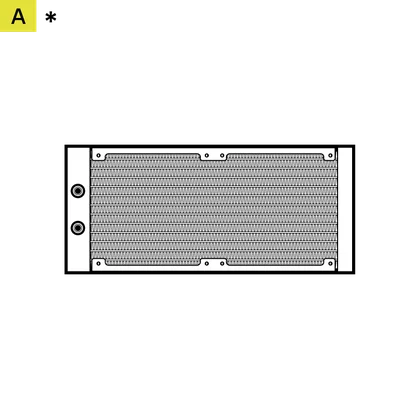
1x 240 mm jäähdytin (240 RS LCD)
1x 360 mm jäähdytin (360 RS LCD)
*240 näkyvissä
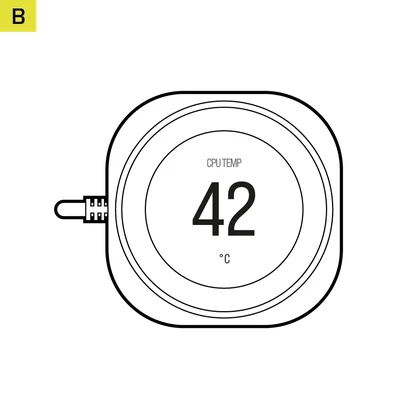
1x NAUTILUS RS -pumppu
, LCD-näytöllä
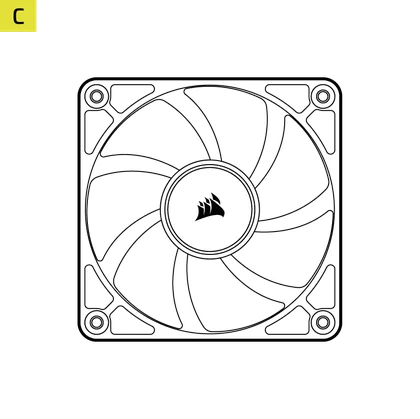
2 x RS 120 mm tuuletin (240 RS LCD)
3 x RS 120 mm tuuletin (360 RS LCD)
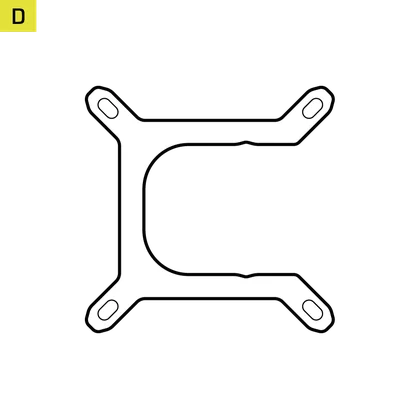
1x Intel LGA 1851/1700 kiinnitysteline
(esiasennettu)
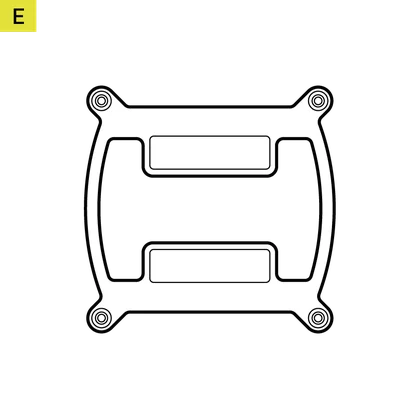
1x Intel LGA 1851/1700 takalevy
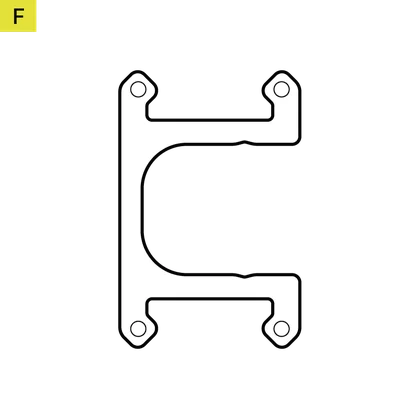
1x AMD AM5/AM4 kiinnitysteline
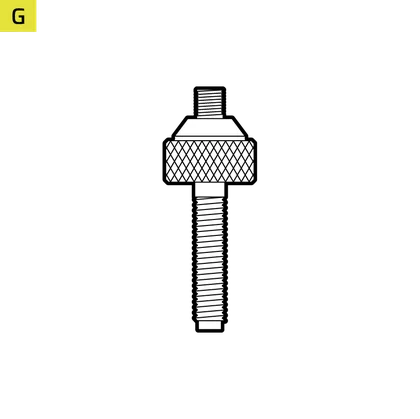
4x Intel LGA 1851/1700 -kiinnikkeet
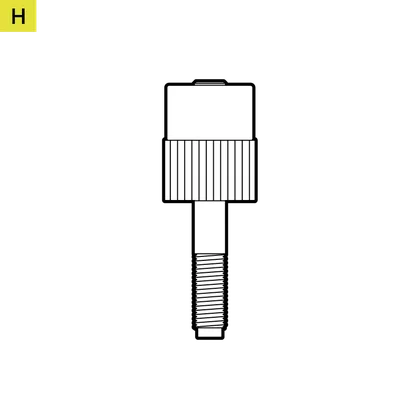
4x AMD AM5/AM4-kiinnitystulpat
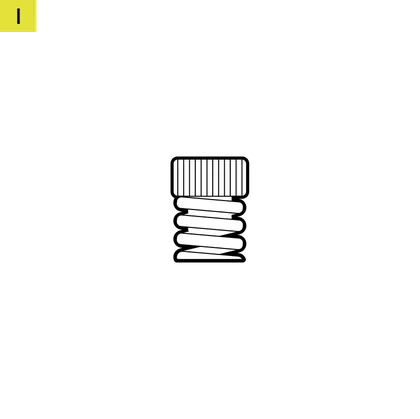
4x peukaloruuvi
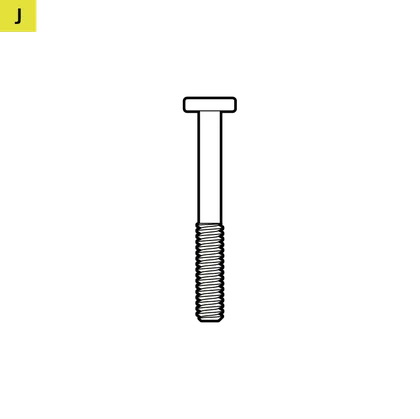
16 pitkää tuulettimen ruuvia (240 RS LCD)
24 pitkää tuulettimen ruuvia (360 RS LCD)
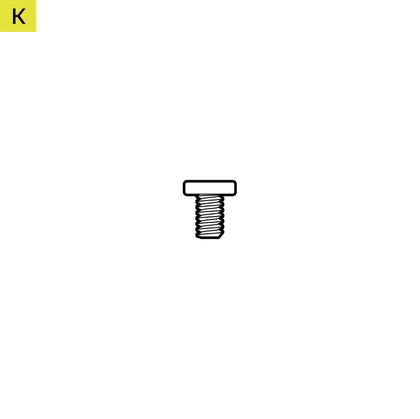
8 radiatoriruuvia (240 RS LCD)
12 radiatoriruuvia (360 RS LCD)

8x aluslevyt (240 RS LCD)
12x aluslevyt (360 RS LCD)
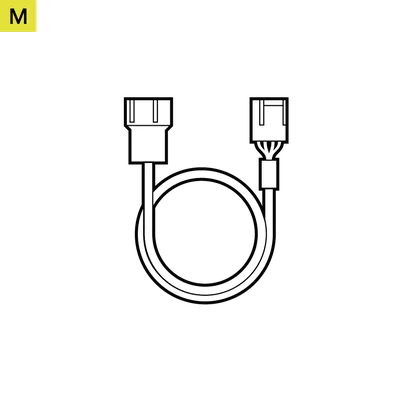
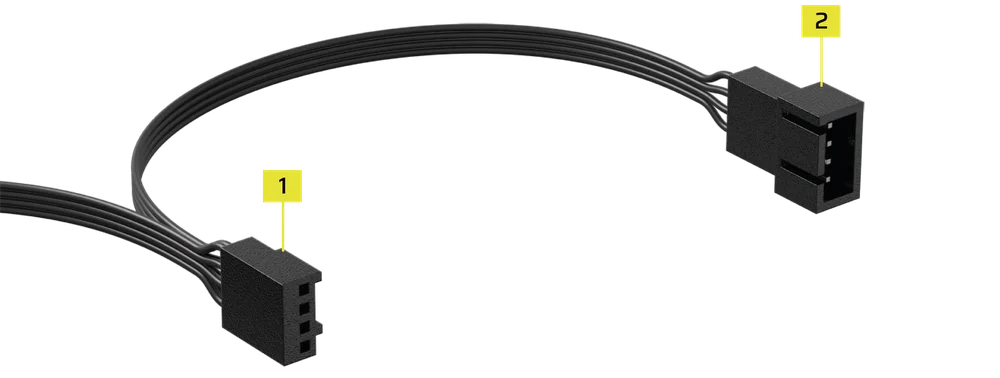
1x tuulettimen PWM-jatkojohto

VALMISTELE NAUTILUS RS LCD -NÄYTTÖ ASENNUSTA VARTEN
- Kiinnitä tuulettimet jäähdyttimeen pitkillä tuulettimen ruuveilla (J) kuvan osoittamalla tavalla.
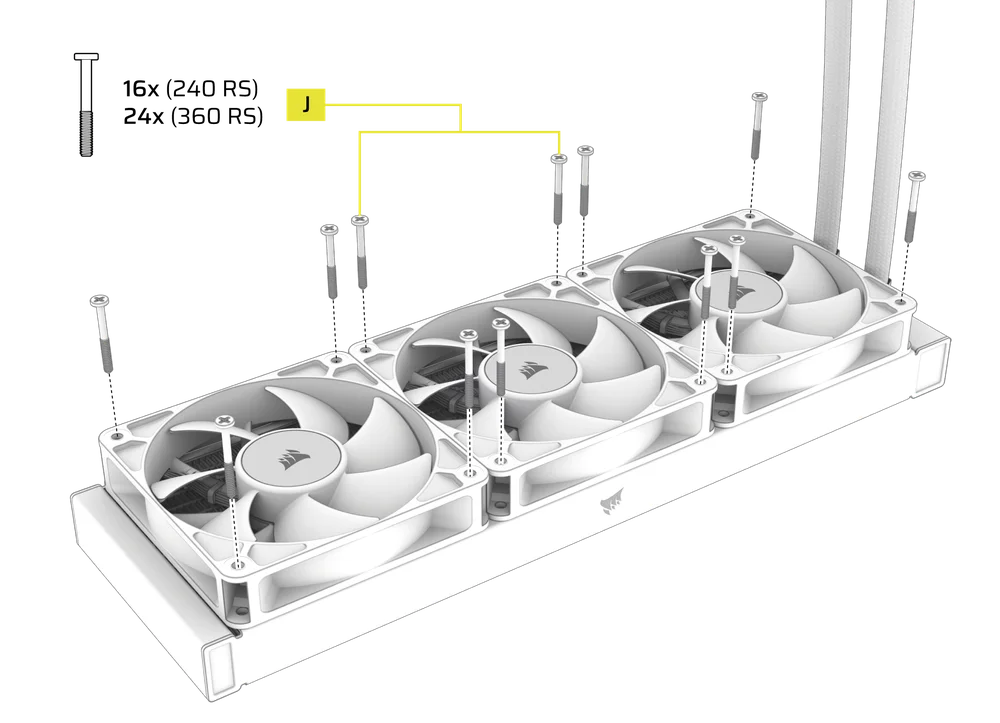
- Liitä 4-napainen PWM-kaapeli yhdestä RS-tuulettimesta toisen RS-tuulettimen 3-napaisiin liittimiin tuulettimien ryhmän muodostamiseksi.
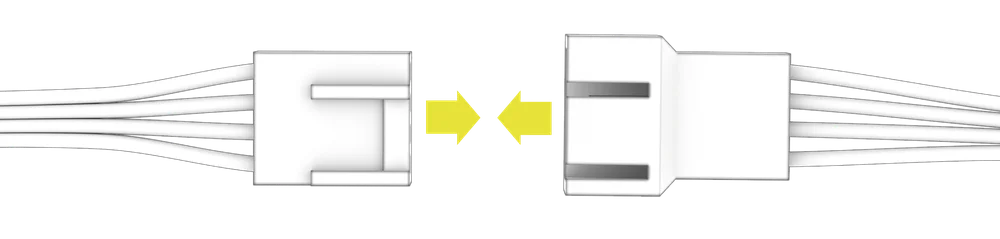
INTEL-ASENNUS
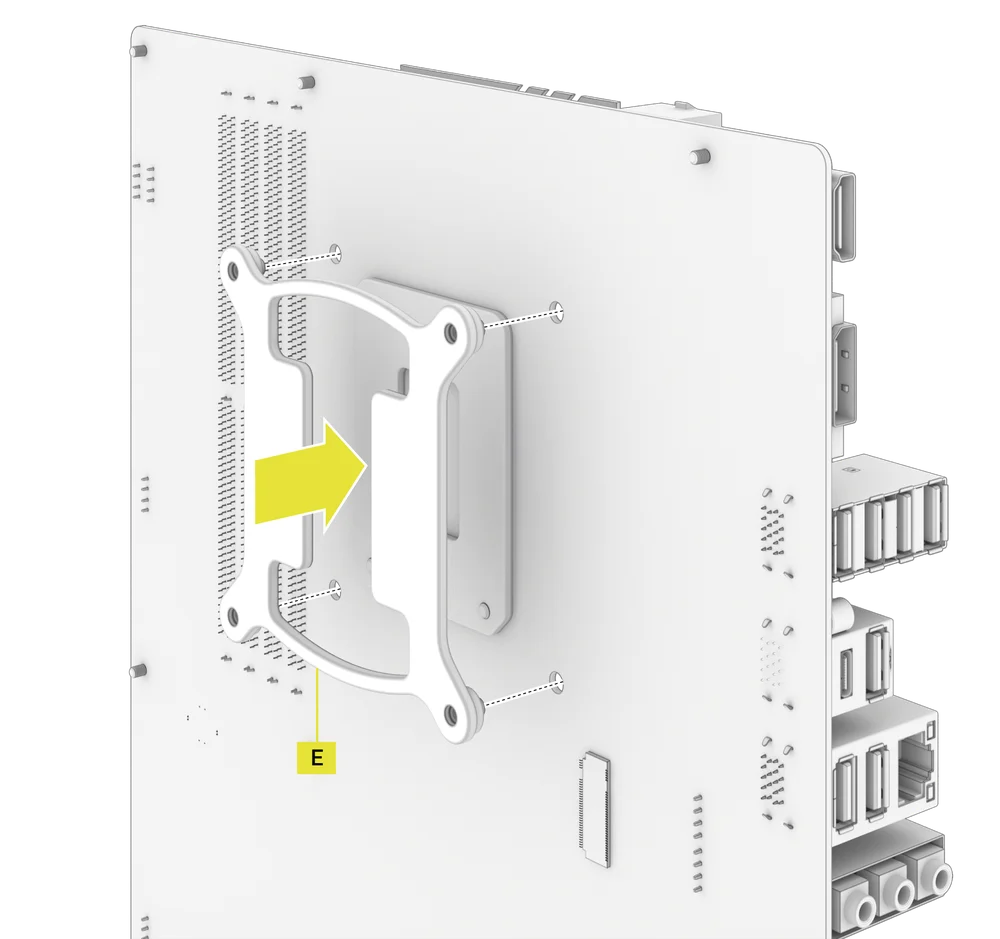
1. ASENNA TAKALEvy
- Kohdista Intel LGA 1851/1700 -takalevy (E) ja asenna se emolevyn taakse.
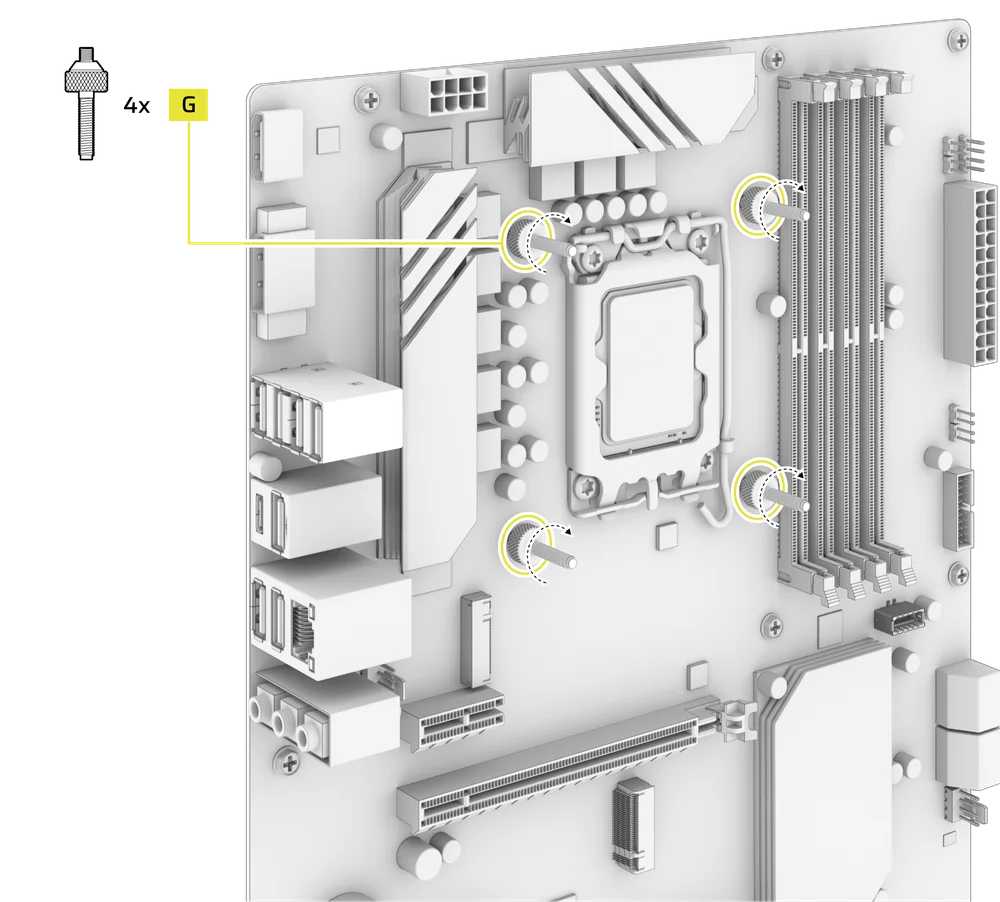
2. ASENNA INTEL-KIINNITYSRUUVIT
- Kiinnitä ja kiristä neljä mukana toimitettua Intel-koroketta (G).
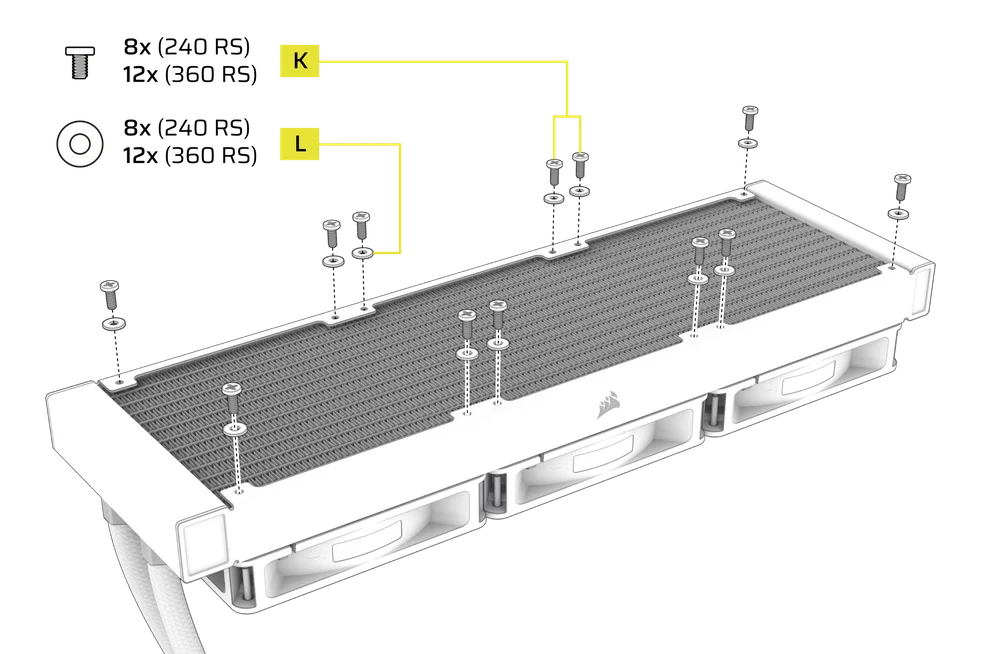
3. ASENNA JÄÄHDYTTIMEN
- Kiinnitä jäähdytin kotelon sisään lyhyillä ruuveilla (K) ja aluslevyillä (L) kuvan osoittamalla tavalla.
4. ASENNA PUMPUN YKSIKKÖ
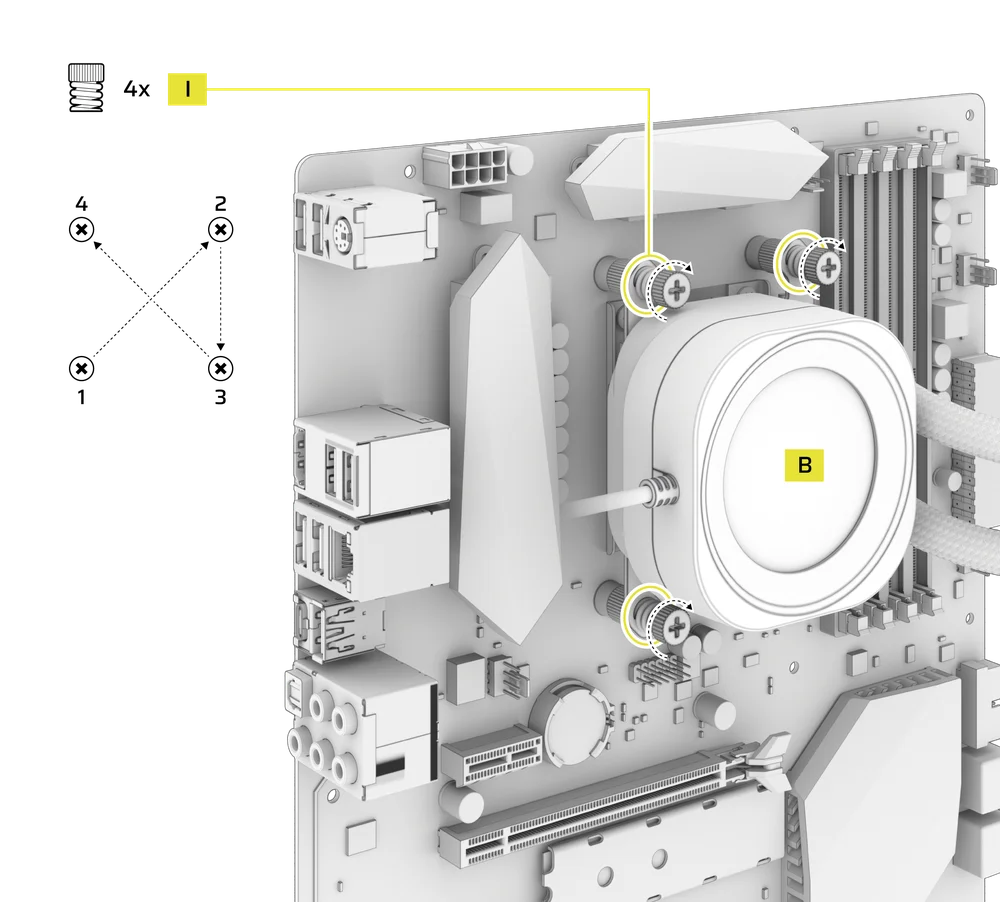
- Kohdista NAUTILUS RS -pumppu (B) esiasennetun kiinnikkeen kanssa välikappaleiden päälle ja kiinnitä se neljällä mukana toimitetulla siipimutterilla (I) kiristämällä niitä ristikkäin vuorotellen vastakkaisista kulmista.
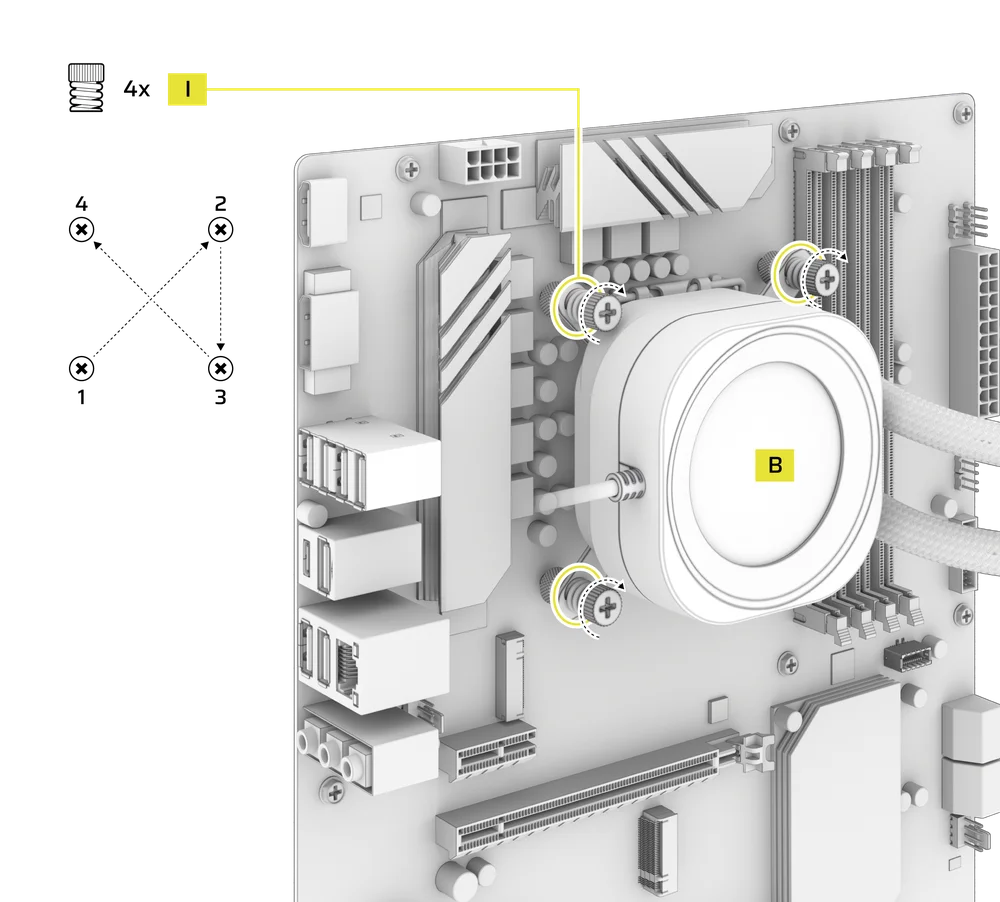
AMD-ASENNUS
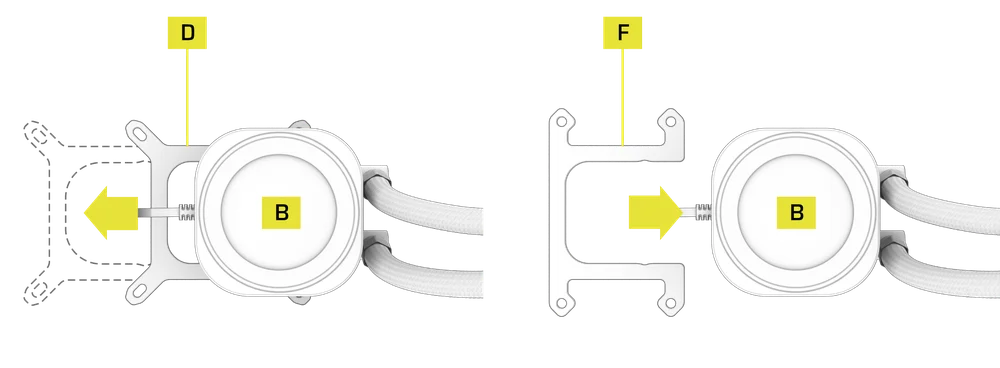
1. ASENNA AMD-KIINNITYSTELINE
- Vaihda esiasennettu Intel LGA 1851/1700 -kiinnitysteline (D) AMD AM5/AM4 -kiinnitystelineeseen (F).
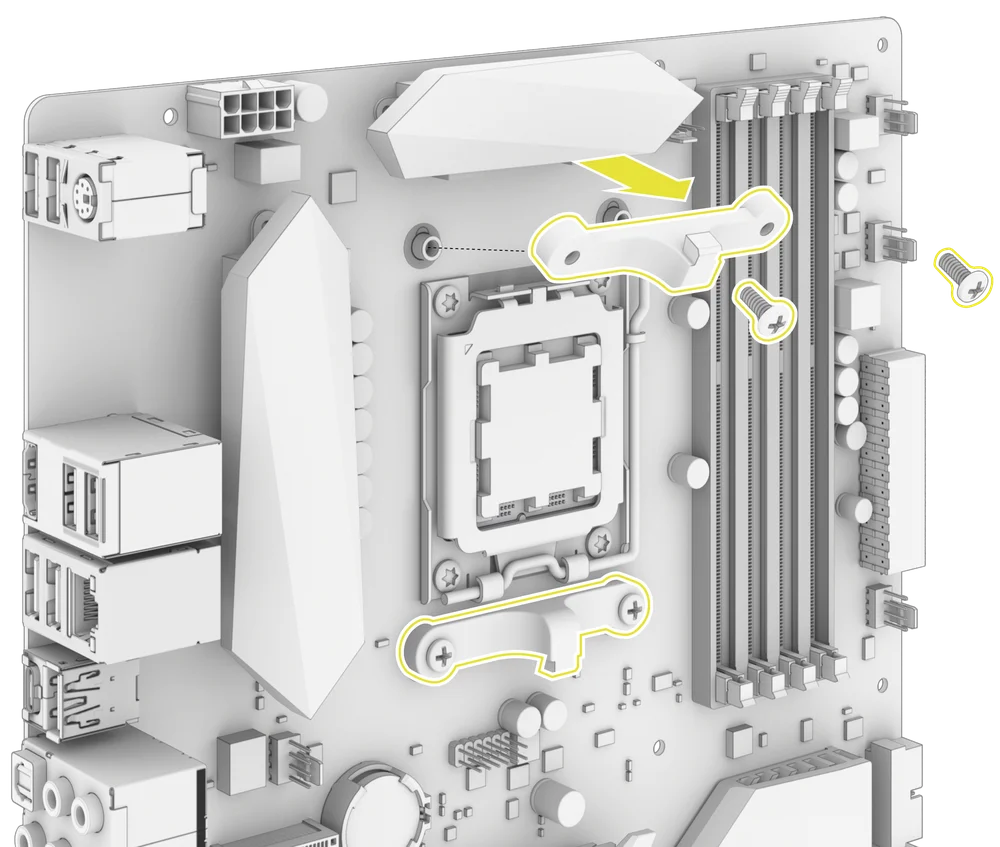
2. VALMISTELE EMOLEvy ASENNUSTA VARTEN
- Poista AMD AM5/AM4 -emolevyn kiinnikkeet kuvan osoittamalla tavalla.
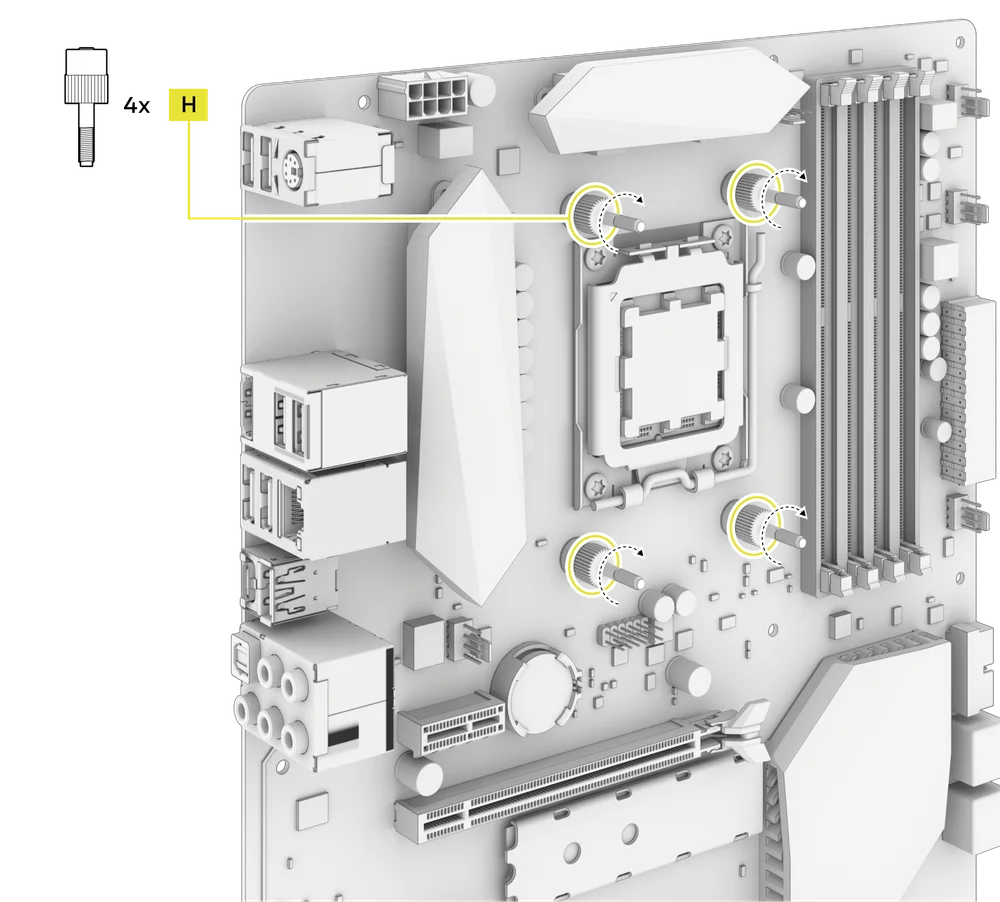
3. ASENNA AMD:N VÄLIRUUVIT
- Kiinnitä ja kiristä neljä mukana toimitettua AMD AM5/AM4-korokepulttia (H).
4. ASENNA JÄÄHDYTTIMEN
- Kiinnitä jäähdytin kotelon sisään lyhyillä ruuveilla (K) ja aluslevyillä (L) kuvan osoittamalla tavalla.
5. PUMPUN ASENNUS
- Kohdista NAUTILUS RS -pumppu (B) kiinnikkeen kanssa standoffien päälle ja kiinnitä se neljällä mukana toimitetulla peukaloruuveilla (I) kiristämällä ne ristikkäin vuorotellen vastakkaisista kulmista.
YHDISTÄ NAUTILUS RS LCD -NÄYTTÖ
1. LIITÄ LCD-NÄYTMÖMODUULI
- Liitä NAUTILUS RS -pumpun (B) LCD-näyttömoduulin 9-napainen USB-liitin emolevyn USB 2.0 -liittimeen siten, että punainen johto on kohdakkain USB 2.0 -liittimen virtapinnin kanssa.

2. LIITÄ NAUTILUS RS -PUMPPU
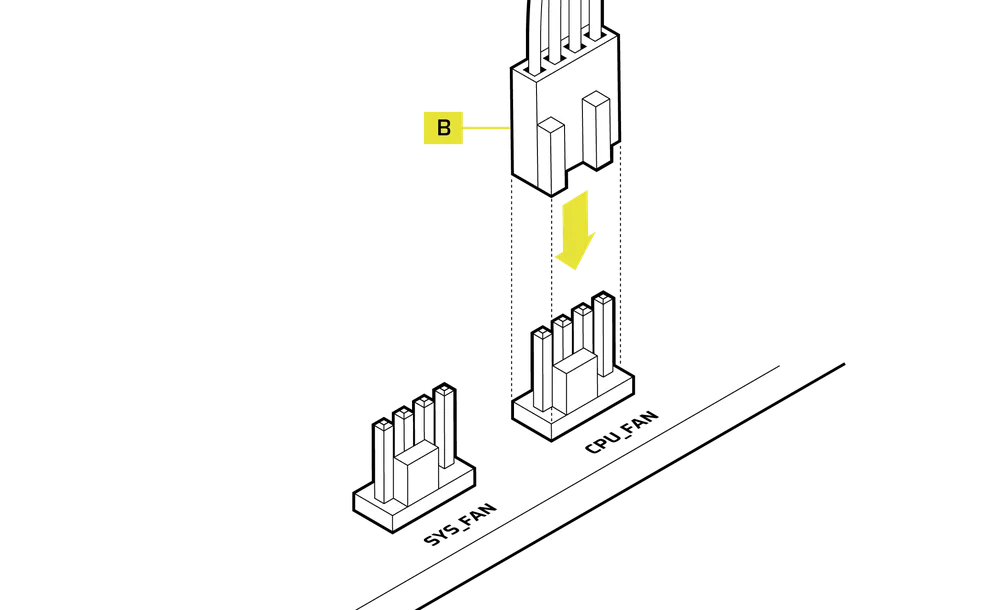
- Liitä 4-napainen PWM-kaapeli NAUTILUS RS -pumpusta (B) emolevyn CPU_FAN-liittimeen.
3. KYTKÄ TUULETTIMET
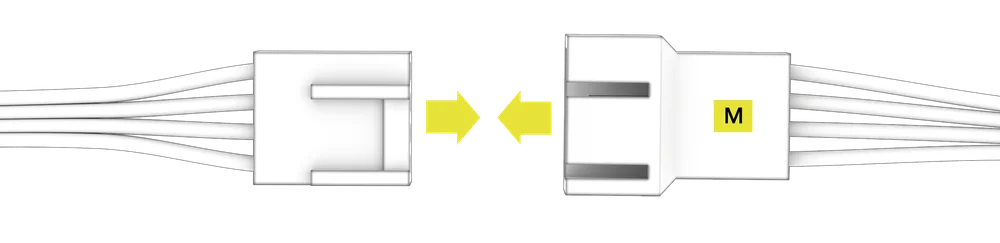
- Liitä tuulettimen PWM-jatkojohdon (M) urosliitin viimeiseen tuulettimen kaapeliin.
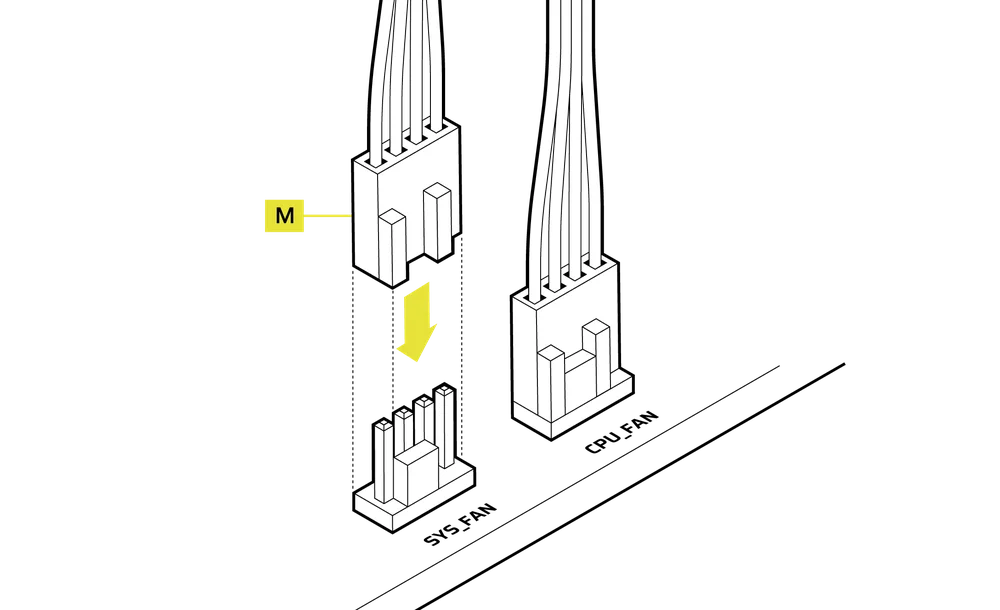
- Liitä tuulettimen PWM-jatkojohdon (M) naaras-PWM-liitin emolevyn SYS_FAN-liittimeen.
OHJELMISTON ASENNUS
1. ASENNA iCUE
- Kun iCUE on asennettu, käynnistä ohjelmisto. NAUTILUS LCD CAP ilmestyy iCUE-käyttöliittymään.

2. TARKISTA PÄIVITYKSET
- Jos jokin liitetyistä laitteista tarvitsee laiteohjelmistopäivityksen, sinua pyydetään suorittamaan päivitys oikeassa yläkulmassa näkyvän ilmoituksen kautta. Voit myös napsauttaa asetuksia (hammasrataskuvake oikeassa yläkulmassa) ja tarkistaa ohjelmisto- ja laiteohjelmistopäivitykset manuaalisesti.

3. NÄYTÖN ASETUKSET
Valitse, mikä näytön tehoste näkyy, kun iCUE-ohjelmisto on käynnissä:
- Napsauta "Näytön asetukset" päästäksesi näytön asetussivulle.
- Valitse haluamasi esiasetus "Näytötyypit" -paneelista.
- Säädä valittua esiasetusta "Näytön asetukset" -paneelissa.

4. LAITTEEN MUISTITILA
Valitse, mikä näytön tehoste näkyy, kun iCUE-ohjelmisto ei ole käynnissä – yleensä tietokoneen käynnistysvaiheessa:
- Vaihda "Laitteen muistitila" napsauttamalla painiketta.
- Valitse "Näytön asetukset" -paneelista yksi käytettävissä olevista kuvista tai lataa oma kuva.
- Tallenna asetukset napsauttamalla tallennuspainiketta.

5. LAITTEEN ASETUKSET
- Napsauta laitteen nimen vieressä olevaa asetusten rataskuvaketta.
- Määritä näytön kirkkaus, laitteen väri, näytön kierto ja LCD-näytön kuvanpäivitysnopeus.

LISÄASENNUS
- Lisätietoja asennuksesta, määrityksistä ja vinkkejä löydät CORSAIR LAB YouTube-kanavalta ja Explorer-sivulta: CORSAIR LAB YouTube-kanava.
USEIN KYSYTYT KYSYMYKSET
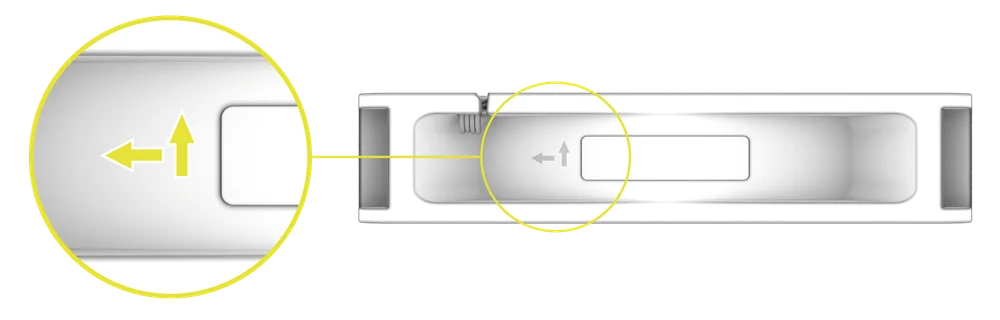
Mistä tiedän tuulettimen ilmavirran suunnan?
Tuulettimen sivussa oleva nuoli osoittaa ilman virtaussuunnan.
Mihin suuntaan minun pitäisi asentaa patteri?
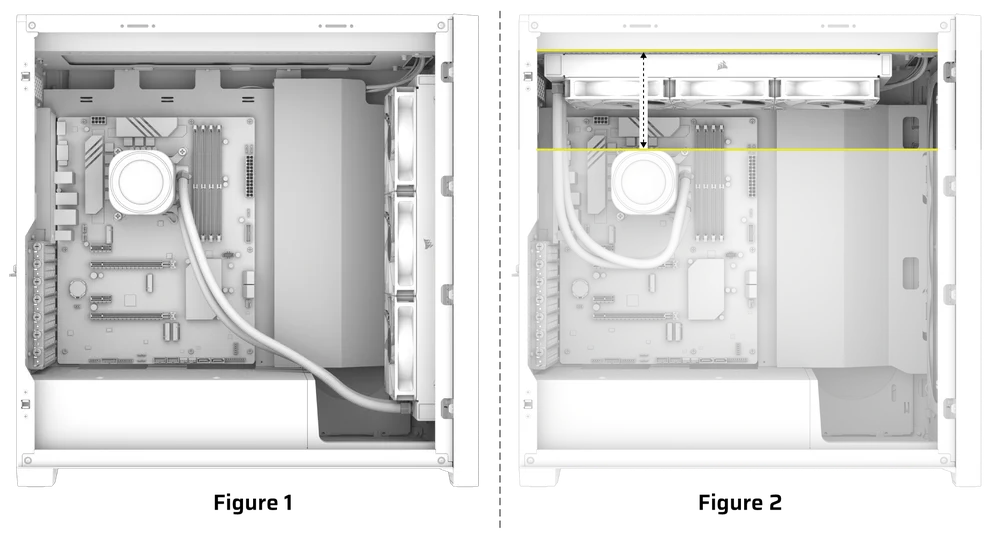
Optimaalisen suorituskyvyn saavuttamiseksi suosittelemme asentamaan jäähdyttimen siten, että putket ovat kotelon alaosassa (kuva 1). Jäähdytin voidaan kuitenkin asentaa joustavasti eri suuntiin, myös ylösalaisin. Varmista, että jäähdyttimen korkein kohta on CPU-pumpun tason yläpuolella asennussuunnasta riippumatta (kuva 2).
Voinko käyttää uudelleen jäähdyttimessä valmiiksi levitettyä lämpötahnaa uudelleenasennusta varten?
NAUTILUS-sarjan CPU-jäähdyttimen uudelleenasennus edellyttää, että puhdistat valmiiksi levitetyn lämpötahnaa ja levität uuden kerroksen lämpötahnaa. Suosittelemme käyttämään erikseen myytävää CORSAIR XTM70 -tuotetta.
Mitä teen, jos NAUTILUS RS LCD CPU -jäähdyttimen tietty osa on kadonnut tai vaurioitunut?
NAUTILUS RS -prosessorijäähdyttimien varaosat ovat saatavilla CORSAIR-verkkokaupasta.
Kuinka voin kiertää kuvia ja/tai GIF-tiedostoja iCUE-ohjelmistossa?
Kun iCUE-ohjelmisto tunnistaa LCD-näytön, näytöllä näkyviä kuvia ja GIF-tiedostoja voidaan säätää, mukaan lukien uuden sisällön lataaminen ja suunnan muuttaminen ohjelmiston laiteasetusten kautta.
TEHONKÄYTTÖ
NAUTILUS RS -pumppu: 12 Vdc 0,3 A MAX
NAUTILUS RS LCD -kansi: 5 Vdc 0,3 A
RS120 -tuuletin: 12 Vdc 0,4 A
TAKU

Kaikilla CORSAIR NAUTILUS -sarjan jäähdyttimillä on 5 vuoden takuu.
LAKIT
© 2025 CORSAIR MEMORY, Inc. Kaikki oikeudet pidätetään. CORSAIR ja purjeiden logo ovat CORSAIRin rekisteröityjä tavaramerkkejä Yhdysvalloissa ja/tai muissa maissa. Kaikki muut tavaramerkit ovat niiden omistajien omaisuutta. Tuote voi poiketa hieman kuvassa esitetystä.
VASTAAVA SISÄLTÖ