KÄSIKIRJA | PIKAOPAS
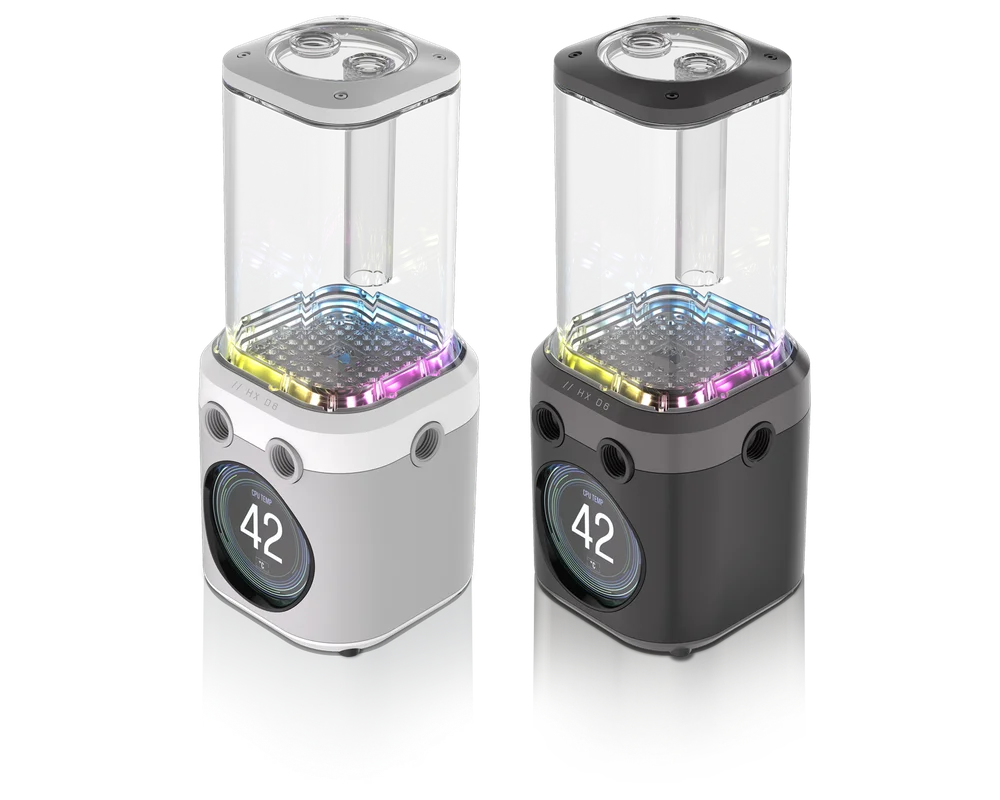
CORSAIR iCUE LINK XD6 RGB ELITE LCD-näytönohjain (RGB ELITE)
PUMPPU / SÄILIÖ COMBO
Englanninkielinen versio löytyy täältä - English
Jos sinulla on muita ongelmia, ota yhteyttä asiakastuki


ENNEN KUIN ALOITAT
PAKKAUKSEN SISÄLTÖ
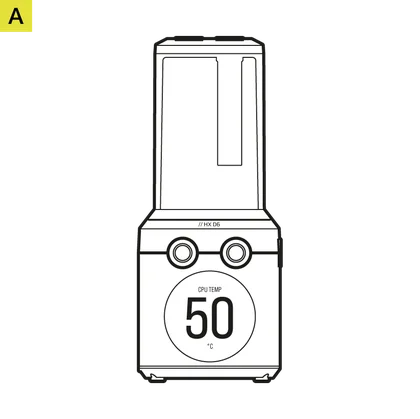
iCUE LINK XD6 RGB ELITE LCD pumppu / säiliö (1x)

Pumpun / säiliön kiinnityskannatin (1x)

120mm & 140mm tuulettimen kiinnitysadapterilevyt (1x kukin)

ATX 24-nastainen virtalähteen hyppysilta (1x)

CORSAIR G 1/4" tulpat (3x)

Itsekierteittävät tuuletinruuvit (4x)

M4 kuusiomutterit (4x)

M4 aluslevyt (4x)

M4 6mm ruuvit (4x)

M3 6mm ruuvit (4x)

M3 peukaloruuvit (4x)

Tulppatyökalu (1x)
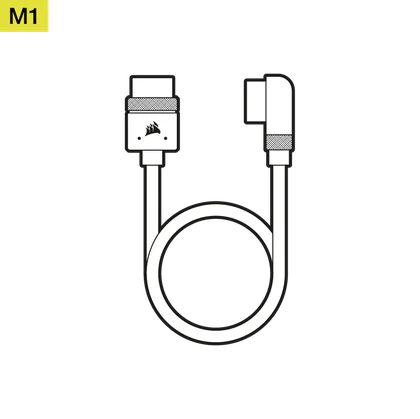
iCUE LINK 600mm kaapeli suorilla/90° liittimillä (1x)
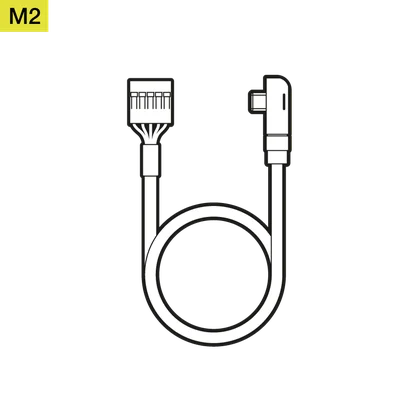
USB Type-C 90° 600mm kaapeli (1x)
ENNAKKOEDELLYTYKSET (EI SISÄLLY)

Phillips Head Screwdriver

iCUE LINK -järjestelmän keskus

Uusin versio iCUE-ohjelmistosta

Microsoft Windows 10 tai uudempi

Täyttöpullo ja CORSAIR-jäähdytysnesteet
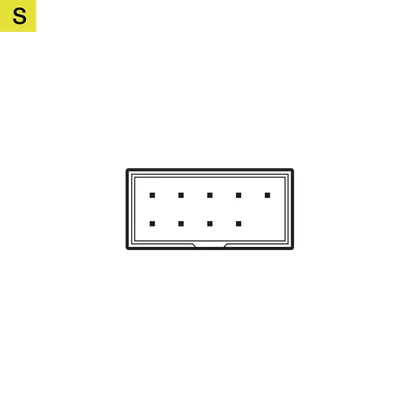
Sisäinen USB 2.0 -liitäntä
(emolevy tai sisäinen USB-keskitin).
YKSIKÖN ALKUKOKOONPANO
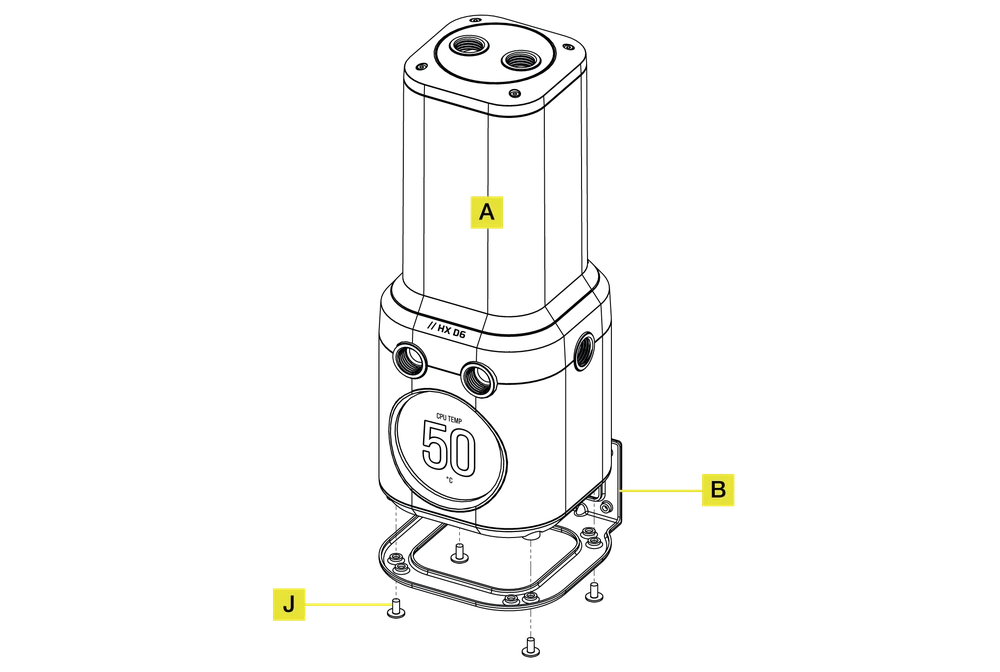
1. KIINNITYSTELINEEN ASENTAMINEN
- Aseta pumppu/säiliö(A) pumpun/säiliön kiinnityskannattimeen(B) siten, että kierteettömät reiät osoittavat ylöspäin.
- Kiinnitä pumppu/säiliö(A) kiinnikkeeseen(B) neljällä M3 6 mm:n ruuvilla(J) alhaaltapäin.
2. TUULETTIMEN ASENNUSSOVITINLEVYN ASENTAMINEN
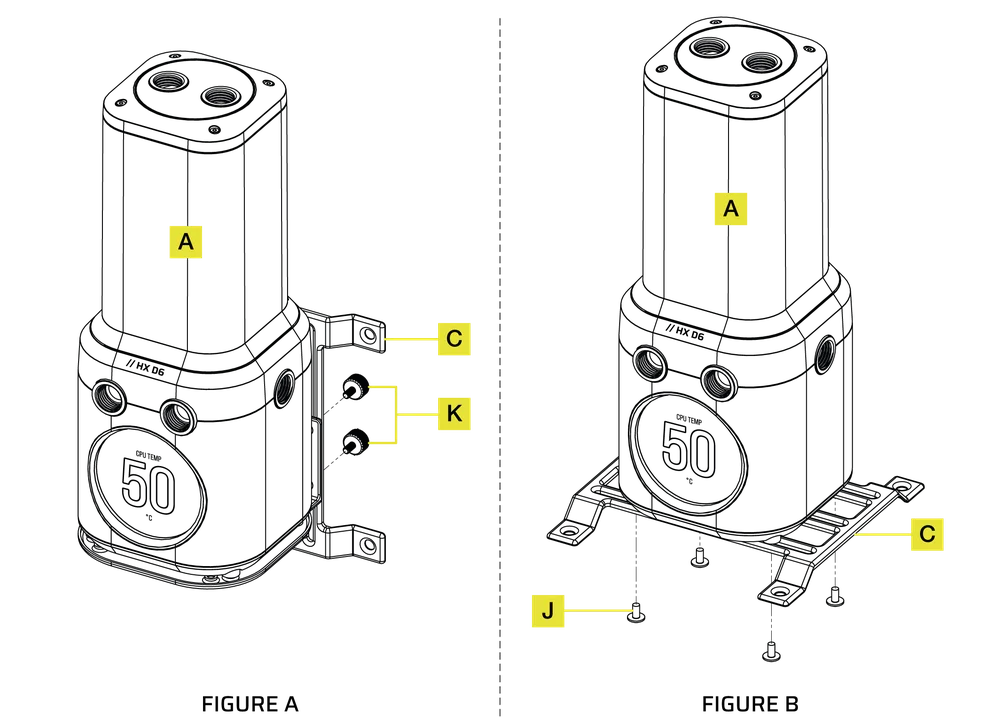
PYSTYASENNUS (KUVA A)
- Kiinnitä pumppu/säiliö(A) asennetulla kiinnikkeellä 120 mm:n tai 140 mm:n tuulettimen asennussovitinlevyyn(C) neljällä M3-sormiruuvilla(K).
VAAKA-ASENNUS (KUVA B)
- Kiinnitä pumppu/säiliö(A) 120 mm:n tai 140 mm:n tuulettimen asennussovitinlevyyn(C) neljällä M3 6 mm:n ruuvilla(J).
KOKOONPANON ASENTAMINEN
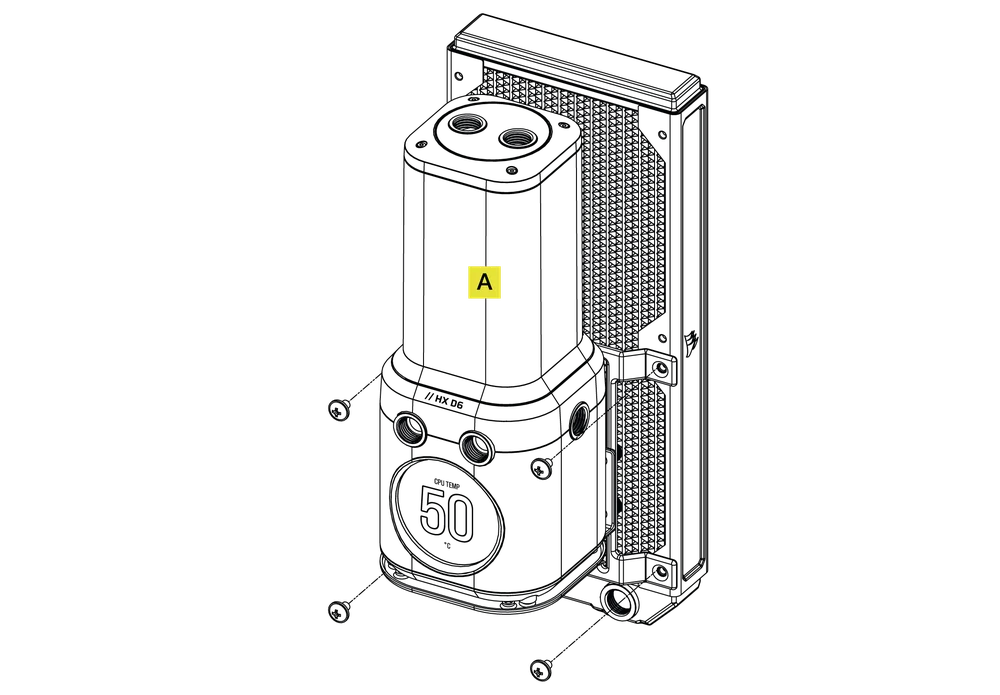
1. KOKOONPANON ASENTAMINEN JÄÄHDYTTIMEEN
- Kiinnitä pumppu/säiliö(A) tuulettimen asennussovittimen kiinnikkeellä jäähdyttimeen käyttämällä lyhyitä 6 mm (0,25") M4 P0,7 -ruuveja, jotka toimitetaan itse CORSAIR XR -jäähdyttimen mukana.
2. KOKOONPANON ASENTAMINEN TUULETTIMEEN
- Kiinnitä pumppu/säiliö(A) tuulettimen asennussovittimen kiinnikkeellä tuulettimeen neljällä itsekierteittävällä tuuletinruuvilla(F).
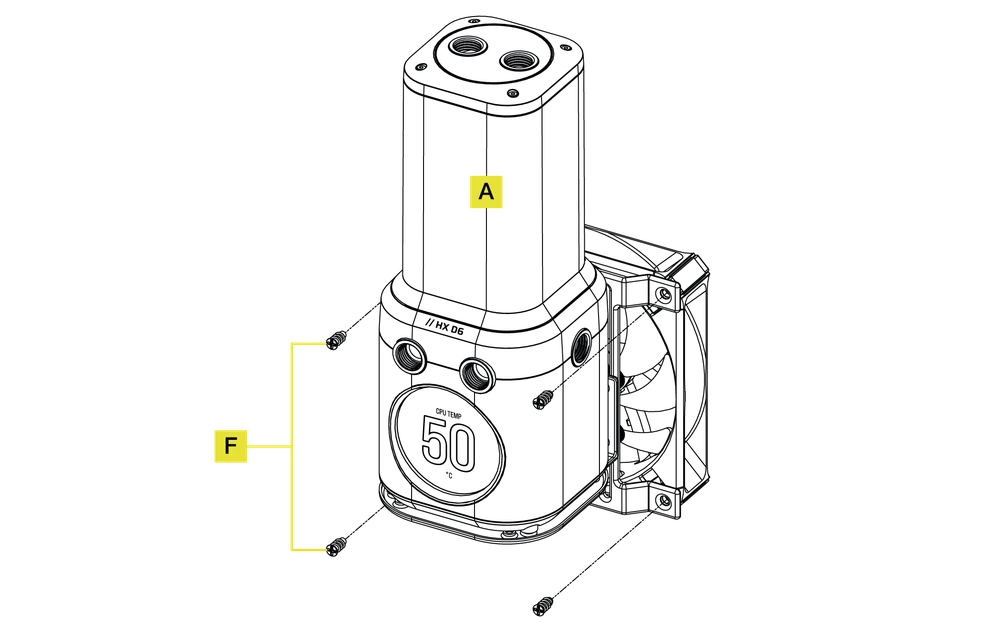
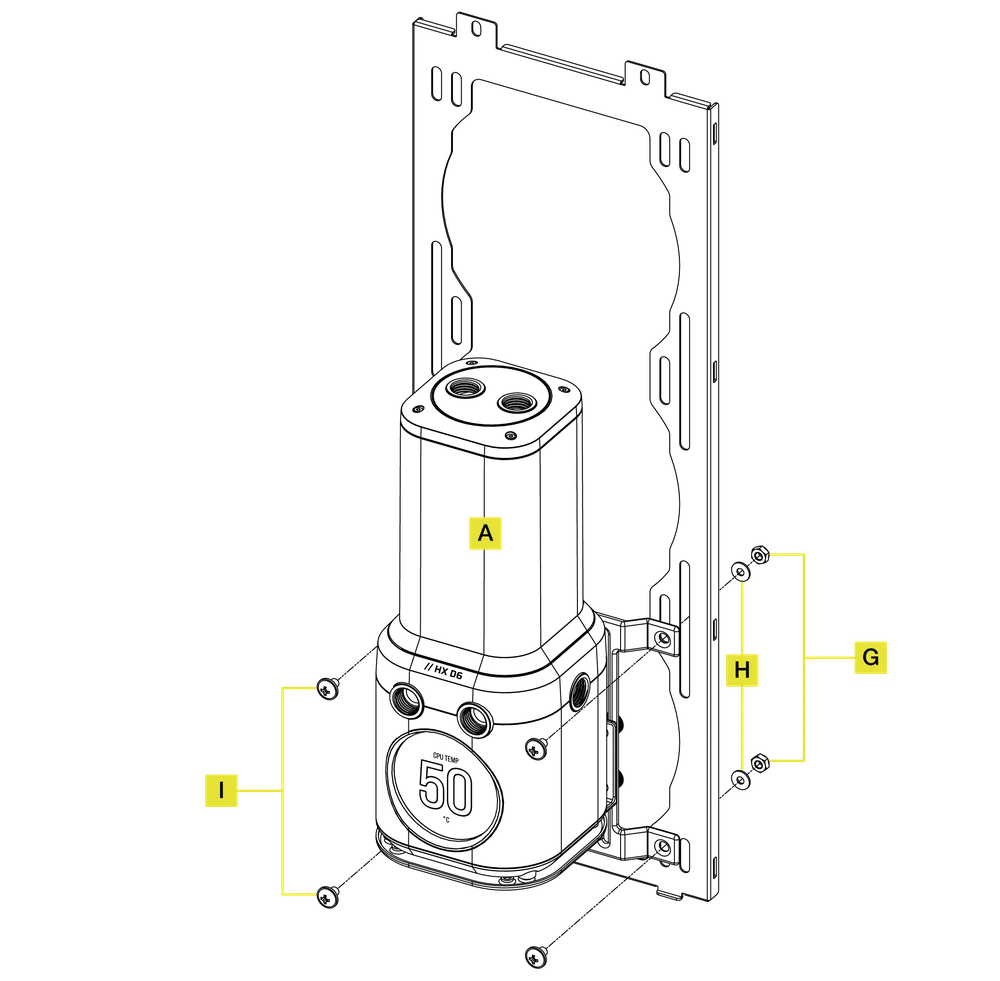
3. KOKOONPANON ASENTAMINEN KOTELON TUULETINPAIKKAAN
- Kiinnitä pumppu/säiliö(A) tuulettimen asennussovittimen kiinnikkeellä kotelon tuulettimen aukkoon neljällä 6 mm:n M4-ruuvilla(I) sekä neljällä M4-aluslevyllä(H) ja neljällä M4-kuusikulmamutterilla(G).
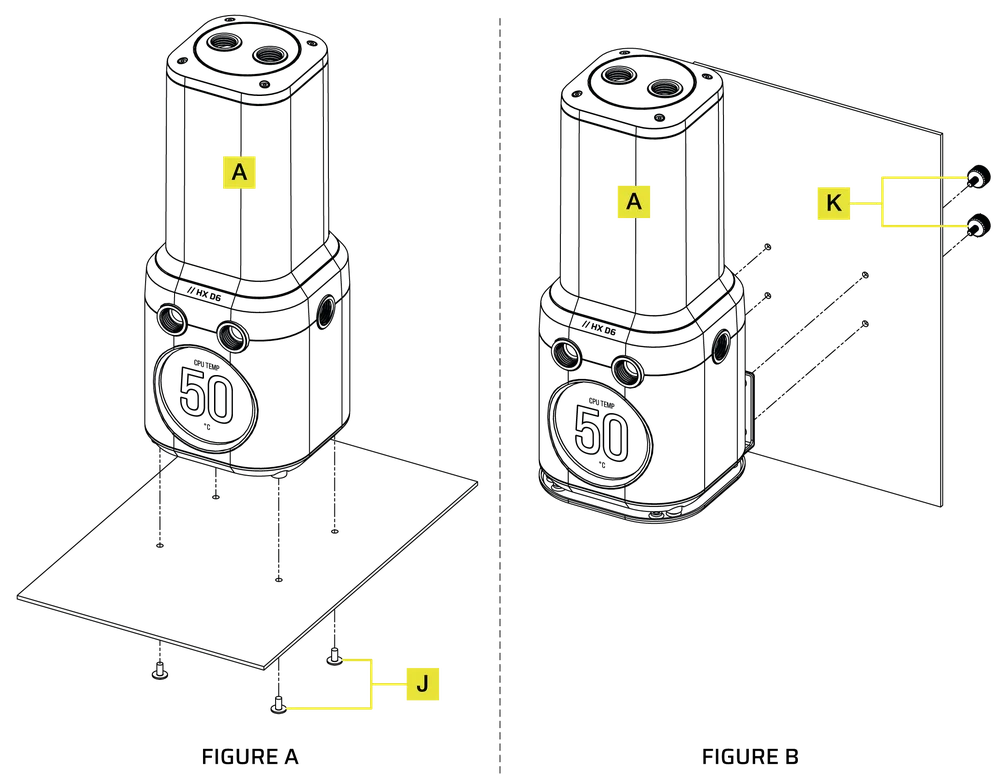
4. KOKOONPANON KIINNITTÄMINEN KOTELON PELTIIN
- Etsi rungosta sopiva leikkausreikäkuvio, joka sopii 55mm x 27,5mm (pystysuoraan asennettaessa) tai 55mm x 67mm (vaakasuoraan asennettaessa) reikäkuvioon.
VAAKA-ASENNUS (KUVA A)
- Kiinnitä pumppu/säiliö(A) kotelon peltiin neljällä M3 6mm ruuvilla(J).
PYSTYASENNUS (KUVA B)
- Kiinnitä pumppu/säiliö(A) asennetulla kiinnityskannattimella kotelon peltiin neljällä M3-sormiruuvilla(K).
ASENNUSSUUNTA
- iCUE LINK XD6 RGB ELITE LCD on asennettava pystysuoraan siten, että pumppu on säiliöputken alapuolella.

ASETUSTEN VIIMEISTELY
- Asenna kaksi (2) sopivaa CORSAIR XF G 1/4" BSPP-kierretyyppistä liitintä (ei sisälly toimitukseen) etusäiliön aukkoihin ja kiristä ne käsin. Älä käytä mitään työkaluja (esim. pihdit).
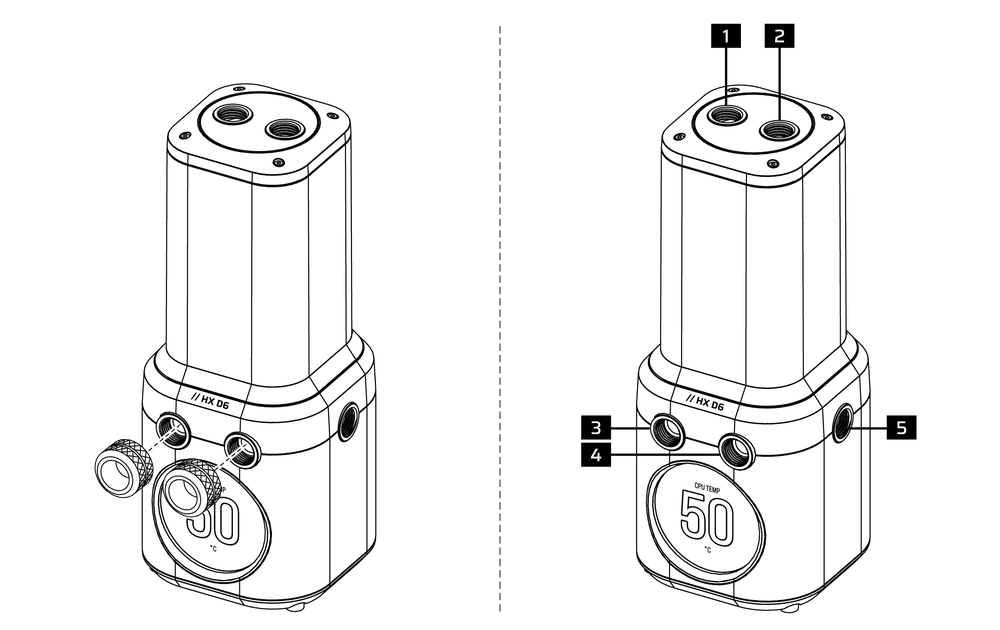
- FILL-portti
- Valinnainen INLET-portti
- OUTLET-portti
- Suositeltu INLET-portti
- Valinnainen INLET-portti
iCUE LINK -LIITÄNTÄ
- Liitä pumpun kotelossa oleva iCUE LINK -liitäntä iCUE LINK -järjestelmäkeskukseen(O) mukana toimitetulla iCUE LINK 600 mm:n kaapelilla, jossa on suorat/90°-liittimet(M1).
- Työnnä mukana toimitetun USB Type-C 90° 600 mm:n kaapelin(M2) kulmikas USB Type-C-pistoke pumpun kotelon USB Type-C-porttiin.
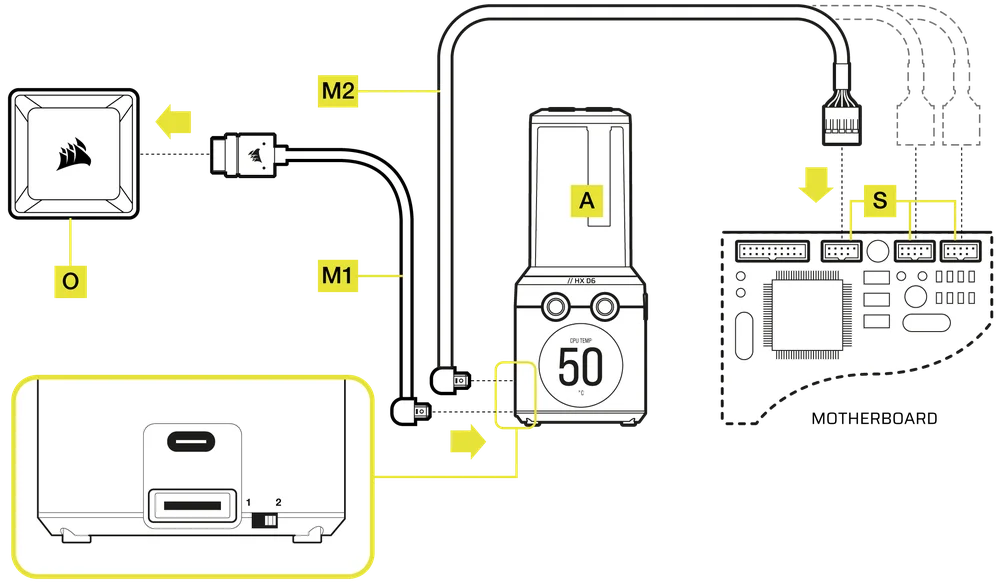
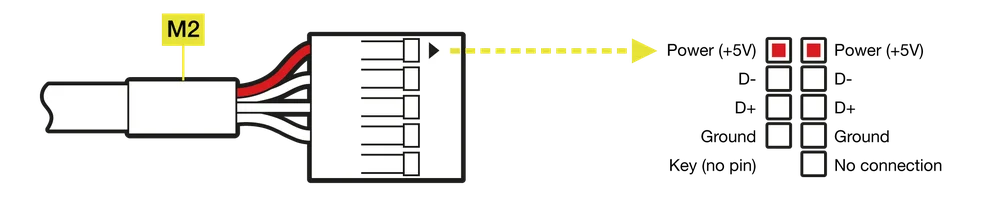
- Kytke USB Type-C 90° 600mm -kaapelin(M2) toinen puoli USB 2.0 -emolevyn sisäiseen liittimeen(S) siten, että liittimen punainen johto on linjassa liittimen virtatapin kanssa.
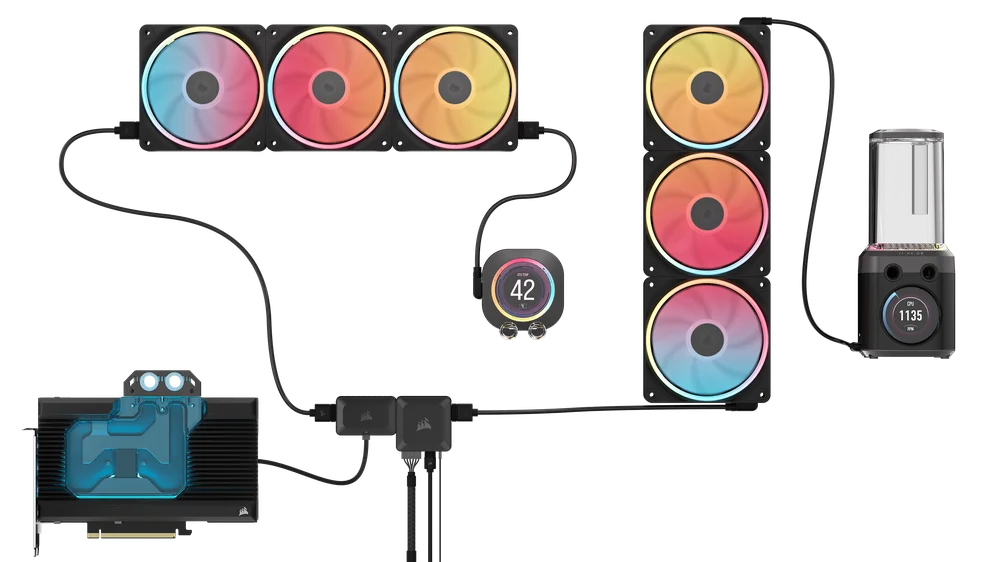
iCUE LINK XD6 RGB ELITE LCD LCD -näyttöä voidaan käyttää muiden iCUE LINK -laitteistojen kanssa sijoittamalla se mihin tahansa kanavanippuun suoran yhteyden, Y-kaapelin lisävarusteen tai 4-Way Splitterin avulla.
Lisätietoja CORSAIR iCUE LINK System Hub -yhteyksien toiminnasta.
TÄYTTÖ JA POHJUSTUS
1. VIRTALÄHTEEN VALMISTELU
- Varmista, että virtalähde on kytketty pois päältä joko pistorasiasta tai virtalähteen takaosassa olevasta vaihtokytkimestä(kuva 1).
- Irrota virtalähteen virtajohdot kaikista tietokoneen komponenteista lukuun ottamatta iCUE LINK System Hubin 6-nastaista PCIe-virtaliitintä.
- Liitä mukana toimitettu ATX 24-nastainen PSU Jumper Bridge -käynnistin(D) virtalähteen 24-nastaiseen ATX-kaapeliin. Näin voit kytkeä iCUE LINK System Hubin ja kaikki System Hubiin liitetyt laitteet päälle kytkemättä tietokoneeseen virtaa(kuva 2).

2. PUMPUN VALMISTELU
- Siirrä pumpun / säiliön sivulla oleva pumpun nopeuden manuaalinen ohituskytkin asentoon 1. Tämä mahdollistaa pumpun käymisen täydellä teholla, mikä helpottaa pohjustusta ja ilmanpoistoa.

3. SÄILIÖN TÄYTTÄMINEN JA TÄYTTÄMINEN
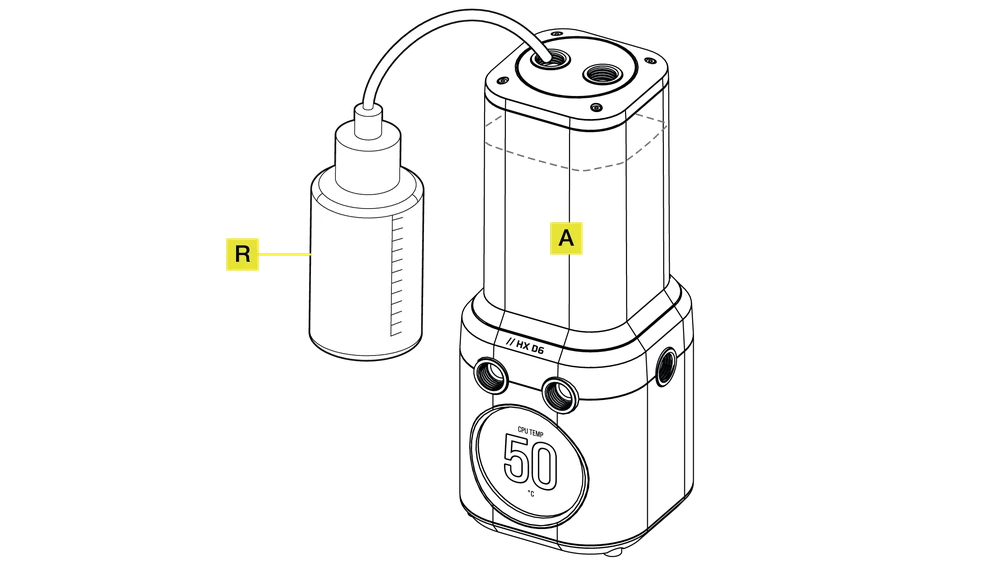
- Täytä säiliö vasemmalla ylhäällä olevan G 1/4" -aukon kautta CORSAIR-jäähdytysnesteellä käyttäen täyttöpulloa(R) noin 2 cm:n (4/5 yläreunan alapuolelle) asti.
- Kytke virta päälle kääntämällä virtalähteen ON-kytkintä. Pumpun moottori käynnistyy jäähdytysnesteellä säiliöstä ja alkaa virrata järjestelmän läpi. Kytke virta pois päältä, ennen kuin säiliö tyhjenee. Älä anna pumpun käydä ilman säiliössä olevaa jäähdytysnestettä, sillä se vahingoittaa pumppua.
- Toista vaiheita 1 ja 2, kunnes mukautettu jäähdytysjärjestelmä on täynnä. CORSAIR suosittelee, että säiliötä ei täytetä enempää kuin noin 2 cm yläreunasta.
- Siirrä pumpun nopeuden käsikäyttöinen kytkin takaisin pumppukotelon asentoon 2, kun silmukan täyttäminen on valmis. Pumpun nopeutta ei voi enää säätää, ja pumppu toimii käynnistysnopeudella, jos sitä ei aseteta takaisin alkuperäiseen asentoonsa.

- Kun järjestelmä on täytetty jäähdytysnesteellä, CORSAIR suosittelee, että sitä käytetään 24 tuntia, jotta komponentteihin jäänyt ilma poistuu ja jotta voidaan varmistaa, ettei järjestelmässä ole vuotoja.
- Kun olet testannut järjestelmän tiiviyden perusteellisesti, sammuta virtalähde(kuva 1) ja irrota ATX 24-nastainen virtalähteen hyppysilta(D)(kuva 2).
- Kytke virtajohdot uudelleen tietokoneen muihin oheislaitteisiin ja käynnistä tietokone.

SOFTWAREN ASETUKSET
1. ASENNUS iCUE
- Lataa ja asenna iCUE:n uusin versio osoitteesta www.corsair.com/downloads.

2. OHJELMISTOPÄIVITYS
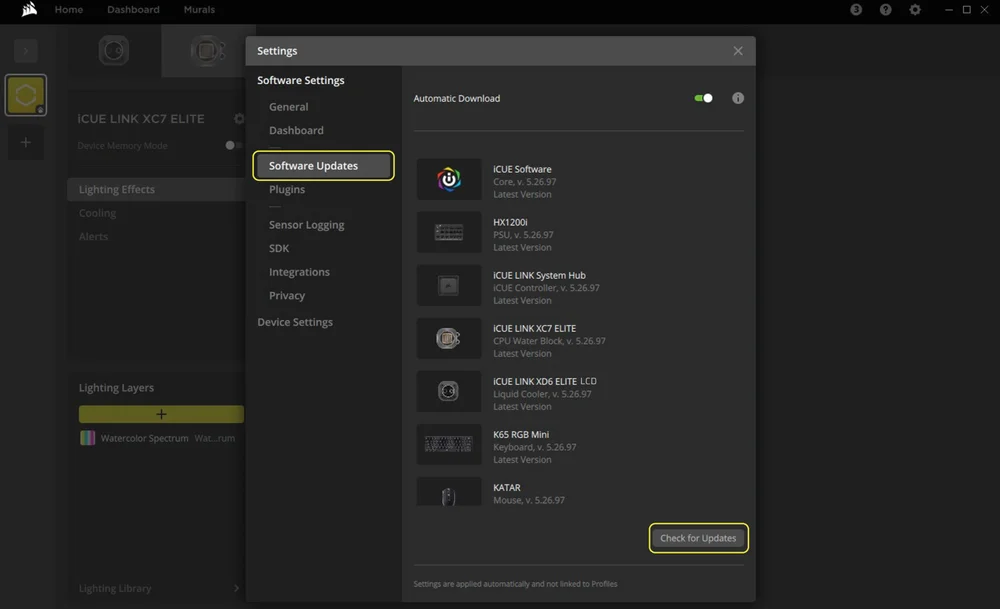
- Kun iCUE on asennettu, käynnistä ohjelmisto. Jos jokin liitetyistä laitteista tarvitsee laiteohjelmistopäivityksen, sinua kehotetaan suorittamaan päivitys oikeassa yläkulmassa näkyvän ilmoituksen avulla. Voit myös napsauttaa asetuksia (hammaspyöräkuvake oikeassa yläkulmassa) ja tarkistaa ohjelmisto- ja laiteohjelmistopäivitykset manuaalisesti.
3. VALAISTUSASETUKSET
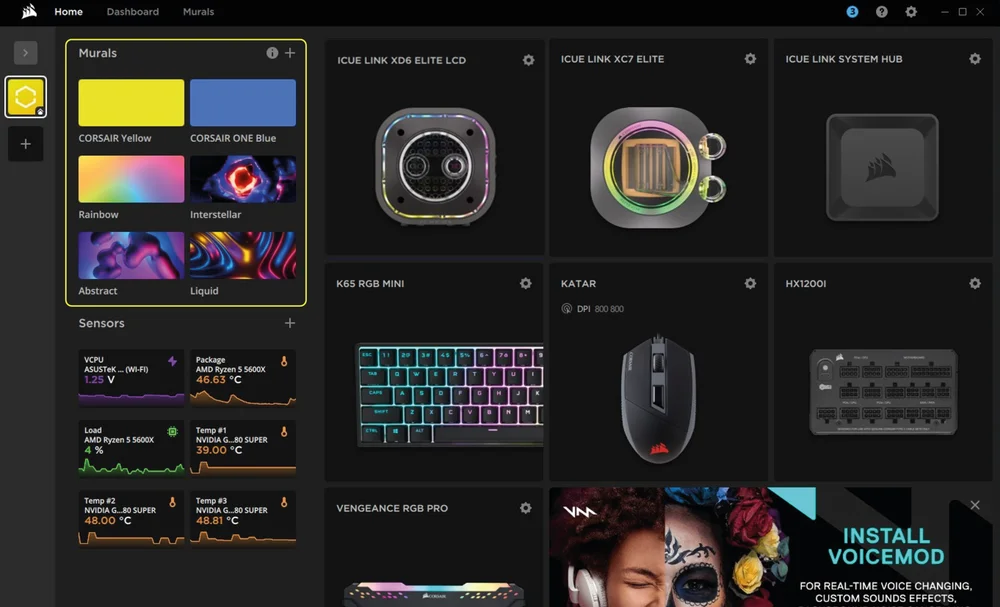
Nopea valaistuksen asennus
- Voit vaihtaa valaistustehosteita nopeasti valitsemalla iCUE Home -näytöstä valmiiksi määritellyt Murals-efektit.
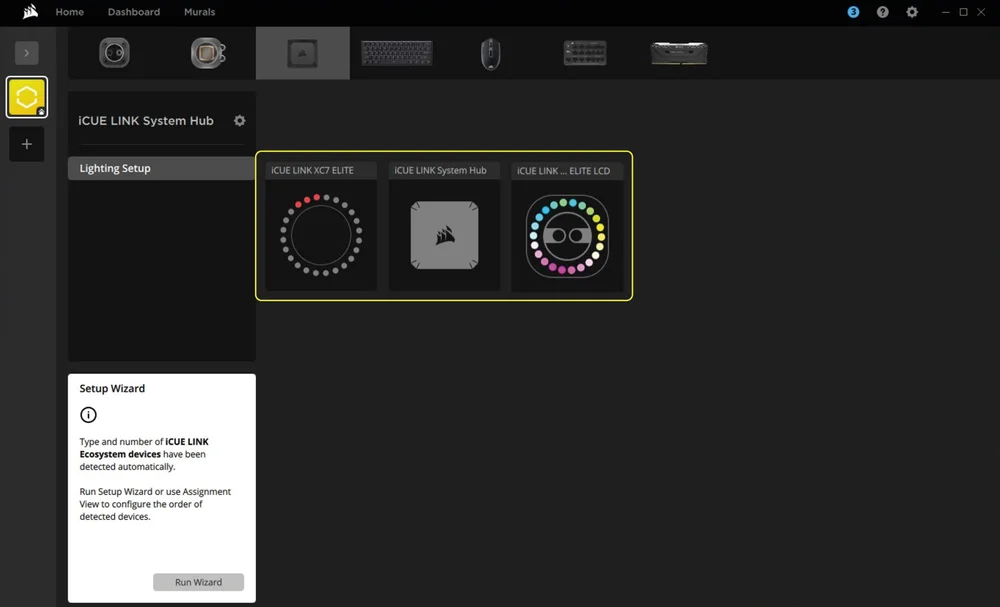
Tilaa iCUE LINK -liitännäiset laitteet uudelleen järjestykseen.
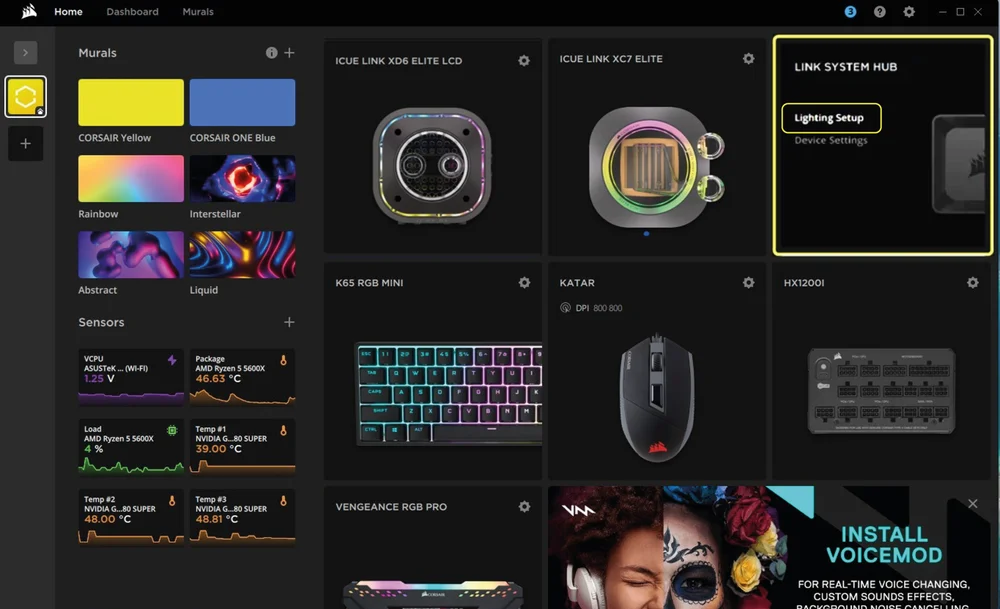
Lighting Setup -sivulla näkyvät kaikki järjestelmäkeskukseen liitetyt iCUE LINK -laitteet, ja voit järjestää ne uudelleen vastaamaan paremmin fyysistä sijoittelua järjestelmässäsi.
- Vie hiiren kursori System Hub -laatan päälle ja valitse "Lighting setup".
- Järjestä iCUE LINK -laitteet uudelleen asetustesi mukaan.
Valaistustehosteet
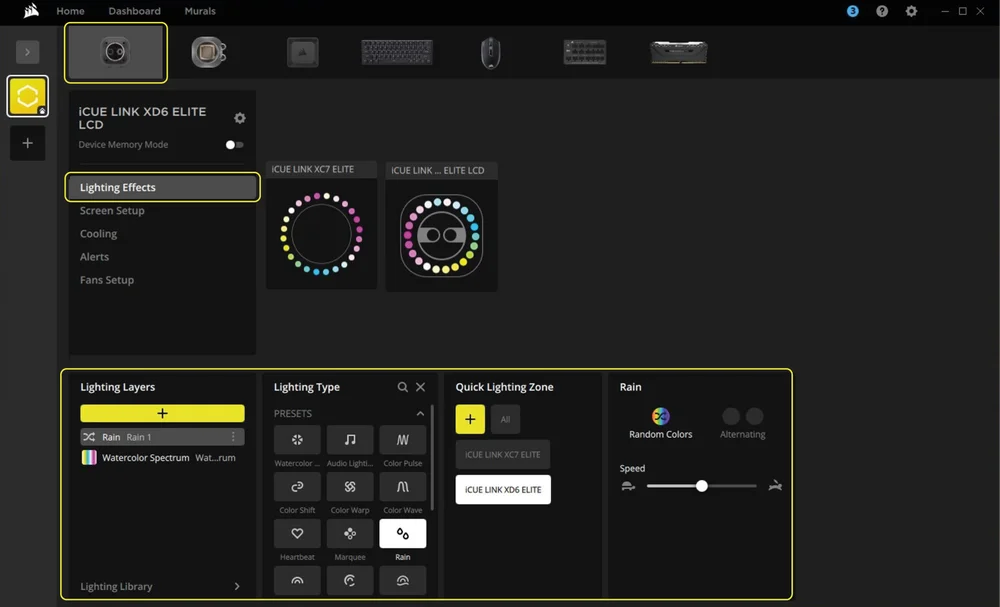
Valitse, mikä valaistustehoste näytetään, kun iCUE-ohjelmisto on käynnissä:
- Valitse navigointipalkista iCUE LINK XD6 RGB ELITE LCD.
- Valitse "Valaistustehosteet".
- Valitse haluamasi valaistustehoste napsauttamalla jotakin "Valaistustyyppi"-paneelin käytettävissä olevista vaihtoehdoista.
- Valitse "Quick Lighting Zone" -paneelissa tuote, johon haluat soveltaa valittua tehostetta. Valitse "Kaikki", jos haluat soveltaa tehostetta kaikkiin luettelossa oleviin tuotteisiin.
Laitteen muistitila
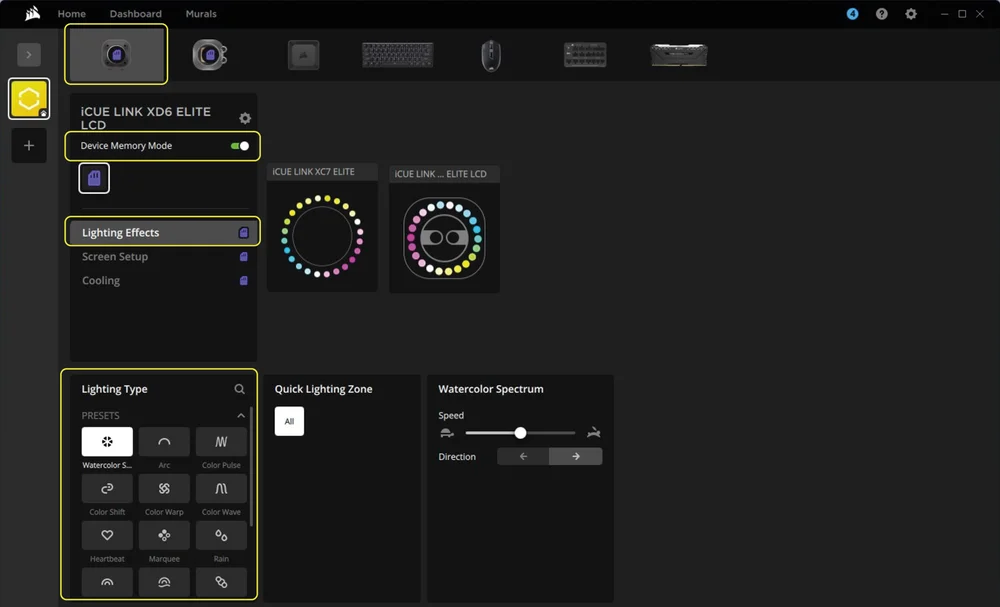
Valitse, mikä valaistustehoste näytetään, kun iCUE-ohjelmisto ei ole käynnissä, yleensä tietokoneen käynnistysvaiheessa:
- Valitse navigointipalkista iCUE LINK XD6 RGB ELITE LCD.
- Valitse "Valaistustehosteet".
- Vaihda laitteen muistitila napsauttamalla painiketta.
- Valitse haluamasi valaistustehoste napsauttamalla jotakin käytettävissä olevista vaihtoehdoista "Lighting Type" -paneelissa ja napsauta tallennuskuvaketta.
4. LCD-NÄYTÖN ASETUKSET
Näytön asetukset
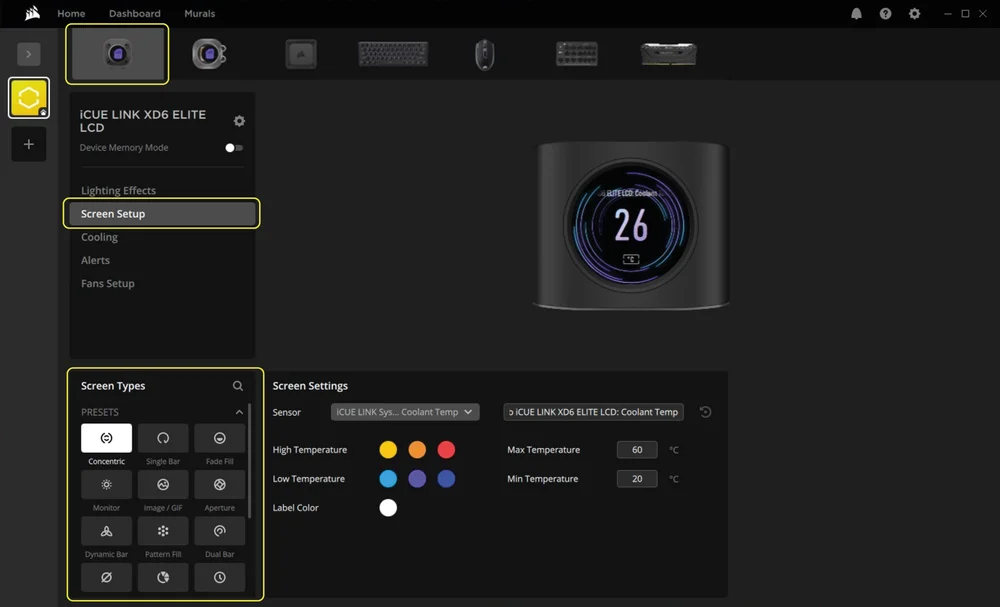
- Valitse navigointipalkista iCUE LINK XD6 RGB ELITE LCD.
- Valitse "Screen Setup".
- Valitse jokin käytettävissä olevista esiasetuksista "Näyttötyypit"-paneelista napsauttamalla niitä.
Laitteen muistitila
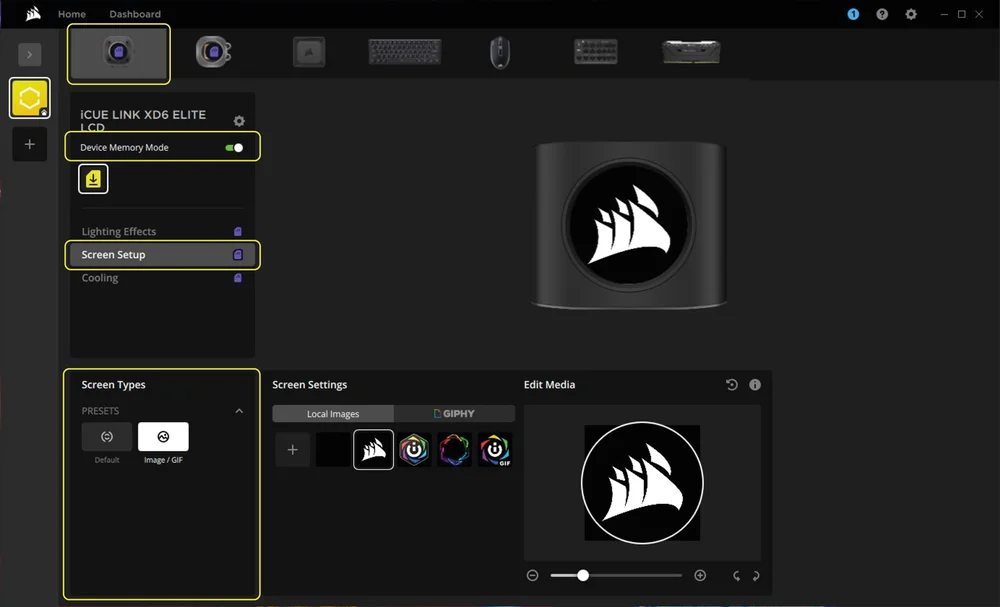
Valitse, mitä iCUE LINK XD6 RGB ELITE LCD-näytössä näytetään, kun iCUE-ohjelmisto ei ole käynnissä, yleensä tietokoneen käynnistysvaiheessa:
- Valitse navigointipalkista iCUE LINK XD6 RGB ELITE LCD.
- Valitse "Screen Setup".
- Vaihda laitteen muistitila napsauttamalla painiketta.
- Valitse yksi käytettävissä olevista esiasetuksista "Screen Types"-paneelista ja napsauta tallennuskuvaketta.
5. JÄÄHDYTYKSEN JA PUMPUN NOPEUDEN ASETUS
Jäähdytyksen suorituskyky
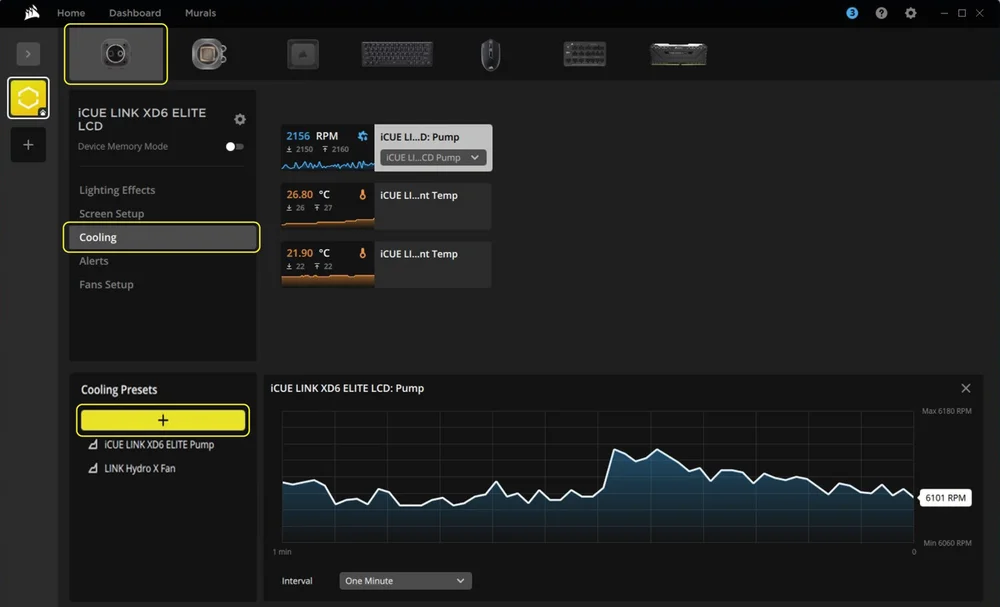
- Valitse navigointipalkista iCUE LINK XD6 RGB ELITE LCD.
- Valitse "Jäähdytys".
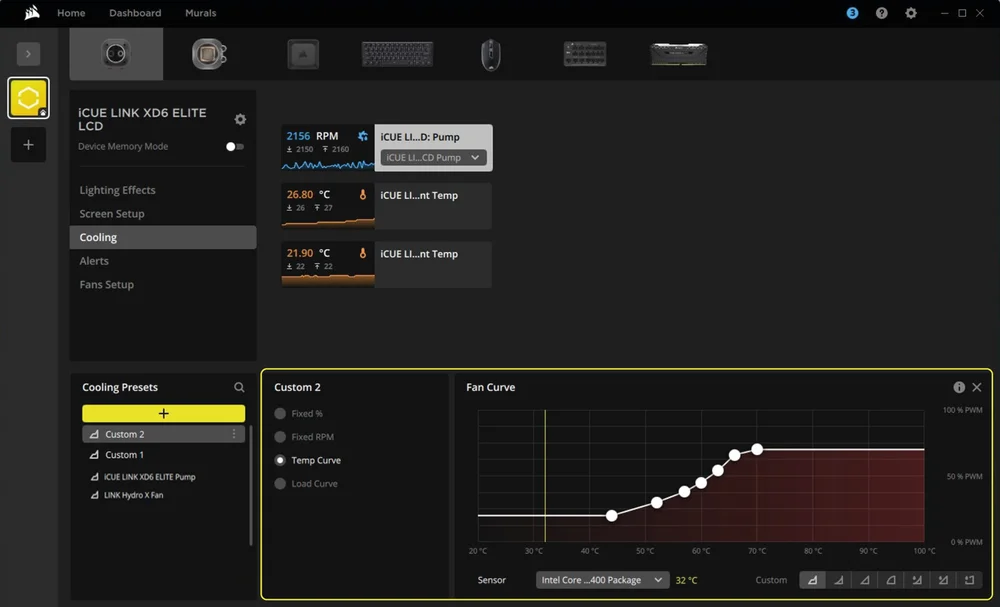
- Lisää mukautettu jäähdytyksen esiasetus napsauttamalla "+"-painiketta "Jäähdytyksen esiasetukset"-paneelissa.
- Valitse jokin keskimmäisen paneelin käytettävissä olevista vaihtoehdoista ja muokkaa käyrää.
Laitteen muistitila
Valitse, miten pumppu toimii, kun iCUE-ohjelmisto ei ole käynnissä, yleensä tietokoneen käynnistysvaiheessa:
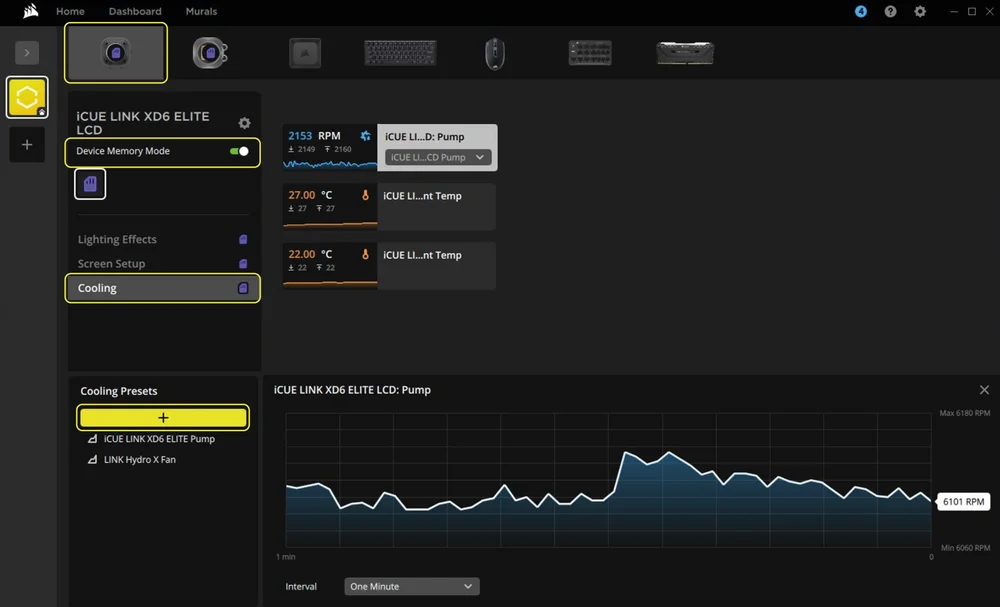
- Valitse navigointipalkista iCUE LINK XD6 RGB ELITE LCD.
- Valitse "Jäähdytys".
- Vaihda laitteen muistitila napsauttamalla painiketta.
- Lisää mukautettu jäähdytyksen esiasetus napsauttamalla "+"-painiketta "Jäähdytyksen esiasetukset"-paneelissa.
- Valitse yksi keskimmäisen paneelin käytettävissä olevista vaihtoehdoista, muokkaa käyrä ja napsauta tallennuskuvaketta.
6. HÄLYTYKSEN ASETUKSET
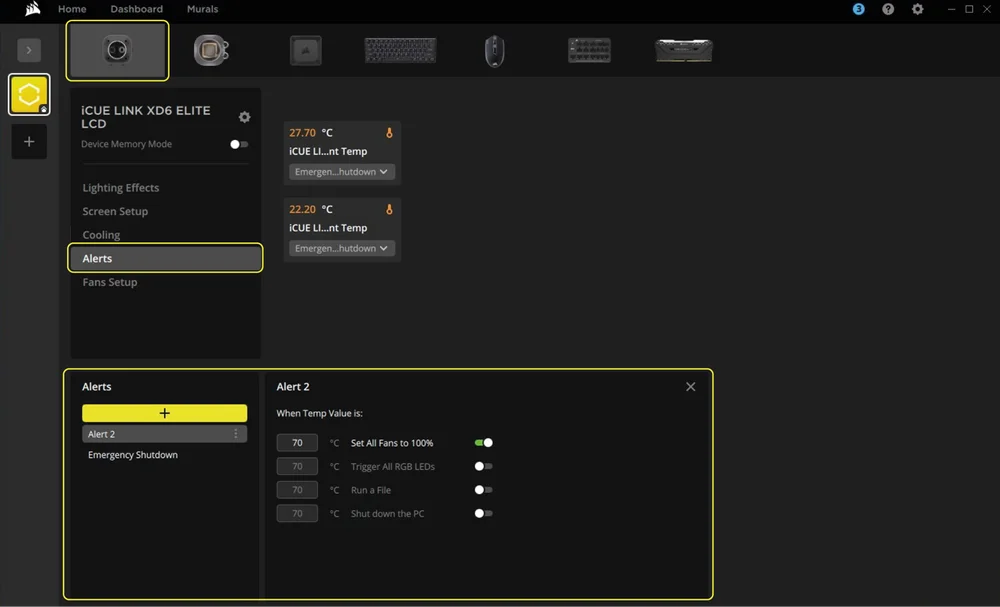
Hälytykset-toiminnon avulla voit asettaa mukautettuja hälytyksiä tai käynnistää tiettyjä toimia, kun laite saavuttaa tietyn lämpötilan:
- Valitse navigointipalkista iCUE LINK XD6 RGB ELITE LCD.
- Valitse "Hälytykset".
- Aseta lämpötila-arvot tietyn hälytystoiminnon käynnistämiseksi.
USEIN KYSYTYT KYSYMYKSET
Voinko käyttää iCUE LINK XD6 RGB ELITE LCD-pumppua / -säiliötä erillisenä osana?
Ei, kyseessä on vesijäähdytyspumppu, jossa on integroitu säiliö, joka edellyttää täydellistä mukautettua vesijäähdytysjärjestelmää, johon kuuluu kylmälevyt (vesilohkot) ja jäähdytin. Lisätietoja on Hydro X -sarjan sivulla.
Voinko käyttää iCUE LINK XD6 RGB ELITE LCD-pumppua / -säiliötä alumiinisten vesijäähdytyslaitteiden kanssa?
Tietyt osat on valmistettu kuparista ja messingistä, eikä niitä saa sekoittaa alumiinin kanssa.
Voinko asentaa kaksi iCUE LINK XD6 RGB ELITE LCD-pumppua / säiliötä?
Jos haluat käyttää kahta iCUE LINK XD6 RGB ELITE LCD-pumppua / -säiliötä, kumpikin on liitettävä erilliseen System Hub -porttiin.
Voinko käyttää eri merkkistä jäähdytysnestettä iCUE LINK XD6 RGB ELITE -pumpun / -säiliön kanssa?
Sisäisissä testeissä jotkin nestemäiset jäähdytysnesteet osoittautuivat yhteensopimattomiksi Hydro X -sarjan tuotteiden kanssa. Tarkista jäähdytysnesteen yhteensopivuusluettelosta, että käytät oikeaa jäähdytysnestettä. Jos jäähdytysnestettä ei ole luettelossa, sitä on pidettävä yhteensopimattomana.
Mitä teen, jos LCD-näytössä esiintyy välkkymistä?
Korjaa ongelma seuraamalla alla olevan oppaan ohjeita:
Ohje: LCD-näytön välkkymisen korjaaminen AIO- tai mukautetussa jäähdytyslaitteessa – Corsair
TAKUU

HYDRO X -sarjan ydintuotteilla (CPU- ja GPU-blokit, pumput/varastot ja jäähdyttimet) on 3 vuoden takuu.
LAINSÄÄDÄNTÖ
© 2025 CORSAIR MEMORY, Inc. Kaikki oikeudet pidätetään. CORSAIR, Hydro X -sarja ja purjeet-logo ovat CORSAIRin rekisteröityjä tavaramerkkejä Yhdysvalloissa ja/tai muissa maissa. Kaikki muut tavaramerkit ovat omistajiensa omaisuutta. Tuote saattaa poiketa hieman kuvissa esitetyistä.
VASTAAVA SISÄLTÖ

