KÄSIKIRJA | PIKAOPAS
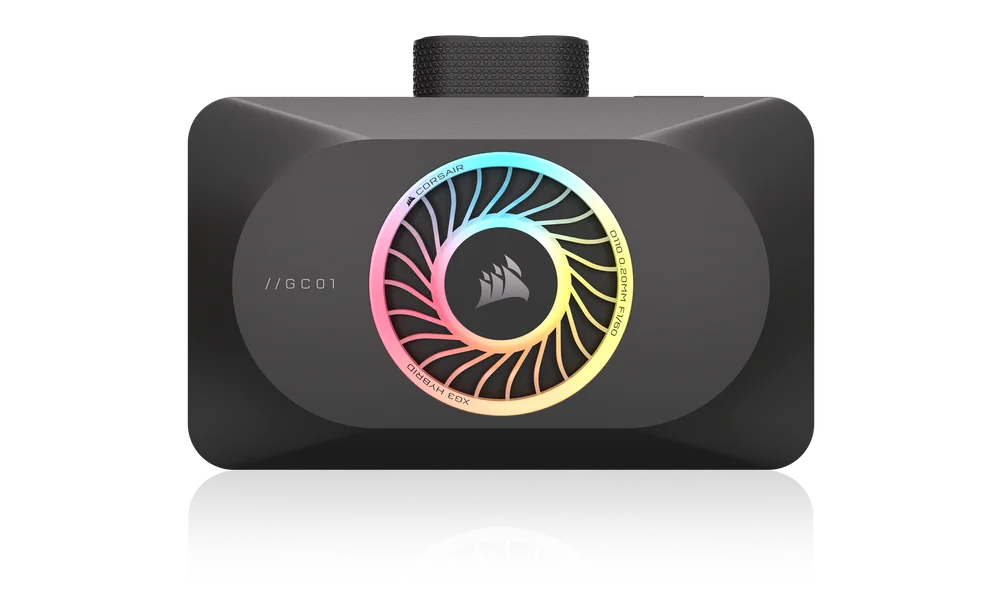
CORSAIR XG3 RGB HYBRID
5080 / 5070 Ti / 5070 HYBRID GPU -VESILUKKO
Englanninkielinen versio löytyy täältä - English
Jos sinulla on muita ongelmia, ota yhteyttä asiakastuki


ENNE KUIN ALOITAT
Lataa uusin iCUE-versio osoitteesta www.corsair.com/downloads.
Lisätietoja iCUE LINK System Hubista CORSAIR iCUE LINK System Hubista.
PAKKAUKSEN SISÄLTÖ

1x XG3 RGB HYBRID GPU -vesijäähdytyslohko

2 kpl M2,5x5 mm ruuvia

2 kpl M2,5 kuusioruuveja

1x iCUE LINK 90° kaapeli 600 mm

8x aluslevyt
EDELLYTYKSET (EI SISÄLLY)
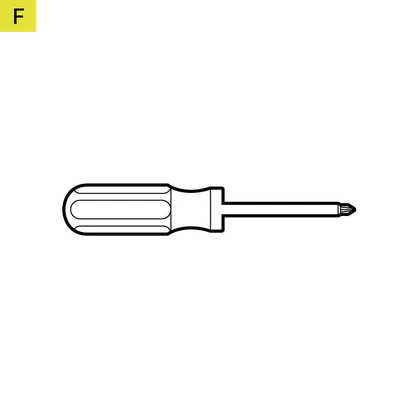
Erilaisia kokoja Phillips-ruuvimeisseleitä elektroniikkaan
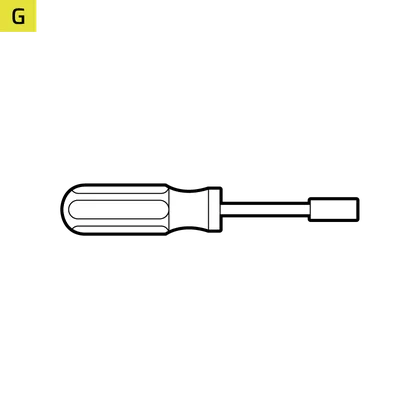
4 mm:n kuusiokolo
(riippuu näytönohjaimen merkistä ja mallista)
iCUE LINK -järjestelmäkeskitin
Microsoft Windows 11 tai uudempi

iCUE-versio 5 tai uudempi
JÄÄHDYTYSPUHALTIMEN POISTAMINEN
- Irrota kaikki kiinnikkeet, joilla alkuperäinen jäähdytyspuhaltimen kokoonpano on kiinnitetty grafiikkakortin piirilevyyn. Perinteisesti tämä sisältää:
– Jäähdytyselementti puhaltimella
– Takalevy ja/tai etulevy
– I/O-kiinnikkeen vahvistus - Irrota kaikki kaapelit, jotka yhdistävät jäähdytyspuhaltimen kokoonpanon grafiikkakortin piirilevyyn (jäähdytyspuhaltimen kokoonpanon puhaltimet ja (RGB) LED-valaistus).
- Pyyhi pois kaikki alkuperäisen lämpöliitoksen ja tyynyjen jäänteet, kunnes grafiikkakortin piirilevyllä ja GPU:ssa ei ole enää jälkiä. Käytä tarvittaessa isopropyylialkoholia.
VESILUKON ASENNUS
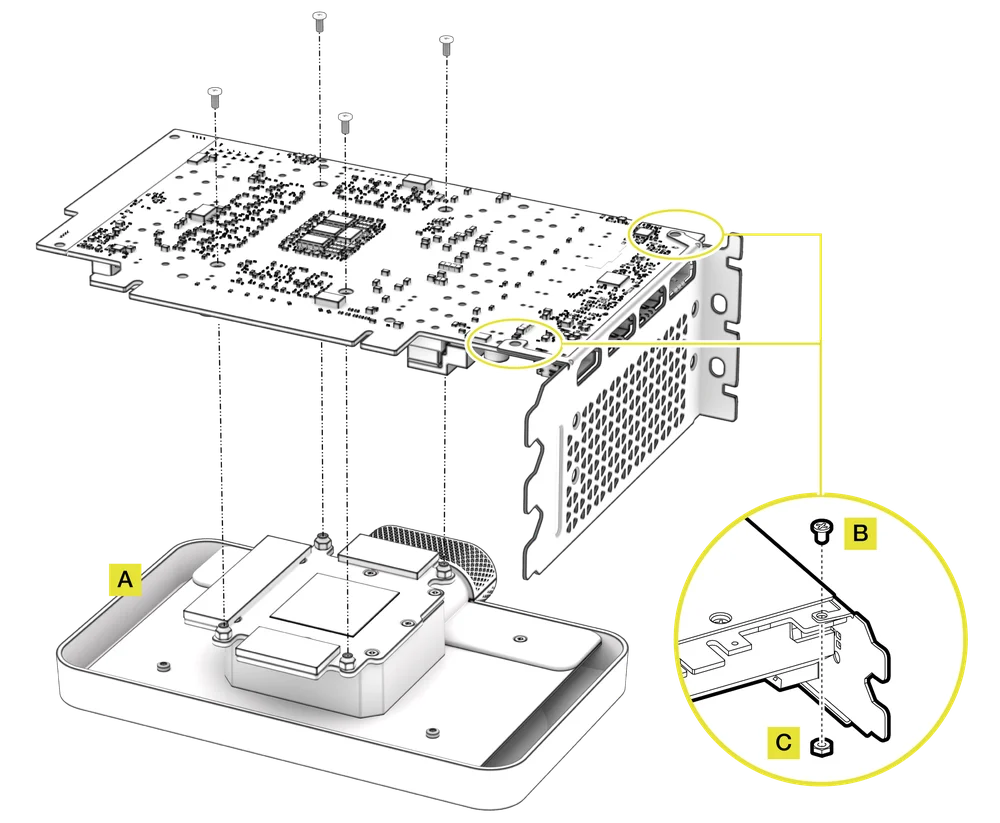
- Poista suojakalvo lämpötyynyistä ja aseta XG3 RGB HYBRID GPU -vesijäähdytyslohko sopivalle tasaiselle pinnalle, esimerkiksi pakkauslaatikkoon, esteettinen kansi ja tuuletin alaspäin. Aseta se niin, että vesijäähdytyslohkon etuosa ulottuu hieman laatikon ulkopuolelle. Tämä estää grafiikkakortin ulkonevat I/O-portit häiritsemästä asennusta.
- Kohdista reiät ja aseta paljas näytönohjain varovasti XG3 RGB HYBRID GPU -vesijäähdytyslohkoon, jossa on valmiiksi asennettu lämpöeristysmateriaali.
- Kiinnitä XG3 RGB HYBRID GPU -vesijäähdytysyksikkö käyttämällä uudelleen alkuperäisiä M2-ruuveja, joilla vakiojäähdytyspuhaltimen yksikkö oli kiinnitetty, ja kiristä ne ristipääruuvimeisselillä.
- Joissakin näytönohjaimissa, erityisesti NVIDIA® GeForce RTX™ -malleissa, on myös kiinnitettävä I/O-kiinnike piirilevyyn jälkimarkkinoiden jäähdyttimen asennuksen jälkeen. Kiinnitä tämä kiinnike mukana toimitetulla M2,5x5 mm:n ruuvilla (B) ja M2,5-kuusioruuvi (C).
ASENNUS JA PUTKIEN ASENNUS
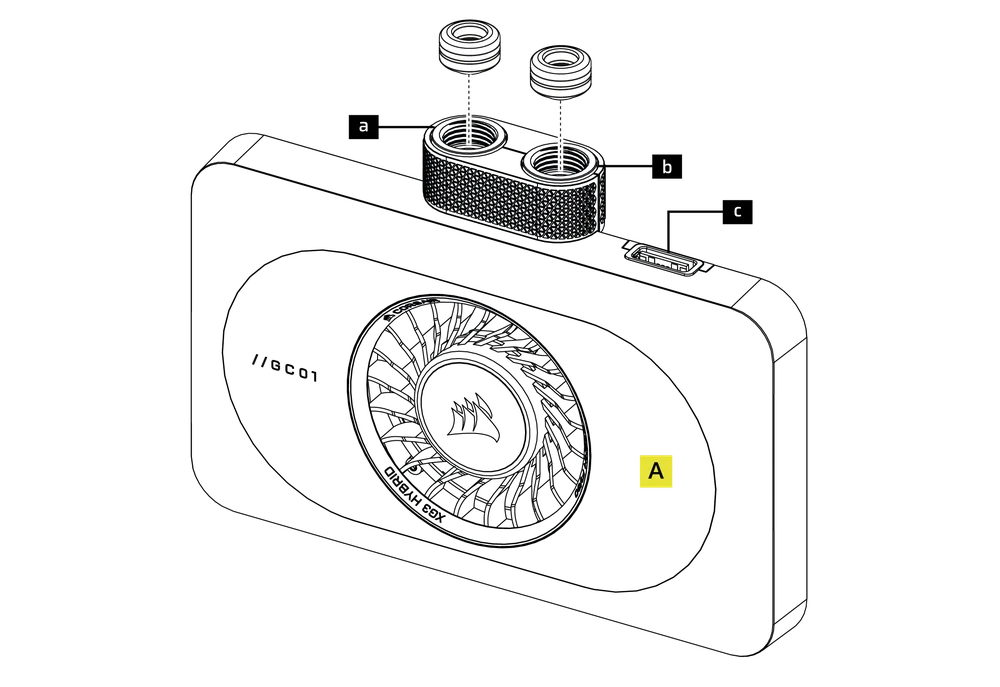
- Asenna kaksi (2) sopivaa CORSAIR XF G1/4-BSPP -kierteistettyä liitintä (ei sisälly toimitukseen) vesilohkon portteihin ja kiristä ne käsin. Älä käytä kiristämiseen työkaluja (esim. pihtejä).
- Asenna CORSAIR XF -puristusliittimelle sopiva letku ja kiinnitä se lukkorengalla, jotta vesijäähdytyspiirin vesilohkon lisäys on valmis. Käytä sopivaa kiinnitysmenetelmää, kun käytät muita kuin puristusliittimiä.
|
a. Tuloportti
|
c. iCUE LINK -liitin |
| b. Lähtöportti |
iCUE LINK -YHTEYS
INTEGROITUJEN ÄLYKÄSITOIMINTOJEN YHDISTÄMINEN JA KÄYTTÖ
Lataa uusin iCUE-versio osoitteesta www.corsair.com/downloads.
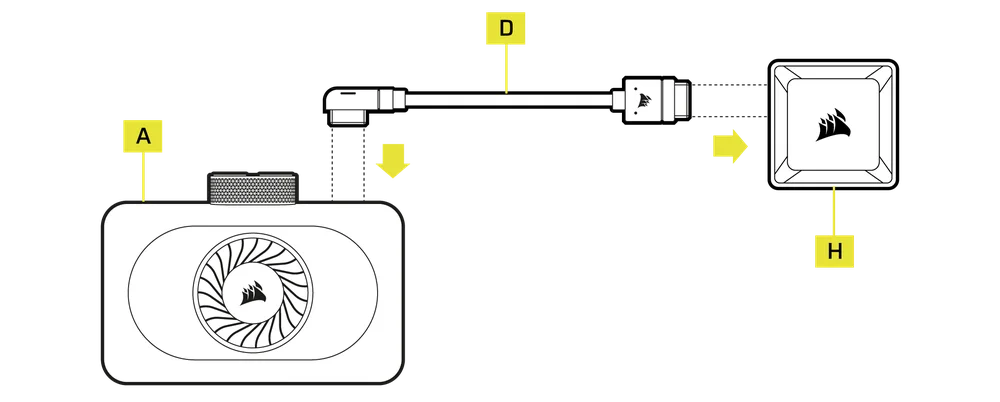
XG3 RGB HYBRID GPU -vesijäähdytyslohkon (A) käyttö edellyttää iCUE LINK System Hub (H) -keskittimen hankkimista.
- Liitä mukana toimitettu iCUE LINK 90° -kaapeli (D) GPU-lohkon kotelon (A) iCUE LINK -liittimestä iCUE LINK -järjestelmäkeskukseen (H).
XG3 RGB HYBRID GPU -vesijäähdytyslohkoa voidaan käyttää yhdessä muiden iCUE LINK -laitteiden kanssa sijoittamalla se mihin tahansa kanavaketjuun suoralla liitännällä, Y-kaapelilla tai 4-tiejakajalla.
OHJELMISTON ASENNUS
1. ASENNA iCUE-OHJELMISTON
- Lataa ja asenna uusin iCUE-versio osoitteesta www.corsair.com/downloads.

2. PÄIVITÄ iCUE-OHJELMISTO
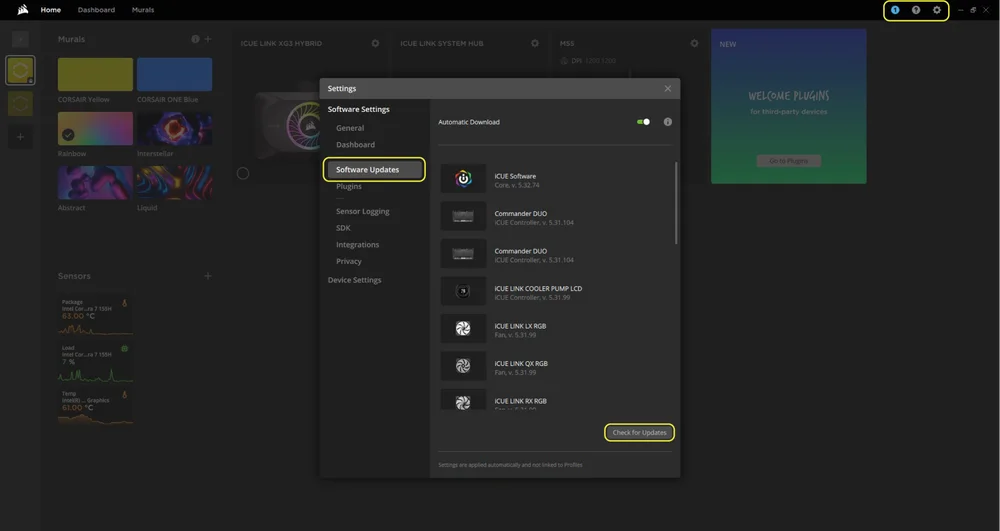
- Kun iCUE on asennettu, käynnistä ohjelmisto. iCUE LINK XG3 HYBRID GPU -vesijäähdytyslohko näkyy iCUE-käyttöliittymässä.
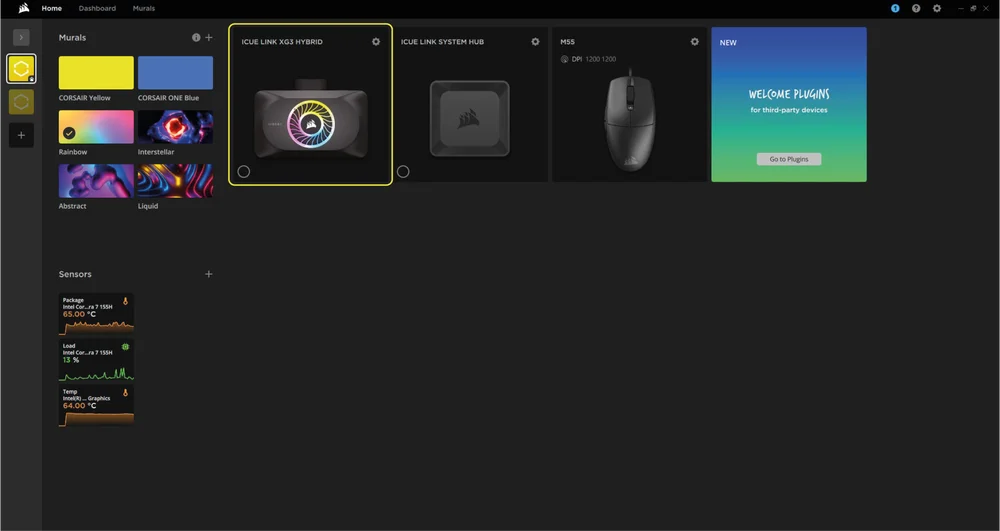
- Jos jokin liitetyistä laitteista tarvitsee laiteohjelmistopäivityksen, sinua pyydetään suorittamaan päivitys oikeassa yläkulmassa näkyvän ilmoituksen kautta. Voit myös napsauttaa asetuksia (hammasrataskuvake oikeassa yläkulmassa) ja tarkistaa ohjelmisto- ja laiteohjelmistopäivitykset manuaalisesti.
3. VALAISTUKSEN ASENNUS
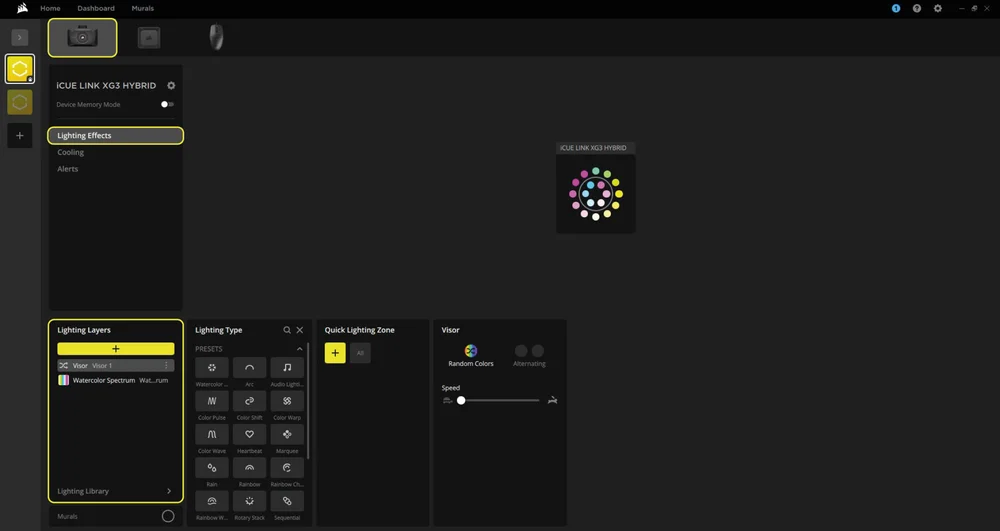
Valitse, mikä valotehoste näkyy, kun iCUE-ohjelmisto on käynnissä:
- Valitse navigointipalkista iCUE LINK XG3 HYBRID.
- Valitse "Valaistustehosteet".
- Valitse haluamasi valotehoste napsauttamalla jotakin käytettävissä olevista vaihtoehdoista "Valaistuskerrokset"-paneelissa tai napsauta "+"-kuvaketta lisätäksesi lisää valotehosteita.
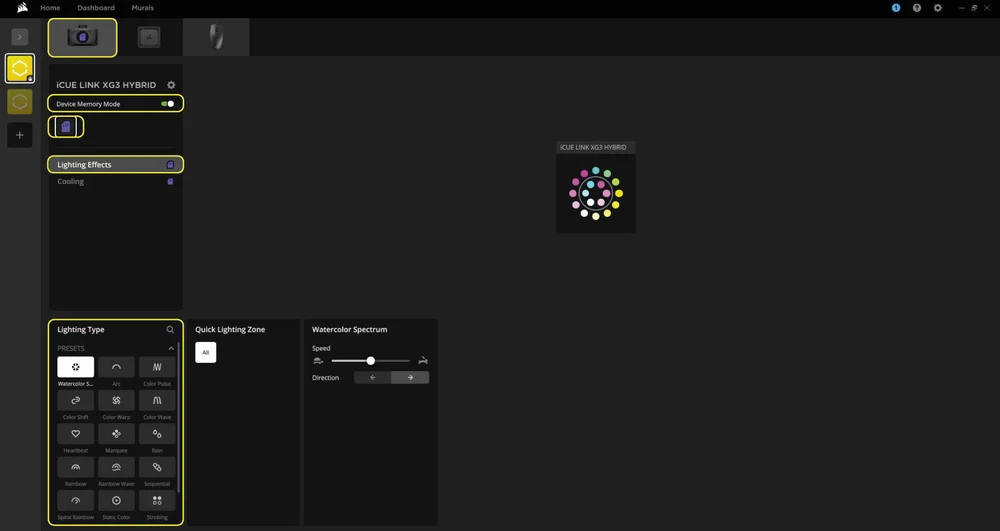
Valitse, mikä valoefekti näytetään, kun iCUE-ohjelmisto ei ole käynnissä, yleensä tietokoneen käynnistyksen aikana:
- Valitse navigointipalkista iCUE LINK XG3 HYBRID.
- Valitse "Valaistustehosteet".
- Vaihda laitteen muistimoodia napsauttamalla painiketta.
- Valitse haluamasi valaistusefekti napsauttamalla jotakin käytettävissä olevista vaihtoehdoista "Valaistustyyppi"-paneelissa ja napsauta tallennuspainiketta.
4. JÄÄHDYTYSASETUKSET
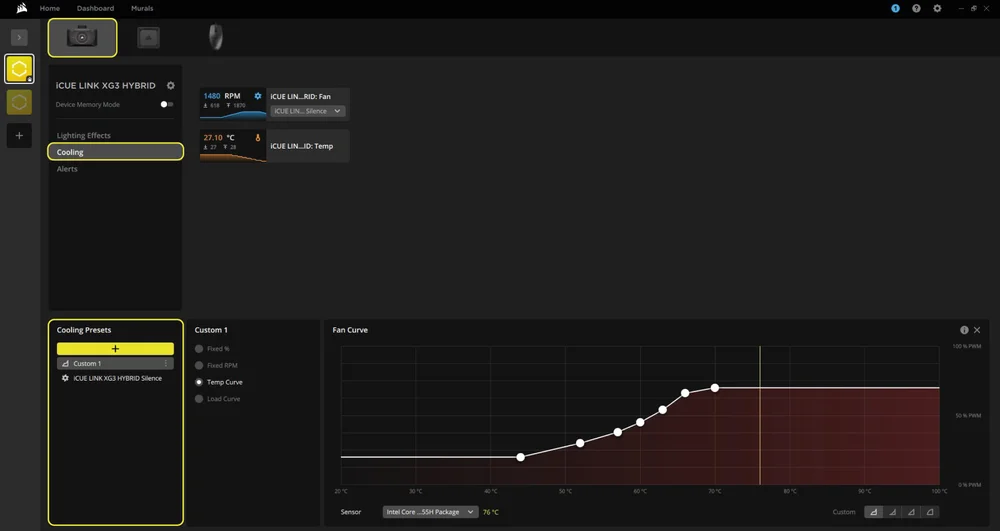
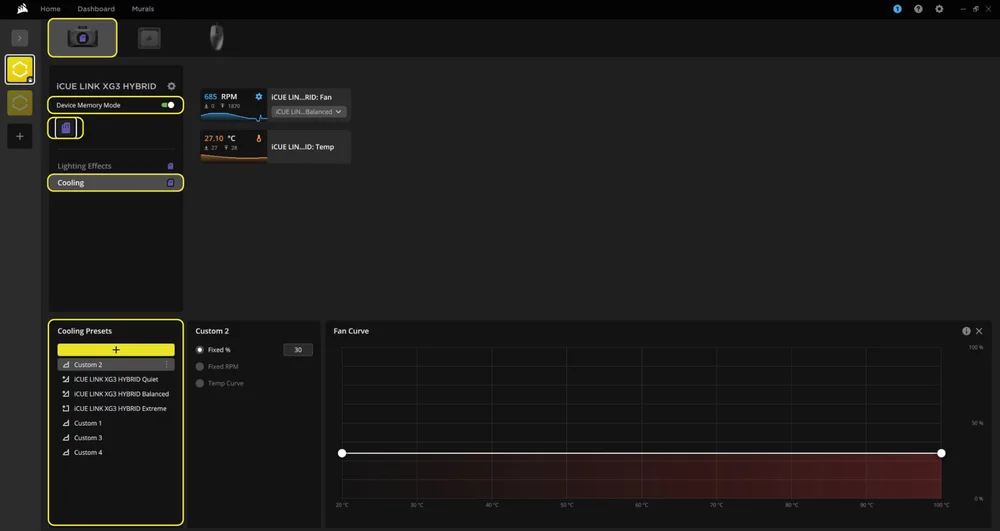
Valitse haluamasi jäähdytysasetukset iCUE LINK XG3 HYBRID GPU -vesijäähdyttimen tuulettimelle tai luo oma mukautettu käyrä:
- Valitse navigointipalkista iCUE LINK XG3 HYBRID.
- Valitse "Jäähdytys".
- Valitse valmiiksi määritetty jäähdytysasetus tai lisää mukautettu asetus napsauttamalla "+"-painiketta "Jäähdytysasetukset"-paneelissa.
Valitse, miten tuulettimet toimivat, kun iCUE-ohjelmisto ei ole käynnissä, yleensä tietokoneen käynnistysvaiheessa:
- Valitse navigointipalkista iCUE LINK XG3 HYBRID.
- Valitse "Jäähdytys".
- Vaihda laitteen muistimoodia napsauttamalla painiketta.
- Lisää mukautettu jäähdytysasetus napsauttamalla "+" -painiketta "Jäähdytysasetukset" -paneelissa.
- Valitse yksi keskipaneelin käytettävissä olevista vaihtoehdoista, muokkaa käyrää ja napsauta tallennuspainiketta.
5. HÄLYTYKSET
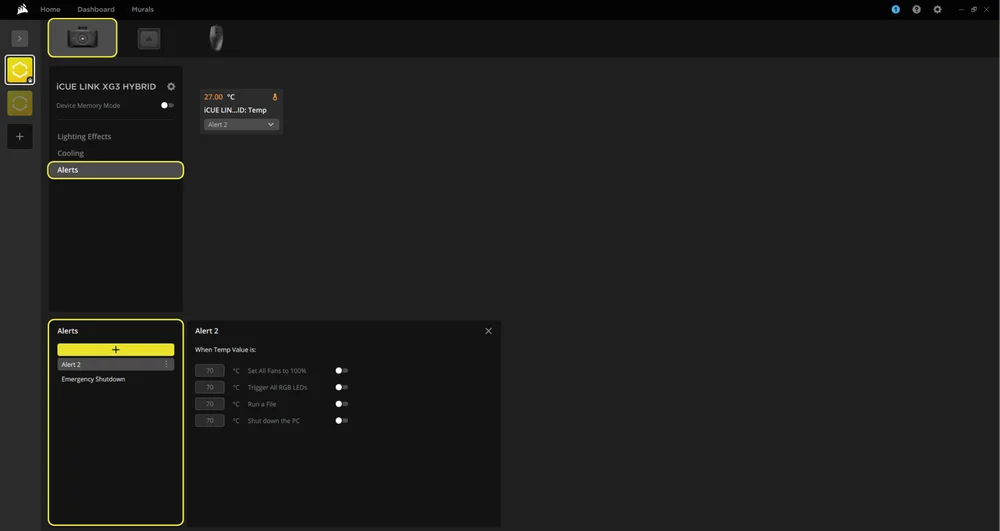
"Hälytykset"-ominaisuuden avulla voit asettaa mukautettuja hälytyksiä tai käynnistää tiettyjä toimintoja, kun laitteesi lämpötila saavuttaa tietyn tason:
- Valitse navigointipalkista iCUE LINK XG3 HYBRID.
- Valitse "Hälytykset".
- Valitse yksi valmiista hälytyksistä alareunan "Hälytykset"-paneelista tai luo oma hälytys napsauttamalla "+"-kuvaketta.
- Käytä kytkimiä asettaaksesi lämpötila-arvot, jotka laukaisevat tietyn hälytystoiminnon.
USEIN KYSYTYT KYSYMYKSET
Onko XG3 RGB HYBRID -vesijäähdytysyksikkö yhteensopiva grafiikkakorttini kanssa?
Tuki vaihtelee mallista toiseen. Katso ajantasainen luettelo tuetuista malleista osoitteesta http://www.coolyourgpu.com ennen asennusta.
Voinko käyttää XG3 RGB HYBRIDiä itsenäisenä osana?
Ei, tämä on grafiikkakortin vesijäähdytyslohko, joka vaatii täydellisen räätälöidyn vesijäähdytysjärjestelmän, mukaan lukien pumpun ja jäähdyttimen. Lisätietoja on osoitteessa http://www.coolyourgpu.com.
Voinko käyttää uudelleen XG3 RGB HYBRID -vesijäähdytyslohkon valmiiksi levitettyä lämpötahnaa uudelleenasennuksessa?
XG3 RGB HYBRID -vesijäähdytyselementin uudelleenasennus edellyttää valmiiksi levitetyn lämpötahnaa puhdistamista ja uuden lämpötahnaa levittämistä. Suosittelemme käyttämään erikseen myytävää CORSAIR XTM70 -tuotetta. Lämpötyynyt voidaan kuitenkin käyttää uudelleen.
Mitä lämpötahnaa käytetään XG3 RGB HYBRID -mallissa?
CORSAIR XTM70 Extreme Performance -lämpötahna. Lisätietoja.
TAKU

XG3 RGB HYBRID GPU -vesijäähdytysyksiköllä on 3 vuoden takuu.
LAILLINEN
© 2025 CORSAIR MEMORY, Inc. Kaikki oikeudet pidätetään. CORSAIR ja purjeiden logo ovat CORSAIRin rekisteröityjä tavaramerkkejä Yhdysvalloissa ja/tai muissa maissa. Kaikki muut tavaramerkit ovat niiden omistajien omaisuutta. Tuote voi poiketa hieman kuvassa esitetystä.
VASTAAVA SISÄLTÖ