-
CORSAIR ONE ESITTELY
-
CORSAIR ONE SISÄLTÖ
-
CORSAIR ONE -YHTEYDET
-
CORSAIR ONE -LAITTEEN ASENNUS
-
KUULOKKEIDEN PIDIKE
-
CORSAIR ONE -VALAISTUSOMINAISUUDET
-
CORSAIR ONE -KÄYTTÖPANEELI
-
CORSAIR DIAGNOSTIC
-
KOMPONENTTIEN PÄIVITTÄMINEN
-
USB-LIITÄNTÄ
-
ELGATO-KAAPPAUSKORTTI
-
ESG-ALOITE
-
VIIMEISIMMÄN ASENNUSOHJEEN JA DOKUMENTAATION KÄYTTÖ
-
VAATIMUSTENMUKAISUUSILMOITUS
-
RAJOITETTU TUOTETAKUU
-
TEKIJÄNOIKEUDET/OIKEUDELLISET TIEDOT
- VASTAAVA SISÄLTÖ
KÄSIKIRJA | PIKAOPAS
CORSAIR ONE
Englanninkielinen versio löytyy täältä - English
Jos sinulla on muita ongelmia, ota yhteyttä asiakastuki


CORSAIR ONE ESITTELY
Kiitos, että ostit CORSAIR ONE -tuotteen!
CORSAIR ONE SISÄLTÖ


Ylälevy
WIFI-ANTENNIT

Virtajohto
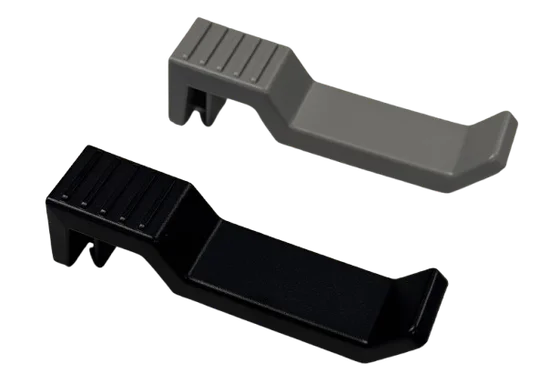
Kuulokkeiden ripustin
CORSAIR ONE -YHTEYDET

- TEHO
- 3,5 mm:n yhdistelmäliitin
- USB 3.2 tyyppi A (Gen1)
- USB 3.2 Type-C (2. sukupolvi)

- USB 2.0
- HDMI
- DisplayPort
- USB 3.2 Gen 2x2 Type-C
- USB 3.2 Gen 2 Type-A
- USB 3.2 Gen 2 Type-A
- LAN-portti
- WIFI / Bluetooth
- 7.1 HD-ääniliitin
- HDMI (grafiikkaprosessorissa)
- Näyttöportti (GPU:ssa)
- Virtalähteen liitin
Huomautus: Porttien liitännät ja sijoittelu voivat vaihdella asennetun emolevyn mukaan.
CORSAIR ONE -LAITTEEN ASENNUS
CORSAIR ONE:N PAKKAUKSEN AVAAMINEN
CORSAIR ONE -tietokoneen mukana toimitetaan virtajohto ja WiFi-antennit, jotka asennetaan tietokoneen takaosaan. Ennen virran kytkemistä varmista, että kaikki laitteet on kytketty, jotta ne ovat käytettävissä, kun järjestelmä käynnistetään.
- Poista CORSAIR ONE turvallisesti pakkauksestaan.
- Poista CORSAIR ONE -laitteen ylä- ja alaosan suojaavat kuljetusinsertit.
- Aseta CORSAIR ONE työpöydällesi jatkaaksesi asennusta. Jos haluat sijoittaa CORSAIR ONE:n lattialle, vältä asettamasta sitä paksulle matolle, sillä se voi aiheuttaa ylikuumenemista. Parhaan tuloksen saavuttamiseksi varmista, että CORSAIR ONE on nostettu lattian yläpuolelle.
CORSAIR ONE:N LIITÄNTÄ
- Liitä hiiri ja näppäimistö sekä muut laitteet työpöytään kotelon takana sijaitsevan emolevyn USB-porttien kautta.

2. Liitä näyttö grafiikkakorttiin HDMI- tai Display-kaapelilla.

3. Liitä WIFI-antennit järjestelmässäsi oleviin WIFI-portteihin. Jos haluat käyttää Ethernet-kaapelia Internet-yhteyteen, liitä sen sijaan Ethernet-kaapeli.

4. Liitä virtajohto virtalähteeseen ja liitä sitten virtajohdon toinen pää lähimpään pistorasiaan. Jos käytät ylijännitesuojaa, liitä virtajohto sen sijaan ylijännitesuojaan.
5. Kytke virta ja paina CORSAIR ONE -laitteen etupaneelissa olevaa virtapainiketta.

6. Kun järjestelmä on suorittanut alustavan käynnistysprosessin, se lataa esiasennetun Windows-käyttöjärjestelmän.
7. Noudata Windowsin ohjeita käyttäjätilin luomisen loppuun saattamiseksi.
KUULOKKEIDEN PIDIKE
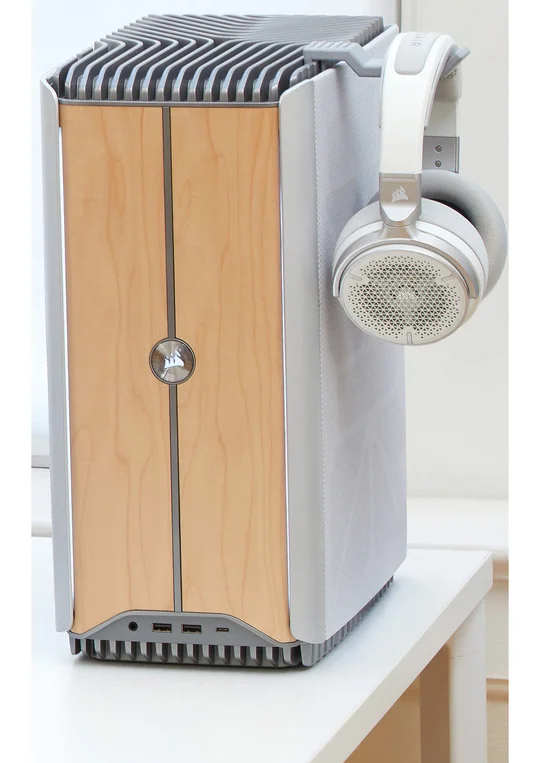
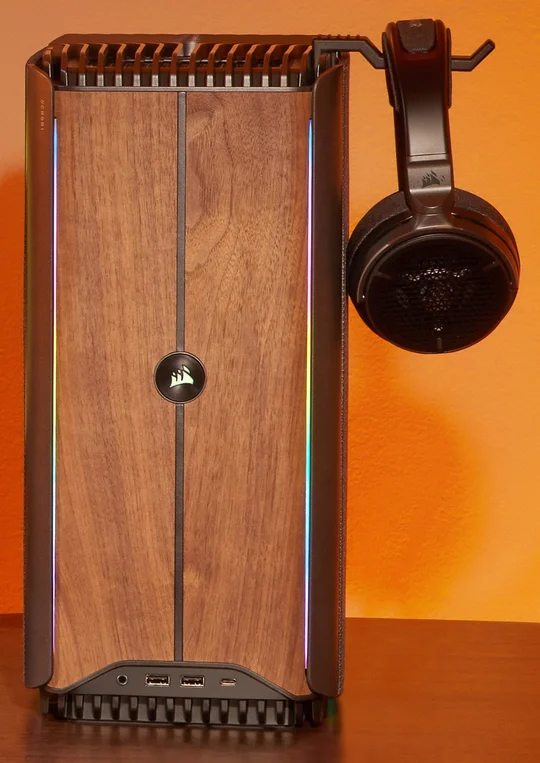
Jokaisen Corsair One -tietokoneen mukana toimitetaan kuulokkeiden ripustin, joka voidaan kiinnittää laitteen kummalle tahansa sivulle kuulokkeiden kätevää säilyttämistä varten. Tämä pidike on suunniteltu täydentämään valitun Corsair One -mallin muotoilua.
CORSAIR ONE -VALAISTUSOMINAISUUDET
ETUPANEELIN SÄÄTIMET
CORSAIR ONE:n valaistusta voidaan ohjata etupaneelissa sijaitsevalla kosketusherkällä nauhalla. Nauhan yläosa muuttaa valaistuksen aktiivista väriä, ja nauhan alaosa ohjaa RGB-tehostetta ja kirkkaustasoja. Lisätietoja saat katsomalla alla olevan videon ja seuraamalla siinä annettuja ohjeita.


Liukuttamalla sormeasi ylös ja alas etupaneelin yläosan nauhalla voit aktiivisesti muuttaa CORSAIR ONE:n RGB-väriä.
Huomaa: Tämä ominaisuus toimii vain staattisessa RGB-tehosteessa.

- Punainen
- Oranssi
- Keltainen
- Vihreä
- Sininen
- Indigo
- Violetti
- Valkoinen
Painamalla etupaneelin alaosaa noin 2 sekunnin ajan voit aktiivisesti muuttaa RGB-tehostetta.

- Staattinen
- Hengitys
- Strobing
- Väri-sykli
- Sateenkaari
- Tähtinen yö
Liukuttamalla sormeasi ylös ja alas etupaneelin alaosassa voit aktiivisesti muuttaa CORSAIR ONE -valaistuksen kirkkaustasoa. Painamalla alaosaa noin 5 sekunnin ajan valaistusnauhat sammuvat. Toistamalla tämän toiminnon ne syttyvät uudelleen.

TAKAPANEELIN VALAISTUS
CORSAIR ONE:n takapuolella on sisäänrakennetut liiketunnistavat LED-valot, jotka valaisevat aktiivisesti takapaneelin I/O-liitännät, jotta ne ovat helposti näkyvissä. Kun tunnistin havaitsee liikettä, takapaneelin valaistus kytkeytyy päälle ja pysyy päällä 20 sekuntia ennen sammumista. Jos haluat hallita valaistusta manuaalisesti, voit napauttaa takapaneelin yläosaa valon kytkemiseksi päälle ja pois päältä.

CORSAIR ONE -KÄYTTÖPANEELI
CORSAIR ONE -KÄYTTÖPANEELIN KÄYTTÖ
CORSAIR ONE DASHBOARD tarjoaa lisää toimintoja CORSAIR ONE -valaistusominaisuuksiin. Dashboard tarjoaa laajan valikoiman värejä, nopeita vaihtoehtoja RGB-tehosteen muuttamiseen sekä reaaliaikaiset tiedot tuulettimien ja jäähdyttimen kierrosluvusta sekä GPU:n ja CPU:n lämpötiloista.
CORSAIR ONE -KÄYTTÖPANEELI
Dashboardin kotisivulta pääset käsiksi kaikkiin CORSAIR ONE -valaistuksen muutoksiin, jäähdytysnesteen lämpötilalukemiin sekä jäähdyttimen ja tuulettimien kierroslukuihin. Dashboardissa on myös linkki CORSAIR ONE -pikaoppaaseen.

AKTIIVINEN RGB-TEHOSTE
Klikkaamalla aktiivista RGB-efektiä avautuu valintaikkuna, jossa on erilaisia vaihtoehtoja eri visuaalisten efektien nopeaan aktivointiin.

Minkä tahansa RGB-tehosteen valitseminen muuttaa aktiivisesti CORSAIR ONE:n valaistustehostetta.

AKTIIVINEN RGB-VÄRI
Kun napsautat Active RGB Color -kuvaketta, avautuu uusi ikkuna, jossa on erilaisia vaihtoehtoja CORSAIR ONE:n värin nopeaan muuttamiseen.

Voit valita minkä tahansa värin värikiekosta tai syöttää tietyn värikoodin värikoodiosioon.
Huomaa: Värin muuttaminen koskee vain ”Staattista” RGB-tehostetta.

Kun uusi väri valitaan, Corsair One muuttaa aktiivisesti RGB-väriä ja Dashboardin tausta muuttuu väriltään.

AKTIIVINEN KIRKKAUSTASO
CORSAIR ONE -valaistuksen kirkkaustasoa voidaan säätää aktiivisesti siirtämällä kirkkaustason palkkia vasemmalle tai oikealle.

JÄRJESTELMÄN ASETUKSET
Napsauttamalla CORSAIR ONE DASHBOARD -hallintapaneelin oikeassa yläkulmassa olevaa rataskuvaketta avautuu uusi ikkuna, jossa on luettelo CORSAIR ONE -tietokoneen teknisistä tiedoista ”Yleiset” -välilehdessä.

Järjestelmäasetusten ”Ohjelmistopäivitys”-osiossa näkyy CORSAIR ONE DASHBOARDin nykyinen versio, viimeisin päivitysten tarkistuspäivä ja saatavilla oleva versio (jos saatavilla). Napsauttamalla ”Tarkista päivitykset”-painiketta voit tarkistaa uusimmat päivitykset.

CORSAIR DIAGNOSTIC
CORSAIR ONE sisältää CORSAIR DIAGNOSTICS -apuohjelman, joka tarjoaa yleiskatsauksen CORSAIR ONE -tietokoneestasi, diagnosoi ja arvioi komponentit, raportoi mahdolliset ongelmat työpöydälläsi, näyttää yleiskatsauksen asennetuista sovelluksista ja paljon muuta. Noudata alla olevia ohjeita, jotta pääset käyttämään kaikkia CORSAIR DIAGNOSTICS -ominaisuuksia.
KOTISIVU
CORSAIR DIAGNOSTICS sijaitsee työpöydälläsi.

Kotisivulla näkyy ostamasi CORSAIR ONE ja kaikki CORSAIR DIAGNOSTICS -ohjelmiston käytettävissä olevat ominaisuudet.

ANALYYSI
Analysointitoiminnossa voit arvioida yksittäisiä komponentteja varmistaaksesi, että ne toimivat oikein, tai voit testata kaikki komponentit kerralla täydellisen laatua arvioidaksesi. Testi voidaan konfiguroida toistumaan kerran tai useita kertoja laajennettua testausta varten.

Kun testi on valmis, saat ilmoituksen testin läpäisystä tai hylkäämisestä, suoritetuista silmukoista ja testin suorittamiseen kuluneesta ajasta.

Napsauttamalla "Siirry tuloksiin" -painiketta pääset arvioinnin täydellisiin tuloksiin. Tuloksissa näkyvät kaikki komponentille suoritetut testit ja niiden läpäisy-/hylkäysilmoitukset.

TARKASTUS
Tarkistusominaisuudessa voit suorittaa komponenttien stressitestit. Tämä voidaan tehdä peräkkäin tai voit stressitestata kaikki komponentit kerralla. Aloita valitsemalla joko ”Samanaikaisesti” tai ”Peräkkäin” ja aloita tarkistustesti.

Kun testi on valmis, saat ilmoituksen testin läpäisystä tai hylkäämisestä sekä testin kestoajan.

Napsauttamalla "Siirry tuloksiin" -painiketta pääset arvioinnin täydellisiin tuloksiin. Tuloksissa näkyvät kaikki komponentille suoritetut testit ja niiden läpäisy-/hylkäysilmoitukset.

INTERAKTIIVISET TESTIT
Interaktiivisten testien ominaisuudessa voit tarkistaa liitettyjen laitteiden toimivuuden ja varmistaa, että ne toimivat oikein. Valitse laite ja seuraa annettuja ohjeita liitetyn laitteen arvioimiseksi.

Hiiritesti arvioi liitetyn hiiren toimivuuden ja tarkkuuden.

Näppäimistötesti arvioi liitetyn näppäimistön toimivuuden ja tarkkuuden.

GPU-testi on interaktiivinen testi, joka arvioi asennetun näytönohjaimen. Suorita GPU-testi noudattamalla tämän osion ohjeita. Testin lopettamisen jälkeen sinun on valittava ”Hyväksytty” tai ”Hylätty”, jotta tulokset lisätään raporttiin.

JÄRJESTELMÄTIEDOT
Järjestelmätiedot-osiossa on järjestelmän täydelliset laitteisto- ja ohjelmistotiedot sekä sen kokoonpano ja asettelu. Siinä on myös yksityiskohtainen loki kaikista CORSAIR ONE -tietokoneellasi tapahtuneista tapahtumista.

WINDOWS-TUKI
Windows-tukitoiminto tarjoaa erilaisia vaihtoehtoja CORSAIR ONE -tietokoneen Windows-asetusten optimoimiseksi. Näitä vaihtoehtoja ovat esimerkiksi tallennusasemien optimointi, optimaalisten virta-asetusten määrittäminen ja työpöydän mukauttaminen.

TAPAHTUMAKALENTERI
Tapahtumakalenteri-osiossa voit tarkastella CORSAIR ONE -laitteellasi tapahtuneita virhelokeja ja sovellustapahtumia. Nämä näkyvät kalenterissa värillisillä neliöillä, jotka perustuvat tapahtuman vakavuuteen.

KOMPONENTTIEN PÄIVITTÄMINEN
CORSAIR ONE on varustettu mikro-ATX-muotoisella emolevyllä, mikä helpottaa tulevia päivityksiä. Jos hankit lisämuistia tai -tallennustilaa CORSAIR ONE -tietokoneen suorituskyvyn parantamiseksi, voit asentaa ne helposti seuraamalla vaiheittaisia ohjeitamme.
MUISTIN ASENNUS
Muistin vaihtaminen tai lisääminen tapahtuu alla olevien ohjeiden mukaisesti.
- Poista vasemman sivupaneelin suodatin vetämällä suodatinta varovasti sivupaneelista.

2. Irrota sivupaneelia kiinnittävät 2 ruuvia. Vedä sitten sivupaneeli varovasti pois järjestelmästä, jotta pääset käsiksi sisäisiin komponentteihin.

3. Pääset käsiksi emolevyyn, prosessoriin ja muistiin irrottamalla alla näkyvät 2 ruuvia ja avaamalla tuulettimen kotelon. Avaa sitten tuulettimen kotelo, jotta pääset käsiksi komponentteihin.

4. Päästäksesi muistipaikkoihin, siirrä nestejäähdytysputket varovasti sivuun, jotta muistille jää tilaa asentaa.

5a. Jos haluat lisätä muistia olemassa olevaan kokoonpanoon, asenna uusi muisti ensimmäiseen ja kolmanteen muistipaikkaan. Tee tämä painamalla muistipaikan yläreunan lovetta ja asettamalla muisti tiukasti paikalleen, kunnes yläreunan lovi napsahtaa takaisin paikalleen.

5b. Muistin vaihtamiseksi paina muistipaikkojen yläreunan lovia, jotta olemassa oleva muisti irtoaa. Poista sitten muisti ja asenna uudet muistimoduulit 2. ja 4. muistipaikkaan 2x-moduulikonfiguraatioissa tai kaikkiin neljään paikkaan 4x-moduulikonfiguraatioissa. Kun asennat uutta muistia, varmista, että painat muistimoduulit tiukasti paikoilleen, kunnes näet yläreunan loven napsahtaa takaisin paikalleen.
6. Kun asennus on valmis, sulje tuulettimen kotelo ja kiinnitä ruuvit takaisin paikoilleen.
7. Aseta sivupaneeli takaisin paikalleen ja kiinnitä ruuvit takaisin paikoilleen.

8. Asenna vasemman sivupaneelin suodatin paikalleen kohdistamalla magneetit koteloon.

NVMe M.2 SSD -TALLENNUSTILAN ASENNUS
Asenna lisävarastotila seuraavien ohjeiden mukaisesti.
- Poista vasemman sivupaneelin suodatin vetämällä suodatinta varovasti sivupaneelista.
2. Irrota sivupaneelia kiinnittävät 2 ruuvia. Vedä sitten sivupaneeli varovasti pois järjestelmästä, jotta pääset käsiksi sisäisiin komponentteihin.
3. Pääset käsiksi emolevyyn, prosessoriin ja muistiin irrottamalla alla näkyvät 2 ruuvia ja avaamalla tuulettimen kotelon. Avaa sitten tuulettimen kotelo, jotta pääset käsiksi komponentteihin.
4. Asenna ylimääräinen NVMe m.2 SSD (tallennuslaite) siirtämällä nestejäähdytysputket varovasti sivuun, jotta asennukselle jää tilaa.
5. Poista 2 ruuvia jäähdytyselementistä, jotta voit irrottaa kannen ja päästä käsiksi emolevyn m.2-korttipaikkaan.

6. Asenna NVMe m.2 SSD (tallennuslaite) korttipaikkaan. Aseta jäähdytyselementin kansi takaisin NVMe m.2 SSD:n (tallennuslaitteen) päälle ja kiinnitä se edellisessä vaiheessa irrottamillasi 2 ruuvilla.
7. Kun asennus on valmis, sulje tuulettimen kotelo ja kiinnitä ruuvit takaisin paikoilleen.
8. Asenna sivupaneeli takaisin paikalleen ja kiinnitä ruuvit takaisin paikoilleen.
9. Asenna vasemman sivupaneelin suodatin paikalleen kohdistamalla magneetit koteloon.
2,5 tuuman SSD-TALLENNUSTILAN ASENNUS
Asenna lisämuisti seuraavien ohjeiden mukaisesti.
- Poista oikean sivupaneelin suodatin vetämällä suodatinta varovasti sivupaneelista.

2. Irrota sivupaneelia kiinnittävät 2 ruuvia. Vedä sitten sivupaneeli varovasti pois järjestelmästä, jotta pääset käsiksi sisäisiin komponentteihin.
3. Poista 2,5 tuuman asemakotelon kiinnikkeiden 2 ruuvia ja asenna kiinnikkeet 2,5 tuuman SSD-tallennusasemaan mukana toimitetuilla esiasennetuilla ruuveilla.

4. Liitä SATA-virtajohto ja SATA-datakaapeli 2,5 tuuman tallennusasemaan. Nämä kaapelit on esijohdotettu asennuksen helpottamiseksi. Asenna 2,5 tuuman aseman kiinnikkeet takaisin CORSAIR ONE -tietokoneeseen aiemmin irrottamillasi 2 ruuvilla.

5. Kun asennus on valmis, varmista, että sivupaneeli on paikoillaan ja kiinnitä ruuvit takaisin oikeille paikoilleen.
6. Asenna oikean sivupaneelin suodatin paikalleen kohdistamalla magneetit koteloon.

PCIe-LAITTEEN ASENNUS
CORSAIR ONE on varustettu mATX-emolevyllä, jossa on ylimääräinen PCIe-paikka laajennuskortteja varten. Voit käyttää tätä ylimääräistä PCIe-paikkaa seuraamalla alla olevia ohjeita. Tämä paikka on yhteensopiva monien x4-yksipaikkaisten PCIe-korttien kanssa. Katso testatut kortit tukisivultamme.
- Poista vasemman sivupaneelin suodatin vetämällä suodatinta varovasti sivupaneelista.
2. Irrota sivupaneelia kiinnittävät 2 ruuvia. Vedä sitten sivupaneeli varovasti pois järjestelmästä, jotta pääset käsiksi sisäisiin komponentteihin.
3. Irrota PSU-suojuksen 3 ruuvia ja pohjatuulettimen 1 ruuvi, jotta pääset käsiksi PCIe-korttipaikkaan.

4. Ennen laajennuskortin asentamista paina PCIe-korttipaikan lovetta ja asenna sitten laajennuskortti painamalla korttia tiukasti korttipaikkaan, kunnes lovi napsahtaa paikalleen.

5. Kun asennus on valmis, asenna PSU-suojus ja tuuletin takaisin paikoilleen ja kiinnitä ruuvit takaisin oikeille paikoilleen.
6. Asenna sivupaneeli takaisin paikalleen ja kiinnitä ruuvit takaisin oikeille paikoilleen.
7. Asenna vasemman sivupaneelin suodatin paikalleen kohdistamalla magneetit koteloon.
USB-LIITÄNTÄ
Emolevyjen USB-porttien nopeus ja liitännät vaihtelevat. Lisätietoja USB-liitännöistä ja ominaisuuksista saat seuraavasta linkistä:
ELGATO-KAAPPAUSKORTTI
ELGATO-KAAPPAUSKORTIN ASENNUS OBS STUDIO -OHJELMALLA
XBOX SERIES X|S:N ASENNUS ELGATO 4K60 PRO MK.2:N AVULLA
ELGATO 4K60 PRO MK.2:N ASENNUS NINTENDO SWITCH -KONSOLILLE
ESG-ALOITE
Corsairilla olemme sitoutuneet toimittamaan asiakkaillemme ensiluokkaisia, suorituskykyisiä tietokonejärjestelmiä ja asettamaan samalla etusijalle ympäristön kestävyyden. Siksi olemme suunnitelleet innovatiivisen pakkausratkaisun, jossa yhdistyvät kierrätetyn EPE-vaahtomuovin luotettavuus ja osterinkuoren materiaalin ympäristöystävälliset edut.
TÄRKEIMMÄT OMINAISUUDET
Täydellinen suoja: Pakkausratkaisumme tarjoaa poikkeuksellisen hyvän pehmustuksen ja tuen, jotta korkean suorituskyvyn tietokonejärjestelmät saapuvat määränpäähänsä moitteettomassa kunnossa. Tiukkojen testien, mukaan lukien ISTA6A-pudotustestivaatimukset, avulla takaamme, että tuotteet ovat suojattuja kuljetuksen ja käsittelyn rasituksilta.
Ympäristövastuu: Käyttämällä kierrätettyä EPE-vaahtomuovia (100 % kuluttajien kierrättämää) ja 30 % osterinkuorimateriaalia otamme merkittäviä askelia ympäristöjalanjälkemme pienentämiseksi. Nämä materiaalit tarjoavat paitsi erinomaisen suojan myös vähentävät jätteiden määrää ja edistävät kestävien resurssien käyttöä. Käytämme myös yksiväristä painatusta kiiltävän, monivärisen laatikon sijaan, mikä on linjassa ympäristövastuullisuuden sitoumuksemme kanssa.
Vaatimustenmukaisuus ja varmuus: Ymmärrämme, kuinka tärkeää on täyttää alan standardit ja viranomaisten vaatimukset. Siksi pakkausratkaisumme on suunniteltu ISTA6A-pudotustestistandardien sekä johtavien kuljetusyhtiöiden, kuten FedExin ja UPS:n, tiukkojen kuljetusohjeiden mukaiseksi. Pakkauksemme ansiosta voit olla varma, että tuotteesi ovat turvallisissa käsissä lähettämisestä toimitukseen asti.
EDUT
- Erinomainen suojaus korkean suorituskyvyn tietokonejärjestelmille
- Ympäristöä säästävä kierrätysmateriaalien käyttö
- Teollisuuden standardien ja kuljetussäännösten noudattaminen
PÄÄTELMÄ
Corsairilla uskomme, että kestävyys ja suorituskyky voivat kulkea käsi kädessä. Innovatiivisella pakkausratkaisullamme, jossa on käytetty kierrätettyä EPE-vaahtomuovia ja osterinkuoria, toimitamme asiakkaillemme ensiluokkaisia tuotteita luottavaisin mielin, tietäen että vaikutamme positiivisesti ympäristöön. Ympäristötietoiset pakkauksemme tarjoavat sinulle täydellisen yhdistelmän suojaa, kestävyyttä ja mielenrauhaa.
YKSI PUU ISTUTETTU
Yhteistyössä One Tree Planted -järjestön kanssa Corsair lahjoittaa 1 dollarin jokaisesta myydystä Corsair One -laitteesta. One Tree Plantedin tehtävänä on tukea metsänistutustoimia ympäri maailmaa laajan laadukkaiden istutuskumppaneiden verkostonsa avulla. One Tree Planted istuttaa puita alueille, jotka ovat tuhoutuneet muun muassa tulipalojen, kuivuuden ja tulvien vuoksi (”projekti(t)”). Puiden istuttamisohjelmien etuja ovat muun muassa luonnon monimuotoisuuden lisääminen, ilman ja veden laadun parantaminen, maaperän terveyden parantaminen, työpaikkojen luominen paikallisyhteisöihin ja yhteisöjen hyvinvoinnin palauttaminen.
VIIMEISIMMÄN ASENNUSOHJEEN JA DOKUMENTAATION KÄYTTÖ
OHJAIMET JA OHJELMISTOT
CORSAIR ONE -tietokoneessa on kaikki käytön edellyttämät ajurit ja ohjelmistot esiasennettuina. Uudet ajuriversiot ja ohjelmistot ovat saatavilla Corsair.com-tuotetukisivulla.
VAATIMUSTENMUKAISUUSILMOITUS
CORSAIR on sitoutunut noudattamaan kaikkien niiden maiden lakeja ja määräyksiä, joihin yhtiö toimittaa tuotteitaan. CORSAIR-tuotteet on suunniteltu ja testattu täyttämään asianmukaiset maailmanlaajuiset tuoteturvallisuus-, sähkömagneettisen yhteensopivuuden ja muut pakolliset määräykset, kun niitä käytetään niiden käyttötarkoitukseen.
RAJOITETTU TUOTETAKUU
CORSAIR ONE -tuotteella on kahden vuoden laitteistotakuu alkuperäiselle ostajalle, joka alkaa päivästä, jona tuote on ostettu valtuutetulta CORSAIR-jälleenmyyjältä. CORSAIR takaa, että tuotteessa ei ole materiaali- tai valmistusvirheitä tietyn ajanjakson ajan ostopäivästä alkaen. Takuuaika vaihtelee tuotteittain, kuten käyttäjän oppaassa, tuotepakkauksessa tai liitteenä olevassa CORSAIR-takuuaikojen luettelossa on mainittu. Jos näiden takuuaikojen välillä on eroja, sovelletaan pisintä määriteltyä takuuaikaa.
Ellei paikallinen lainsäädäntö sitä kiellä, tämä takuu on rajoitettu alkuperäiseen ostajaan eikä sitä voi siirtää toiselle. Takuuoikeuksien käyttämiseksi sinun on esitettävä ostokuitti ja tuotteen sarjanumero. Tämä takuu antaa sinulle tiettyjä laillisia oikeuksia, ja sinulla voi olla paikallisen lainsäädännön mukaan muita oikeuksia.
Yleisesti ottaen tämä takuu tarkoittaa, että CORSAIR-laitteistotuotteesi toimii julkaistujen teknisten tietojen mukaisesti, kuten sen tietolomakkeessa on määritelty, ja siinä käyttöympäristössä, johon se on tarkoitettu, takuuajan kuluessa.
KORJAUSTOIMET
CORSAIRin koko vastuu ja asiakkaan ainoa oikeussuojakeino CORSAIR ONE -tuotteen osalta, joka ei toimi julkaistujen teknisten tietojen mukaisesti, on CORSAIRin harkinnan mukaan korjata tai vaihtaa tuote CORSAIRin kustannuksella. Tämä takuuvelvoite edellyttää, että laitteisto palautetaan alkuperäiseen ostopaikkaan tai muuhun CORSAIRin osoittamaan paikkaan, ja että mukana on alkuperäinen ostokuitti. Sinua saatetaan vaatia maksamaan lähetys- ja käsittelykulut sekä mahdolliset tullit, verot tai muut maksut. CORSAIR voi oman harkintansa mukaan toimittaa uusia tai kunnostettuja tuotteita. Korvattu CORSAIR ONE -tuote on takuun alainen alkuperäisen takuuajan loppuun asti tai kolmekymmentä (30) päivää, sen mukaan kumpi on pidempi, tai paikallisen lainsäädännön edellyttämän ajan.
VANHENTUNEET TAI LOPETETUT TUOTTEET
Vanhentunut tai tuotannosta poistettu tuote korvataan samalla tuotteella, jos se on saatavilla. Jos CORSAIR ei pysty korvaamaan vanhentunutta tai tuotannosta poistettua CORSAIR ONE -tuotetta samalla tuotteella, CORSAIR korvaa vanhentuneen tai tuotannosta poistetun CORSAIR ONE -tuotteen oman harkintansa mukaan CORSAIR ONE -tuotteella, jolla on samanlaiset toiminnot ja kapasiteetti.
POISSULKEMISET
Tämä takuu ei kata ongelmia tai vahinkoja, jotka johtuvat muun muassa seuraavista syistä:
- Normaalista käytöstä johtuva kuluminen.
- Kaikki muutokset, väärinkäyttö, onnettomuudet, purkaminen, väärinkäyttö tai luvaton korjaus.
- Sarjanumeron tai viranomaisten vaatimusten mukaisen merkinnän poistaminen.
- Kaikki virheellinen käyttö, mukaan lukien käyttö, joka ei ole toimitetun tuotteen ohjeiden mukaista.
- Liitäntä väärään jännitelähteeseen.
Muu syy, joka ei liity tuotteen materiaali- tai valmistusvirheeseen. Tästä takuusta suljetaan pois myös väärennetyt CORSAIR ONE -tuotteet, eli tuotteet, joiden CORSAIR oman harkintansa mukaan katsoo, että niitä ei ole valmistanut CORSAIR tai mikään sen valtuutetuista valmistuskumppaneista.
TEKIJÄNOIKEUDET/OIKEUDELLISET TIEDOT
© 2024 CORSAIR MEMORY, Inc. Kaikki oikeudet pidätetään. CORSAIR ja purjeiden logo ovat CORSAIRin rekisteröityjä tavaramerkkejä Yhdysvalloissa ja/tai muissa maissa. Kaikki muut tavaramerkit ovat niiden omistajien omaisuutta. Tuote voi poiketa hieman kuvassa esitetystä.
VASTUUN RAJOITUS
CORSAIR ei ole vastuussa mistään erityisistä, satunnaisista, epäsuorista tai seuraamuksellisista vahingoista, mukaan lukien mutta ei rajoittuen voittojen, tulojen tai tietojen menetykseen (suoraan tai epäsuorasti) tai kaupallisiin menetyksiin, jotka johtuvat tuotteen nimenomaisen tai implisiittisen takuun rikkomisesta, vaikka CORSAIR olisi etukäteen ilmoitettu tällaisen vahingon mahdollisuudesta. Jotkin paikalliset lait eivät salli erityisten, välillisten, satunnaisten tai seurauksellisten vahinkojen poissulkemista tai rajoittamista, joten tämä rajoitus tai poissulkeminen ei välttämättä koske sinun lainkäyttöaluettasi.
Sisältää FCC-tunnuksen: PD9AX211NG
Sisältää IC: 1000M-AX211NG

VASTAAVA SISÄLTÖ


