-
KOSTO PC KÄYTTÖÖNOTTO
-
KOSTO PC SISÄLTÖ
-
KOSTO PC-YHTEYS
-
KOSTO PC:N PERUSTAMINEN
-
iCUE SOFTWARE
-
PUHALLINKURVIEN ASETTAMINEN CORSAIR iCUE -OHJELMISSA
-
CORSAIR DIAGNOSTIIKKA
-
ELGATO KAAPPAUSKORTTI
-
USB-YHTEYS
-
KOMPONENTTIEN PÄIVITTÄMINEN
-
UUSIMPIEN ASETUSTEN JA ASIAKIRJOJEN KÄYTTÖ
-
VAATIMUSTENMUKAISUUSILMOITUS
-
RAJOITETTU TUOTETAKUU
-
TEKIJÄNOIKEUS/OIKEUDELLISET TIEDOT
- VASTAAVA SISÄLTÖ
KÄSIKIRJA | PIKAOPAS
VENGEANCE PC
Englanninkielinen versio löytyy täältä - English
Jos sinulla on muita ongelmia, ota yhteyttä asiakastuki
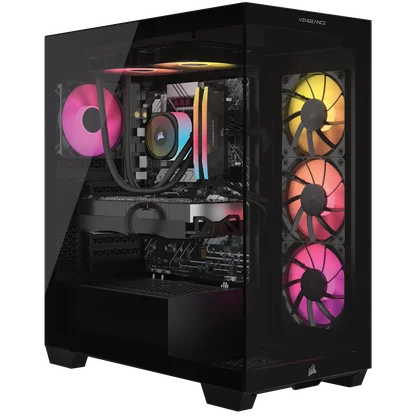
Vengeance 7000 -sarja
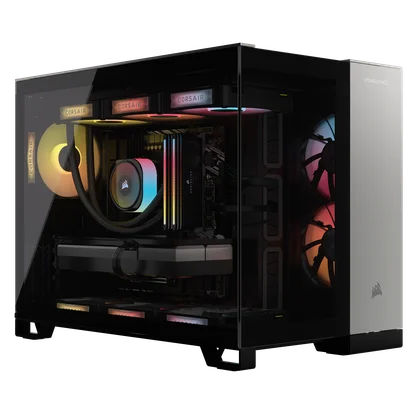
Vengeance 5000 -sarja
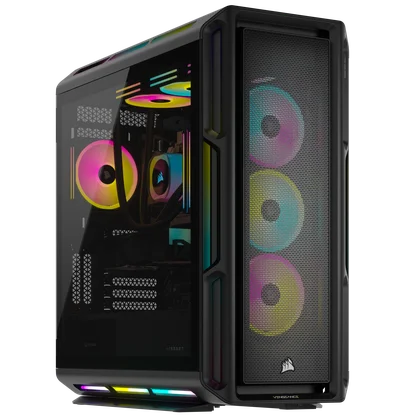
Vengeance 8000 -sarja
KOSTO PC KÄYTTÖÖNOTTO
Kiitos, että ostit CORSAIR VENGEANCE PC:n!
KOSTO PC SISÄLTÖ

YLÄLEHTI

VIRTAKAAPELI

WIFI ANTENNIT
KOSTO PC-YHTEYS


- Teho
- USB 3.2 Type-A (Gen 1)
- USB 3.2 Type-C (Gen 2)
- 3.5mm Audio Combo Jack
- Nollaa

- Flash BIOS-painike
- USB 2.0
- Näppäimistö/hiiri PS/2-liitin
- HDMI
- Näyttöportti
- USB 3.2 Gen 1 Type-A
- USB 2.0
- USB 3.2 Gen 2x2 Type-C
- USB 3.2 Gen 2 Type-A
- LAN-portti
- WIFI / Bluetooth
- 7.1 HD Audio -liitin
- HDMI (näytönohjaimessa)
- Display Port (näytönohjaimessa)
- HDMI IN kaappauskortissa (tarvittaessa)
- HMDI OUT kaappauskortissa (jos käytettävissä)
- Virtalähteen liitin
Huomautus: Porttien liitännät ja sijoittelu voivat vaihdella asennetun emolevyn mukaan.
KOSTO PC:N PERUSTAMINEN
UNBOXING KOSTO PC
CORSAIR VENGEANCE PC:n mukana toimitetaan virtalähteen virtajohto ja WIFI-antennit, jotka asennetaan työpöydän takapuolelle. Varmista ennen virran kytkemistä, että liität kaikki laitteesi niin, että ne ovat helposti käytettävissä, kun järjestelmään kytketään virta.
- Poista CORSAIR VENGEANCE PC turvallisesti pakkauksestaan.
- Poista Vengeance PC:n ylä- ja alapuoliset suojavaahtomuovit.
- Aseta Vengeance PC pöydälle jatkaaksesi käyttöönottoa. Jos haluat sijoittaa Vengeance PC:n lattialle, vältä sen sijoittamista räsymatoille, sillä se voi aiheuttaa lämmitysongelmia. Parhaan tuloksen saat, kun varmistat, että Vengeance PC on koholla lattiasta.
- Vengeance-tietokoneiden mukana toimitetaan sisäpakkausvaahto, joka on poistettava ennen jatkamista. Poista pakkausvaahto poistamalla lasinen sivupaneeli turvallisesti. Voit katsoa alla olevasta videosta ohjeet sivupaneelin poistamiseen.
MITEN POISTAA LASIPANEELI CORSAIR 4000 JA 5000 SARJAN TAPAUKSISSA
KOSTON KYTKEMINEN TIETOKONEESEEN
- Kytke hiiri ja näppäimistö sekä muut laitteet työpöytään kotelon takapuolella sijaitsevan emolevyn USB-porttien kautta.

2. Kytke näyttö näytönohjaimeen joko HDMI- tai näyttökaapelilla.

3. Kiinnitä WIFI-antennit järjestelmässä käytettävissä oleviin WIFI-portteihin. Jos haluat käyttää Internet-yhteyttä Ethernet-kaapelilla, liitä sen sijaan ethernet-kaapeli.

4. Kytke virtajohto virtalähteeseen ja kytke sitten virtajohdon toinen pää lähimpään pistorasiaan. Jos käytät ylijännitesuojaa, liitä virtajohto sen sijaan ylijännitesuojaan.
5. Kytke virtakytkin päälle ja paina työpöydän ylälaidassa olevaa virtapainiketta.

6. Kun järjestelmä on käynyt läpi alustavan käynnistysprosessin, se lataa esiasennetun Windows-käyttöjärjestelmän.
7. Seuraa Windowsin kehotteita käyttäjätilin luomisen loppuun saattamiseksi.
iCUE SOFTWARE

iCUE:n avulla voit seurata järjestelmän lämpötiloja, asettaa mukautettuja tuuletinkäyriä ja luoda RGB-lämpötilahälytyksiä. Vengeance PC:n tuuletinkäyrät on oletusarvoisesti asetettu Balanced-asetukselle, joka tarjoaa parhaan suorituskyvyn ja alhaisimman melutason. Voit vaihtaa muiden valmiiksi määritettyjen vaihtoehtojen, Quiet ja Extreme, välillä tai luoda omia tuuletinkäyrän profiileja. Kun käytät CORSAIR-oheislaitteita, iCUE:ssa on sisäänrakennettuja ominaisuuksia hiiren kalibrointiin ja DPI:n säätämiseen, makrojen tallentamiseen ja näppäinten ja painikkeiden uudelleenkuvioimiseen sekä kuulokkeiden ääniasetusten hienosäätöön.
Lisätietoja iCUE-ohjelmiston käytöstä saat alla olevista linkeistä:
Ryhdy RGB-mestariksi CORSAIR iCUE:lla.
Lisätietoja iCUE:n uusimmasta ominaisuudesta Murals saat alla olevasta linkistä:
MITEN iCUE MURALS PELISÄÄNNÖSTÖT ASENNETAAN
PUHALLINKURVIEN ASETTAMINEN CORSAIR iCUE -OHJELMISSA
Jos haluat tietää, miten Vengeance-tietokoneen tuuletinkäyrät asetetaan, seuraa alla olevaa linkkiä:
PUHALLINKURVIEN ASETTAMINEN CORSAIR iCUE -OHJELMISSA
Tutustu CORSAIR iCUE Tutorials -soittolistaan saadaksesi lisätietoja oheislaitteiden, lisävarusteiden ja komponenttien iCUE-asetuksista: CORSAIR iCUE Tutorials
CORSAIR DIAGNOSTIIKKA
CORSAIR Vengeance -tietokoneet sisältävät CORSAIR DIAGNOSTICS -apuohjelmiston, joka antaa yleiskuvan Vengeance-tietokoneestasi, diagnosoi ja arvioi komponenttisi, raportoi työpöydälläsi mahdollisesti ilmenneistä ongelmista, näyttää yleiskatsauksen asennetuista sovelluksista ja paljon muuta. Seuraa alla olevia ohjeita päästäksesi käsiksi kaikkiin CORSAIR DIAGNOSTICS -ominaisuuksiin.
KOTISIVU
CORSAIR DIAGNOSTICS sijaitsee työpöydälläsi.

Kotisivulla näkyy ostamasi Vengeance-tietokone ja kaikki CORSAIR DIAGNOSTICSin käytettävissä olevat ominaisuudet.

ANALYYSI
Analyysi-toiminnolla voit arvioida yksittäisiä komponentteja varmistaaksesi, että ne toimivat oikein, tai voit testata kaikki komponentit kerralla täydellistä laadunarviointia varten. Testi voidaan määrittää siten, että siinä on yksi silmukka tai useita silmukoita laajennettua testausta varten.

Kun testi on suoritettu, saat ilmoituksen siitä, onko testi hyväksytty vai hylätty, suoritettujen silmukoiden määrästä ja testin suorittamiseen kuluneesta ajasta.

Napsauttamalla "Siirry tuloksiin" -painiketta pääset arvioinnin täydellisiin tuloksiin. Tulokset näyttävät jokaisen komponentilla suoritetun testin ja ilmoituksen "hyväksytty/hylätty".

TARKISTA
Tarkista-toiminnolla voit suorittaa komponenttien rasitustestejä. Tämä voidaan tehdä peräkkäisessä järjestyksessä tai voit testata kaikki komponentit kerralla. Aloita valitsemalla joko "Samanaikaisesti" tai "Peräkkäin" ja aloita Checkup-testi.

Kun testi on suoritettu, saat ilmoituksen siitä, onko testi hyväksytty vai hylätty, sekä tiedot testin suorittamiseen kuluneesta ajasta.

Napsauttamalla "Siirry tuloksiin" -painiketta pääset arvioinnin täydellisiin tuloksiin. Tulokset näyttävät jokaisen komponentilla suoritetun testin ja ilmoituksen "hyväksytty/hylätty".

INTERAKTIIVISET TESTIT
Interaktiiviset testit -toiminnossa voit tarkistaa liitettyjen laitteiden toimivuuden ja varmistaa, että ne toimivat oikein. Valitse laite ja noudata annettuja ohjeita arvioidaksesi liitetyn laitteen.

Hiiritestissä arvioidaan liitetyn hiiren toimivuus ja tarkkuus.

Näppäimistötestissä arvioidaan liitetyn näppäimistön toimivuus ja tarkkuus.

GPU-testi on interaktiivinen testi, joka arvioi asennetun näytönohjaimen. Suorita GPU-testi loppuun noudattamalla tässä osiossa annettuja ohjeita. Kun olet pysäyttänyt testin, sinun on valittava "Hyväksytty" tai "Hylätty" lisätäksesi tulokset raporttiin.

JÄRJESTELMÄTIEDOT
Järjestelmätiedot-osiossa on järjestelmän täydelliset laitteisto- ja ohjelmistotiedot sekä sen kokoonpano ja ulkoasu. Se tarjoaa myös yksityiskohtaisen lokin kaikista tapahtumista, joita Vengeance-tietokoneessasi on tapahtunut.

WINDOWS-TUKI
Windows-tukitoiminto tarjoaa erilaisia vaihtoehtoja Vengeance-tietokoneen Windows-asetusten optimoimiseksi. Näihin vaihtoehtoihin kuuluu muun muassa tallennusasemien optimointi, optimaalisten virta-asetusten asettaminen, työpöydän mukauttaminen ja paljon muuta.

TAPAHTUMAKALENTERI
Tapahtumakalenteri-osiossa voit tarkastella Vengeance-tietokoneessasi esiintyneitä virhelokeja ja sovellustapahtumia. Tämä näkyy kalenterissa tapahtuman vakavuuden mukaan värillisin kuutioin.

ELGATO KAAPPAUSKORTTI
Jos CORSAIR Vengeance -tietokoneessasi on kaappauskortti tai jos olet ostanut Elgato Capture -kortin asennettavaksi Vengeance-tietokoneeseesi, voit katsoa alla olevista videoista lisätietoja Elgato Capture -kortin asentamisesta ja/tai käytöstä.
ELGATO 4K60 PRO MK.2:N ASENTAMINEN
ELGATO CAPTURE-KORTTIEN MÄÄRITTÄMINEN OBS STUDION KANSSA
XBOX-SARJAN X|S:N JA ELGATO 4K60 PRO MK.2:N KÄYTTÖÖNOTTO
ELGATO 4K60 PRO MK.2:N JA NINTENDO SWITCHIN KÄYTTÖÖNOTTO
USB-YHTEYS
CORSAIR Vengeance PC:t tarjoavat erilaisia emolevymalleja, joiden USB-liitännät vaihtelevat. Emolevyn USB-portit vaihtelevat nopeudeltaan ja liitettävyysominaisuuksiltaan. Lisätietoja USB-liitännöistä ja -ominaisuuksista saat alla olevasta linkistä:
OVATKO KAIKKI USB-PORTIT SAMANLAISIA? OTETAAN SIITÄ SELVÄÄ CORSAIR EX100U:N AVULLA.
KOMPONENTTIEN PÄIVITTÄMINEN
CORSAIR VENGEANCE -tietokoneet on konfiguroitu tavalliselle ATX-muotoiselle emolevylle, mikä tekee tulevista päivityksistä vaivatonta. Jos ostat lisää tallennustilaa tai muistia laajentaaksesi Vengeance PC:n ominaisuuksia, voit helposti seurata vaiheittaisia video-ohjeitamme asennuksen helpottamiseksi.
MUISTIN ASENNUS
NVMe M.2 SSD-TALLENNUKSEN ASENTAMINEN
UUSIMPIEN ASETUSTEN JA ASIAKIRJOJEN KÄYTTÖ
AJUREIDEN JA OHJELMISTOJEN KÄYTTÖ
CORSAIR VENGEANCE PC:n mukana toimitetaan kaikki tarvittavat ajurit ja ohjelmistot esiasennettuina. Ajureiden ja ohjelmistojen uudet versiot ovat saatavilla Corsair.com-tuotetukisivulta.
VAATIMUSTENMUKAISUUSILMOITUS
CORSAIR on sitoutunut noudattamaan lakeja ja määräyksiä jokaisessa maassa, johon yhtiö toimittaa tuotteitaan. CORSAIRin tuotteet on suunniteltu ja testattu täyttämään asianmukaiset maailmanlaajuiset tuoteturvallisuutta, sähkömagneettista yhteensopivuutta ja muita pakollisia viranomaisvaatimuksia koskevat standardit, kun niitä käytetään niiden aiottuun käyttötarkoitukseen.
RAJOITETTU TUOTETAKUU
CORSAIR VENGEANCE PC:llä on 2 vuoden laitteistotakuu alkuperäiselle ostajalle, alkaen ostopäivästä valtuutetulta CORSAIR-jälleenmyyjältä. CORSAIR takaa, että tuote on vapaa materiaali- ja valmistusvirheistä tietyn ajanjakson ajan ostopäivästä alkaen. Takuuaika vaihtelee tuotekohtaisesti, kuten käyttäjäasiakirjoissa, tuotepakkauksessa tai liitteenä olevassa CORSAIR-takuuajan luettelossa on mainittu. Jos jokin näistä takuuajoista poikkeaa toisistaan, sovelletaan pisintä määriteltyä takuuaikaa.
Tämä takuu koskee vain alkuperäistä ostajaa, eikä sitä voi siirtää, ellei sovellettava paikallinen laki sitä kiellä. Takuuoikeuksien käyttämiseksi on esitettävä myyntikuitti ja annettava tuotteen sarjanumerotiedot. Tämä takuu antaa sinulle tiettyjä laillisia oikeuksia, ja sinulla voi olla muita oikeuksia, jotka vaihtelevat paikallisten lakien mukaan.
Yleisesti ottaen tämä takuu tarkoittaa, että CORSAIR-laitteistotuotteesi toimii julkaistujen teknisten eritelmien mukaisesti, kuten sen teknisessä tiedotteessa on määritelty, ja siinä käyttöympäristössä, johon se on tarkoitettu, takuuaikana.
LÄÄKKEET
CORSAIRin koko vastuu ja ainoa oikeussuojakeino CORSAIR VENGEANCE PC -tuotteesta, joka ei toimi julkaistujen teknisten eritelmien mukaisesti, on CORSAIRin harkinnan mukaan korjata tai vaihtaa tuote CORSAIRin kustannuksella. Tämä takuuvelvoite edellyttää, että laitteisto palautetaan alkuperäiseen ostopaikkaan tai muuhun CORSAIRin ohjeiden mukaiseen paikkaan alkuperäisen myyntikuitin kanssa. Sinua saatetaan vaatia maksamaan kuljetus- ja käsittelykulut sekä kaikki sovellettavat tullit, tullimaksut, verot tai muut maksut. CORSAIR voi harkintansa mukaan tarjota uusia tai kunnostettuja tuotteita. Korvatulle CORSAIR VENGEANCE -tietokoneelle myönnetään takuu alkuperäisen takuuajan jäljellä olevaksi ajaksi tai kolmekymmentä (30) päivää sen mukaan, kumpi on pidempi, tai paikallisen lainsäädännön edellyttämän ajan.
VANHENTUNEET TAI LOPETETUT TUOTTEET
Vanhentunut tai poistunut tuote korvataan samalla tuotteella, jos sellainen on saatavilla. Jos CORSAIR ei pysty korvaamaan vanhentunutta tai käytöstä poistettua CORSAIR VENGEANCE PC -tuotettasi samalla tuotteella, CORSAIR korvaa vanhentuneen tai käytöstä poistetun CORSAIR VENGEANCE PC -tuotteen oman harkintansa mukaan toiminnaltaan ja kapasiteetiltaan vastaavalla CORSAIR VENGEANCE PC -tuotteella.
POIKKEUKSET
Tämä takuu ei kata ongelmia tai vahinkoja, jotka johtuvat muun muassa seuraavista syistä:
- Normaaliin käyttöön liittyvä kuluminen.
- Mikä tahansa muutos, väärinkäyttö, onnettomuus, purkaminen, virheellinen käyttö tai luvaton korjaus.
- Sarjanumeron tai viranomaismerkintöjen poistaminen.
- Mikä tahansa epäasianmukainen käyttö, mukaan lukien käyttö, joka ei ole toimitettujen tuoteohjeiden mukaista.
- Kytkentä mihin tahansa vääränlaiseen jännitteensyöttöön.
- Mikä tahansa muu syy, joka ei liity tuotteen materiaali- tai valmistusvirheeseen. Tämän takuun ulkopuolelle jäävät myös väärennetyt CORSAIR VENGEANCE PC -tuotteet, toisin sanoen tuotteet, jotka CORSAIR on oman harkintansa mukaan todennut, että niitä ei ole valmistanut CORSAIR tai mikään sen valtuutetuista valmistuskumppaneista.
TEKIJÄNOIKEUS/OIKEUDELLISET TIEDOT
© 2023 CORSAIR MEMORY, Inc. Kaikki oikeudet pidätetään. CORSAIR ja purjeet-logo ovat CORSAIRin rekisteröityjä tavaramerkkejä Yhdysvalloissa ja/tai muissa maissa. Kaikki muut tavaramerkit ovat omistajiensa omaisuutta. Tuote saattaa poiketa hieman kuvissa esitetyistä.
VASTUUN RAJOITTAMINEN
CORSAIR ei ole vastuussa mistään erityisistä, satunnaisista, epäsuorista tai välillisistä vahingoista, mukaan lukien mutta ei rajoittuen voittojen, tulojen tai tietojen menetykseen (joko suoraan tai epäsuoraan) tai kaupallisiin menetyksiin, jotka johtuvat tuotteen nimenomaisen tai epäsuoran takuun rikkomisesta, vaikka CORSAIRille olisi etukäteen ilmoitettu tällaisten vahinkojen mahdollisuudesta. Jotkin paikalliset lait eivät salli erityisten, epäsuorien, satunnaisten tai välillisten vahinkojen poissulkemista tai rajoittamista, joten tämä rajoitus tai poissulkeminen ei ehkä päde sinun lainkäyttöalueellasi.
Sisältää FCC-tunnuksen: PD9AX200NG
Sisältää IC: 1000M-AX200NG

VASTAAVA SISÄLTÖ

