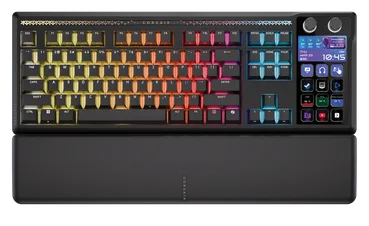
KÄSIKIRJA | PIKAOPAS
GALLEON 100 SD
STREAM DECK -INTEGROITU MEKAANINEN NÄPPÄIMISTÖ
Englanninkielinen versio löytyy täältä - English
Jos sinulla on muita ongelmia, ota yhteyttä asiakastuki
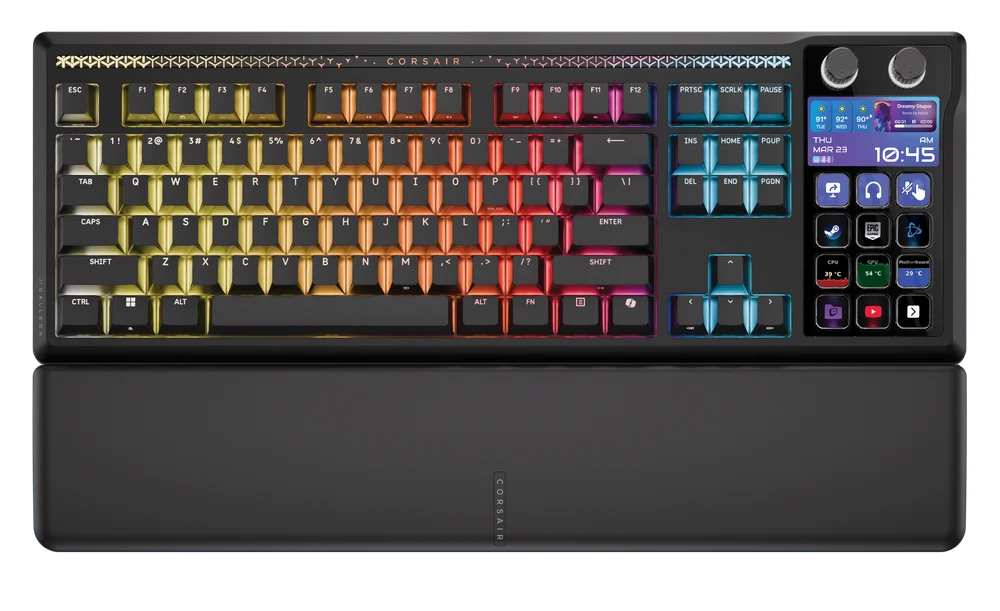
TUTUSTU KÄSITTELYLAITTEESEEN
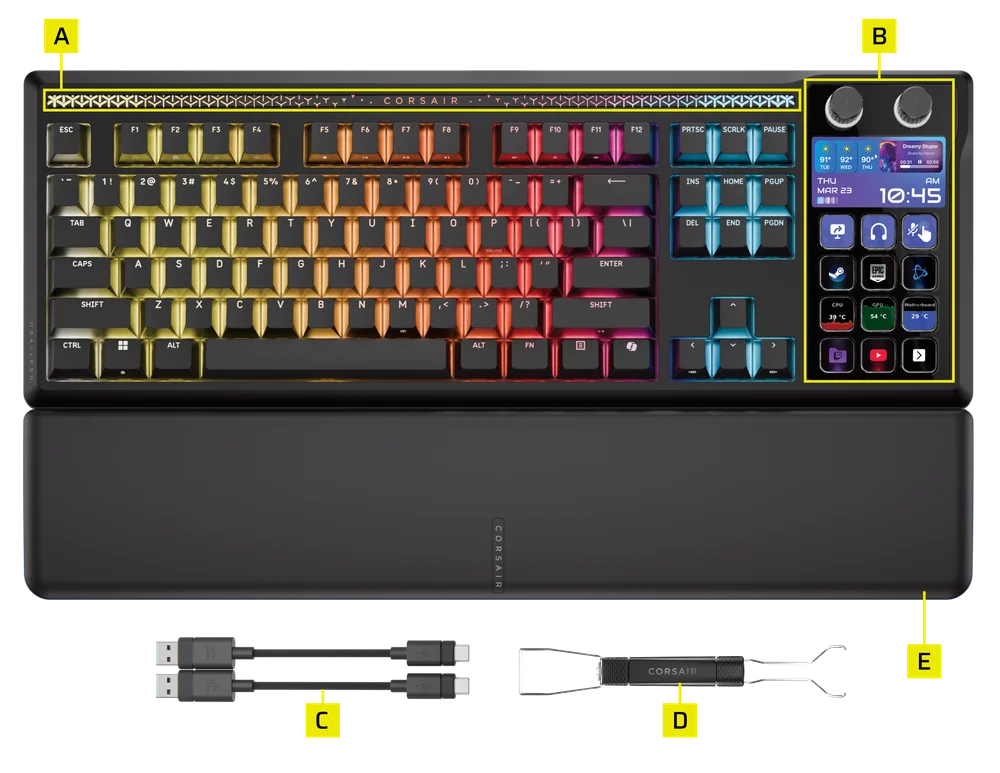
- RGB-VALAISTUSPALKKI
- DYNAAMINEN LCD-NÄYTTÖ
- TYYPPI A – TYYPPI C -KAAPELIT x 2
- 2 IN 1 -NÄPPÄINKANSI JA Kytkimen irrotin
- MAGNEETTINEN PEHMUSTETTU KÄSIVARREN TUKI
Huomaa, että tämä näppäimistö vaatii enemmän virtaa. Suosittelemme käyttämään mukana toimitettua USB-kaapelia, jotta laite toimii parhaalla mahdollisella tavalla ja mahdolliset ongelmat vältetään.
NÄPPÄIMISTÖN ASETTAMINEN
Ennen kuin otat näppäimistön käyttöön, siirry Web Hubin LAITTEEN ASETUKSIIN ja päivitä laitteen laiteohjelmisto uusimpaan versioon. www.corsair.com/web-hub
Jos laiteohjelmiston päivitys epäonnistuu, toimi seuraavasti:
1. Irrota USB-kaapeli näppäimistöstä.
2. Paina ja pidä painettuna B + L -näppäimiä.
3. Pidä näppäimiä painettuna ja kytke USB-kaapeli uudelleen.
4. Odota, kunnes näppäimistön valot syttyvät.
5. Suorita laiteohjelmiston päivitys uudelleen.
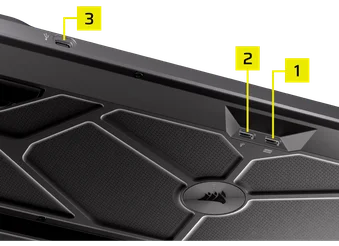
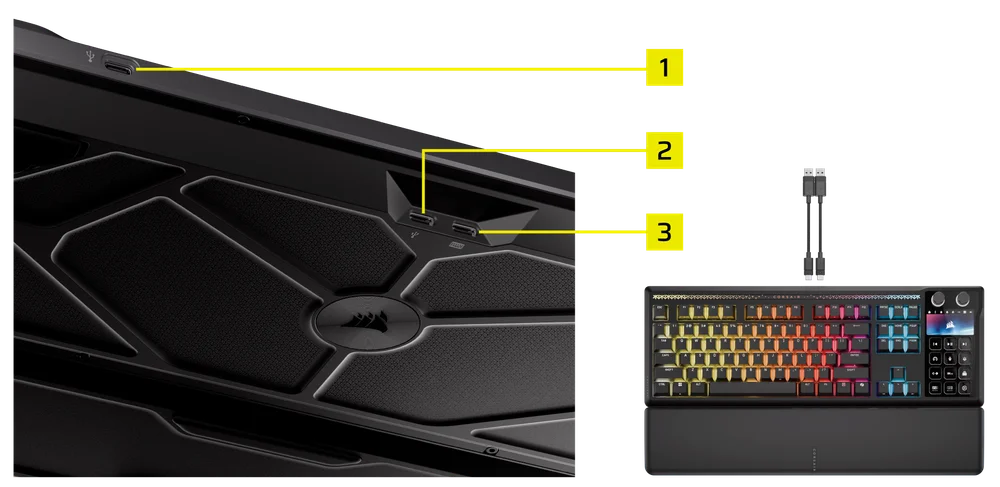
Liitä näppäimistö kahdella USB-kaapelilla vapaaseen USB Type-A -porttiin. Katso alla oleva kuva.
- USB-LÄPIVIENTI-PORTTI (1): Liitä ulkoiset laitteet.
- YLÄVIRTAUSPORTTI (2): Liitä tietokoneeseen.
- NÄPPÄIMISTÖTOIMINTO-PORTTI (3): Liitä tietokoneeseen.
| Windows PC® | Apple Mac® |
Microsoft Xbox One* Microsoft Xbox Series X | S* |
Sony PlayStation 4** Sony PlayStation 5** |
*Näppäimistö on yhteensopiva heti pakkauksesta otettuna, katso lisätietoja osoitteesta corsair.com/xbox-support.
**Katso kohta Yhdistäminen Sony PlayStation -laitteeseen.
TEKNISET TIEDOT
| OMINAISUUS | KUVAUS |
| Muoto | 87+12 (Yhdysvallat) / 88+12 (Iso-Britannia) / 91+12 (Japani) -asettelu |
| Väriyhdistelmät | Musta |
| Näppäinkannet | PBT Kaksinkertainen laukaus, ABS Yksittäinen laukaus |
| Taustavalaistus | Näppäinkohtainen RGB-ohjelmoitava |
| LED-väri | RGB, 16,8 miljoonaa väriä |
| Avaimen kytkimet | CORSAIR MLX Pulse lineaariset mekaaniset esivoidellut näppäinkytkimet, 45 g:n painovoima, 2,0 mm:n painovoimamatka, 3,6 mm:n kokonaisliike, 80 miljoonan näppäinpainalluksen takuu |
| Yhteydet | Langallinen USB (suositellaan versiota 3.0 tai uudempi) |
| Matriisi | Täysi näppäinten rullaus (NKRO) ja 100 %:n anti-ghosting-ominaisuus |
| USB-raportointinopeus | Jopa 8 000 Hz:n hyper-polling CORSAIR AXON -tekniikalla |
| On-Board-profiilit | 5 |
| Näyttö | 5 tuuman IPS-värillinen LCD-näyttö ja 12 näppäintä |
| Monitoiminen ohjaus | 12 monitoimipainiketta + 2 kiertokytkin |
| Kirkkauden avain | FN-pikanäppäimet / Kiertokytkin |
| Windowsin lukitusnäppäin | Kyllä |
| Säädettävä korkeus | Kyllä |
| Konsolin yhteensopivuus | Xbox One, Xbox Series X|S, PlayStation 4, 5 |
| Ohjelmisto | Kyllä (CORSAIR WEB HUB, Stream Deck -sovellus) |
| Kaapeli | 1,8 m / 6 ft, musta, irrotettava, punottu USB Type-C - USB Type-A |
| Mitat |
Näppäimistö: 448 × 159 × 42 mm / 17,64 × 6,26 × 1,65 tuumaa Kämmentuki: 448 × 89 × 21 mm / 17,64 × 3,50 × 0,83 tuumaa |
| Paino |
Näppäimistö: 1392 g / 49,09 oz Kämmentuki: 225 g / 7,94 oz |
| Takuu | Kaksi vuotta – Sovelletaan paikallisia maakohtaisia määräyksiä |


AXON HYPER-KÄSITTELYTEKNOLOGIA
CORSAIR AXON tarjoaa tehokkaan ja reagoivan näppäimistökokemuksen seuraavilla ominaisuuksilla:
- Erittäin nopea näppäinpainallusten tunnistus ja käsittely
- Jopa 8 000 Hz:n hyper-polling (säädettävissä CORSAIR WEB HUB -laitteen asetuksissa)
- Jopa 5-kerroksiset sisäänrakennetut valotehosteet (ohjelmoitavissa CORSAIR WEB HUB -ohjelmistossa profiilikohtaisesti)
YHDISTÄMINEN SONY PLAYSTATIONIIN
Näppäimistössä on myös erityinen tila, joka tukee Sony PlayStation 4- ja 5 -konsoleita ja joka voidaan aktivoida pikakuvakkeella.
| PIKAKUVAKE | TOIMINTO | INDIKAATIO |
FN+  (Pidä painettuna 5 sekuntia) (Pidä painettuna 5 sekuntia) |
Vaihda PlayStation-tilaan | Vilkkuu valkoisena 5 kertaa 5 sekunnin aikana |
| FN+ (Pidä painettuna 5 sekuntia) |
Palaa takaisin vakiotilaan | Valkoinen vilkkuu 2 kertaa |
KÄYTTÖTILAT
Näppäimistö toimii kolmessa eri käyttötilassa:
1. LAITTEISTOTILA (HW)
Kun CORSAIR WEB HUB ei ole käynnissä tai näppäimistö on kytketty laitteeseen, joka ei tue CORSAIR WEB HUB, näppäimistö toimii laitteistotilassa, joka käyttää sisäiseen muistiin tallennettuja profiileja ja asetuksia.
HARDWARE-TILASSA vasenta valitsinta voidaan käyttää SHORTCUTS-TILAN ja NUMPAD-TILAN välillä vaihtamiseen.
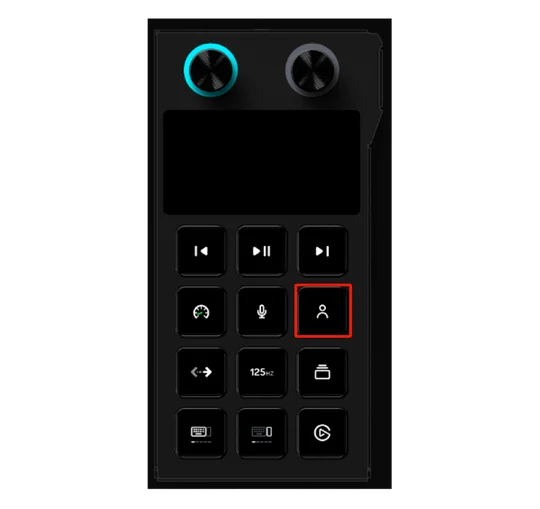
PIKAKUVAKKEET-TILA
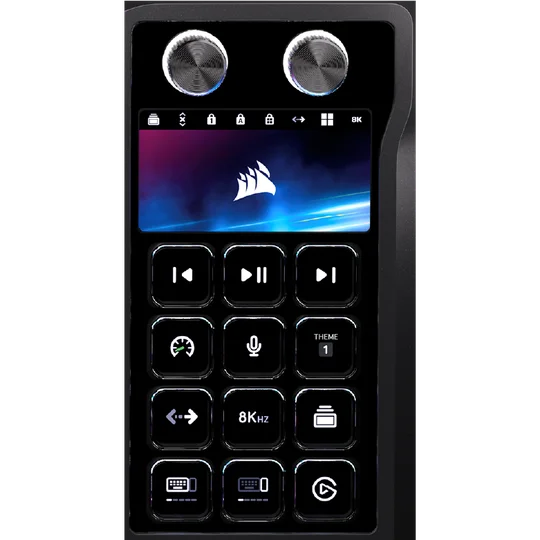
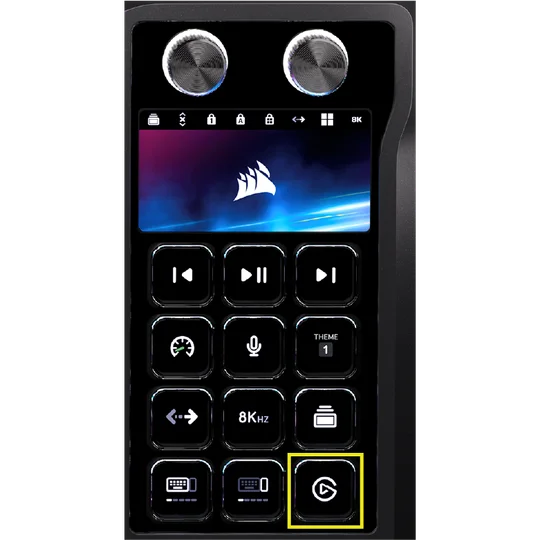
Elgato-painike
Kun painat tätä painiketta, on kaksi mahdollista vaihtoehtoa*:
Tämän on tarkoitus olla valmis kolmannella vuosineljänneksellä.
- Jos Stream Deck -sovellus on jo asennettu: Se käynnistää Stream Deckin automaattisesti.
- Jos Stream Deck -sovellusta ei ole asennettu: Se ohjaa sinut Stream Deck -asennussivulle.
Teemapainike
Paina tätä painiketta vaihtaaksesi kuuden käytettävissä olevan teeman välillä. Huomaa kuitenkin, että vain henkilökohtaiseen tilaan vaihtamalla voit säätää RGB-valaistusta CORSAIR WEB HUB.
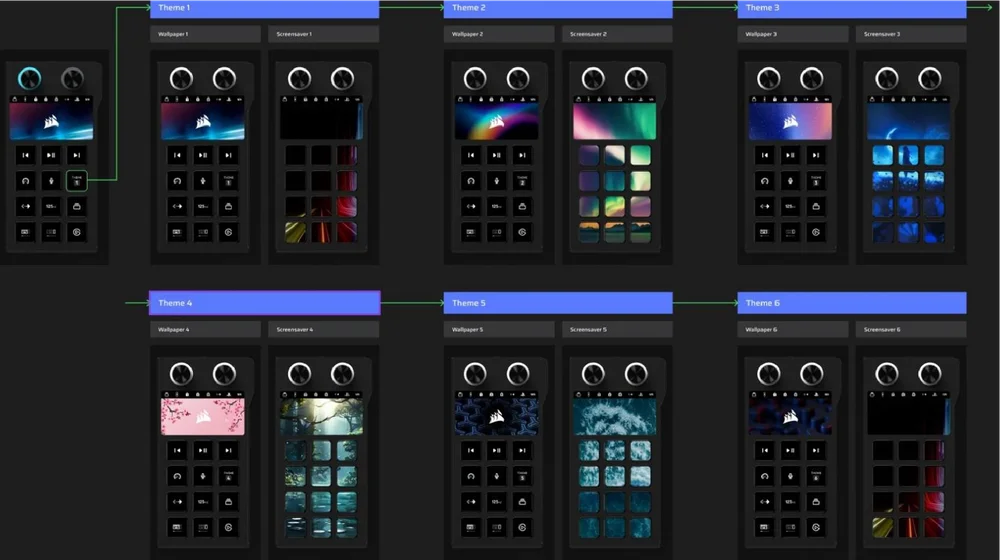
HUOMAUTUS: Jos haluat säätää RGB-valaistusta laitteistotilassa tai verkkokeskuksessa, vaihda ensin dynaamisen LCD-näytön teema henkilökohtaiseen tilaan. Henkilökohtaisessa tilassa käyttäjät voivat mukauttaa valaistusasetuksiaan verkkokeskuksessa, kun he ovat vaihtaneet jostakin kuudesta esiasetetusta teemasta henkilökohtaiseen tilaan, kuten myös Revin oppaassa mainitaan.
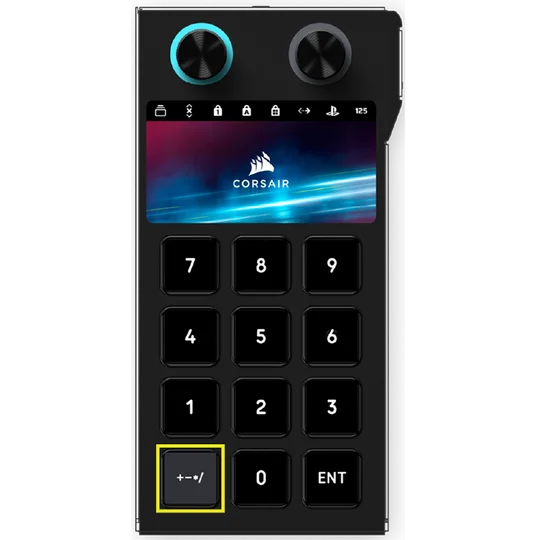
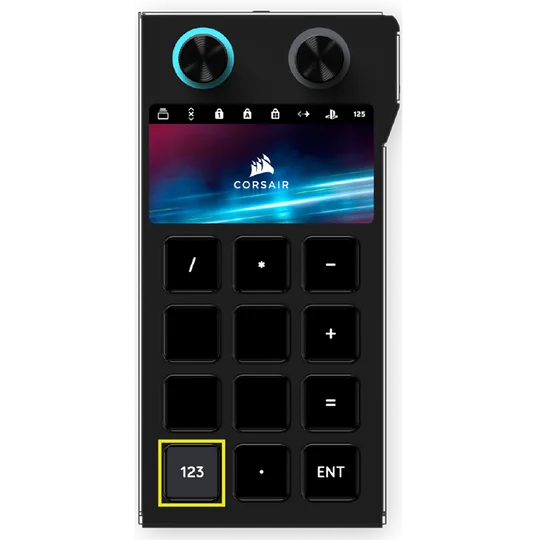
NUMERONÄPPÄIMISTÖTILA
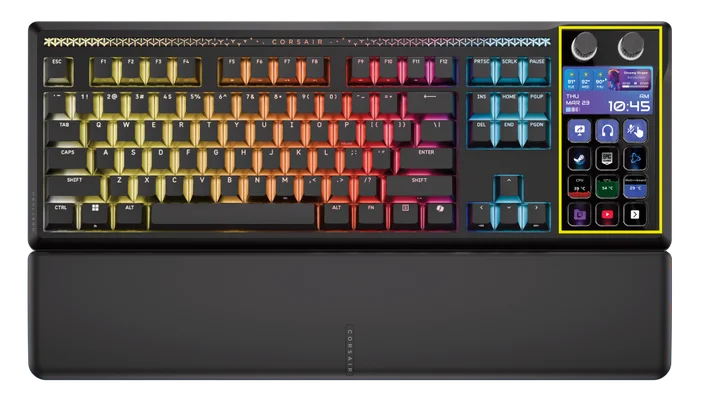
Alla olevassa kuvassa näkyvät kaksi sivua, joita voi vaihtaa keltaisella merkittyjen painikkeiden avulla.
2. VERKKOPOHJAINEN TILA
Siirry CORSAIR WEB HUB -linkkiin https://corsair.com/web-hub. Näppäimistön vasen puoli toimii verkkopohjaisessa tilassa, mikä mahdollistaa laitteen mukauttamisen sekä laitteen sisäiseen muistiin tallennettujen profiilien ja asetusten käytön.
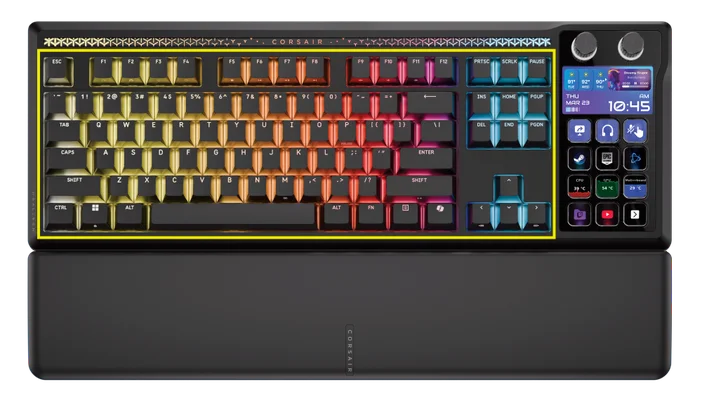
Huomaa: Muista, että tietyt toiminnot ja näppäinyhdistelmät vaikuttavat eri tavoin riippuen siitä, missä tilassa olet. Jos GALLEON 100 SD ei toimi odotetulla tavalla, varmista, että olet oikeassa tilassa.
| TOIMINTO | LAITTEISTOTILA | WEB-HUB-TILA |
| Tallennus ja profiilit | 8 Mt jopa 5 profiilille | 8 Mt jopa 5 profiilille |
| Luo uusia profiileja | Ei saatavilla | KYLLÄ |
| Luo valoefektejä | Ei saatavilla | KYLLÄ |
| Luo avainmääritykset | KYLLÄ | KYLLÄ |
| Enimmäisvalaistuskerrokset | Ei saatavilla | 5 |
CORSAIR WEB HUB on käyttäjäystävällinen verkkosovellus, jossa on intuitiivinen, saumaton käyttöliittymä. Se on käytettävissä osoitteessa https://corsair.com/web-hub/. Sovelluksen lataaminen ei ole tarpeen. CORSAIR WEB HUB on kevyt sovellus, jonka avulla GALLEON 100 SD -näppäimistöä ja tuettuja oheislaitteita voidaan mukauttaa verkon kautta. Voit helposti ohjelmoida makroja, määrittää näppäimistön näppäimistöasetuksia, päivittää laiteohjelmistoa, mukauttaa pelitilaa ja paljon muuta.
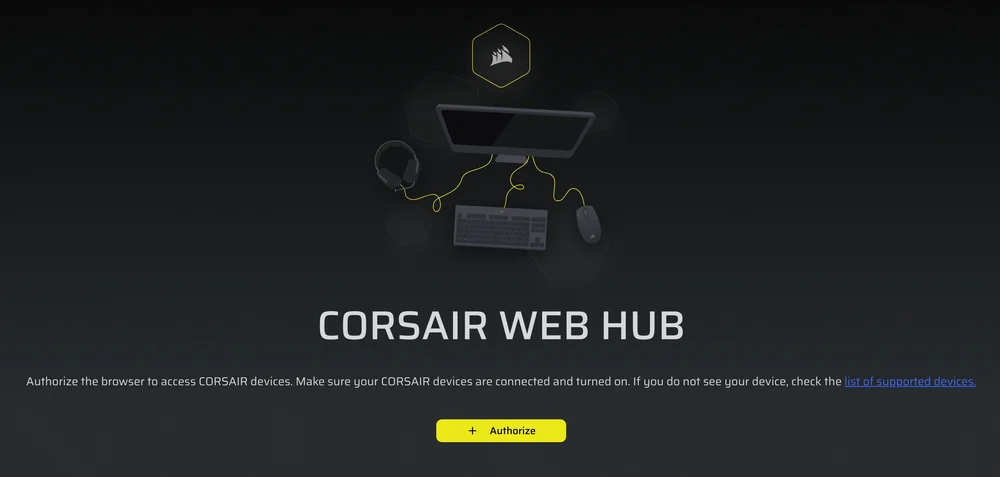
CORSAIR WEB HUB esittelee vaihtoehdot ohjelmoinnin aloittamiseksi:
- Valaistusefektit
- Keskeiset tehtävät
- Flash Tap
- Pelimoodi
- Laitteen asetukset
3. ELGATO STREAM DECK -TILA
Siirry seuraavaan linkkiin ladataksesi ohjelmiston integroidun Stream Deckin hallintaan:https://www.elgato.com/s/downloads. Tämän avulla voit hyödyntää kaikkia oppaan Stream Deck -osioissa käsiteltyjä mukautusmahdollisuuksia ja toimintoja.
STREAM DECKIN KÄYTTÖÖNOTTO
Lataa sovellus ja kirjaudu sisään Elgato Marketplaceen osoitteessa
Ohjauspainikkeiden mukauttamiseen tarvitset Stream Deck -sovelluksen. Se on ilmainen PC:lle ja Macille, ja sen löydät osoitteesta www.elgato.com/s/downloads.
Kun käytät sovellusta ensimmäistä kertaa, rekisteröidy ja kirjaudu sisään Elgato Marketplaceen sovelluksen lataamisen jälkeen: https://marketplace.elgato.com.
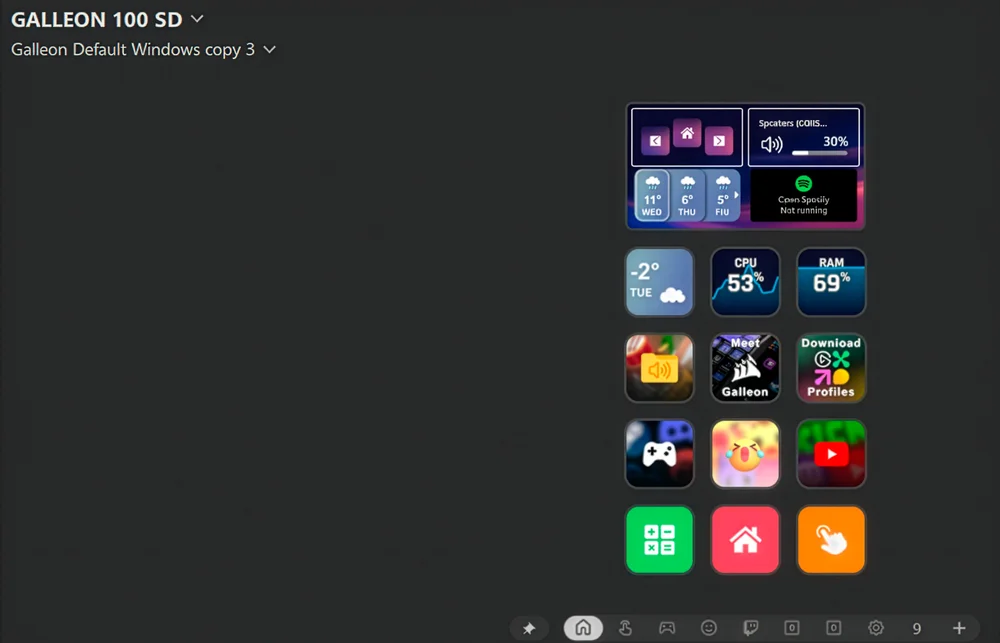
Oletusprofiili
Kun avaat Stream Deck -sovelluksen ensimmäisen kerran, näet oletusprofiilin, jossa on seuraavien toimintojen laajennukset:
- Vaihda KB-valaisimet
- Muuta kyselytaajuutta
- Vaihda profiileja
- Pelitilan kytkeminen päälle/pois
- FlashTapin kytkeminen päälle/pois päältä
Tässä esitetyt kuvat ovat vain suuntaa-antavia (FPO). Laajennukset voivat muuttua tulevien Elgato-laiteohjelmistopäivitysten myötä.
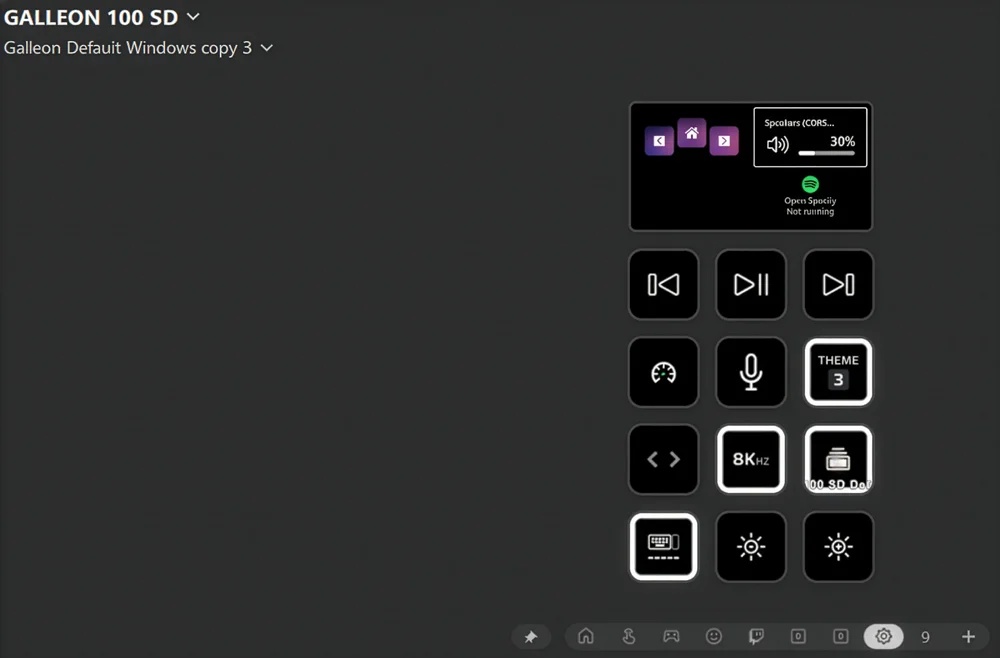
Peliominaisuuksia koskevat laajennukset (kuten pelitilan kytkeminen päälle/pois, FlashTapin kytkeminen päälle/pois jne.) löytyvät sivuston myöhemmiltä sivuilta.
Opi perusasiat
Käytettävissä olevat toiminnot näkyvät Stream Deck -sovelluksen oikeassa paneelissa. Vedä mikä tahansa toiminto avoimelle näppäimelle tai valitsimelle ja määritä sen asetukset alla olevassa alueella.
Näppäinten käyttö
Paina näppäintä suorittaaksesi välittömästi sille määritetyn toiminnon. Järjestä toiminnot kansioihin ja sivuille, jotta ne ovat nopeasti käytettävissä. Monitoimintojen avulla voit yhdistää useita komentoja ja suorittaa ne yhdellä painalluksella. Key Logic -toiminnolla voit määrittää erilaisia toimintoja painallukselle, kaksoispainallukselle tai painalluksen pitämiselle.
Kellotaulujen käyttö
Kaksi kellotaulua ohjaavat kahta kellotaulusarjaa, joten voit hallita yhteensä neljää kellotaulutoimintoa. Voit vaihtaa ylä- ja alakellotaulun toimintojen välillä seuraavasti:
- Paina valitsinta pitkään 3 sekunnin ajan ja vapauta sitten.
- Valitsimella voi vaihtaa ylä- tai alaosan toimintojen välillä.
Valitsimilla voidaan suorittaa tärkeimpiä toimintoja, mikä tarjoaa entistä enemmän hallintamahdollisuuksia.
- Toiminto-pyörä: Kierrä valitsinta valitaksesi toiminnon ja paina sitten valitsinta suorittaaksesi toiminnon. Ajattele tätä kuin pelin ase- tai esinevalintapyörää.
- Toimintojen laukaisija: Yksittäiset toiminnot voidaan määrittää myötäpäivään, vastapäivään ja valitsimen painallukseen. Nyt yhdellä valitsimella voidaan suorittaa kolme eri toimintoa.
Aloita Action Wheel- ja Action Trigger -toimintojen käyttö vetämällä ja pudottamalla ne oikealle puolelle valitsimiin.
Kuinka säätää valaistusta kahdella kiertokytkimellä
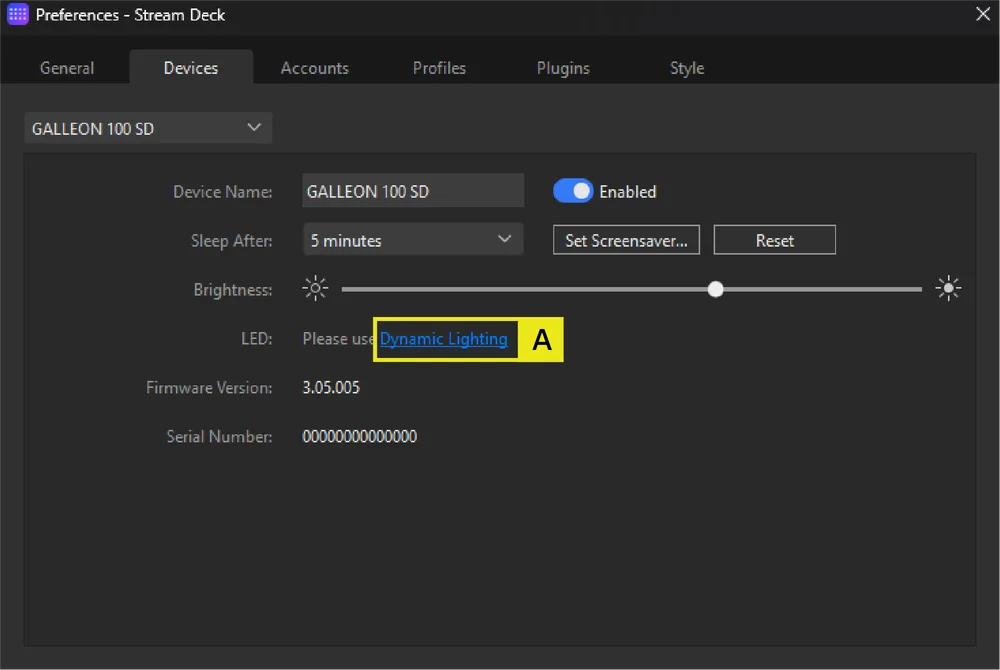
A. Avaa Stream Deck -sovellus ja siirry laitteet-välilehdelle, napsauttamalla LED-osion alla olevaa ”Dynamic Lighting” (dynaaminen valaistus) -painiketta.
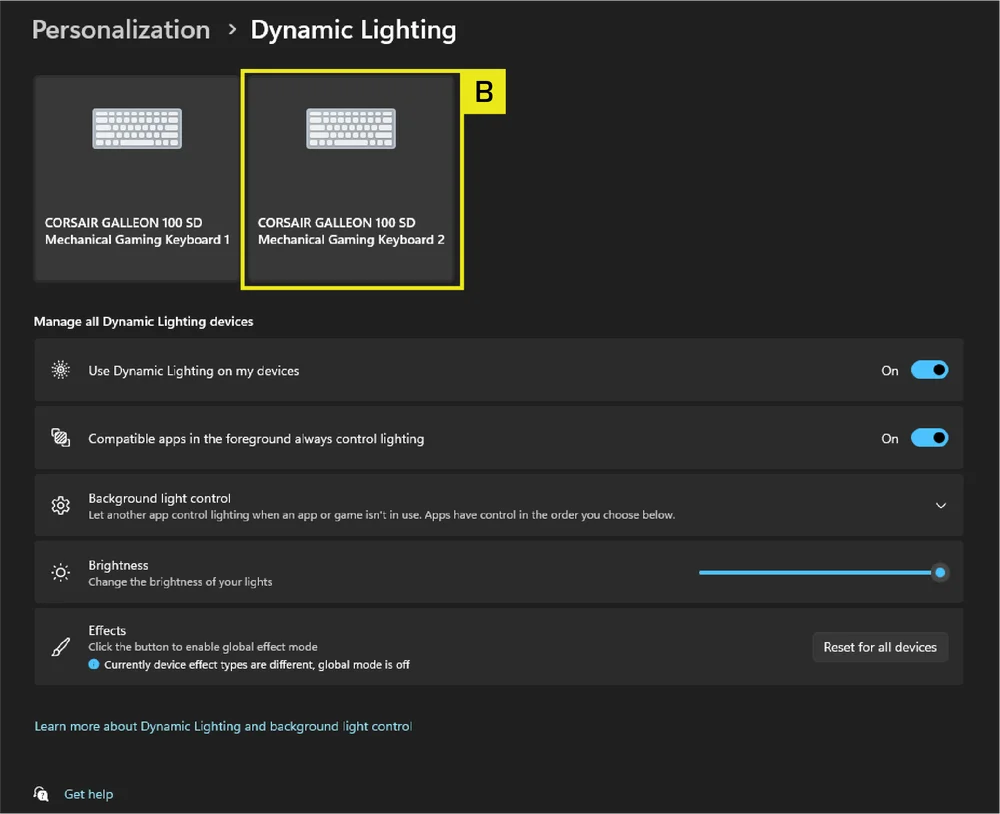
B. Valitse Dynaaminen valaistus -sivulla oikeanpuoleinen laitepaneeli, joka edustaa oikeanpuoleista täysikokoista LCD-moduulia.
C. Valitse Effects-osiosta valaistusefekti, jota haluat käyttää kahteen kiertokytkimeen.
Huomaa: Vain Gradient-tehosteella voit asettaa eri värit kullekin kiertokytkimelle. Kaikki muut tehosteet soveltavat yhtä väriä/tehostetta molempiin kytkimiin.
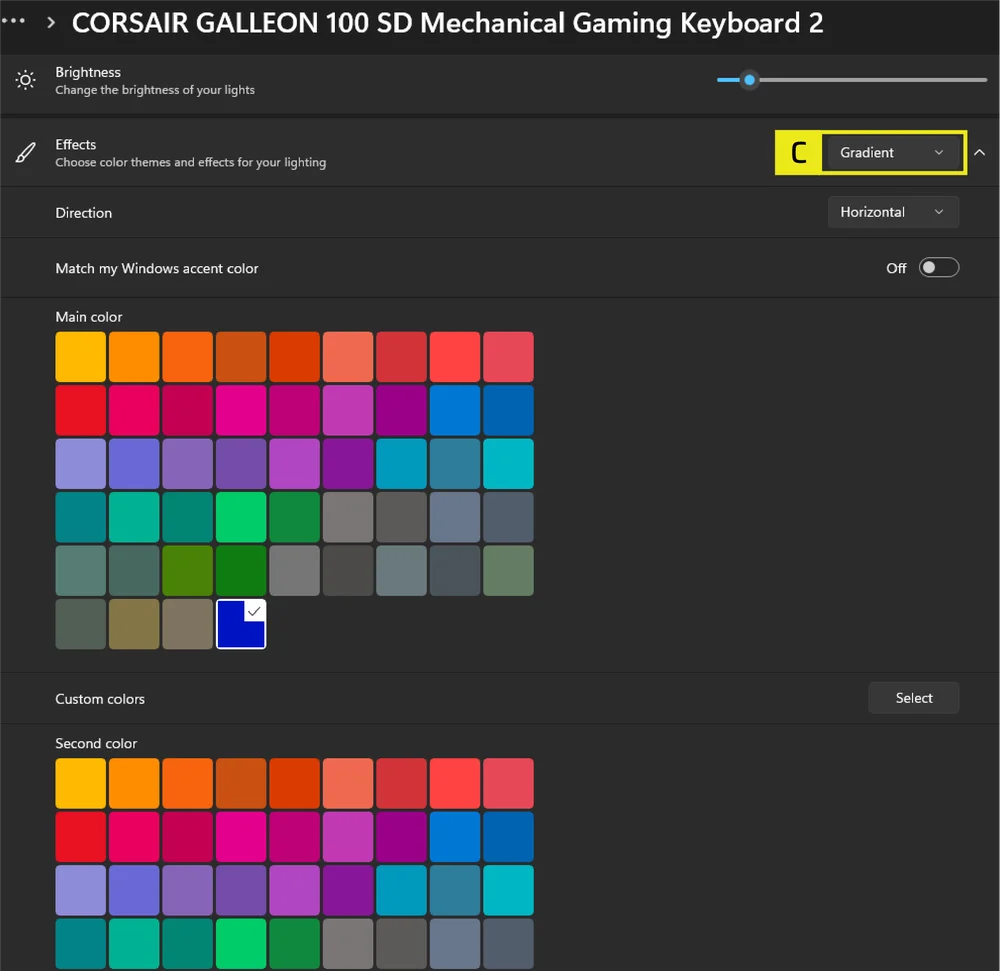
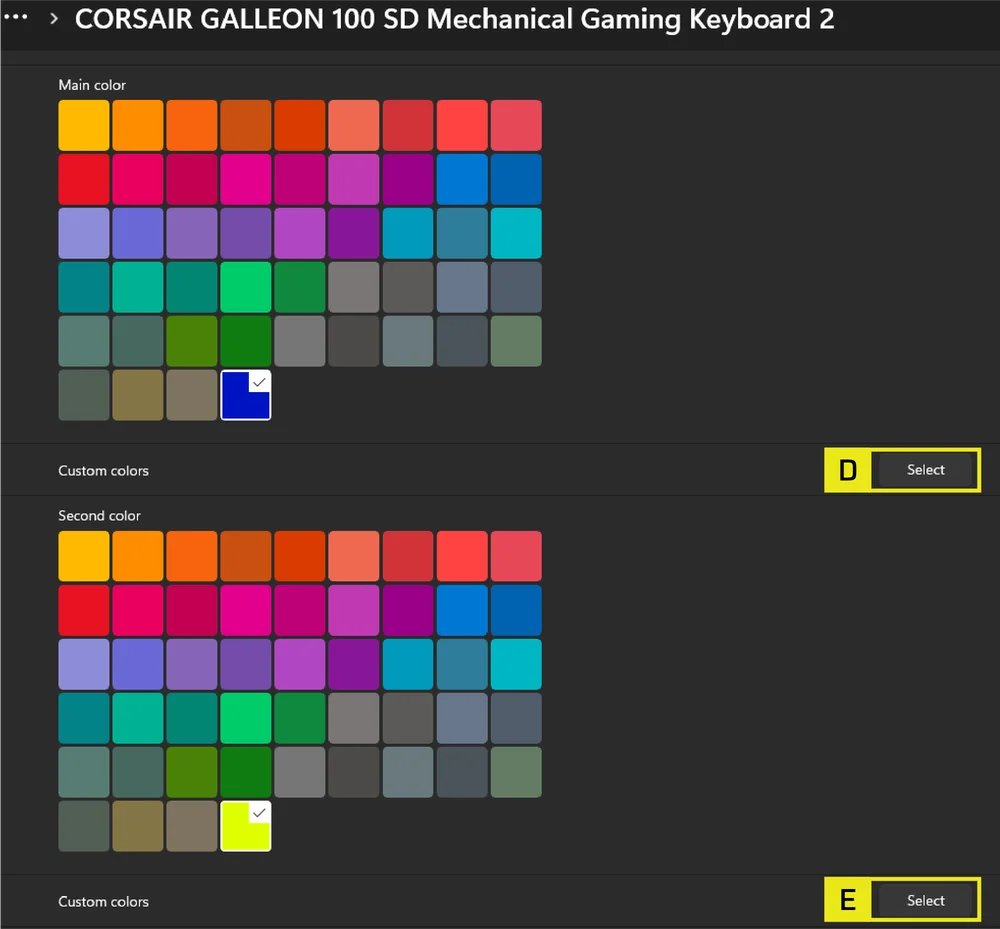
D. Kun Gradient (Gradientti) on valittuna, Main Color (Pääväri) -asetus ohjaa vasenta kiertokytkintä.
E. Custom Color (Mukautettu väri) -asetus ohjaa oikeaa kiertokytkintä.
Sopeudu mihin tahansa tehtävään
Profiilit ovat mukautettuja asetteluja eri sovelluksille, peleille ja työnkulkuille. Luo niin monta kuin tarvitset ja vaihda niiden välillä manuaalisesti tai automaattisesti älykkäiden profiilien avulla.
Laajenna kykyjäsi
Elgato Marketplace tarjoaa satoja yhteisön luomia laajennuksia ja profiileja, jotka antavat sinulle uusia tapoja hallita sovelluksiasi, pelejäsi ja laitteitasi. Luo ilmainen tili osoitteessa marketplace.elgato.com, selaa ja asenna lisäosia suoraan Stream Deck -sovelluksen kautta tai verkossa. Laajennukset päivittyvät automaattisesti, kun uusia versioita on saatavilla, joten olet aina ajan tasalla.
Muokkaa ulkoasua mieleiseksesi
Stream Deckin ulkoasu on täysin muokattavissa. Napsauta sovelluksessa hiiren kakkospainikkeella näppäimistön näyttöä ja valitse haluamasi taustakuva. Asenna kokonaiset kuvakesarjat Marketplacesta ja lisää ne yksi kerrallaan näppäimiin.
LAITTEISTON YLEISKATSAUS
FN-PIKAKOMENNOT VALON ILMAISIN
Kun painat FN-näppäintä, kaikki valaistus sammuu hetkellisesti, lukuun ottamatta näppäimiä, joille on määritetty toissijaisia toimintoja ja makroja. Näiden näppäinten taustavalaistus pysyy päällä.
- Oletusväri on VALKOINEN.
- Käyttäjät voivat mukauttaa värimerkintöjä CORSAIR WEB HUB -sovelluksessa.
Käytössä olevan profiilin värimerkintä on etusijalla FN-pikanäppäinten valaistukseen nähden.
PELITILAN PAINIKKEEN TOIMINTO
Siirry kilpailuoptimoituun asetukseen painamalla FN + F1 pelitilan painikkeella.
HUOMAUTUS: Jos pelitilan aktivointi muuttaa näppäimistön nykyistä kyselytaajuutta, tämä aiheuttaa jopa 1 sekunnin viiveen, kun näppäimistö vaihtaa taajuutta. Suosittelemme pelitilan aktivointia ENNEN pelin aloittamista, jotta vaikutus pelikokemukseen jää mahdollisimman vähäiseksi.
| TILA | TOIMINNOT | LAITTEISTO | OHJELMISTOT (CORSAIR WEB HUB) | HUOMAUTUS |
|
Oletustila (Pelitila pois päältä) |
Pelimoodi pois päältä:
|
Ei | Ei | Tehdasasetukset |
| Pelitila päällä |
Pelitila päällä:
|
Kyllä | Kyllä | Voidaan mukauttaa Web Hubissa. Polling-nopeuden muuttaminen aiheuttaa näppäimistön uudelleenkäynnistymisen. |
VAKIO-PIKAKOMENNOT
Kaikki alla olevat toiminnot edellyttävät FN-näppäimen painamista ja toiminto aktivoituu painalluksella, ellei toisin mainita. Oletustoimintojen pikanäppäimet, painetut kuvakkeet.
| PIKAKUVAKE | TOIMINTO |
| FN + F1 | Pelimoodi päällä/pois |
| FN + F2 | Syklirajat tai ohjelmistoprofiilit |
| FN + F3 | Taustavalo pois päältä |
| FN + F4 | Taustavalo |
| FN + F5 | Pysäytä mediaraita |
| FN + F6 | Edellinen mediaraita |
| FN + F7 | Toista / keskeytä mediatiedosto |
| FN + F8 | Seuraava mediaraita |
| FN + F9 | Mykistä / poista mykistys |
| FN + F10 | Vähentää tilavuutta |
| FN + F11 | Lisää äänenvoimakkuutta |
| FN + ` | Takaisin oletusasetuksiin Valaistusefekti |
| FN + 1 ~ 0 | Valitse ajoneuvon valaistustehosteet |
| FN + [ | Kierrä vaikutus vasemmalle |
| FN + ] | Kierrä vaikutus oikealle |
| FN + - | Vähennä valaistuksen vaikutuksen nopeutta |
| FN + = | Lisää valaistuksen vaikutuksen nopeutta |
| FN + vasen nuoli / oikea nuoli |
Vaihda mukautettujen taustakuvien välillä. Nämä pikakuvakkeet poistetaan käytöstä teemoissa 1–6 ja otetaan käyttöön teemassa 7. |
| FN + M | Makrotallennus |
| FN + R-Shift | FlashTap päälle/pois |
| FN + Win |
Kytkee Win Lockin päälle ja pois päältä. Pidä painettuna 5 sekuntia, niin voit vaihtaa PlayStation-tilan ja vakiotilan välillä. |
MAKROIDEN TALLENNUS / POISTAMINEN
- Aloittaa makrotallennuksen: Pidä FN + M-näppäintä painettuna (Ilmaisin: Ilmaisin vilkkuu punaisena)
- Aloita tallennus painamalla mitä tahansa vakiopainikkeita.
- Lopeta tallennus: Paina FN + M-näppäintä (Ilmaisin: Ilmaisin vilkkuu punaisena)
- Paina mitä tahansa näppäintä, FN + näppäintä tai muunnosnäppäintä (CTRL/SHIFT/ALT/ALTGR) + näppäintä
- Jos näppäimet on tallennettu: Painamalla kyseistä näppäintä tai näppäinyhdistelmää makro tallennetaan.
- Jos avaimia ei ole tallennettu: kyseisen avaimen tai yhdistelmän painaminen poistaa kaikki tallennetut makrot tai toiminnot.
VALAISTUKSEN PIKAKOMENNOT
| PIKAKUVAKE | VALAISTUSTEHO |
| FN + ` | Nykyinen HW-profiilin valaistus |
| FN + 1 | Horizon |
| FN + 2 | Vesiväri |
| FN + 3 | Spiraalinen sateenkaari |
| FN + 4 | Sateenkaari-aalto |
| FN + 5 | Tyyppi Valaistusavain (satunnainen väri) |
| FN + 6 | Tyyppi Valaistus Aaltoilu (satunnainen väri) |
| FN + 7 | Värien muutos (satunnainen värien järjestys) |
| FN + 8 | Väripulssi (satunnainen värijärjestys) |
| FN + 9 | Väriaalto (satunnainen värijärjestys) |
| FN + 0 | Staattinen väri |
| FN + - | Vähennä vaikutuksen nopeutta |
| FN + = | Lisää vaikutuksen nopeutta |
| FN + [ | Kierrä vaikutus vasemmalle |
| FN + ] | Kierrä vaikutus oikealle |
TEHDASASETUKSET
Pidä ESC-näppäintä painettuna kahden sekunnin ajan, kun laite on kytketty verkkovirtaan, jotta laitteen sisäisen muistin profiilit poistetaan ja tehdasasetukset palautetaan.
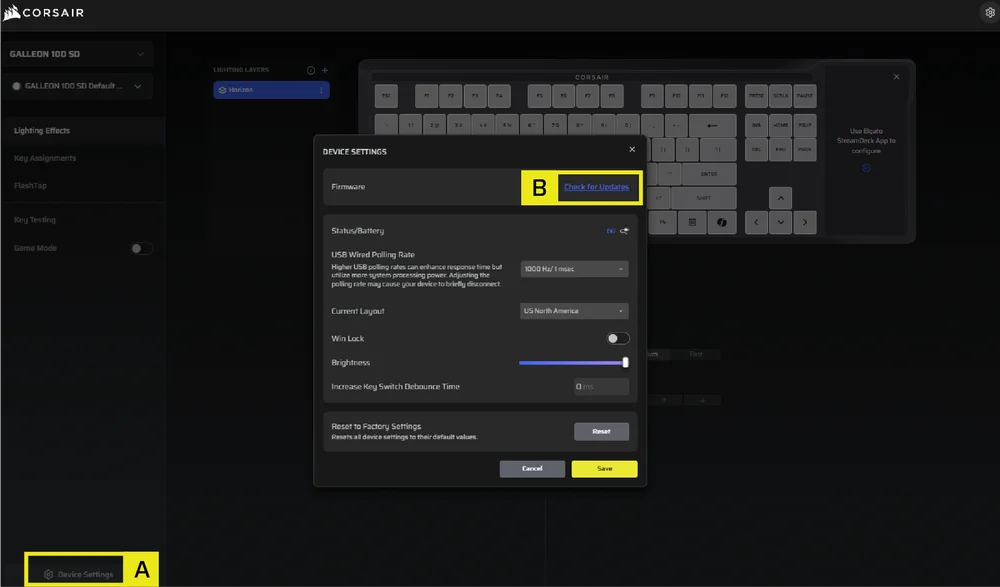
Kuinka päivittää laitteiston firmware laitteistotilassa
- Siirry CORSAIR WEB HUB
- Paina "Tarkista päivitykset" firmware-ohjelmiston osalta.
- Siirry laitteen asetuksiin
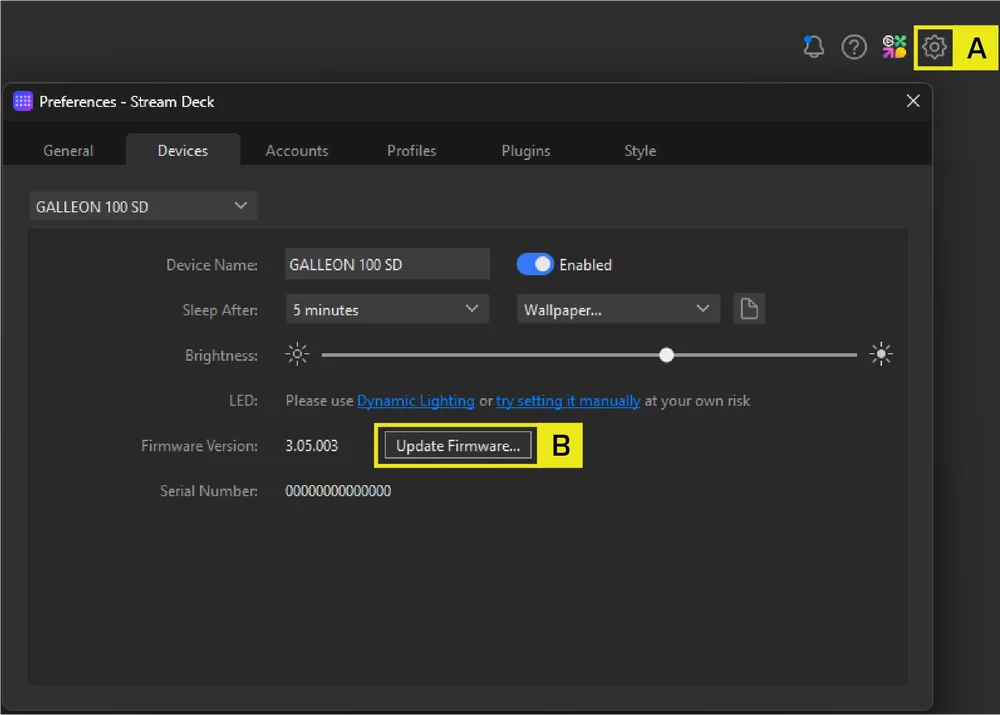
- Siirry Stream Deck -sovellukseen
- Paina Laiteasetukset-kuvaketta.
- Paina ”Päivitä laiteohjelmisto”
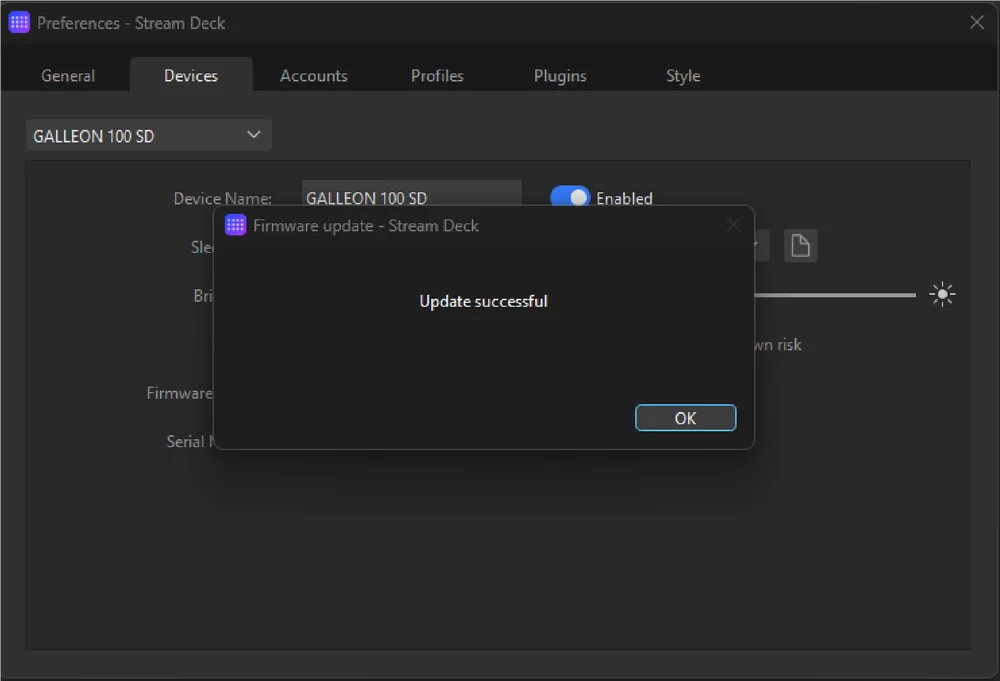
YHTEENSOPIVUUSTILA
- Pidä FN + Windows-näppäintä painettuna 5 sekunnin ajan, niin FW siirtyy vakiotilasta yhteensopivuustilaan.
- Palataksesi yhteensopivuustilasta normaalitilaan, pidä FN + Windows-näppäintä painettuna 5 sekunnin ajan.
- Yhteensopivuustilaan siirtyessä Windows-näppäimen merkkivalo vilkkuu valkoisena 5 kertaa 5 sekunnin aikana tilaa vaihdettaessa.
- Kun siirrytään yhteensopivuustilasta vakiotilaan, Windows-näppäimen merkkivalo vilkkuu valkoisena kaksi kertaa kahden sekunnin aikana tilan vaihdon yhteydessä.
Yhteensopivuustilassa tulostus on rajoitettu seuraaviin:
- 13 näppäintä + 7 muokkausnäppäintä (RCtrl, LAlt, LShift, Windows, AltGr)
- Still-tallennusvälineiden näppäimet
- Todellinen kyselytaajuus voi poiketa asetuksesta PS USB -liitännän rajoitusten vuoksi.
BIOS-TILA
- Pidä B- ja S-näppäimiä painettuna, kun kytket virran USB-liitännän kautta, niin FW siirtyy BIOS-tilaan.
- Palataksesi BIOS-tilasta normaalitilaan, pidä ESC-näppäintä painettuna samalla kun kytket virran USB-liitännän kautta (tämä tyhjentää EEPROM-muistin, mutta ei palauta tehdasasetuksia).
BIOS-tilassa lähtö on rajoitettu seuraaviin:
- 6 näppäintä + 5 muokkausnäppäintä (RCtrl, LAlt, LShift, Windows, AltGr)
- Kiinteä 125 Hz:n kyselytaajuus
- Ei mediatoimintojen näppäinten lähtöä
TEKIJÄNOIKEUDET / OIKEUDELLISET TIEDOT
©2026 CORSAIR MEMORY, Inc. Kaikki oikeudet pidätetään. CORSAIR ja purjeiden logo ovat CORSAIRin rekisteröityjä tavaramerkkejä Yhdysvalloissa ja/tai muissa maissa. Kaikki muut tavaramerkit ovat niiden omistajien omaisuutta. Tuote voi poiketa hieman kuvassa esitetystä.


VASTAAVA SISÄLTÖ