KÄSIKIRJA | PIKAOPAS
HARPOON v2 WIRELESS
Pelikäyttöön tarkoitettu hiiri
Englanninkielinen versio löytyy täältä - English
Jos sinulla on muita ongelmia, ota yhteyttä asiakastuki
Tässä oppaassa
HIIREN LATAAMINEN
TÄRKEÄÄ: HARPOON v2 WIRELESS -laite on ladattava täyteen ennen ensimmäistä käyttökertaa. Päivitä laitteen laiteohjelmisto CORSAIR WEB HUB -palvelun kautta, jotta saat parhaan käyttökokemuksen.
Liitä hiiri tietokoneen vapaaseen USB 2.0- tai 3.X-porttiin USB-lataus- ja datakaapelilla (K).
Hiiren valaistusalueet syttyvät akun lataustilan mukaan, ja ne palavat tasaisesti vihreänä 5 sekunnin ajan, kun lataus on valmis.
HIIREN KÄYTTÖÖNOTTO
- HIIREN VASEN PAINIKE
- HIIREN OIKEA PAINIKE
- KESKIKLIKKAA / VYÖRÄYTYSPYÖRÄ
- Eteenpäin-painike
- PALA-PAINIKE
- CORSAIR-LOGO (RGB)
- DPI-painike
- USB-LATAUS- JA TIETOSIIRTOPORTTI
- VIRTA-/LANGATON TILA -KYTKIN (POIS / 2,4 GHz / BT)
- LANGATON USB-VASTAANOTIN
- USB-LATAUS- JA TIETOSIIRTOKAAPELI
2,4 GHz:N LANGATTOMAN VERKON ASENNUS
- Liitä langaton USB-vastaanotin (J) vapaaseen USB 2.0- tai 3.x-porttiin, joka sijaitsee tietokoneen etupaneelissa, tai lähimpään USB-porttiin.
- Kytke hiiri päälle asettamalla POWER / WIRELESS MODE SWITCH (I) -kytkin 2,4 GHz:n langattomaan tilaan.
- Monitoiminäyttö vilkkuu akun tilan mukaan 3 sekunnin ajan ja muuttuu tasaiseksi valkoiseksi, kun yhteys vastaanottimeen on muodostettu onnistuneesti.
BLUETOOTHIN ASENNUS
Langaton Bluetooth-yhteys sopii parhaiten päivittäisiin tietokonetehtäviin, tuottavuuteen ja toimistosovelluksiin.
- Käynnistä Bluetooth-pariliitoksen muodostaminen laitteellasi, jossa on Bluetooth 4.0 tai uudempi versio.
- Käynnistä hiiri asettamalla POWER / WIRELESS MODE SWITCH (I) -kytkin Bluetooth-asentoon.
- Monitoiminäyttö vilkkuu akun tilan mukaan 3 sekunnin ajan ja muuttuu tasaisesti siniseksi, kun laite on kytketty.
- Jos Bluetooth-pariliitoksen muodostava laite on paritettava uudelleen tai vaihdettava, irrota ensin USB-kaapeli ja kytke laite pois päältä. Pidä DPI-painiketta (G) painettuna ja käännä virta-/langattoman tilan kytkin (I) Bluetooth-asentoon, minkä jälkeen vapauta DPI-painike (G). Valaistusalueet alkavat vilkkua sinisenä, kun laite siirtyy Bluetooth-pariliitostilaan.
*HARPOON v2 WIRELESS -laite voidaan yhdistää vain yhteen laitteeseen. Jos haluat yhdistää laitteen toiseen laitteeseen, siirry uudelleenparitusmoodiin aloittaaksesi paritusprosessin.
OLETUS-DPI-VAIHEET
Oletus-DPI-profiileja on saatavilla nopeaa määritystä varten.
- Paina DPI-painiketta (G) vaihtaaksesi DPI-asetusten välillä.
- Kun siirrytään vastaavalle DPI-tasolle, monitoiminäyttö-LED näyttää DPI-värin 3 sekunnin ajan, minkä jälkeen LED-merkkivalo sammuu.
*Lisäasetukset ovat käytettävissäCORSAIR WEB HUB -palvelun kautta.
HIIREN TILA JA ILMAISUT
Langaton yhteys, DPI-asetukset ja akun tila ilmaistaan valaistusalueiden avulla.
| DPI-VAIHE | LED-VALOT |
| VAIHE 1 – 400 | PUNAINEN |
| VAIHE 2 – 800 | ORANSSI |
| VAIHE 3 – 1200 | KELTAINEN |
| VAIHE 4 – 1600 | VIHREÄ |
| VAIHE 5 – 3200 | SININEN |
|
DPI-VAIHTOASTE – 200 |
PURPPURA |
| AKUN TILA | LED-VALOT |
| Lataaminen | Hengitä vihreää 2 sekuntia |
| Akun varaus korkea | Vilkuta vihreää valoa 3 kertaa |
| Akun väliaine | Vilkkuu keltaisena 3 kertaa |
| Akun varaus vähissä | Vilkkuu punaisena 3 kertaa |
| Akun varaustaso on kriittinen, lataus vaaditaan | Punainen hengitys |
| Akku on täysin ladattu | Vihreä valo palaa 5 sekuntia |
| YHTEYSTILA | TILA | LED-VALOT |
|
2,4 GHz |
Ei pariksi liitetty | Hengitä valkoista 2 kertaa |
| Yhdistäminen | Vilkkuu nopeasti valkoisena | |
| Yhdistetty/Kytketty | Valkoinen valo palaa 5 sekuntia | |
| BT | Ei pariksi liitetty | Hengitä sinistä 2 kertaa |
| Yhdistäminen | Vilkkuu nopeasti sinisenä | |
| Yhdistetty/Kytketty | Yhtenäinen sininen 5 sekunnin ajan |
VAIHEITTAINEN HIIREN ASENNUSOPAS
Vaihe 1 – Liitä hiiri
A. Liitä HARPOON v2 WIRELESS -vastaanotin.
B. Varmista, että virtakytkin on asetettu asentoon 2,4 GHz (RF).
Vaihe 2 – Avaa CORSAIR WEB HUB ja valitse hiiri
A. Siirryosoitteeseen https://www.corsair.com/web-hub/index.html.
B. Napsauta [Hyväksy].
C. Valitse HARPOON v2 WIRELESS -vastaanotin.


B. Napsauta profiilia, jota haluat muokata (esimerkiksi: ”Profiili 1”).
C. Tähän profiiliin tallennetaan DPI-asetuksesi ja painikkeiden määritykset.
Vaihe 4 – DPI-tason asettaminen
A. Napsauta [DPI] vasemmassa sivupalkissa.
B. Valitse, kuinka monta DPI-tasoa haluat (1–5).
C. Ota käyttöön ne DPI-tasot, joita haluat käyttää (esim. 800 / 1200 / 1600).
*Sniper (DPI Shift -painike) on käytettävissä vain, jos se on määritetty jollekin painikkeelle
Suositellut DPI-asetukset:
- Työpöytä/yleiskäyttö: 1200–1600 DPI
- FPS-pelit: 800–1200 DPI
- MOBA/MMO: 1600–2400 DPI

Vaihe 5 – Painikkeiden uudelleenmäärittäminen (määritykset)
A. Napsauta vasemmassa sivupalkissa kohtaa [Tehtävät].
B. Napsauta sen hiirikuvaan liittyvää painiketta, jota haluat muuttaa.
C. Valitse tehtävän tyyppi:
- Näppäimistö (määritä uudelleen esimerkiksi R-, E- tai P-näppäimelle)
- Makro (useiden näppäinpainallusten tallennus)
D. Vahvista tehtävän määrittely ja testaa se.
A. Napsauta vasemmassa alakulmassa olevaa Laiteasetukset-painiketta.

- Akku – Langaton yhteys tai akun tila.

- Kyselytaajuus – Valitse [ 1000 Hz / 1 msec ] 1000 Hz:n kyselytaajuudelle.
Langallinen:
Langaton:
- Kirkkaus – Kirkkaammat valot kuluttavat akkua nopeammin.

- Lepotila – Säädä aikaa, jonka kuluttua hiiri siirtyy lepotilaan.

- Virransäästötila – Ottaa virransäästötoiminnot käyttöön

- Painikkeen vasteen optimointi – Optimoi painikkeen viiveen

- Motion Sense -virransäästö – Kytkee virransäästötilan päälle, kun anturi ei havaitse liikettä.

- Kulman kiinnitys – Tasoittaa hiiren liikettä anturin ennusteiden avulla, kun toiminto on päällä.

- Nostokorkeus – Anturin katkaisukorkeus.

- Langattoman vastaanottimen pariliitos – Tee pariliitos langattoman vastaanottimen kanssa tai nollaa se.

- Palauta tehdasasetukset – Palauta hiiren oletusasetukset.

- Liitä hiiri kaapelilla tietokoneeseen.
- Valtuuta käyttöoikeus ja valitse hiiri.

- Jos päivitys on saatavilla, ”Päivitä laiteohjelmisto” -painike syttyy.

- Paina ”Päivitä laiteohjelmisto” ja ”Jatka” käynnistääksesi päivityksen.
* Älä irrota hiirtä pistorasiasta tai sulje selainta päivityksen aikana *
- Liitä dongle tietokoneeseen.
- Napsauta donglen oikeassa yläkulmassa olevaa kolmen pisteen kuvaketta.
- Napsauta ”Pair” ja valitse laite, jonka kanssa haluat muodostaa pariliitoksen.
- Seuraa näitä ohjeita siirtyäksesi hiiren pariliitostilaan.
- Viimeistele pariliitos.

AKUN POISTAMISTA KOSKEVAT OHJEET
Tässä tuotteessa käytetään ladattavaa akkua, ja turvallisuusohjeita on noudatettava, kun tuote poistetaan käytöstä hävittämistä ja kierrätystä varten. Poista akku turvallisesti hävittämistä ja kierrätystä varten noudattamalla numeroituja ohjeita ja alla olevia kaavioita.
- Irrota vastaanottimen kansi.
- Irrota 2 ruuvia.
- Pura yläkotelon osakokoonpano.
- Irrota 2 ruuvia.
- Irrota akkuyksikkö.
CORSAIR MEMORY, Inc. kehottaa asiakkaita kierrättämään käytetyt elektroniikkalaitteet ja ladattavat akut paikallisten lakien ja määräysten mukaisesti.
AKUN LATAUSTIEDOT
Laturin tuottaman tehon on oltava radiolaitteen vaatiman vähintään 0,5 watin ja enintään 3,0 watin välillä, jotta saavutetaan suurin mahdollinen latausnopeus.

AKUTIEDOT
- M/N (malli):602538
- Nimellisarvot: 3,7 V, 600 mAh, 2,22 Wh
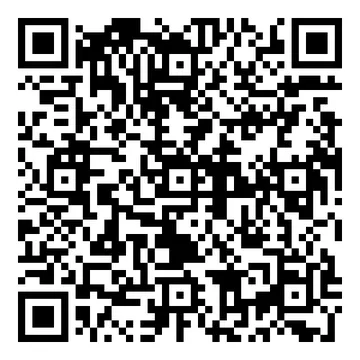
- Skannaa QR-koodi, niin saat tarkempia tietoja akusta
Hiiri
M/N (mallinumero): RGP0187
Tehoarvot (jännite ja virta): 5 V  700 mA
-dongle
Tuotenumero (型號): RGP0146
Nimellisarvot (jännite ja virta): 5 V 100 mA
FCC-tunnus: 2AAFM-RGP0187 (hiiri)
FCC-tunnus: 2AAFM-RGP0146A (dongle)
IC: 10954A-RGP0187 (hiiri)
IC: 10954A-RGP0146 (dongle)
TEKIJÄNOIKEUDET / OIKEUDELLISET TIEDOT
© 2026 CORSAIR MEMORY, Inc. Kaikki oikeudet pidätetään. CORSAIR ja purje-logo ovat CORSAIRin rekisteröityjä tavaramerkkejä Yhdysvalloissa ja/tai muissa maissa. Kaikki muut tavaramerkit ovat niiden omistajien omaisuutta. Tuote voi poiketa hieman kuvassa esitetystä.



VASTAAVA SISÄLTÖ