KÄSIKIRJA | PIKAOPAS
SABRE v3 PRO PureVector MG ERGO
Englanninkielinen versio löytyy täältä - English
Jos sinulla on muita ongelmia, ota yhteyttä asiakastuki
Tässä oppaassa
- HIIREN LATAAMINEN
- HIIREN TUTUSTUMINEN
- 2,4 GHz:n SLIPSTREAM-langattoman verkon asennus
- YHTEYDEN MUODOSTAMINEN BLUETOOTHIN KAUTTA
- LANGALLISEN TILAN KÄYTTÖ
- DPI:N MUUTTAMINEN
- HIIREN TILA JA ILMOITUKSET
- VAIHEITTAINEN HIIREN ASENNUSOPAS
- PureVector-OPAS VAIHE VAIHEELTA
- AKUN POISTAMISTA KOSKEVAT OHJEET
- TEKIJÄNOIKEUDET/OIKEUDELLISET TIEDOT
HIIREN LATAAMINEN
Liitä USB-LATAUS-/TIETOKAAPELI (K) tietokoneen vapaaseen USB 2.0- tai 3.X-porttiin ja hiiren USB-LATAUS-/TIETOPORTIIN (G). MONITOIMINEN ILMAISIN-LED (F) osoittaa lataustilan (katso Hiiren tila ja merkkivalot).
HIIREN TUTUSTUMINEN
- HIIREN VASEN PAINIKE
- HIIREN OIKEA PAINIKE
- KESKIKLIKKAA / VIEHÄTYSRATAS
- ETUIN-PAINIKE
- PALA-PAINIKE
- MONIKÄYTTÖINEN LED-ILMAISIN
- USB-LATAUS- JA TIETOSIIRTOPORTTI
- DPI / PARITUSPAINIKE
- VIRTA-/LANGATON TILA -KYTKIN (POIS / 2,4 GHz / BT)
- LANGATON USB-VASTAANOTIN
- USB-LATAUS- JA TIETOSIIRTOKAAPELI
*USB-LATAUS- JA TIETOKAAPELI (K) liitetään joko USB-LANGATTOMAAN VASTAANOTTIMEEN (J) tai hiireen – ei molempiin samanaikaisesti.
*DPI-/pariliitospainike (H) sijaitsee hiiren pohjassa.
2,4 GHz:n SLIPSTREAM-langattoman verkon asennus
- Liitä USB-LATAUS- JA TIETOVIESTIKAAPELI (K) tietokoneesi vapaaseen USB 2.0- tai 3.X-porttiin ja kytke sitten kaapelin toinen pää USB-LANGATTOMAAN VASTAANOTTIMEEN (J).
- Aseta vastaanotin hiiren lähelle, jotta langaton yhteys toimii parhaalla mahdollisella tavalla.
- Kytke hiiri päälle asettamalla POWER / WIRELESS MODE SWITCH (I) -kytkin asentoon 2,4 GHz.
- Kun yhteys on muodostettu onnistuneesti, MONIKÄYTTÖINEN ILMAISIN-LED (F) palaa tasaisesti vihreänä 2 sekunnin ajan ja sammuu sitten.
YHTEYDEN MUODOSTAMINEN BLUETOOTHIN KAUTTA
- Siirrä VIRTA-/LANGATON TILA -KYTKIN (I) asentoon BT. Kun teet tämän ensimmäisen kerran, hiiri siirtyy automaattisesti pariliitostilaan ja MONITOIMINEN MERKKIVALO (F) vilkkuu sinisenä enintään 3 minuutin ajan.
- Avaa tietokoneella, puhelimella tai tabletilla Bluetooth-valikko ja valitse SABRE3MGEG. Kun yhteys on muodostettu, MONIKÄYTTÖINEN ILMAISIN-LED (F) palaa tasaisesti sinisenä 2 sekunnin ajan ja sammuu sitten.
- Jos haluat muodostaa pariliitoksen toisen laitteen kanssa, siirrä kytkin asentoon BT ja pidä DPI-/PARILIITOSPAINIKETTA (H) painettuna 2 sekunnin ajan. MONIKÄYTTÖINEN ILMAISIN-LED (F) vilkkuu jälleen sinisenä – toista edellä mainittu vaihe.
*Kun laitteet on yhdistetty, kun kytkin liu’utetaan takaisin BT-asentoon, LED-valo palaa tasaisesti sinisenä 2 sekunnin ajan, minkä jälkeen se sammuu.
LANGALLISEN TILAN KÄYTTÖ
Jos haluat käyttää hiirtä langallisessa tilassa, irrota USB-LATAUS-/TIETOKAAPELI (K) USB-LANGATTOMASTA VASTAANOTTIMESTA (J) ja liitä se hiiren USB-LATAUS-/TIETOPORTTIIN (G). Hiiri siirtyy automaattisesti langalliseen tilaan ja latautuu samalla.
DPI:N MUUTTAMINEN
- Paina hiiren pohjassa olevaa DPI-/PARITUSPAINIKETTA (H) vaihtaaksesi DPI-tasoja. MONIKÄYTTÖINEN ILMAISIN-LED (F) vilkkuu vastaavalla värillä 3 kertaa ja sammuu sitten. Tason 5 jälkeen hiiri palaa tasolle 1.
*Lisäasetukset ovat käytettävissä CORSAIR WEB HUB -palvelun kautta.
*DPI-arvoa ei voi muuttaa, kun hiiri on irrotettu 2,4 GHz:n SLIPSTREAM WIRELESS -verkosta tai Bluetoothista.
HIIREN TILA JA ILMOITUKSET
Langaton yhteys, DPI-asetukset ja akun tila näkyvät MONIKÄYTTÖISEN ILMAISIN-LEDIN kautta.
|
DPI-VAIHE |
LED-VALOT |
|
VAIHE 1 – 400 |
Vilkkuva punainen × 3 |
|
VAIHE 2 – 800 |
Flash Blue × 3 |
|
VAIHE 3 – 1200 (oletus) |
Vihreä vilkkuvalo × 3 |
|
VAIHE 4 – 1600 |
Vilkkuva keltainen × 3 |
|
VAIHE 5 – 2000 |
Flash Purple × 3 |
|
DPI-VAIHTOASTE – 400 *Käytettävissä vain, jos se on määritetty CORSAIR WEB HUB -palvelussa |
Ei LED-merkkivaloa |
|
AKUN TILA |
LED-VALOT |
|
Lataus, alle 30 % |
Punainen hengitys |
|
Lataus, 30 %–90 % |
Vihreä hengitys |
|
Lataus, yli 90 % |
Yhtenäinen vihreä |
|
Akun varaus vähissä (alle 20 %), laite käytössä |
Vilkkuu punaisena liikkuessa |
|
Akun varaus vähissä, hiiri ei ole käytössä |
Vilkkuu punaisena 10 kertaa, sitten sammuu |
|
YHTEYSTILA |
TILA |
LED-VALOT |
|
2,4 GHz
|
Yhdistäminen / Uudelleen yhdistäminen |
Vilkkuva keltainen valo |
|
Yhdistetty / Liitetty |
Kaksi sekuntia yhtenäistä keltaista valoa, sitten valo sammuu |
|
|
Vaihdoin takaisin 2,4 GHz:n taajuudelle (laitteet oli jo yhdistetty) |
Yhtenäinen vihreä 2 sekuntia, sitten pois päältä |
|
|
Vastaanotin on katkaistu / kantaman ulkopuolella |
6 × Vihreä vilkkuu jokaisen vuorovaikutuksen yhteydessä |
|
|
Yhteys palautettu |
Yhtenäinen vihreä 2 sekuntia, sitten pois päältä |
|
|
Bluetooth |
Yhdistäminen / Uudelleen yhdistäminen |
Vilkkuva sininen |
|
Yhdistetty / Kytketty / Palautettu BT:hen (jo yhdistetty) |
Yhtenäinen sininen 2s, sitten pois |
|
|
Yhteys katkaistu / irrotettu isäntälaitteesta |
6 sinistä vilkahdusta jokaisen vuorovaikutuksen yhteydessä |
|
|
Yhteys palautettu |
Yhtenäinen sininen 2s, sitten pois |
VAIHEITTAINEN HIIREN ASENNUSOPAS
Vaihe 1 – Liitä hiiri
A. Liitä USB-LATAUS- JA TIETOVIESTIKAAPELI tietokoneeseen ja langattomaan USB-vastaanottimeen.
B. Liu’uta POWER / WIRELESS MODE SWITCH -kytkintä asentoon 2,4 GHz.
*Jos haluat käyttää sen sijaan Bluetoothia, siirrä kytkin asentoon BT ja noudata ohjeita kohdassa ”YHTEYDEN MUODOSTAMINEN BLUETOOTHIN KAUTTA”.
*Jos haluat käyttää hiirtä langallisessa tilassa, kytke kaapeli vastaanottimesta hiireen. Hiiri siirtyy automaattisesti langalliseen tilaan ja latautuu samalla.
Vaihe 2 – Avaa CORSAIR WEB HUB ja valitse hiiri
A. Siirry osoitteeseen https://www.corsair.com/web-hub/index.html.
B. Napsauta [Lisää laite].
C. Valitse HID-laite-valintaikkunassa:
– CORSAIR SABRE v3 PRO WIRELESS USB -vastaanotin (langaton tila) tai
– CORSAIR SABRE v3 PRO PureVector MG ERGO -pelihiiri (langallinen tila).
Vaihe 3 – DPI-tason asettaminen
A. Napsauta vasemmassa sivupalkissa [DPI].
B. Hiiressä on viisi DPI-asetusta: 400 / 800 / 1200 (oletus) / 1600 / 2000.
C. Säädä kutakin vaihetta liukusäätimellä tai kirjoittamalla arvo, ja ota yksittäiset vaiheet käyttöön tai poista ne käytöstä kytkimellä.
D. Napsauta [Palauta oletusasetukset] -painiketta palauttaaksesi tehdasasetukset DPI-tasoille
E. Valinnainen: Käytä Aimlabsin PureVector-kalibrointia DPI-suorituskyvyn optimoimiseksi. Napsauta [Avaa AimLabs] tai lataa ohjelma Steamista. Kalibroinnin jälkeen kaikki muut DPI-asetukset poistetaan käytöstä.
*Katso PureVector-kalibroinnin täydellinen ohje STEP-BY-STEP PUREVECTOR GUIDE -oppaasta.
*DPI-/PARITUSPAINIKKEELLA voi selata käytössä olevia DPI-tasoja. Sniper (DPI Shift) -toiminto on käytettävissä vain, jos se on määritetty jollekin painikkeelle.
Suositeltu aloitus-DPI:
- Työpöytä/yleiskäyttö: 1200–1600 DPI
- FPS-pelit: 800–1200 DPI
- MOBA/MMO: 1600–2000 DPI
Vaihe 4 – Painikkeiden uudelleenmäärittäminen (määritykset)
A. Napsauta vasemmassa sivupalkissa [Tehtävät].
B. Napsauta virtuaalihiiren painiketta, jota haluat muuttaa. Ohjelmoitavia painikkeita on viisi: vasen napsautus, oikea napsautus, keskimmäinen napsautus, eteenpäin ja taaksepäin. Virta-/langattomuuskytkintä ei voi ohjelmoida.
C. Valitse tehtävätyyppi vasemmalla olevasta luettelosta:
- Näppäimistön näppäimet (perusnäppäimet / toimintonäppäimet / järjestelmänäppäimet)
- Hiiren painikkeet.
- Tallennusväline ja kapasiteetti
- Makro (useiden näppäinpainallusten tallennus)
- Teksti
D. Voit myös vetää avaimen luettelosta suoraan virtuaalisen hiiren päälle.
E. Vahvista määritys ja testaa se. Napsauta [Palauta oletusasetukset] palauttaaksesi alkuperäisen asettelun.
Vaihe 5 – Laitteen asetukset
A. Napsauta vasemmassa alakulmassa olevaa Laiteasetukset-painiketta.
B. Säädä seuraavia:
- a. Akku – Näyttää langattoman yhteyden ja akun tilan.
- b. USB-kaapeliliitännän kyselytaajuus – 125 Hz / 250 Hz / 500 Hz / 1 000 Hz (oletus) / 2 000 Hz / 4 000 Hz / 8 000 Hz.
- c. SLIPSTREAM WIRELESS -kyselytaajuus – 125 Hz / 250 Hz / 500 Hz / 1 000 Hz (oletus) / 2 000 Hz / 4 000 Hz / 8 000 Hz. Korkeammat kyselytaajuudet parantavat vasteaikaa, mutta vaativat enemmän järjestelmän prosessointitehoa. Kyselytaajuuden muuttaminen saattaa katkaista laitteen yhteyden hetkellisesti.
- d. Bluetooth-kyselytaajuus – Kiinteä arvo 1 000 Hz BLE 6.0:ssa ja sitä uudemmissa versioissa tai 250 Hz BLE 6.0:aa vanhemmissa versioissa. Käyttäjä ei voi säätää tätä arvoa.
- e. Kirkkaus – Säädä MULTI-PURPOSE INDICATOR -LED-valon kirkkautta.
- f. Lepotila – Siirtää laitteen virransäästötilaan, kun sitä ei ole käytetty asetetun ajan. Oletusarvo 3 min, säädettävissä 1–999 min.
- g. Kulman kiinnitys – Mahdollistaa sujuvamman hiiren liikkeen suorien viivojen piirtämisessä
- h. Nostokorkeus – Tämän avulla voit säätää pystysuuntaista korkeutta, jossa hiiren anturi lakkaa lähettämästä signaalia tietokoneelle, kun nostat hiiren ylös.
- i. Pinnan valinta – Optimoi suorituskyky valitsemallesi pinnalle: Oletus / MM Glass / MM PRO / MM / MM350 PRO / MM200.
- j. Motion Sync – Tekee kursorin liikkeistä sujuvampia ja tarkempia pitämällä ne synkronoituna järjestelmän kanssa. Päällä / Pois.
- k. Ripple Control – Vähentää kursorin pieniä, ei-toivottuja värinöitä, erityisesti korkealla DPI-arvolla. Päällä / Pois.
- l. Palauta tehdasasetukset – Palauta kaikki laitteen asetukset oletusarvoihin.
- m. Napsauta [Tallenna] vahvistaaksesi muutokset.
Vaihe 6 – Laiteohjelmiston päivittäminen
A. Liitä yksi laite tietokoneeseen:
– Hiiri: liitä hiiri tietokoneeseen USB-lataus- ja datakaapelilla.
– Vastaanotin: liitä langaton USB-vastaanotin tietokoneeseen USB-lataus- ja datakaapelilla.
B. Siirry CORSAIR WEB HUB -sovellukseen, napsauta [Lisää laite] ja valitse kytketty laite — CORSAIR SABRE v3 PRO PureVector MG ERGO -pelihiiri tai CORSAIR SABRE v3 PRO WIRELESS USB -vastaanotin.
C. Napsauta vasemmassa alakulmassa olevaa Laiteasetukset-painiketta avataksesi LAITTEEN ASETUKSET -paneelin.
D. Napsauta paneelin yläosassa, kohdan ”Firmware” vieressä, [Tarkista päivitykset].
E. Jos uusin laiteohjelmisto on jo asennettu, sivulla näkyy teksti ”Uusin laiteohjelmistoversio on asennettu.” Muussa tapauksessa noudata näytöllä näkyviä ohjeita päivityksen loppuun saattamiseksi.
F. Irrota laite ja toista sitten vaiheet A–E toisen laitteen osalta.
*Älä irrota laitetta pistorasiasta tai sulje selainta päivityksen aikana.
Laiteohjelmiston manuaalinen päivitys (valinnainen)
Käytä tätä vain, jos sinun on asennettava tietty CORSAIR-tukipalvelun toimittama laiteohjelmistotiedosto.
A. Napsauta CORSAIR FIRMWARE UPDATE UTILITY -ohjelmassa laitteen tietokortin oikeassa yläkulmassa olevaa kolmen pisteen valikkoa ja valitse [Manual Update].
B. MANUAL FIRMWARE UPDATE -ikkunassa näkyy laitteen nykyinen laiteohjelmistoversio.
C. Vedä ja pudota laiteohjelmistotiedosto ikkunaan tai napsauta latausalueella valitaksesi tiedoston (zip).
D. Napsauta [Päivitä] ja odota, kunnes päivitys on valmis.
Vaihe 7 – Langattoman vastaanottimen pariliitos
USB-langattoman vastaanottimen manuaalinen uudelleenparitus on mahdollista ainoastaan CORSAIR FIRMWARE UPDATE UTILITY -ohjelmiston avulla.
A. Liitä langaton USB-vastaanotin tietokoneeseen USB-lataus- ja datakaapelilla ja kytke hiiri päälle (2,4 GHz).
B. Siirry CORSAIR FIRMWARE UPDATE UTILITY -sovellukseen. (CORSAIR WEB HUB -sovelluksessa pääset sinne myös valitsemalla Laitteen asetukset → Yhdistä langaton vastaanotin → [Siirry].)
C. Napsauta [Lisää laite] ja hyväksy CORSAIR SABRE v3 PRO WIRELESS USB -vastaanotin.
D. Napsauta vastaanottokortissa oikeassa yläkulmassa olevaa kolmen pisteen valikkoa ja valitse [Yhdistä].
E. Paina hiiressä VASEN HIIRIPainike (A), OIKEA HIIRIPainike (B) ja KESKIPainike / vierityspyörä (C) samanaikaisesti ja pidä niitä painettuna 2 sekunnin ajan. MONITOIMIMERKKIVALO (F) vilkkuu keltaisena noin 20 sekunnin ajan.
F. Vie hiiri lähelle vastaanotinta. LED-valo palaa tasaisesti keltaisena 2 sekunnin ajan ja sammuu sitten – pariliitos on valmis.
Vaihe 8 – Yhdistä Bluetooth-laite
A. Liu’uta POWER / WIRELESS MODE SWITCH -kytkintä asentoon BT.
B. Paina DPI-/PAIRING-painiketta ja pidä sitä painettuna 2 sekuntia. MONIKÄYTTÖINEN ILMAISIN-LED vilkkuu sinisenä.
C. Avaa tietokoneella, puhelimella tai tabletilla Bluetooth-valikko ja valitse SABRE3MGEG.
D. LED-valo palaa tasaisesti sinisenä 2 sekuntia ja sammuu sitten – pariliitos on valmis.
*Bluetooth-pariliitoksen muodostaminen ei vaadi CORSAIR FIRMWARE UPDATE UTILITY -ohjelmaa.
PureVector-OPAS VAIHE VAIHEELTA
Aimlabsin PureVector-kalibrointi analysoi tähtäystasi ja asettaa hiireesi kalibroidun suuntaherkkyyden. Kalibrointi tehdään DPI-tasoittain ja tallennetaan hiiren sisäiseen muistiin, joten profiilisi kulkee mukanasi – taustasovellusta ei tarvita.
*Vaatii Aimlabs-sovelluksen Steamissa ja ilmaisen Aimlabs-tilin. Varmista, että sekä hiiressä että langattomassa vastaanottimessa on asennettuna uusin laiteohjelmisto (katso vaihe 6 oppaasta ”Hiiren asennus vaihe vaiheelta”).
Vaihe 1 – Avaa PureVector CORSAIR WEB HUB -palvelussa
A. Liitä hiiri, avaa CORSAIR WEB HUB ja napsauta vasemmassa sivupalkissa [DPI].
B. Valitse DPI-taso, jonka haluat kalibroida.
C. Napsauta PureVector-paneelissa [Avaa AimLabs] käynnistääksesi AimLabsin Steamin kautta. Jos AimLabsia ei ole asennettu, napsauta [Hanki Steamista] ladataksesi sen.
*Kalibroinnin jälkeen kaikki muut DPI-asetukset poistetaan käytöstä.
Vaihe 2 – Kirjaudu sisään Aimlabs-palveluun
A. Käynnistä Aimlabs.
B. Kirjaudu sisään tai luo Aimlabs-tili. PureVectorin ominaisuuksien käyttäminen edellyttää tiliä.
Vaihe 3 – Avaa Mouselabs Aimlabsissa
Kun olet kirjautunut sisään, napsauta [Siirry nyt], jos sinua pyydetään avaamaan PureVector-sivu. Voit myös valita Mouselabs ylävalikosta.
Vaihe 4 – Suorita kalibrointi
A. Napsauta [Aloita kalibrointi].
B. Vastaa asennuskysymyksiin ja napsauta sitten [Jatka].
C. Valitse otetyyli ja napsauta sitten [Jatka].
D. Valitse tähtäystapa ja napsauta sitten [Jatka].
E. Valitse hiirimaton koko ja napsauta sitten [Jatka].
F. Etsi hiirimallisi ja määritä DPI-arvo (pelin sisäinen herkkyys täytetään automaattisesti Aimlabsista), ja napsauta sitten [Aloita kalibrointi].
G. Aloita napsauttamalla. Kalibrointi koostuu viidestä Spidershot-tehtäväkierroksesta, joista jokainen kestää yhden minuutin (yhteensä noin 5 minuuttia).
H. Kun olet suorittanut viidennen kierroksen, napsauta [Valmis] tallentaaksesi kalibrointitiedot hiireesi.
Vaihe 5 – Tarkista tulokset
A. Palaa Mouselabs-paneeliin. Siellä näkyy nyt lisätietoja, mukaan lukien vasemmalla oleva PureVector-kortti. Asetuksesi tallennetaan automaattisesti.
B. Valitse oikealla oleva PureVector-välilehti, jotta voit tarkastella PureVector-graafeja ennen ja jälkeen.
C. Kaikki 5 kalibrointikierrosta tallennetaan. Napsauta mitä tahansa kierrosta katsoaksesi sen uusinnan.
*”After PureVector” -kaavio tulee näkyviin vasta, kun olet suorittanut vähintään viisi lisäerää mitä tahansa Aimlabs-tehtävää ensimmäisen kalibroinnin jälkeen. Pelaa lisää erää, jotta kaavioon kertyy lisää tietoa.
Vaihe 6 – Tarkenna tai nollaa kalibrointi
A. Jos haluat suorittaa kalibroinnin uudelleen, napsauta [Tarkenna kalibrointia].
B. Poista hiiren kalibrointitiedot napsauttamalla Nollaa-painiketta.
AKUN POISTAMISTA KOSKEVAT OHJEET
TARVITAAN AKUN POISTOKAAVIO
Tässä tuotteessa käytetään ladattavaa akkua, ja turvallisuusohjeita on noudatettava, kun tuote poistetaan käytöstä hävittämistä ja kierrätystä varten. Poista akku turvallisesti hävittämistä ja kierrätystä varten noudattamalla numeroituja ohjeita ja alla olevia kaavioita.
CORSAIR MEMORY, Inc. kehottaa asiakkaita kierrättämään käytetyt elektroniikkalaitteet ja ladattavat akut paikallisten lakien ja määräysten mukaisesti.
AKUN LATAUSTIEDOT
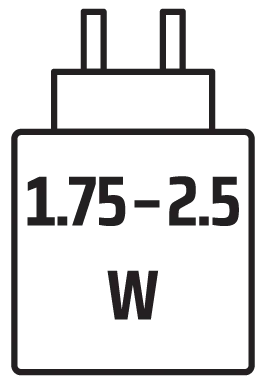
Laturin tuottaman tehon on oltava radiolaitteen vaatiman vähintään 1,75 watin ja enintään 2,5 watin välillä, jotta saavutetaan suurin mahdollinen latausnopeus.
AKUTIEDOT
- M/N (malli): AHB521630HPJT
- Nimellisarvot: 3,8 V, 290 mAh, 1,11 Wh
- Skannaa QR-koodi, niin saat tarkempia tietoja akusta

Hiiri
M/N(Mallinumero): RGP0194
Arvosana(Jännite ja virta): 5 V  350 mA
Vastaanotin
M/N(Mallinumero): RGP0195
Arvosana(Jännite ja virta): 5 V 50 mA
TEKIJÄNOIKEUDET/OIKEUDELLISET TIEDOT
© 2026 CORSAIR MEMORY, Inc. Kaikki oikeudet pidätetään. CORSAIR ja purje-logo ovat CORSAIRin rekisteröityjä tavaramerkkejä Yhdysvalloissa ja/tai muissa maissa. Kaikki muut tavaramerkit ovat niiden omistajien omaisuutta. Tuote voi poiketa hieman kuvissa esitetystä.
CORSAIR MEMORY, Inc. 115 North McCarthy Blvd, Milpitas, CA 95035, Yhdysvallat
CORSAIR GmbH, Landshuter Allee 10, 80637 München, Saksa
CORSAIR COMPONENTS Ltd. 1020 Eskdale Road, Winnersh Triangle, Wokingham, RG41 5TS, Iso-Britannia


FCC-tunnus: 2AAFM-RGP0194 (hiiri)
FCC-tunnus: 2AAFM-RGP0195 (dongle)
IC: 10954A-RGP0194 (hiiri)
IC: 10954A-RGP0195 (dongle)