-
ESITTELY: TEKOÄLYTYÖASEMA
-
CORSAIR AI -TYÖASEMAN SISÄLTÖ
-
CORSAIR AI -TYÖASEMAN LIITÄNNÄT
-
CORSAIR AI -TYÖASEMAN ASENNUS
-
SUORITUSKYKYTASO VALINTA
-
YHDISTETTY MUISTI
-
CORSAIR AI -OHJELMISTOPAKETTI
-
AI-OHJELMISTOSUOSITUKSET
-
VARASTOINNIN PARANTAMINEN
-
VIIMEISIMMÄN ASENNUSOHJEEN JA DOKUMENTAATION KÄYTTÖ
-
VAATIMUSTENMUKAISUUSILMOITUS
-
RAJOITETTU TUOTETAKUU
-
KORJAUSTOIMET
-
VANHENTUNEET TAI LOPETETUT TUOTTEET
-
POISSULKEMISET
-
TEKIJÄNOIKEUDET/OIKEUDELLISET TIEDOT
-
VASTUUN RAJOITUS
KÄSIKIRJA | PIKAOPAS
CORSAIR-TYÖASEMAPC
Englanninkielinen versio löytyy täältä - English
Jos sinulla on muita ongelmia, ota yhteyttä asiakastuki



ESITTELY: TEKOÄLYTYÖASEMA
Kiitos, että ostit CORSAIR AI WORKSTATION -työaseman!
CORSAIR AI -TYÖASEMAN SISÄLTÖ


Ylälevy
VIRTAJOHDIN
CORSAIR AI -TYÖASEMAN LIITÄNNÄT

- Teho
- Suorituskykytason valitsin
- SD 4.0 -kortinlukija
- 1x USB 4.0 Type-C -portti
- 2x USB 3.2 Gen 2 Type-A -porttia
- Kuulokkeet/mikrofoni-yhdistelmäliitin

- 2x USB 2.0 Type-A -porttia
- 1 x HDMI 2.1 (FRL 8 Gbps) – 4K60 HDR / 1440p120
- 1x DP 1.4 (HBR3) – 4K120 / 5K60, DSC-toiminnolla
- 1x USB 4.0 Type-C -portti
- 1x USB 3.2 Gen 2 Type-A -portti
- 1 x 2,5 GbE Ethernet-portti (RTL8125BG)
- Kuulokkeet/mikrofoni-yhdistelmäliitin
- Virtalähteen liitin
CORSAIR AI -TYÖASEMAN ASENNUS
CORSAIR AI -TYÖASEMAN PAKKAUKSEN AVAAMINEN
CORSAIR AI WORKSTATION -työasemaan kuuluu virtalähteen virtajohto, joka asennetaan työaseman takaosaan. Ennen virran kytkemistä varmista, että kaikki laitteet on kytketty, jotta ne ovat käytettävissä, kun järjestelmä käynnistetään.
- Poista CORSAIR AI WORKSTATION turvallisesti pakkauksestaan.
- Poista CORSAIR AI WORKSTATION -laitteen ylä- ja alaosan suojaavat kuljetusinsertit.
- Aseta CORSAIR AI WORKSTATION työpöydällesi jatkaaksesi asennusta. Jos haluat sijoittaa CORSAIR AI WORKSTATIONin lattialle, vältä asettamasta sitä paksuille matoille, sillä se voi aiheuttaa ylikuumenemisongelmia. Parhaan tuloksen saavuttamiseksi varmista, että CORSAIR AI WORKSTATION on nostettu lattian yläpuolelle.
CORSAIR AI -TYÖASEMAN LIITTÄMINEN
- Liitä hiiri ja näppäimistö sekä muut laitteet työpöytään kotelon takana sijaitsevan emolevyn USB-porttien kautta.

2. Liitä näyttösi DisplayPort- tai HDMI-porttiin HDMI- tai Display-kaapelilla.

3. CORSAIR AI WORKSTATION -työasemassa on sisäänrakennettu WI-FI, eikä se vaadi WI-FI-antenneja. Jos haluat käyttää Ethernet-kaapelia Internet-yhteyteen, kytke sen sijaan Ethernet-kaapeli (käytä suojaamatonta RJ45-kaapelia).

4. Liitä virtajohto virtalähteeseen ja liitä sitten virtajohdon toinen pää lähimpään pistorasiaan. Jos käytät ylijännitesuojaa, liitä virtajohto sen sijaan ylijännitesuojaan.

5. Käynnistä CORSAIR AI WORKSTATION painamalla etupaneelissa olevaa virtapainiketta.

6. Kun järjestelmä on suorittanut alustavan käynnistysprosessin, se lataa esiasennetun Windows-käyttöjärjestelmän.
7. Noudata Windowsin ohjeita käyttäjätilin luomisen loppuun saattamiseksi.
SUORITUSKYKYTASO VALINTA
ETUPANEELIN SÄÄTIMET
CORSAIR AI WORKSTATION -työasemassa on kolme suorituskykytilaa: Hiljainen, Tasapainoinen ja Maksimi. Käytä järjestelmän etuosassa olevaa tehotason valitsinta vaihtaaksesi tilaa, joka sopii parhaiten kulloiseenkin tehtävään. Valintasi vahvistetaan tilailmoituksella näytöllä.

YHDISTETTY MUISTI
CORSAIR AI WORKSTATION -tietokoneessa on Unified Memory -tekniikka, jonka ansiosta CPU ja GPU voivat käyttää samaa nopeaa muistia, mikä nopeuttaa tiedonsiirtoa ja parantaa suorituskykyä tekoäly-, luovien ja ammattikäyttöön tarkoitettujen työkuormien yhteydessä. Tämä parantaa tehokkuutta, vähentää viivettä ja nopeuttaa vaativia tekoäly-, renderointi- ja luovia työkuormia. Voit muuttaa näytönohjaimen muistin allokointia seuraavien ohjeiden mukaisesti.
BIOS-ohjeet
1. Käynnistä järjestelmä. Kun CORSAIR-logo tulee näkyviin, paina välittömästi näppäimistön DEL -näppäintä siirtyäksesi BIOS-asetuksiin.
2. Etsi BIOS-aloitusnäytöltä Advanced -välilehti ja valitse se.
3. Valitse GFX-asetukset -vaihtoehto.
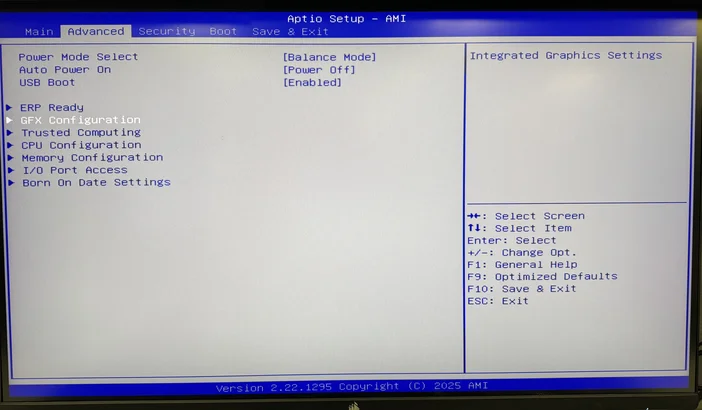
4. Etsi ja valitse UMA-kehyspuskurin koko -asetus. Huomautus: iGPU-määritykset, PCIE Resizable BAR -tukija Yli 4 G:n dekoodaus -asetukset tulisi esiasettaa alla olevan kuvan mukaisesti.
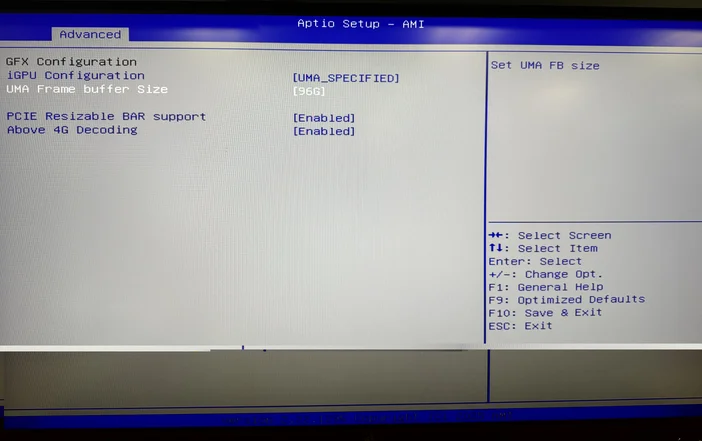
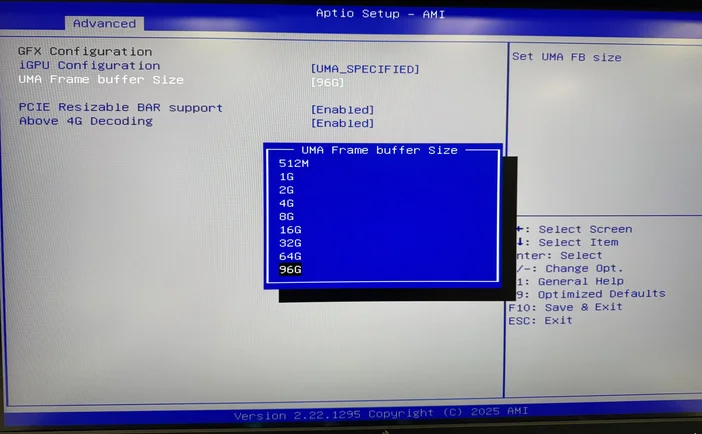
5. Näkyviin tulee ponnahdusvalikko, jossa näkyvät käytettävissä olevat UMA-kehyspuskurin koot. Valitse koko, joka sopii parhaiten nykyiseen työkuormaasi.
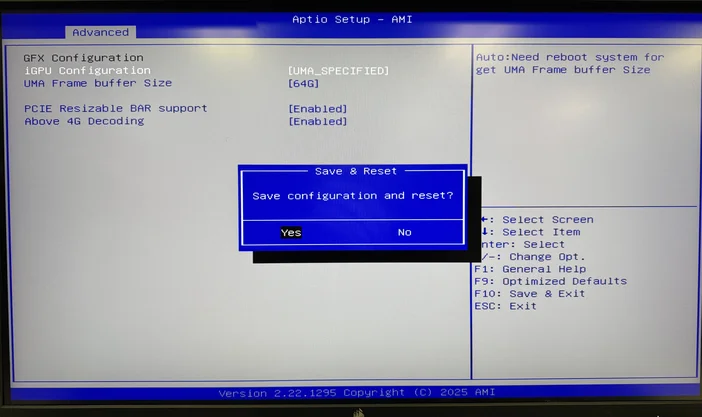
6. Kun olet tehnyt valintasi, paina näppäimistön F10-näppäintä, valitse sitten Tallenna vahvistaaksesi valinnan ja käynnistä tietokone uudelleen.
AMD-OHJELMISTON ohjeet
1. Avaa AMD SOFTWARE: Adrenaline Edition.
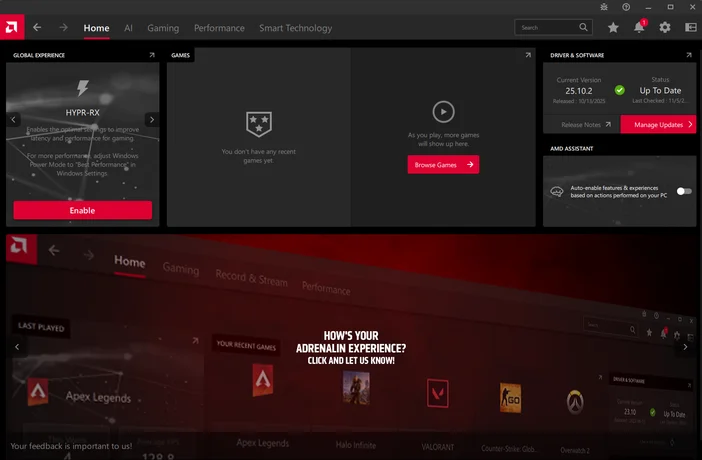
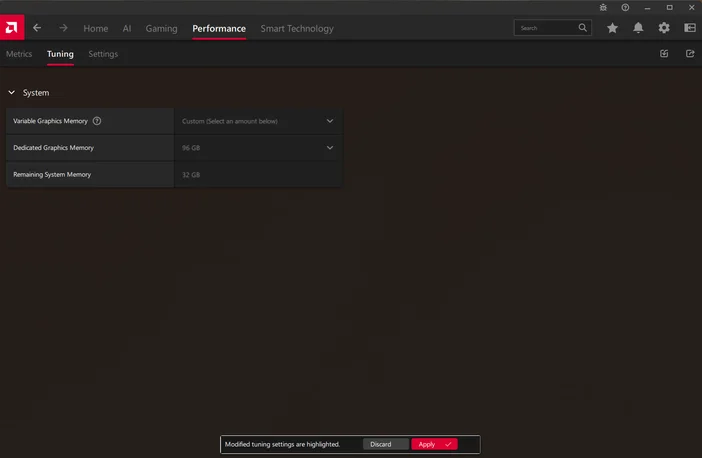
2. Valitse ohjelmistoikkunan yläreunasta Suorituskyky-välilehti ja valitse sitten alla olevista vaihtoehdoista Säätö.
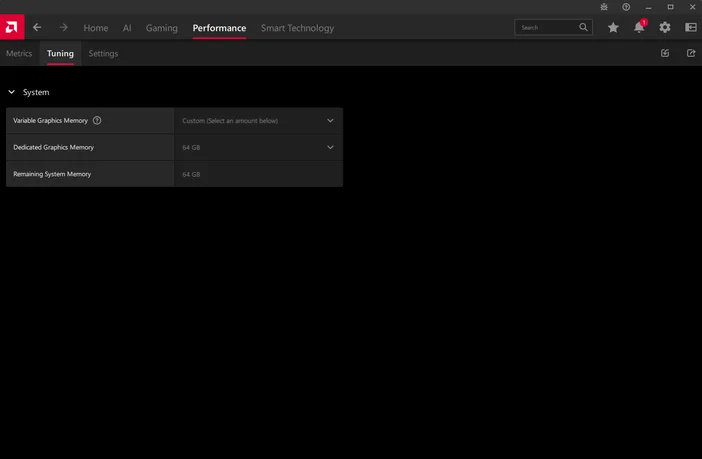
3. Voit valita kolmesta valmiista asetuksesta – Vähimmäis-, Keskitaso- tai Korkea-asetuksesta – tai valita Mukautettu-vaihtoehdon ja määrittää haluamasi muistin arvon.
- Vähimmäisvaatimus: 0,5 Gt erillistä grafiikkamuistia
- Muisti: 32 Gt erillistä grafiikkamuistia
- Enintään: 64 Gt erillistä grafiikkamuistia
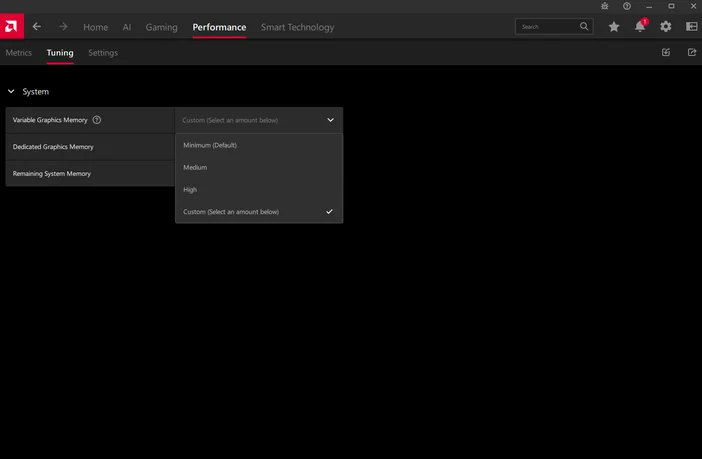
4. Jos valitset vaihtoehdon Mukautettu, voit valita haluamasi erillisen näytönohjaimen muistin määrän avattavasta valikosta.
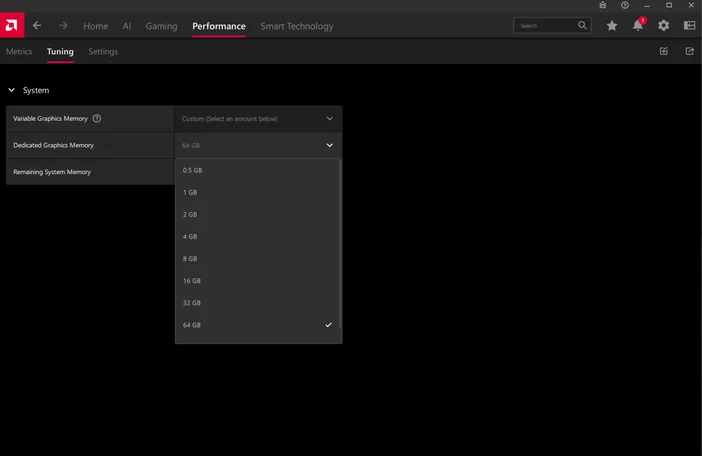
5. Kun olet valinnut haluamasi erillisen näytönohjaimen muistivarauksen, AMD-ohjelmiston alareunaan ilmestyy käynnistyskehotus. Käynnistä tietokone uudelleen ohjeiden mukaisesti.
CORSAIR AI -OHJELMISTOPAKETTI
Corsair AI Software Stack on kuratoitu, verkkopohjainen konfigurointi- ja asennusapuohjelma, joka on suunniteltu yksinkertaistamaan AI-ensisijaisten työasemien, kuten AI Workstation 300:n, konfigurointia. Sen tehtävänä on poistaa arvailu vähemmän teknisiltä käyttäjiltä ja säilyttää samalla joustavuus tehokäyttäjille.
Työaseman kokoonpano on luonteeltaan henkilökohtainen — se on optimoitu työkaluillesi, malleillesi ja työnkulullesi. Monille, etenkin paikallisen tekoälyn, LLM-mallien tai avoimen lähdekoodin päättelytyökalujen aloittelijoille, alkuasetusten tekeminen voi kuitenkin tuntua ylivoimaiselta. Pythonin, Gitin, PyTorchin, Ollaman, Anacondan, LangChainin, Transformersin ja muiden työkaluketjujen asentaminen vaatii usein komentorivien tuntemusta, riippuvuuksien oikeaa käsittelyä, teknisen terminologian ymmärtämistä ja järjestelmän virittämistä.
https://www.corsair.com/ai-software-stack/index.html
Corsair AI Software Stack vastaa tähän haasteeseen seuraavasti:
- Ennalta validoidut työkalupakit, jotka käyttäjät voivat asentaa vähäisellä vuorovaikutuksella.
- Automaattisesti määritetyt esiasetukset yleisiin työnkulkuihin: LLM-päätelmät, Whisper-transkriptio, ComfyUI-kuvagenerointi ja paljon muuta.
- Verkkopohjainen käyttöliittymä asetusten määrittämiseen ja mukauttamiseen – komentoriviä ei tarvita.
- Nopea perehdytys uusille käyttäjille, jotka haluavat aloittaa mallien (GPT-OSS, DeepSeek, LLaMA, Mistral, Gemma jne.) käytön avoimen lähdekoodin kehysympäristöjen, kuten Jan.ai:n, kautta.
- Valinnainen aktivointi — edistyneet käyttäjät voivat kieltäytyä asennuksesta kokonaan tai asentaa valikoivasti vain tarvitsemansa komponentit.
CORSAIR AI -OHJELMISTOPAKETIN UKK
K: Mikä on CORSAIR AI -ohjelmistopaketti?
A: CORSAIR AI Software Stack on verkkopohjainen alusta, joka auttaa sinua määrittämään ja hallinnoimaan tekoälyvalmiita ja kehittäjätyökaluja työasemallasi. Se toimii kahdessa osassa:
- Kevyt asennusohjelma, joka toimii järjestelmässäsi ja kerää perustiedot laitteistosta ja ohjelmistoista.
- Verkkoportaali, jossa voit selata ja asentaa yhteensopivia tekoälytyökaluja sekä integroida työnkulkuja.
K: Miten aloitan sen käytön?
V: Noudata alla lueteltuja ohjeita.
- Valitse ALOITA AI SOFTWARE STACK -sovelluksen kotisivulta.
- Valitse tarpeisiisi sopivat KÄYTTÖTAPAUKSET. Lisätietoja löydät kunkin KÄYTTÖTAPAUKSEN LISÄTIETOJA-osiosta.
- Kun olet valinnut kaikki KÄYTTÖTAPAUKSET, joista haluat aloittaa, napsauta SEURAAVA.
- Valitse ANALYZE MY SYSTEM -painike. Tämä lataa pienen sovelluksen, joka kerää perustiedot järjestelmästä: (prosessorin merkki, käyttöjärjestelmä, prosessorin tyyppi, näytönohjaimen tyyppi, järjestelmän muistin määrä, käytettävissä oleva tallennustila). Tämä sovellus hoitaa myös valitsemiesi työkalujen asennuksen. Se voidaan poistaa asennuksen jälkeen, jos haluat.
- Valitse LÄHETÄ jatkaaksesi suositeltujen työkalujen pariin.
- Selaa Työkalut-osiota ja valitse asennettavat työkalut (esim. Ollama, Python, ComfyUI, Pytorch).
- Valitse ASENNA.
- Lataa System Analyzer -sovellus.
- Käynnistä sovellus.
- Valitse VAHVISTA jatkaaksesi asennusta.
- Seuraa asennuksen etenemistä. Suurin osa sovelluksista asennetaan taustalla. Tarvittavat asennusikkunat opastavat sinua manuaalisten määritysten läpi.
Asennusohjelman toiminta
K: Mitä paikallinen asentaja tekee?
A: Paikallinen asentaja:
- Tunnistaa järjestelmän laitteiston (CPU, GPU, RAM, tallennustila) ja käyttöjärjestelmän version.
- Tarkistaa yhteensopivuuden käytettävissä olevien tekoälytyökalujen kanssa
- Asentaa valitut työkalut verkkoportaalista
K: Suorittaako asennusohjelma AI-malleja?
V: Ei. Se ei käsittele tietoja tai aja malleja itse. Se vain valmistelee työaseman valitsemillesi AI-työkaluille.
Työkalupakin käyttö
K: Mikä on työkalupakki?
A: Työkalupakki on verkkoportaalin kautta saatavilla olevien tekoälysovellusten ja apuohjelmien kuratoitu luettelo. Jokainen luettelossa oleva sovellus sisältää:
- Kuvaus työkalun toiminnasta
- Vähimmäis- ja suositellut järjestelmävaatimukset
- Vaiheittaiset asennus- ja määritysoppaat
K: Voinko lisätä työkaluja, joita ei ole lueteltu työkalupakissa?
V: Kyllä, voit asentaa minkä tahansa yhteensopivan ohjelmiston manuaalisesti, mutta AI Software Stackin automaattiset asennus- ja päivitysominaisuudet toimivat vain Toolkit-työkalujen kanssa. Kehittäjien ja tekoälyn maailma muuttuu lähes päivittäin. Tarjoamme valikoiman perusvälineitä, joita monet kehittäjät käyttävät, jotta pääset alkuun.
Tietosuoja ja tietojen käsittely
K: Mitä tietoja paikallinen edustaja kerää?
V: Vain järjestelmän perusominaisuudet (laitteistokokoonpano, käyttöjärjestelmän versio, asennetut ohjaimet) ja luettelo asennetuista Stack-hallinnoiduista työkaluista. Se ei kerää henkilökohtaisia tiedostoja, selaushistoriaa tai muiden sovellusten käyttötietoja.
K: Lähetetäänkö tietoni pilvipalveluun?
V: Ei, yhteensopivien työkalujen suosittelemiseen ja konfigurointiin tarvittavat perustiedot käytetään vain paikallisesti. Henkilökohtaisia tai projektitietoja ei lähetetä.
K: Jaetaanko tietojani kolmansille osapuolille?
V: Ei. Kerättyjä tietoja ei jaeta Corsairin, tytäryhtiöidemme tai kolmansien osapuolten kanssa.
Päivitykset ja tuki
K: Kuinka usein AI-ohjelmistopaketti päivitetään?
V: Paikallisen agentin ja verkkoportaalin päivityksiä julkaistaan säännöllisesti uusien työkalujen lisäämiseksi, yhteensopivuuden tunnistamisen parantamiseksi ja asennusprosessien tehostamiseksi. Koska tämä on tarkoitettu perustason asennustyökaluksi, useimmat käyttäjät huomaavat tarvitsevansa sitä vain järjestelmän ensimmäisen käynnistämisen yhteydessä. Kun he tutkivat ja tarkentavat käyttötapaustaan ja mukauttavat järjestelmänsä tarpeisiinsa, heillä on käytettävissään laaja valikoima työkaluja, kuten GitHub, Hugging Face jne.
K: Mistä saan apua?
V: Voit käyttää dokumentaatiota ja tukisivustoja suoraan verkkoportaalin FAQ- ja Tuki-osiosta.
AI-OHJELMISTOSUOSITUKSET
JAN.AI
CORSAIR AI WORKSTATION sisältää Jan.ai-ohjelmiston, joka on avoimen lähdekoodin paikallinen tekoälyalusta, jonka avulla käyttäjät voivat hallita tekoälyyn liittyviä toimintojaan täysin. Jan ei ole riippuvainen pilvipalveluista, vaan sen avulla voit käyttää tehokkaita kielimalleja suoraan omalla laitteistollasi, mikä takaa yksityisyyden, joustavuuden ja mukautettavuuden.

Keskeisiä näkökohtia ovat:
- Paikallinen käyttö tai pilvipalvelun joustavuus: Suorita malleja paikallisesti tai muodosta yhteys pilvipalvelujen sovellusliittymiin, kuten OpenAI, Groq ja Cohere, kun tarvitset enemmän laskentatehoa.
- Mallihubin saatavuus: Mukana oma mallihubi, joka yksinkertaistaa pääsyn avoimen lähdekoodin malleihin, kuten Mistral, LLaMA, Gemma ja muihin, GGUF-muodon kautta tehokasta paikallista käyttöönottoa varten.
- Paikallinen API-palvelin: Sisältää OpenAI-yhteensopivan API:n, joka kuuntelee paikallista isäntää:1337, mikä mahdollistaa integroinnin olemassa oleviin työkaluihin tai työnkulkuihin, jotka edellyttävät standardinmukaisia OpenAI-päätelaitteita.
- Laajennettava ekosysteemi: Tukee laajennuksia ja Model Context Protocol (MCP) -protokollaa, mikä mahdollistaa tekoälyn vuorovaikutuksen Jupyterin, Canvan, verkkoselainten ja muiden työkalujen kanssa.
Jan.Ai sopii erityisen hyvin seuraaviin tarkoituksiin:
- Tietosuojatietoiset käyttäjät: Ihanteellinen arkaluontoisten tai säänneltyjen tietojen hallintaan, koska kaikki käsittely ja tallennus tapahtuu paikallisesti.
- Kehittäjät ja tutkijat: Mahdollistaa kokeilut erilaisilla suurilla kielimalleilla, mukautettujen avustajien rakentamisen tai yksityisten tekoälypalvelimien perustamisen.
- Harrastajat ja harrastelijat: Erinomainen valinta kaikille, jotka haluavat tutkia paikallisia tekoälytyönkulkuja, käyttää malleja offline-tilassa tai välttää toistuvia pilvipalveluiden kustannuksia.
AMUSE.AI
AMUSE.AI (yleisesti kutsutaan nimellä Amuse) on ilmainen, paikallisesti toimiva tekoälypohjainen taide- ja videonmuodostustyökalu Windows-tietokoneille, jonka on kehittänyt TensorStack yhteistyössä AMD:n kanssa. Se hyödyntää Stable Diffusionia ja muita edistyneitä tekoälymalleja, joiden avulla voit luoda ja muokata luovia visuaaleja suoraan laitteistollasi ilman internetyhteyttä, tiliä tai tilausta.

Tärkeimmät ominaisuudet:
- EZ-tila välittömään luovuuteen: Aloita upeiden taideteosten luominen tekstikuvauksista tai luonnoksista heti – asennusta ei tarvita.
- Asiantuntijatila ja edistyneet hallintatoiminnot: Avaa yli 100 tekoälymallia tarkkaan tekniseen hallintaan, mukaan lukien kuvien luominen, suodatus ja automaatio.
- Mukautetut tekoälysuodattimet ja suunnittelutyökalut: Käytä generatiivisia suodattimia olemassa oleviin kuviin tai muokkaa luonnoksesi viimeistellyiksi taideteoksiksi.
- Teksti-video- ja videotoiminnot: Amuse tukee nyt kokeellista videon luomista – tekstin muuntamista videoksi, kuvien muuntamista videoksi ja videoleikkeiden tyylin muuttamista.
- AMD-pohjainen superresoluutio: Yhteensopivalla laitteistolla AMD XDNA™ Super Resolution -ominaisuus parantaa kuvien tarkkuutta ja nopeutta.
- Yksityinen, paikallinen ja ilmainen: Kaikki prosessit suoritetaan tietokoneellasi – pilvipalvelua ei käytetä, joten yksityisyytesi säilyy täysin. Ja mikä parasta, se on ilmainen henkilökohtaiseen käyttöön, eikä kirjautumista tai tilausta tarvita.
Amuse.AI sopii erityisen hyvin seuraaviin käyttötarkoituksiin:
- Nopea taiteen luominen: Käytä EZ-tilaa tekstistä tai luonnoksista välittömästi kuvien luomiseen.
- Kuvankäsittely ja suodatus: Käytä tekoälysuodattimia muuttaaksesi valokuviesi tyyliä, sävyä tai tunnelmaa.
- Luonnoksen laajennus: Muunna yksinkertaiset ääriviivat yksityiskohtaisiksi, viimeistellyiksi taideteoksiksi suunnittelutilassa.
- Videosisällön luominen: Kokeile tekstistä videoksi-, kuvasta videoksi- ja uudelleensuunnittelutehosteita.
- Korkean resoluution tulostus: Paranna kuvien laatua AMD XDNA™ -tekniikalla ja saat terävämmän kuvan.
- Tietosuojatietoinen työnkulku: Luo sisältöä kokonaan omalla laitteellasi – tietoja ei lähetetä tietokoneeltasi.
- AMD-laitteistojen esittely: Esittelee tehokkaiden AMD:n tekoälyä tukevien CPU-, GPU- ja NPU-prosessoreiden täyden hyödyn.
META LLAMA 4 SCOUT
Llama 4 Scout on osa Metan seuraavan sukupolven Llama 4 -sarjaa, joka lanseerattiin huhtikuussa 2025. Se on 17 miljardin aktiivisen parametrin malli, joka perustuu Mixture-of-Experts (MoE) -arkkitehtuuriin ja käyttää 16 asiantuntijaa yhteensä 109 miljardista parametrista. Malli tukee natiivia multimodaalista syöttöä, mikä tarkoittaa, että se voi käsitellä tekstiä ja kuvia ja tuottaa monikielistä tekstiä tai koodia.

Eroavaisuudet ja edut:
- Tehokas ja suorituskykyinen: Koostaan huolimatta Llama 4 Scout on riittävän kompakti, jotta se voi toimia yhdellä NVIDIA H100 GPU:lla optimoiduissa kokoonpanoissa.
- Korkea vertailuarvo: Se ylittää useissa vertailuarvoissa mallit kuten Googlen Gemma 3, Gemini 2.0 Flash-Lite ja Mistral 3.1.
- Avoin paino ja joitakin lisensointirajoituksia: Vaikka Llama 4 -mallit ovat teknisesti saatavilla, niihin sovelletaan lisensointirajoituksia erittäin suurille kaupallisille käyttäjille.
- Parempi herkissä aiheissa: Verrattuna Llama 3.3:een, Llama 4 – mukaan lukien Scout – käsittelee kiistanalaisia aiheita avoimemmin, hylkää vähemmän kehotteita ja osoittaa vähemmän puolueellisuutta.
Käyttötapaukset ja sovellukset:
Käytännössä Llama 4 Scout loistaa seuraavissa tilanteissa:
- Pitkät asiakirjat: Ihanteellinen massiivisten tietorakenteiden, kuten teknisten asiakirjojen, lakitekstien arkistojen, koodipohjien tai transkriptioiden analysointiin tai tiivistämiseen – säilyttäen samalla kontekstin miljoonien merkkien yli.
- Multimodaalinen analyysi: Sen kyky käsitellä tekstiä ja kuvia tekee siitä sopivan visuaaliseen päättelyyn, asiakirjojen ymmärtämiseen ja käyttötapauksiin, kuten kuvien tekstittämiseen tai sisällön luomiseen.
- Monikieliset ja multimodaaliset tulokset: Erinomainen chatboteille, koodausavulle tai kieltenvälisen sisällön luomiseen ja kääntämiseen.
- Tehokas käyttöönotto: Erinomainen vaihtoehto tutkimuslaboratorioille tai yrityksille, jotka haluavat ottaa käyttöön tehokkaan tekoälyn ilman suuria GPU-klustereita.
Meta Llama 4 Scoutin käyttäminen Strix Halo 128GB:llä:
Huomautus: Seuraavat ohjeet koskevat vain kehittäjätilaa tai edistyneiden käyttäjien tilaa. Meta Llama 4 vaatii vähintään 96 Gt muistia toimiakseen vakaasti.
- Asenna mukana toimitettu Adrenalin Preview Press -ajuri.
- Avaa AMD Adrenalin -ohjelmisto, napsauta Suorituskyky-välilehteä, napsauta Säätö-välilehteä, muuta Muuttuva grafiikkamuisti -kohdan pudotusvalikosta arvo 96 Gt ja napsauta Käytä (tämä aiheuttaa uudelleenkäynnistyksen).
- Asenna LM Studio. LM Studio – Löydä, lataa ja käytä paikallisia LLM-malleja
- Käynnistä se ja napsauta ”ohita perehdytys”.
- Siirry Löydä-välilehteen (suurennuslasi).
- Napsauta vasemmalla puolella olevaa "Runtime" (Käyttöaika) -painiketta ja napsauta "Update" (Päivitä), jos päivityksiä on odottamassa.
- Varmista, että (Vulkan) llama.cpp on valittu oletuskäyttöympäristöksi oikealla puolella.
- Napsauta nyt "Mallihaku" -laatikkoa ja hae "lmstudio community llama 4 scout".
- Valitse oikealla puolella olevasta pudotusvalikosta Q4 K M -versio ja lataa se. Sen koko on 67 Gt.

10. Kun mallin lataus on valmis, palaa takaisin Chat-välilehteen ja napsauta keskellä olevaa pudotusvalikkoa. Varmista, että Manually select parameters (Valitse parametrit manuaalisesti) -valinta on valittuna, ja napsauta sitten mallin nimeä: Llama 4 Scout.
11. Maksimoi GPU-kuormituksen keventämisen tasot 100 %:iin (48/48).
a. Käytä --gpu-layers-parametria: Määritä GPU Layers (tai -ngl) -parametrilla niiden kerrosten lukumäärä, joiden käsittely siirretään GPU:lle.
b. Aseta arvo: Aseta arvoksi 48, jotta kaikki kerrokset siirretään GPU:lle.
Esimerkki:./llama-cli --model llama4-scout-model.gguf --n-gpu-layers -48
12. Napsauta Lataa malli.
13. Ensimmäisellä latauskerralla saatat saada seuraavan suojausviestin. Jos näin tapahtuu, poista se käytöstä:

14. Lataa malli (varmista, että manuaalinen latausparametri on valittuna ja GPU-kuormituksen siirtokerrokset ovat 100 %).
15. Keskustele!
16. Huomaa: Voit napsauttaa chat-alueen "kuva"-kuvaketta antaaksesi LLM:lle kuvan, jolla voit testata sen näkökykyä.
17. Huomaa: Nämä vaiheet toimivat vain kehittäjä- ja pääkäyttäjätilassa.
VARASTOINNIN PARANTAMINEN
Varastointiasennus
Jos haluat lisätä tallennustilaa, voit asentaa toisen NVMe-SSD-aseman.
Huomautus: Jotta asennus onnistuu varmasti, on suositeltavaa käyttää matalaprofiilista jäähdytyselementillä varustettua NVMe-SSD-asemaa tai NVMe-SSD-asemaa, jossa ei ole jäähdytyselementtiä.
Jos haluat vaihtaa tai asentaa lisää tallennustilaa, noudata alla olevia ohjeita.
- Irrota takapaneeli avaamalla alla osoitetut 9 ruuvia.

2. Irrota takapaneeli varovasti.

3. Työnnä sisäistä lokeroa varovasti, jotta se liukuu ulos kotelon etupuolelta. Kun lokeroa on tarpeeksi esillä tarttumista varten, vedä lokero varovasti ulos kotelosta.

4. Etsi emolevyn toinen m.2-paikka ja asenna NVMe SSD -tallennusasema.

5. Varmista, että NVMe SSD -tallennusasema on kiinnitetty esiasennetulla ruuvilla.

6. Kun asennus on valmis, aseta emolevyn kotelo takaisin koteloon.

7. Asenna takapaneeli takaisin paikalleen.
8. Kiinnitä takapaneeli 9 ruuvilla.
VIIMEISIMMÄN ASENNUSOHJEEN JA DOKUMENTAATION KÄYTTÖ
OHJAIMET JA OHJELMISTOT
CORSAIR AI WORKSTATION -laitteessa on valmiiksi asennettuna kaikki käyttöön tarvittavat ohjaimet ja ohjelmistot. Uudet ohjain- ja ohjelmistoversiot ovat saatavilla Corsair.com-sivuston tuotetukisivulla kohdassa ”Lataukset”.
VAATIMUSTENMUKAISUUSILMOITUS
CORSAIR on sitoutunut noudattamaan kaikkien niiden maiden lakeja ja määräyksiä, joihin yhtiö toimittaa tuotteitaan. CORSAIR-tuotteet on suunniteltu ja testattu täyttämään asianmukaiset maailmanlaajuiset tuoteturvallisuus-, sähkömagneettisen yhteensopivuuden ja muut pakolliset sääntelyvaatimukset, kun niitä käytetään niiden käyttötarkoituksen mukaisesti.
RAJOITETTU TUOTETAKUU
CORSAIR myöntää siirtokelvottoman kahden vuoden takuun CORSAIR AI WORKSTATION -tuotteen ostajalle, kun tuote on ostettu valtuutetulta CORSAIR-jälleenmyyjältä. CORSAIR takaa, että tuotteessa ei ole materiaali- tai valmistusvirheitä tietyn ajan, joka alkaa päivästä, jona ostaja vastaanottaa tuotteen. Takuuaika vaihtelee tuotteittain, kuten käyttöohjeissa, tuotepakkauksessa tai oheisessa CORSAIR-takuuaikojen luettelossa on mainittu. Jos takuuajat eroavat toisistaan, sovelletaan pisintä mainittua takuuaikaa.
Ellei paikallinen lainsäädäntö sitä kiellä, tämä takuu on rajoitettu alkuperäiseen ostajaan eikä sitä voi siirtää toiselle. Takuuoikeuksien käyttämiseksi sinun on esitettävä ostokuitti ja tuotteen sarjanumero. Tämä takuu antaa sinulle tiettyjä laillisia oikeuksia, ja sinulla voi olla paikallisen lainsäädännön mukaan muita oikeuksia.
Yleisesti ottaen tämä takuu tarkoittaa, että CORSAIR-laitteistotuotteesi toimii julkaistujen teknisten tietojen mukaisesti, kuten sen tietolomakkeessa on määritelty, ja siinä käyttöympäristössä, johon se on tarkoitettu, takuuajan kuluessa.
KORJAUSTOIMET
CORSAIRin koko vastuu ja asiakkaan ainoa oikeussuojakeino sellaisen CORSAIR-tuotteen osalta, joka ei toimi julkaistujen teknisten erittelyjen mukaisesti, on CORSAIRin harkinnan mukaan: tuotteen korvaaminen CORSAIRin kustannuksella. Tämä takuuvelvoite edellyttää, että laitteisto palautetaan alkuperäiseen ostopaikkaan tai muuhun CORSAIRin osoittamaan paikkaan, ja että mukana on alkuperäinen ostokuitti. Sinua saatetaan vaatia maksamaan lähetys- ja käsittelykulut sekä mahdolliset tullimaksut, verot tai muut maksut. CORSAIR voi oman harkintansa mukaan toimittaa uusia tai kunnostettuja tuotteita.
Korvaavalle tuotteelle myönnetään takuu alkuperäisen takuuajan jäljellä olevaksi ajaksi tai kolmeksi (30) päiväksi, sen mukaan kumpi on pidempi, tai paikallisen lainsäädännön edellyttämälle ajalle.
VANHENTUNEET TAI LOPETETUT TUOTTEET
Vanhentunut tai tuotannosta poistettu tuote korvataan samalla tuotteella, jos sitä on saatavilla. Jos CORSAIR ei pysty korvaamaan vanhentunutta tai tuotannosta poistettua tuotettasi samalla tuotteella, CORSAIR korvaa vanhentuneen tai tuotannosta poistetun tuotteen oman harkintansa mukaan tuotteella, jolla on vastaavat toiminnot ja kapasiteetti.
POISSULKEMISET
Tämä takuu ei kata ongelmia tai vahinkoja, jotka johtuvat muun muassa seuraavista syistä:
- Normaalista käytöstä johtuva kuluminen.
- Kaikki muutokset, väärinkäyttö, onnettomuudet, purkaminen, väärinkäyttö tai luvaton korjaus.
- Sarjanumerotarra, valmistajan malli- tai osanumerotarra puuttuu, on vaurioitunut tai muuten lukukelvoton.
- Kaikki virheellinen käyttö, mukaan lukien käyttö, joka ei ole toimitetun tuotteen ohjeiden mukaista.
- Liitäntä väärään jännitelähteeseen.
- Mikä tahansa muu syy, joka ei liity tuotteen materiaali- tai valmistusvirheeseen.
Tämän takuun ulkopuolelle jäävät myös väärennökset, eli tuotteet, joiden CORSAIR oman harkintansa mukaan katsoo, ettei niitä ole valmistanut CORSAIR tai mikään sen valtuutetuista valmistuskumppaneista.
TEKIJÄNOIKEUDET/OIKEUDELLISET TIEDOT
TEKIJÄNOIKEUDET/OIKEUDELLISET TIEDOT
© 2025 CORSAIR MEMORY, Inc. Kaikki oikeudet pidätetään. CORSAIR ja purjeiden logo ovat CORSAIRin rekisteröityjä tavaramerkkejä Yhdysvalloissa ja/tai muissa maissa. Kaikki muut tavaramerkit ovat niiden omistajien omaisuutta. Tuotteet voivat poiketa hieman kuvissa esitetyistä.
VASTUUN RAJOITUS
CORSAIR EI OLE VASTUUSSA MISTÄÄN ERITYISISTÄ, SATUNNAISISTA, EPÄSUORISTA TAI SEURAAMUKSELLISISTA VAHINGOISTA, MUKAAN LUKIEN MUUN MUASSA VOITTOJEN, TULOJEN TAI TIETOJEN MENETYKSET (OLIVATPA NE SUORIA TAI EPÄSUORIA) TAI LIIKETOIMINNALLISISTA MENETYKSISTÄ, JOTKA JOHTUVAT TUOTTEESEEN SOVELLETTAVAN NIMENOMAISEN TAI KONKLUDENTTISEN TAKUUN RIKKOMISESTA, VAIKKA CORSAIRILLE OLISI AIEMMIN ILMOITETTU TÄLLAISTEN VAHINKOJEN MAHDOLLISUUDESTA. Jotkin paikalliset lait eivät salli erityisten, epäsuorien, satunnaisten tai seurannaisvahinkojen poissulkemista tai rajoittamista, joten tämä rajoitus tai poissulkeminen ei välttämättä koske sinun lainkäyttöaluettasi.
Sisältää FCC-tunnuksen: RAS-MT7925B22M
Sisältää IC-tunnuksen: 7542A-MT7925B22M
