PRIRUČNIK | VODIČ ZA BRZI POČETAK
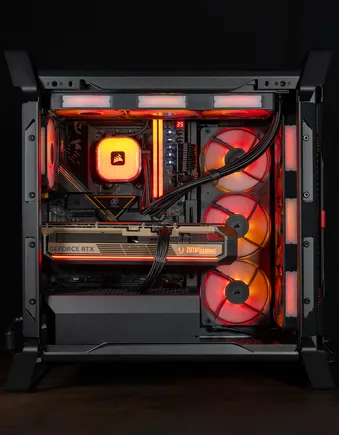
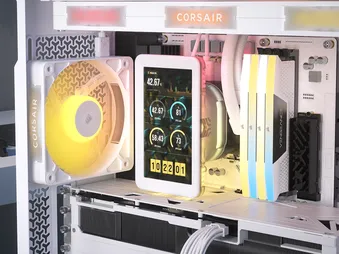
iCUE LINK TITAN II 360 RX LCD
LCD rashladnik za tekući procesor visokih performansi
Engleska verzija dostupna je ovdje - English
Ako imate bilo kakvih drugih problema, obratite se korisnička podrška
U ovom Vodiču
- PRIJE NEGO ŠTO POČNETE
- Upoznavanje
- Uključeni hardver
- PRIPREMI iCUE LINK TITAN II 360 RX LCD ZA UGRADNJU
- AMD INSTALACIJA
- Intel instalacija
- Povežite Titan II 360 RX LCD pumpu
- Instalacija iCUE LINK SYSTEM HUB-a
- Postavljanje softvera
- Često postavljana pitanja
- Ocjena snage
- GARANCIJA
- Pravne odredbe
- POVEZANI SADRŽAJ


PRIJE NEGO ŠTO POČNETE
VAŽNO: Ako koristite AMD platformu i želite montirati LCD vodoravno, provjerite koji AMD nosač za montažu imate u nastavku.
Nosač 1: Podržava vodoravno montiranje LCD-a.
Nosač 2: Kontaktirajte CORSAIR tehničku podršku za ažurirani AMD nosač.
NAPOMENA:
- Većina novijih kućišta za računala ima izrez za procesor koji omogućuje pristup stražnjoj strani matične ploče. Ako vaše kućište nema izrez, morat ćete ukloniti matičnu ploču iz kućišta prije instalacije.
- iCUE LINK TITAN II 360 RX LCD dolazi s integriranim DisplayPort kabelom koji treba biti priključen na DisplayPort izlaz na vašoj grafičkoj kartici. Ako vaša grafička kartica nema DisplayPort izlaz, možete koristiti DisplayPort izlaz na matičnoj ploči (ako je dostupan) ili aktivni adapter za pretvorbu kompatibilnog video izlaza u DisplayPort.
- Ažurirajte iCUE na verziju 5.37 ili noviju, a iCUE LINK System Hub na verziju 3.11.646 ili noviju. Oba su potrebna za ispravno funkcioniranje i upravljanje iCUE LINK TITAN II 360 RX LCD.
Upoznavanje
1. iCUE LINK TITAN II 360 RX LCD
| 1. iCUE LINK TITAN II 360 RX LCD | 6. Vijci za montažu ventilatora i hladnjaka |
| 2. iCUE LINK RX360 II jedinstveni Frame RGB ventilatori | 7. Dvostrana ljepljiva traka |
| 3. Intel i AMD nosači za montažu | 8. iCUE LINK kabeli |
| 4. PCIe poklopni utor | 9. USB Type-C priključak (za ICUE LINK 2.1'' LCD ekran CapSwap) |
| 5. iCUE LINK sustavni čvor | 10. iCUE LINK priključak |
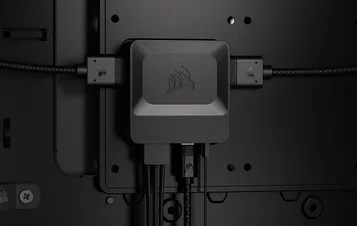
2. iCUE LINK SISTEMSKO ČVORIŠTE
| 11. iCUE LINK priključci | 13. USB ulaz |
| 12. Ulazna snaga | 14. Izlaz za tahograf |
Uključeni hardver
1x Intel LGA 1851 / 1700
Set nosača za montažu
1x Intel LGA 1851 / 1700
stražnja pločica
1x AMD AM5 / AM4
set nosača za montažu
(predinstalirano)
12x dugi vijci za ventilator
12x vijači za hladnjak
1x iCUE LINK RX360 II RGB
1x iCUE LINK sustavni čvor
2x dvostrana ljepljiva traka
1x kabel 500 mm USB Type-C na USB 2.0
1x 800 mm kabel za tahometar
1x 250 mm iCUE LINK kabel s dvostrukim 90° konektorima
1x 600 mm iCUE LINK kabel s dvostrukim 90° konektorima
1x 600 mm iCUE LINK kabel s ravnim / 90° konektorima
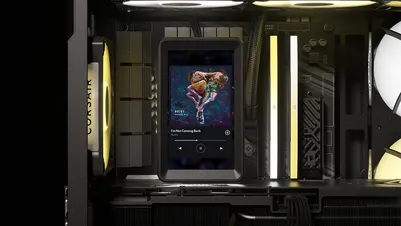
1x iCUE LINK 5″ LCD modul za zaslon
1x poklopac PCIe utora
PRIPREMI iCUE LINK TITAN II 360 RX LCD ZA UGRADNJU
1. POVEŽITE iCUE KABELE ZA POVEZIVANJE
- Povežite jedan kraj 600 mm kabela iCUE LINK (L) u kućište ventilatora iCUE LINK TITAN II 360 RX LCD (1), kao što je prikazano u nastavku.
SAVJET: Za kaskadno spajanje dodatnog stražnje montiranog ventilatora iCUE LINK (prodaje se zasebno), priključite 250 mm kabel (K) na suprotnu stranu kućišta ventilatora. Ako to učinite prije montaže radijatora, osigurat ćete jednostavan pristup priključku.
AMD INSTALACIJA
VAŽNO: Mali broj početnih jedinica isporučen je s držačem za montažu AMD CPU-a koji omogućuje samo vertikalnu orijentaciju. Ako imate jednu od tih jedinica i želite koristiti montažu u horizontalnoj orijentaciji na svojoj AMD platformi, obratite se našem timu tehničke podrške kako biste dobili ažurirani držač za montažu AMD CPU-a.
1. PRIPREMITE MAJČINSKU PLOČU ZA UGRADNJU
- Uklonite postojeće prikazane AMD AM5/AM4 nosače za montažu.
2. UGRADITE JEDINICU PUMPE
- Poravnajte vijke i pumpu na stražnjoj ploči, zatim pričvrstite vijke nekoliko okretaja odjednom u križnom uzorku, izmjenjujući između suprotnih kutova, dok se svi četiri ne zategnu.
- Poravnajte vodički pin na iCUE LINK 5" LCD zaslonskom modulu (N) s odgovarajućim utorom na postolju pumpe, zatim nježno pritisnite modul na postolje pumpe kako biste ga zakvačili na mjesto.
3. POVEŽITE KABEL ZA DISPLAYPORT
- Uklonite gornji poklopac PCIe utora s PCIe ploče.
- Provucite DisplayPort kabel s iCUE LINK 5" LCD Screen Module (N) kroz izrez na gornjem lijevom dijelu pladnja matične ploče tako da prođe iza matične ploče, izvan vidokruga.
- Provucite kabel prema dolje iza nosača matične ploče i izvadite ga kroz otvor blizu 24-pin konektora matične ploče.
- Provucite kabel duž grafičke kartice i kroz gornji otvor na PCIe ploči.
- Umetnite DisplayPort kabel u U-oblikovani izrez poklopca PCIe utora (O), zatim pričvrstite poklopac na PCIe ploču.
- Priključite DisplayPort kabel na grafičku karticu.
4. UGRADITE RADIATOR
- Ako instalirate dodatni stražnji iCUE LINK ventilator, povežite ga u nizu na postojeću instalaciju koristeći drugi kraj 250 mm iCUE LINK kabela s dvostrukim 90° konektorima (K).
- Ugradite iCUE LINK TITAN II 360 RX LCD (1) unutar kućišta pomoću radiatorskih vijaka (E), kao što je prikazano.
- Provucite 600 mm kabel iCUE LINK s dvostrukim 90° konektorima (L) iza matične ploče.
Intel instalacija
1. PRIPREMITE PUMPNU JEDINICU
- Uklonite prethodno instalirani set nosača za montažu AMD AM5 / AM4 (C).
- Priložite nosač za montažu Intel LGA 1851 / 1700 (A).
2. UGRADITE ZADNJU PLOČU
- Poravnajte stražnju ploču (B), a zatim je zalijepite tako da samoljepljiva strana bude okrenuta prema matičnoj ploči.
3. UGRADITE JEDINICU PUMPE
- Poravnajte vijke i pumpu na stražnjoj ploči, zatim pričvrstite vijke nekoliko okretaja odjednom u križnom uzorku, izmjenjujući između suprotnih kutova, dok se svi četiri ne zategnu.
- Poravnajte vodički pin na iCUE LINK 5" LCD zaslonskom modulu (N) s odgovarajućim utorom na postolju pumpe, zatim nježno pritisnite modul na postolje pumpe kako biste ga zakvačili na mjesto.
SAVJET: Na Intel sustavima sklop pumpe i LCD zaslona može se okrenuti za 90° i ugraditi u vodoravnom položaju.
4. POVEŽITE KABEL ZA DISPLAYPORT
- Uklonite gornji poklopac PCIe utora s PCIe ploče.
- Provucite DisplayPort kabel s iCUE LINK 5" LCD Screen Module (N) kroz izrez na gornjem lijevom dijelu pladnja matične ploče tako da prođe iza matične ploče, izvan vidokruga.
- Provucite kabel prema dolje iza nosača matične ploče i izvadite ga kroz otvor blizu 24-pin konektora matične ploče.
- Provucite kabel duž grafičke kartice i kroz gornji otvor na PCIe ploči.
- Umetnite DisplayPort kabel u U-oblikovani izrez poklopca PCIe utora (O), zatim pričvrstite poklopac na PCIe ploču.
- Priključite DisplayPort kabel na grafičku karticu.
5. UGRADITE RADIATOR
- Ako instalirate dodatni stražnji iCUE LINK ventilator, povežite ga u nizu na postojeću instalaciju koristeći drugi kraj 250 mm iCUE LINK kabela s dvostrukim 90° konektorima (K).
- Ugradite iCUE LINK TITAN II 360 RX LCD (1) unutar kućišta pomoću radiatorskih vijaka (E), kao što je prikazano.
- Provucite 600 mm kabel iCUE LINK s dvostrukim 90° konektorima (L) iza matične ploče.
Povežite Titan II 360 RX LCD pumpu
- Umetnite 90° konektor kabela iCUE LINK od 600 mm (M) u pumpu.
Instalacija iCUE LINK SYSTEM HUB-a
NAPOMENA: Sljedeći koraci prikazuju jednu od mnogih mogućih konfiguracija povezivanja iCUE LINK-a. Najbolja postavka za vaš sustav može se razlikovati ovisno o raspoloživom prostoru te količini, veličini i orijentaciji vaših iCUE LINK komponenti.
Za više informacija posjetite našu web-stranicu CORSAIR EXPLORER.
Proizvod nije uključen
1. POVEŽITE iCUE LINK KABELE
- Povežite kabele iCUE LINK (L, M) na priključke iCUE LINK (11) sustavnog čvorišta iCUE LINK (G).
2. POVEŽITE KABEL ZA NAPAJANJE
- Povežite 6-pinski PCIe napojni kabel s napajanja (PSU) na ulaz za napajanje (12) sustavnog čvora iCUE LINK (G).
3. POVEŽITE KABEL ZA PODATKE
- Povežite kabel USB Type-C na USB 2.0 (I) u USB ulaz (13) sustava iCUE LINK System Hub (G).
- Povežite drugi kraj kabela USB Type-C na USB 2.0 (I) u USB 2.0 priključak na matičnoj ploči.
4. POVEŽITE KABEL TAHOMETRA
- Povežite dvopinčni kraj kabela za tahometar (J) u izlaz za tahometar (14) na iCUE LINK System Hubu (G).
- Povežite drugi kraj kabela Tach (J) na priključak CPU_FAN na matičnoj ploči.
5. MONTAŽA SISTEMSKOG ČVORIŠTA
- Postavite System Hub (G) unutar kućišta magnetski ili pomoću priložene trake.
Postavljanje softvera
1. INSTALIRAJTE iCUE

2. AŽURIRANJE SOFTVERA iCUE
- Nakon što je iCUE instaliran, pokrenite softver. U sučelju iCUE pojavit će se iCUE LINK TITAN II RX360 II, iCUE LINK 5" LCD Screen Module i iCUE LINK RX360 II RGB Fan pločice.
- Ako bilo koji od povezanih uređaja treba ažuriranje firmvera, bit ćete obaviješteni putem obavijesti u gornjem desnom kutu da izvršite ažuriranje. Također možete kliknuti na postavke (ikona zupčanika u gornjem desnom kutu) i ručno provjeriti postoje li ažuriranja softvera i firmvera.
NAPOMENA: Ažurirajte iCUE na verziju 5.37 ili noviju i iCUE LINK System Hub na verziju 3.11.646 ili noviju. Oba su potrebna za ispravno funkcioniranje i upravljanje iCUE LINK TITAN II 360 RX LCD.
3. DETEKCIJA NOVOG UREĐAJA
Iako iCUE LINK System Hub i iCUE LINK TITAN II 360 RX LCD ne podržavaju hot-plugging, i dalje možete brzo otkriti novo priključene uređaje bez isključivanja računala tako da slijedite ove korake:
- Kliknite na ikonu zupčanika u pločici sustava iCUE LINK System Hub.
- Kliknite Pokreni pokraj Popisa uređaja kako biste ponovno otkrili sve priključene uređaje.
4. Podesivost svjetline LCD zaslona
- Kliknite na ikonu zupčanika u pločici modula iCUE LINK 5" LCD zaslona i pomoću klizača za svjetlinu podesite željenu svjetlinu.
5. SVJETLOSNI EFEKTI
Odaberite koji će se efekt osvjetljenja prikazati dok softver iCUE radi:
- Odaberite ili iCUE LINK TITAN II RX360 II, iCUE LINK 5" LCD modul zaslona ili iCUE LINK RX360 II RGB pločicu s ventilatorom.
- Odaberite "Svjetlosni efekti" u lijevom panelu.
- Ako je prisutan, kliknite postojeći sloj u panelu "Slojevi osvjetljenja" da biste ga uredili ili kliknite gumb "+" da biste stvorili novi sloj osvjetljenja.
- Odaberite željeni efekt osvjetljenja klikom na jednu od dostupnih opcija u panelu "Tip osvjetljenja".
- U odjeljku "Zone brzo osvjetljenja" odaberite proizvod na koji želite primijeniti odabrani efekt. Odaberite "Sve" da biste primijenili odabrani efekt na sve navedene proizvode.
6. SVJETLOSNI EFEKTI - NAČIN MEMORIJE UREĐAJA
Odaberite koji će se efekt osvjetljenja prikazivati kada softver iCUE ne radi, obično tijekom faze pokretanja računala:
- Prebacite način memorije uređaja klikom na gumb.
- Odaberite željeni efekt osvjetljenja klikom na jednu od dostupnih opcija u panelu "Tip osvjetljenja".
- Kliknite na ikonu memorijske kartice da biste spremili postavku.
7. Postavljanje LCD zaslona
Stranica Postavke zaslona omogućuje vam odabir načina upotrebe 5-inčnog LCD modula zaslona i konfiguriranje prečaca na tipkovnici za prebacivanje između zaslona.
- Odaberite "Postavke zaslona" u lijevom panelu.
- U donjem panelu "Postavke zaslona" odaberite "iCUE Widgets" kako biste prikazali iCUE widgete, poput nadzora sustava, slika/videozapisa ili drugih prilagodljivih widgeta.
- Odaberite "Desktop" kako biste koristili LCD zaslon kao sekundarni zaslon radne površine.
- Dodijelite tipku za "Promijeni opciju prikaza" kako biste se prebacivali između načina rada "iCUE widgeti" i "Desktop".
- Dodijelite tipku za "Prethodni zaslon" kako biste prešli na prethodnu stranicu zaslona.
- Dodijelite tipku za "Sljedeći zaslon" kako biste prešli na sljedeću stranicu zaslona.
8. PERSONALIZACIJA STRANICA
Stranica za personalizaciju stranica omogućuje vam prilagodbu izgleda svake stranice na LCD zaslonu.
- Odaberite "Personalizacija stranica" u lijevom panelu.
- Odaberite stranicu koju želite personalizirati klikom na indikator stranice ispod slike pretpregleda zaslona.
- Podesite temu stranice, pozadinu, boje widgeta i prozirnost widgeta koristeći opcije dostupne u donjem panelu "Personalizacija stranica".
- Da biste dodali ili promijenili pozadinu, kliknite gumb "+" pokraj "Pozadina uređaja" i odaberite unaprijed postavljenu sliku ili učitajte prilagođenu.
9. VIDJETI
Stranica Widgetsa omogućuje vam dodavanje, konfiguriranje i personaliziranje iCUE Widgetsa.
- Odaberite "Widžeti" u lijevom panelu.
- Kliknite gumb "+" na slici pretpregleda zaslona da biste dodali novi widget.
- Da biste dodali novu stranicu, kliknite gumb "+" ispod slike pretpregleda zaslona.
- Odaberite željeni widget s donje ploče "Widgets".
- Konfigurirajte odabrani widget koristeći različite opcije u donjim središnjim i desnim panelima.
10. POSTAVKA VENTILATORA
- Odaberite iCUE LINK TITAN II RX360 II iz navigacijske trake.
- Odaberite "Postavke ventilatora" u lijevom panelu.
- Kliknite gumb "Pokreni čarobnjak" u informacijskom panelu ispod.
Ako ste u svoj sustav instalirali dodatne ventilatore, pokrenite čarobnjak za postavljanje AIO ventilatora kako biste utvrdili koji su ventilatori montirani na radijatoru. To olakšava razlikovanje ventilatora montiranih na radijatoru od onih koji nisu prilikom konfiguriranja različitih predinstalacija hlađenja.
- Odaberite ventilator(e) koji su montirani na radijatoru klikom na korisnički sučelje, a zatim kliknite "Završi".
11. Postavka hlađenja
- Odaberite ili iCUE LINK TITAN II RX360 II, ili iCUE LINK 5" LCD zaslonski modul, ili iCUE LINK RX360 II RGB ventilator iz navigacijske trake.
- Odaberite "Hlađenje" u lijevom panelu.
- Odaberite željenu unaprijed postavljenu postavku hlađenja za svaki uređaj.
NAPOMENA: Za AIO hladnjak upotrijebite profil hlađenja iCUE LINK TITAN II RX360 II za optimalnu kontrolu ventilatora na temelju temperature rashladne tekućine.
- Alternativno, kliknite ikonu "+" ispod "Podešavanja hlađenja" kako biste stvorili novo podešavanje s prilagođenom krivuljom ventilatora.
12. POSTAVKA HLAĐENJA - NAČIN MEMORIJE UREĐAJA
Odaberite kako će vaš(i) ventilator(i) raditi kada softver iCUE nije pokrenut, obično tijekom faze pokretanja računala:
- Prebacite način memorije uređaja klikom na gumb.
- Odaberite željenu postavku klikom na jednu od dostupnih opcija u panelu "Cooling Presets".
- Alternativno, kliknite ikonu "+" ispod "Podešavanja hlađenja" kako biste stvorili prilagođenu krivulju ventilatora.
- Kliknite na ikonu memorijske kartice da biste spremili postavku.
13. POSTAVKA UPOZORENJA
Značajka "Obavijesti" omogućuje vam postavljanje prilagođenih obavijesti ili pokretanje određenih radnji kada vaš uređaj dosegne određenu temperaturu:
- Kliknite "Obavijesti" da biste pristupili stranici s obavijestima.
- Postavite vrijednosti temperature za pokretanje određene akcije upozorenja.
Često postavljana pitanja
Što je CapSwap tehnologija i kako radi s iCUE LINK TITAN II RX LCD hladnjacima za procesor?
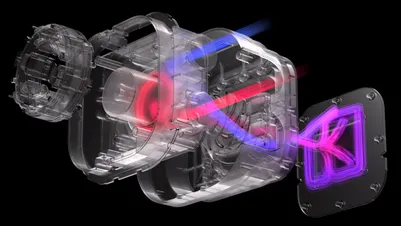
Uz CapSwap možete jednostavno zamijeniti poklopac pumpe funkcionalnim modulom poput iCUE LINK VRM Fan (prodaje se zasebno) kako biste prilagodili svoj iCUE LINK TITAN II RX RGB hladnjak za procesor. Posjetite ovu poveznicu za popis kompatibilnih CapSwap modula.
Moram li spojiti USB Type-C kabel u LCD pumpu iCUE LINK TITAN II RX?
Ne, nije potrebno da bi iCUE LINK TITAN II LCD RGB ispravno funkcionirao. Ovaj USB Type-C priključak koristi se pri nadogradnji na iCUE LINK LCD modul.
Kako mogu znati smjer protoka zraka ventilatora?
Strelice na bočnoj strani ventilatora pokazuju smjer protoka zraka.
Moj hladnjak i ventilatori trepću crveno ili ne rade. Što da radim?
Ako ventilatori na vašem sustavu trepću crveno, to je znak da je previše iCUE LINK uređaja priključeno na jedan priključak iCUE LINK System Huba. Maksimalan broj uređaja koji se mogu priključiti na jedan priključak iznosi 12. Da biste riješili ovaj problem, rasporedite iCUE LINK uređaje na oba dostupna priključka iCUE LINK System Huba. To će osigurati adekvatnu raspodjelu napajanja svim priključenim uređajima.
Ako i dalje imate problema ili ustanovite da ventilatori uopće ne rade, molimo vas da izvršite sljedeće:
- Dvaput provjerite sve spojeve između hladnjaka i ventilatora.
- Provjerite jesu li vaši uređaji ažurirani na najnoviji firmware putem iCUE softvera.
Ako ovo ne riješi vaše probleme, molimo vas da otvorite support tiket ili kontaktirate naš tim za korisničku podršku radi daljnjeg rješavanja problema i pomoći na https://help.corsair.com/hc/requests/new.
U kojoj orijentaciji trebam postaviti svoj radijator?
Slika 1 prikazuje idealnu orijentaciju radijatora. Ako raspored kućišta ili slobodni prostor to sprječavaju, upotrijebite alternativne postavke prikazane na Slici 2 i Slici 3. Bez obzira na odabranu orijentaciju, uvijek osigurajte da vrh radijatora bude viši od pumpe procesora.
Mogu li ponovno upotrijebiti prethodno nanesenu termalnu pastu na hladnjak pri ponovnoj ugradnji?
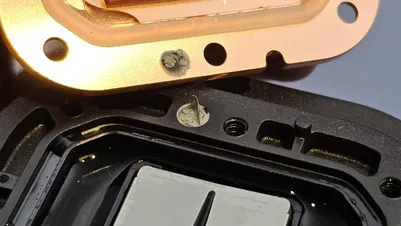
Ponovna instalacija hladnjaka za procesor iCUE LINK TITAN II RX LCD zahtijevat će da očistite prethodno nanesenu termalnu pastu i nanesete novi sloj termalne paste. Preporučujemo upotrebu CORSAIR XTM70, koji se prodaje zasebno.
Što trebam učiniti ako sam izgubio ili polomio određeni dio ili dodatak hladnjaka za CPU iCUE LINK TITAN II RX LCD?
Zamjenski dijelovi za LCD hladnjake za procesor iCUE LINK TITAN II RX prodaju se putem CORSAIR internetske trgovine.
Priznaje li se RX360 II RGB u iCUE-u kao jedan uređaj ili kao tri uređaja?
RX360 II RGB se u iCUE-u detektira kao jedan uređaj, pri čemu je brzina ventilatora kontrolirana i sinkronizirana.
Budući da tri ventilatora rade kao jedna jedinica i dijele isti izvještaj o broju okretaja u minuti (RPM), status pojedinačnog ventilatora nije zasebno prikazan u iCUE-u. Kako biste osigurali ispravan rad, pratite bilo kakvo neuobičajeno povećanje temperature CPU-a ili sustava tijekom uobičajenih opterećenja, jer to može ukazivati na smanjen ukupni protok zraka ili mogući problem unutar grupe ventilatora.
Zašto softver iCUE ne otkriva modul LCD zaslona?
Ako se iCUE LINK 5-inčni LCD modul ne detektira, prvo provjerite pojavljuje li se vaš iCUE LINK TITAN II 360 RX LCD AIO hladnjak u aplikaciji iCUE. Ako hladnjak nije detektiran, provjerite jesu li kabelske veze iCUE LINK-a pravilno pričvršćene, a zatim ponovno pokrenite sustav. Ako je hladnjak detektiran, provjerite je li LCD modul pravilno instaliran.
Mogu li koristiti iCUE LINK 5-inčni LCD zaslonski modul kao monitor bez iCUE-a?
Da. Kada je priključen putem DisplayPorta (DP), LCD modul zaslona može raditi kao standardni zaslon bez iCUE-a. Međutim, iCUE omogućuje dodatne značajke poput widgeta za nadzor sustava i prilagodbe zaslona koje nisu dostupne putem sustava Windows. Za najbolje iskustvo preporučujemo korištenje iCUE-a.
Moram li ostaviti DisplayPort (DP) kabel priključen?
Da, DisplayPort (DP) veza mora ostati povezana kako biste koristili sve značajke LCD-a. Bez DP veze zaslon neće prikazivati sadržaj. Međutim, kontrola ventilatora i RGB rasvjete i dalje će normalno funkcionirati putem iCUE.
Podržava li iCUE LINK 5-inčni LCD modul automatsko rotiranje?
Da, LCD zaslon automatski prilagođava svoju orijentaciju ovisno o načinu ugradnje, osiguravajući da je sadržaj uvijek ispravno prikazan.
Ocjena snage
Nazivna izlazna snaga sustava: 12 V DC, 7 A (po priključku)
RX360 II RGB ulazna ocjena: 12 V DC, maksimalno 1,39 A / tipično 0,8 A
GARANCIJA

Svi CORSAIR iCUE LINK hladnjaci imaju 6-godišnje jamstvo.
Pravne odredbe
© 2026 CORSAIR MEMORY, Inc. Sva prava pridržana. CORSAIR i logo s jedra registrirani su zaštitni znakovi tvrtke CORSAIR u Sjedinjenim Američkim Državama i/ili drugim zemljama. Svi ostali zaštitni znakovi vlasništvo su njihovih vlasnika. Proizvod se može neznatno razlikovati od prikazanog.
POVEZANI SADRŽAJ