PRIRUČNIK | VODIČ ZA BRZI POČETAK
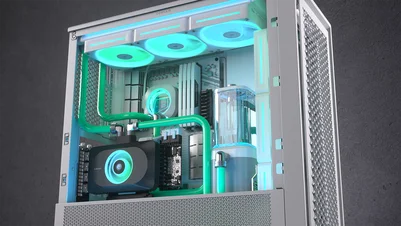
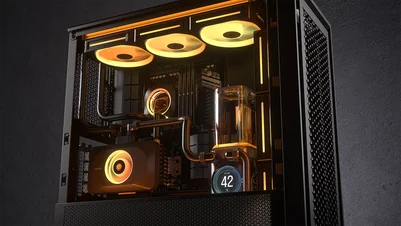
CORSAIR iCUE LINK XD6 RGB ELITE LCD
KOMBINACIJA PUMPE I REZERVOARA
Engleska verzija dostupna je ovdje - English
Ako imate bilo kakvih drugih problema, obratite se korisnička podrška
U ovom Vodiču


PRIJE NEGO ŠTO POČNETE
Sadržaj pakiranja
iCUE LINK XD6 RGB ELITE LCD pumpa / spremnik (1x)
Nosac za montažu pumpe / spremnika (1x)
Adapterne ploče za montažu ventilatora 120 mm i 140 mm (po jedna)
ATX 24-pin most za prekidanje (1x)
CORSAIR G 1/4" čepovi (3x)
Samozavrtni ventilatorski vijci (4 kom)
M4 šesterokutne matice (4x)
M4 podloške (4 kom)
M4 6 mm vijci (4 kom)
M3 6 mm vijci (4 kom)
M3 matice za prste (4 kom.)
Alat za utičnice (1x)
iCUE LINK 600 mm kabel s ravnim i 90° konektorima (1x)
USB Type-C kabel 90° 600 mm (1x)
Preduvjeti (nisu uključeni)
Odvrtnik s Phillips glavom
iCUE LINK sustavni čvorište
Najnovija verzija softvera iCUE
Microsoft Windows 10 ili noviji
Punjenje boce i CORSAIR hladiva
Ugrađeni USB 2.0 priključak
(matična ploča ili interni USB hub)
Početno sklapanje jedinice
1. MONTAŽA MONTAŽNE NOSAČA
- Postavite pumpu/rezervoar (A) na nosač za montažu pumpe/rezervoara (B) s neprefrenim rupama okrenutim prema gore.
- Pričvrstite pumpu / spremnik (A) na nosač (B) koristeći četiri vijka M3 x 6 mm (J) odozdo.
2. MONTAŽA PRIKLJUČNE PLOČE ZA VENTILATOR
OKOMITO MONTIRANJE (SLIKA A)
- Pričvrstite pumpu / spremnik (A) s ugrađenim nosačem na ploču za montažu ventilatora od 120 mm ili 140 mm (C) pomoću četiri M3 prstena vijka (K).
HORIZONTALNO MONTIRANJE (SLIKA B)
- Pričvrstite pumpu / spremnik (A) na ploču za montažu ventilatora od 120 mm ili 140 mm (C) pomoću četiri vijka M3 x 6 mm (J).
MONTAŽA SKLAPA
1. MONTAŽA SKLOPA NA RADIJATOR
- Pričvrstite pumpu / spremnik (A) na radijator pomoću adapterne konzole za montažu ventilatora, koristeći kratke M4 P0.7 vijke od 6 mm (0,25") koji su isporučeni uz sam radijator CORSAIR XR.
2. MONTAŽA SKLOPA NA VENTILATOR
- Pričvrstite pumpu / spremnik (A) na ventilator pomoću adapterne ploče za montažu ventilatora koristeći četiri samorezne vijke za ventilator (F).
3. MONTAŽA SKLOPA U UTOR ZA KUĆISKO VENTILATORSKO HLAĐENJE
- Pričvrstite pumpu / spremnik (A) pomoću adaptera za montažu ventilatora na otvor kućišta ventilatora koristeći četiri vijka M4 6 mm (I) zajedno s četiri podloške M4 (H) i četiri imbus-matice M4 (G).
4. MONTAŽA SKLOPA NA LIJEVKU KUĆIŠTA
- Pronađite odgovarajući uzorak izrezanih rupa u šasiji koji odgovara uzorku rupa 55 mm x 27,5 mm (za vertikalnu montažu) ili 55 mm x 67 mm (za horizontalnu montažu).
HORIZONTALNO MONTIRANJE (SLIKA A)
- Pričvrstite pumpu / spremnik (A) na lim kućišta pomoću četiri vijka M3 x 6 mm (J).
OKOMITO MONTIRANJE (SLIKA B)
- Pričvrstite pumpu / spremnik (A) s ugrađenom montažnom konzolom na lim kućišta pomoću četiri M3 prstena vijka (K).
Orijentacija montaže
- iCUE LINK XD6 RGB ELITE LCD mora biti instaliran okomito, pri čemu pumpa mora biti ispod cijevi spremnika.
ZAVRŠNA POSTAVKA
- Ugradite dva (2) odgovarajuća CORSAIR XF G 1/4" BSPP navojna priključka (nisu uključeni) u prednje priključke spremnika i rukom ih zategnite. Ne koristite nikakve alate (npr. kliješta).
- FILL port
- Dodatni ulazni priključak
- izlazni priključak
- Preporučeni ulazni priključak
- Dodatni ulazni priključak
iCUE LINK VEZA
- Povežite iCUE LINK priključak na kućištu pumpe s iCUE LINK System Hub (O) pomoću priloženog iCUE LINK kabela duljine 600 mm s ravnim/90° konektorima (M1).
- Umetnite ukošeni USB Type-C priključak priloženog USB Type-C kabela od 90° duljine 600 mm (M2) u USB Type-C priključak na kućištu pumpe.
- Povežite drugu stranu USB Type-C 90° kabela od 600 mm (M2) na unutarnji USB 2.0 priključak matične ploče (S) tako da crveni kabel na konektoru bude poravnat s pinom za napajanje priključka.
iCUE LINK XD6 RGB ELITE LCD može se koristiti s ostalim iCUE LINK hardverom postavljanjem na bilo koje mjesto u nizu kanala pomoću izravnog spoja, dodatka Y-kabela ili 4-putnog razdjelnika.
Saznajte više o tome kako funkcioniraju veze sustava CORSAIR iCUE LINK System Hub.
Punjenje i priprema podloge
1. PRIPREMA NAPOJNOG BLOCA
- Provjerite je li PSU isključen, bilo iz utičnice ili putem prekidača na stražnjoj strani PSU-a (Slika 1).
- Odspojite napojne kabele napajanja od svih računalnih komponenti osim 6-pinskog PCIe priključka za napajanje sustava iCUE LINK.
- Povežite priloženi ATX 24-pin most za pokretanje (D) na 24-pin ATX kabel napajanja. Time ćete moći uključiti svoj iCUE LINK System Hub i sve uređaje priključene na System Hub bez uključivanja računala (Slika 2).
2. PRIPREMA PUMPE
- Pomaknite prekidač za premošćivanje ručne pumpe na boku pumpe/rezervoara u položaj 1. Time će pumpa raditi na punoj snazi, što olakšava punjenje i otpuštanje zraka.
3. PUNJENJE I PRIPREMA REZERVOARA
- Napunite spremnik kroz gornji lijevi G 1/4" otvor CORSAIR rashladnom tekućinom pomoću bočice za punjenje (R) do otprilike 2 cm (4/5) ispod vrha.
- Uključite napajanje pomicanjem prekidača ON na PSU-u. Motor pumpe bit će napunjen rashladnom tekućinom iz spremnika i ona će početi teći kroz sustav. Isključite napajanje prije pražnjenja spremnika. Nemojte puštati pumpu da radi bez rashladne tekućine u spremniku jer će to oštetiti pumpu.
- Ponavljajte korake 1 i 2 dok vaš prilagođeni sustav hlađenja ne bude pun. CORSAIR preporučuje da spremnik ne punite više od otprilike 2 cm od vrha.
- Nakon što je cikliranje završeno, vratite prekidač za ručno preuzimanje brzine pumpe na položaj 2 na kućištu pumpe. Nećete moći kontrolirati brzinu pumpe i ona će raditi na brzini cikliranja ako je ne vratite u izvorni položaj.
- Nakon što se sustav napuni rashladnom tekućinom, CORSAIR preporučuje rad sustava 24 sata kako bi se uklonio sav zrak zarobljen u komponentama i osiguralo da nema curenja.
- Nakon što ste temeljito testirali sustav na curenje, isključite napajanje (Slika 1) i odspojite ATX 24-pin most za prekidnik napajanja (D) (Slika 2).
- Ponovno priključite napojne kabele na ostale računalne periferije i pokrenite računalo.
Postavljanje softvera
1. INSTALIRAJTE iCUE
- Preuzmite i instalirajte najnoviju verziju iCUE s www.corsair.com/downloads

2. AŽURIRANJE SOFTVERA
- Nakon što je iCUE instaliran, pokrenite softver. Ako nekom od priključenih uređaja treba ažuriranje firmvera, bit ćete obaviješteni putem obavijesti u gornjem desnom kutu da izvršite ažuriranje. Također možete kliknuti na postavke (ikona zupčanika u gornjem desnom kutu) i ručno provjeriti postoje li ažuriranja softvera i firmvera.
3. POSTAVKA RASVJETE
Brzo postavljanje rasvjete
- Odaberite unaprijed definirane efekte Murals na početnom zaslonu iCUE-a kako biste brzo promijenili svjetlosne efekte.
Ponovno poredajte povezane uređaje iCUE LINK
Na stranici Postavke osvjetljenja prikazat će se svi iCUE LINK uređaji povezani sa System Hubom i omogućit će vam da ih presložite kako bi bolje odgovarali fizičkom rasporedu unutar vašeg sustava.
- Pređite mišem preko pločice System Hub i odaberite "Postavke rasvjete".
- Prelagrajte svoje iCUE LINK uređaje kako bi odgovarali vašoj konfiguraciji.
Svjetlosni efekti
Odaberite koji će se efekt osvjetljenja prikazati kada softver iCUE radi:
- Odaberite iCUE LINK XD6 RGB ELITE LCD iz navigacijske trake.
- Odaberite "Svjetlosni efekti".
- Odaberite željeni efekt osvjetljenja klikom na jednu od dostupnih opcija u panelu "Tip osvjetljenja".
- U odjeljku "Zona brzog osvjetljenja" odaberite proizvod na koji želite primijeniti odabrani efekt. Odaberite "Sve" da biste primijenili efekt na sve navedene proizvode.
Način memorije uređaja
Odaberite koji će se efekt osvjetljenja prikazivati kada softver iCUE ne radi, obično tijekom faze pokretanja računala:
- Odaberite iCUE LINK XD6 RGB ELITE LCD iz navigacijske trake.
- Odaberite "Svjetlosni efekti".
- Prelazite između načina memorije uređaja klikom na gumb.
- Odaberite željeni efekt osvjetljenja klikom na jednu od dostupnih opcija u panelu "Tip osvjetljenja" i kliknite na ikonu spremanja.
4. Postavljanje LCD zaslona
Postavke zaslona
- Odaberite iCUE LINK XD6 RGB ELITE LCD iz navigacijske trake.
- Odaberite "Postavke zaslona".
- Odaberite jedan od dostupnih preddefiniranih postavki u panelu "Tipovi zaslona" klikom na njih.
Način memorije uređaja
Odaberite što će biti prikazano na LCD zaslonu vašeg iCUE LINK XD6 RGB ELITE LCD-a kada softver iCUE nije pokrenut, obično tijekom faze pokretanja računala:
- Odaberite iCUE LINK XD6 RGB ELITE LCD iz navigacijske trake.
- Odaberite "Postavke zaslona".
- Prelazite između načina memorije uređaja klikom na gumb.
- Odaberite jedan od dostupnih preddefiniranih postavki u panelu "Tipovi zaslona" i kliknite na ikonu spremanja.
5. Podesite hlađenje i brzinu pumpe
Performanse hlađenja
- Odaberite iCUE LINK XD6 RGB ELITE LCD iz navigacijske trake.
- Odaberite "Hlađenje".
- Dodajte prilagođenu postavku hlađenja klikom na gumb "+" u odjeljku "Postavke hlađenja".
- Odaberite jednu od dostupnih opcija u srednjem panelu i prilagodite krivulju.
Način memorije uređaja
Odaberite kako će vaša pumpa raditi kada softver iCUE nije pokrenut, obično tijekom faze pokretanja računala:
- Odaberite iCUE LINK XD6 RGB ELITE LCD iz navigacijske trake.
- Odaberite "Hlađenje".
- Prelazite između načina memorije uređaja klikom na gumb.
- Dodajte prilagođenu postavku hlađenja klikom na gumb "+" u odjeljku "Postavke hlađenja".
- Odaberite jednu od dostupnih opcija u srednjem panelu, prilagodite krivulju i kliknite na ikonu spremanja.
6. POSTAVKA UPOZORENJA
Značajka "Obavijesti" omogućuje vam postavljanje prilagođenih obavijesti ili pokretanje određenih radnji kada vaš uređaj dosegne određenu temperaturu:
- Odaberite iCUE LINK XD6 RGB ELITE LCD iz navigacijske trake.
- Odaberite "Obavijesti".
- Postavite vrijednosti temperature za pokretanje određene akcije upozorenja.
ČESTO POSTVOJENA PITANJA
Mogu li koristiti iCUE LINK XD6 RGB ELITE LCD pumpu/rezervoar kao samostalni dio?
Ne, ovo je pumpa za vodenu hladnjaku s integriranim spremnikom koja zahtijeva potpuno prilagođeni sustav vodene hladnjake, uključujući hladne ploče (vodene blokove) i radijator. Za više informacija posjetite stranicu serije Hydro X.
Mogu li koristiti iCUE LINK XD6 RGB ELITE LCD pumpu/rezervoar s aluminijskom opremom za vodeno hlađenje?
Određeni dijelovi su izrađeni od bakra i mesinga i ne smiju se miješati s aluminijem.
Mogu li instalirati dvije iCUE LINK XD6 RGB ELITE LCD pumpe/rezervoare?
Da biste koristili dvije iCUE LINK XD6 RGB ELITE LCD pumpe/rezervoare, svaka mora biti priključena na zaseban port System Huba.
Mogu li koristiti hladilo druge marke s iCUE LINK XD6 RGB ELITE pumpom/rezervoorom?
Tijekom internih testiranja neki su tekući rashladni sredstva pokazali nekompatibilnost s proizvodima serije Hydro X. Provjerite popis kompatibilnosti rashladnih sredstava kako biste bili sigurni da koristite odgovarajuće rashladno sredstvo. Ako neko rashladno sredstvo nije navedeno, treba ga smatrati nekompatibilnim.
Što trebam učiniti ako imam problema s treperenjem LCD-a?
Da biste riješili problem, slijedite korake u vodiču na poveznici ispod:
Kako popraviti treperenje LCD-a na vašem AIO ili prilagođenom hladnjaku – Corsair
GARANCIJA

Proizvodi serije HYDRO X Core (blokovi za CPU i GPU, pumpe/rezervoari i hladnjaci) imaju 3-godišnje jamstvo.
Pravne odredbe
© 2025 CORSAIR MEMORY, Inc. Sva prava pridržana. CORSAIR, Hydro X Series i logo s jedrilicama registrirani su zaštitni znakovi tvrtke CORSAIR u Sjedinjenim Američkim Državama i/ili drugim zemljama. Svi ostali zaštitni znakovi vlasništvo su njihovih vlasnika. Proizvod se može neznatno razlikovati od prikazanog.
POVEZANI SADRŽAJ