Odabir pravog formata M.2 SSD-a ključan je pri sastavljanju računala, jer određuje hoće li SSD odgovarati kućištu i matičnoj ploči. Podrška za format M.2 SSD-a razlikuje se od matične ploče do matične ploče. Za provjeru kompatibilnosti pogledajte specifikacije ili priručnik svoje matične ploče.
"Form factor" odnosi se na veličinu i fizičku konfiguraciju uređaja za pohranu. Godinama su 2,5-inčni i 3,5-inčni SATA SSD-ovi/HDD-ovi bili standard pri sastavljanju računala. No posljednjih godina M.2 form factor postao je prvi izbor za uređaje za pohranu zbog omjera cijene i performansi, manjeg zauzimanja prostora i jednostavnosti instalacije.
Ako ste upravo nabavili CORSAIR M.2 SSD za nadogradnju računala i pitate se kako ga instalirati, mi smo tu za vas.
Ugradite svoj CORSAIR M.2 SSD
Prvo morate pronaći M.2 utore na matičnoj ploči. Imajte na umu da se, ovisno o modelu ploče, mogu nalaziti ispod hladnjaka. Ako odmah ne vidite M.2 utor, pogledajte priručnik matične ploče kako biste utvrdili njihove lokacije.
Zatim provjerite je li M.2 odstojnik postavljen na ispravnu lokaciju za vaš SSD. CORSAIR M.2 SSD-ovi obično su formata 2280 – dvaput provjerite dimenzije na stranici proizvoda vašeg M.2 SSD-a. Možete upotrijebiti odvijač ili jednostavno rukom zategnuti odstojnik.
Ako je u odstojniku već ugrađen M.2 vijak, uklonite ga pomoću Phillips odvijača – veličina se može razlikovati ovisno o modelu matične ploče.
Ako je vaš M.2 utor ispod poklopca (tj. hladnjaka ili zaštitnog štita), vidjet ćete termalnu podlogu. Ako je na termalnoj podlozi plastična folija, pažljivo je uklonite kako bi termalna podloga ostala na mjestu i netaknuta.
Ako koristite jedan od naših M.2 SSD-ova s hladnjakom (npr. MP600 PRO LPX), možda ćete morati u potpunosti ukloniti termalnu podlogu radi ugradnje.
Za ugradnju M.2 SSD-a umetnite ga pod kutom – primjer je dolje, a zatim ga nježno položite na odstojnik.
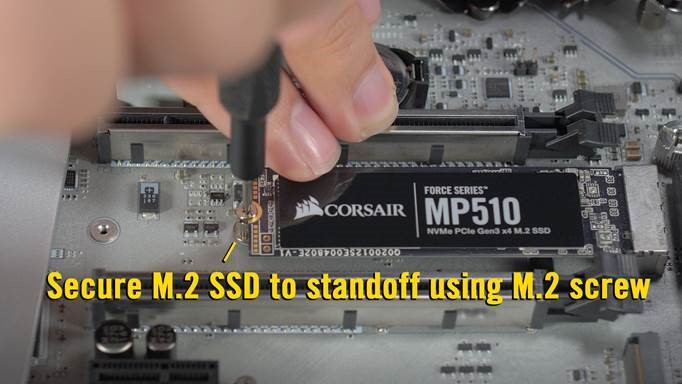
Kad je M.2 SSD na mjestu, pričvrstite ga M.2 vijkom koji ste ranije uklonili ili ga pričvrstite pomoću mehaničke poluge na matičnoj ploči (ako je dostupna).
NAPOMENA: Ako instalirate M.2 SSD bez hladnjaka, a M.2 utor na vašoj matičnoj ploči nalazio se ispod poklopca, molimo vas da vratite poklopac.
I eto, vaš je PC sada opremljen M.2 SSD-om.
Stari članak dolje
This article will teach you how to install your Corsair M.2 SSD.
NOTE: The instructions in this article only apply to the Corsair M.2 SSD, which has a form factor of 2280. If your M.2 has a different form factor, please refer to your motherboard manual for installation instructions.
Install your SSD
Before installing your SSD:
- If your M.2 SSD comes with a heatsink pre-installed and the M.2 slot on your motherboard already has a heatsink cover, remove the motherboard heat sink cover.
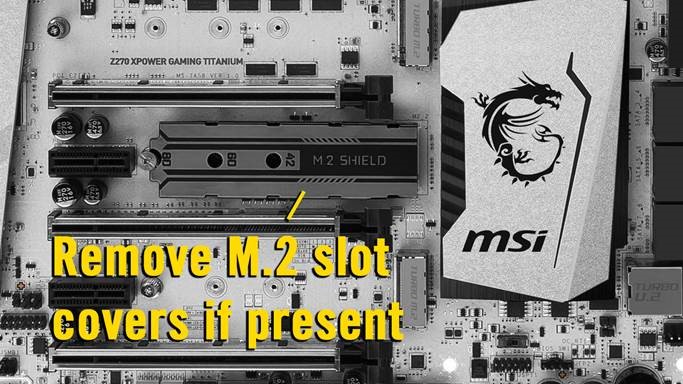
- If your motherboard has any standoffs pre-installed for short 2242 and 2260 M.2 SSDs, remove those standoffs to avoid damaging your 2280 M.2 SSD.
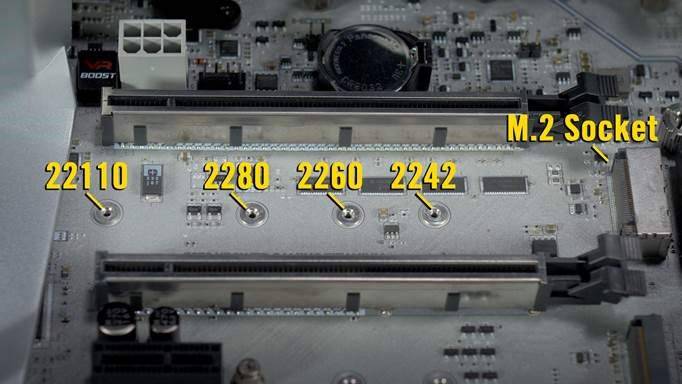
To install your SSD:
- If it isn't already installed, install the standoff in the 2280 socket.
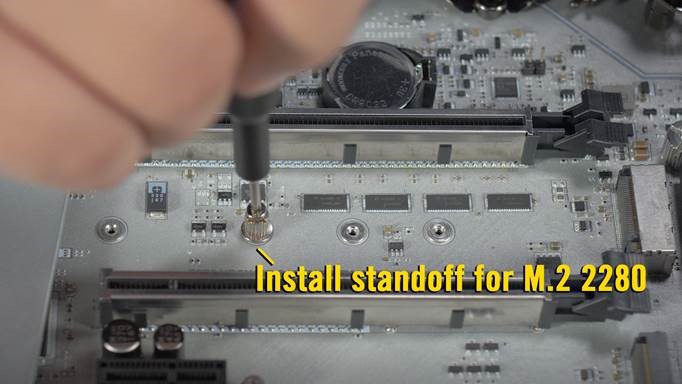
- Remove the mounting screw next to the M.2 slot.
- Gently insert the M.2 SSD into the M.2 slot.
- The M.2 slot is designed so that the M.2 SSD can only be inserted one way, according to the M key of the 2280 M.2 SSD. If the M.2 SSD doesn’t go in, do NOT force it in or you risk damaging your SSD and keyboard.
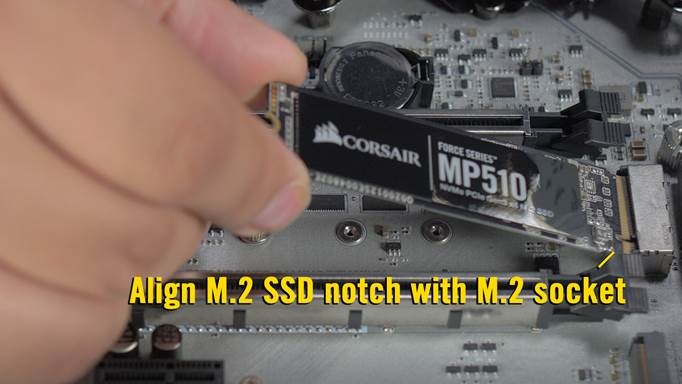
- The M.2 slot is designed so that the M.2 SSD can only be inserted one way, according to the M key of the 2280 M.2 SSD. If the M.2 SSD doesn’t go in, do NOT force it in or you risk damaging your SSD and keyboard.
- Press down on the M.2 SSD so the notch on the left of the drive lines up with the screw hole.
- Reinstall the screw to secure the M.2 SSD.
If you run into any issues or have further questions, contact our Customer Support.
Stay up to date with CORSAIR. Get our latest News, Guides, and Product Updates in your Google feeds.
Add CORSAIR as a preferred sourceWas this article helpful?
Feedback received
Thanks for helping us improve this article.
JOIN OUR OFFICIAL CORSAIR COMMUNITIES
Join our official CORSAIR Communities! Whether you're new or old to PC Building, have questions about our products, or want to chat about the latest PC, tech, and gaming trends, our community is the place for you.