PRIRUČNIK | VODIČ ZA BRZI POČETAK
GALLEON 100 SD
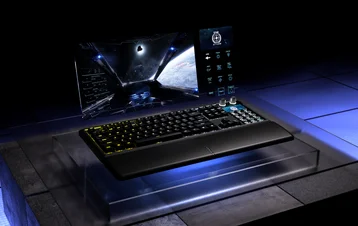
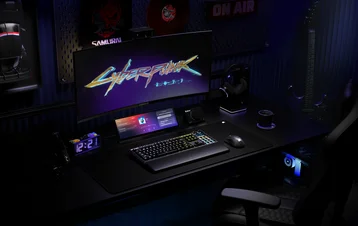
Mekanička tipkovnica integrirana u STREAM DECK
Engleska verzija dostupna je ovdje - English
Ako imate bilo kakvih drugih problema, obratite se korisnička podrška
U ovom Vodiču
Upoznavanje tipkovnice
- RGB BAR ZA RAŠTAJ
- Dinamični LCD zaslon
- Kabeli tipa A na tip C x 2
- 2 u 1 odvojiva kapa tipke i izvlačnik prekidača
- MAGNETSKI JASTUČIĆ ZA POTPORU DLANU
Imajte na umu da ova tipkovnica zahtijeva više snage. Preporučujemo upotrebu priloženog USB kabela kako biste osigurali optimalne performanse i izbjegli moguće probleme.
Postavljanje tipkovnice
Prije korištenja tipkovnice, molimo idite na Postavke uređaja Web Huba i ažurirajte firmware proizvoda na najnoviju verziju. www.corsair.com/web-hub
Ako ažuriranje firmvera ne uspije, slijedite korake u nastavku:
1. Odspojite USB kabel s tipkovnice.
2. Pritisnite i držite tipke B + L.
3. Dok držite tipke, ponovno spojite USB kabel.
4. Pričekajte da se upale svjetla na tipkovnici.
5. Ponovno pokrenite ažuriranje firmvera.
Povežite tipkovnicu pomoću dva USB kabela na raspoloživu USB Type-A priključnicu. Molimo pogledajte sliku u nastavku.
- USB prolazni priključak (1): Povežite vanjske uređaje.
- GORNJI PORT (2): Povežite se s računalom.
- Priključak za funkcijsku tipkovnicu (3): Povežite s računalom.
| Windows PC® | Apple Mac® |
Microsoft Xbox One* Microsoft Xbox Series X | S* |
Sony PlayStation 4** Sony PlayStation 5** |
Tastatura je kompatibilna odmah po otpakiranju, pogledajte corsair.com/xbox-support za detalje.
**Pogledajte odjeljak "Povezivanje sa Sony PlayStationom".
TEHNIČKE SPECIFIKACIJE
| OSOBINA | OPIS |
| Faktor oblika | raspored 87+12(US) / 88+12(UK) / 91+12 (JP) |
| Varijante boja | Crni |
| Ključne kapice | PBT dvostruki kalup, ABS jednostruki kalup |
| Pozadinsko osvjetljenje | Po tipki programabilan RGB |
| Boja LED-a | RGB, 16,8 milijuna boja |
| Glavna prekidača | CORSAIR MLX Pulse linearna mehanička predmašćena prekidača, sila aktivacije 45 g, udaljenost aktivacije 2,0 mm, ukupni hod 3,6 mm, zajamčeno za 80 milijuna pritisaka tipki |
| Povezivost | Žičani USB (preporučuje se verzija 3.0 ili novija) |
| Matrica | Potpuni prelazak tipki (NKRO) s 100 % anti-ghostinga |
| Stopa izvještavanja USB-a | Do 8.000 Hz hiper-anketiranja s CORSAIR AXON |
| Profili na brodu | pet |
| Prikaz | 5-inčni IPS LCD zaslon u boji s 12 tipki |
| Višenamjenska kontrola | 12 višenamjenskih tipki + 2 rotacijska kotačića |
| Ključ svjetline | FN prečaci / Okretni kotačić |
| Windows tipka za zaključavanje | Da |
| Podesiva visina | Da |
| Kompatibilnost konzole | Xbox One, Xbox Series X|S, PlayStation 4, 5 |
| Softver | Da (CORSAIR WEB HUB, Stream Deck aplikacija) |
| Kabel | 1,8 m / 6 ft, crni, odvojivi, pleteni USB Type-C na USB Type-A |
| Dimenzije |
Tastatura: 448*159*42 mm / 17,64 × 6,26 × 1,65 inča Oslonac za dlan: 448*89*21 mm / 17.64 × 3.50 × 0.83 inča |
| Težina |
Tastatura: 1392 g / 49,09 oz Oslonac za dlan: 225 g / 7,94 oz |
| Jamstvo | Dvije godine – primjenjuju se lokalni propisi zemlje |


AXON HIPER-PRERAĐIVAČKA TEHNOLOGIJA
CORSAIR AXON pruža snažno i responzivno iskustvo tipkovnice s:
- Iznimno brzo otkrivanje i obrada pritisaka tipki
- Do 8.000 Hz hiper-anketiranja (podesivo u postavkama uređaja CORSAIR Web Hub)
- Do 5 slojeva ugrađenih svjetlosnih efekata (programabilnih u CORSAIR WEB HUB-u po profilu)
Povezivanje na Sony PlayStation
Tastatura također ima poseban način rada za podršku Sony PlayStationu 4 i 5 koji se može aktivirati pomoću prečaca.
| Prečac | Funkcija | Indikacija |
FN+  (Držati 5 sekundi) |
Prebacite se na PlayStation način | Blinka bijelo pet puta u razmaku od pet sekundi |
| FN+ (Držati 5 sekundi) |
Povratak na standardni način rada | Bijeli puls dvaput |
Načini rada
Tastatura radi u tri različita radna načina:
1. HARDWERSKI (HW) NAČIN
Kada CORSAIR WEB HUB nije pokrenut ili je tipkovnica priključena na uređaj koji ne podržava CORSAIR WEB HUB, tipkovnica radi u hardverskom načinu rada koji koristi profile i postavke spremljene u ugrađenu pohranu.
U načinu rada hardvera lijeva se vrpca može koristiti za prebacivanje između načina prečaca i načina numeričke tipke.
Načín prečaca
Elgato gumb
Kada pritisnete ovo dugme, postoje dva moguća scenarija*:
Očekuje se da će biti spremno u trećem tromjesečju.
- Ako je aplikacija Stream Deck već instalirana: automatski će pokrenuti Stream Deck.
- Ako aplikacija Stream Deck nije instalirana: Uputit će vas na stranicu za instalaciju Stream Decka.
Tematsko gumb
Pritisnite ovu tipku za prebacivanje između šest dostupnih tema. Imajte na umu da se osvjetljenje RGB svjetlima u Corsair Web Hubu može prilagoditi samo prebacivanjem u osobni način rada.
NAPOMENA: Da biste podesili RGB osvjetljenje u Hardverskom načinu rada ili Web Hubu, prvo prebacite temu dinamičkog LCD zaslona na "Osobni način". Osobni način omogućuje korisnicima prilagodbu postavki osvjetljenja u Web Hubu nakon što pređu s jedne od šest unaprijed postavljenih tema na Osobni način, kako je također navedeno u Revovom vodiču.
Pretumbični način rada
Postoje dvije stranice koje se mogu prebaciti pomoću namjenskih gumba označenih žutom bojom, kao što je prikazano u nastavku.
2. WEB-NAKOZNI NAČIN
Idite na poveznicu CORSAIR WEB HUB https://corsair.com/web-hub, lijeva strana tipkovnice radi u web-baziranom načinu rada, omogućujući prilagodbu uređaja te korištenje profila i postavki spremljenih u ugrađenu pohranu.
Napomena: Imajte na umu da određene značajke i kombinacije pritisaka tipki imaju različite učinke ovisno o načinu rada u kojem se nalazite, pa ako vaš GALLEON 100 SD ne pokazuje očekivano ponašanje, provjerite jeste li u ispravnom načinu rada.
| Funkcija | Mod hardvera | WEB HUB način rada |
| Skladištenje i profili | 8 MB za do 5 profila | 8 MB za do 5 profila |
| Stvorite nove profile | Ne primjenjivo | DA |
| Stvorite svjetlosne efekte | Ne primjenjivo | DA |
| Stvorite ključne zadatke | DA | DA |
| Maksimalni slojevi osvjetljenja | Ne primjenjivo | pet |
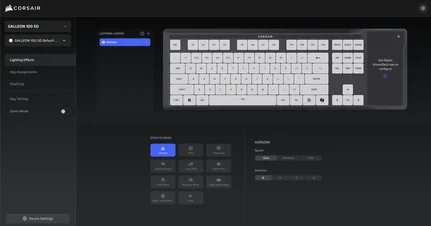
CORSAIR WEB HUB je korisniku prilagođeni web-alat s intuitivnim, besprijekornim sučeljem, dostupan putem poveznice: https://corsair.com/web-hub/. Nije potrebno preuzimanje aplikacije. CORSAIR Web Hub je lagan, omogućujući prilagodbu GALLEON 100 SD i podržanih periferija putem weba. Jednostavno programirajte makroe, dodijelite mapiranja tipki, ažurirajte firmware, prilagodite način igre i još mnogo toga.
CORSAIR WEB HUB prikazat će opcije za početak programiranja za:
- Svjetlosni efekti
- Ključni zadaci
- Bljesak tap
- Način igre
- Postavka uređaja
3. ELGATO STREAM DECK MOD
Idite na sljedeću poveznicu kako biste preuzeli softver za upravljanje integriranim Stream Deckom:https://www.elgato.com/s/downloads. To će omogućiti svu prilagodbu i funkcionalnost o kojoj se raspravljalo u odjeljcima vodiča o Stream Decku.
Početak rada sa Stream Deck
Preuzmite aplikaciju i prijavite se na Elgato Marketplace
. Za prilagodbu kontrola trebat će vam aplikacija Stream Deck. Besplatna je za PC i Mac, dostupna na www.elgato.com/s/downloads.
Za prvu upotrebu, nakon preuzimanja aplikacije, molimo registrirajte se i prijavite na Elgato Marketplace: https://marketplace.elgato.com.
Zadani profil
Kad prvi put otvorite aplikaciju Stream Deck, vidjet ćete zadani profil s dodatcima za sljedeće funkcije:
- Promijenite KB rasvjetu
- Promijeni stopu upita
- Promijeni profile
- Uključi/isključi način igre
- FlashTap uključivanje/isključivanje
Ovdje prikazane slike služe samo za pozicioniranje (FPO). Dodaci su podložni promjenama ovisno o budućim ažuriranjima Elgato firmvera.
Za dodatke za igrice (kao što su uključivanje/isključivanje načina igre, uključivanje/isključivanje FlashTap-a itd.) molimo prijeđite na kasnije stranice kako biste ih vidjeli.
Naučite osnove
Dostupne akcije pojavljuju se u desnom panelu aplikacije Stream Deck. Povucite bilo koju akciju na otvorenu tipku ili kotačić, a zatim konfigurirajte njezina postavka u području ispod.
Rad s tipkama
Pritisnite tipku za trenutačno izvođenje dodijeljene radnje. Koristite mape i stranice za organiziranje radnji radi brzog pristupa. Višestruke radnje omogućuju vam da povežete više naredbi i izvršite ih jednim pritiskom. Uz Key Logic dodijelite različite radnje za pritisak, dvostruki pritisak ili pritisak i držanje.
Rad s brojčanikom
Dva brojčanika kontroliraju dva seta brojčanika, za potpunu kontrolu do četiri radnje brojčanika. Da biste prebacili kontrolu između odgovarajućih radnji gornjeg i donjeg brojčanika, učinite sljedeće:
- Dugo pritisnite brojčanik 3 sekunde, zatim ga otpustite.
- Brzočun će se prebacivati između upravljanja gornjom i donjom radnjom.
Dijelovi brojčanika mogu izvršavati ključne radnje, za još više opcija kontrole.
- Kotačić akcije: Okrenite kotačić da odaberete radnju, zatim ga pritisnite da izvršite radnju. Zamislite ovo kao kotačić za odabir oružja ili predmeta u igri.
- Okidač akcije: Pojedinačne akcije mogu se dodijeliti za pritisak u smjeru kazaljke na satu, u suprotnom smjeru kazaljke na satu i za pritisak na brojčanik. Sada jedan brojčanik može izvršiti tri različite akcije.
Da biste započeli s Action Wheelom i Action Triggerom, povucite ih i ispustite na desnu stranu brojčanika.
Kako podesiti osvjetljenje za dva rotirajuća kotačića
A. Otvorite aplikaciju Stream Deck i idite na karticu Uređaji, kliknite na "Dinamičko osvjetljenje" u odjeljku LED.
B. Na stranici Dinamičko osvjetljenje odaberite desni panel uređaja koji predstavlja desni puni LCD modul.
C. U odjeljku Efekti odaberite efekt osvjetljenja koji želite primijeniti na dva rotirajuća kotačića.
Napomena: Samo efekt Gradient omogućuje postavljanje različitih boja za svaki rotacijski kotačić. Svi ostali efekti primjenjuju istu boju/efekt na oba kotačića.
D. Kada je odabran Gradient, postavka Glavna boja upravlja lijevim rotacijskim kotačićem.
E. Postavka Prilagođena boja upravlja desnim rotacijskim kotačićem.
Prilagodite se svakom zadatku
Profiles su prilagođeni rasporedi za različite aplikacije, igre i tijekove rada. Napravite ih koliko god vam treba, a zatim između njih prebacujte ručno ili automatski pomoću Smart Profiles.
Proširite svoje mogućnosti
Elgato Marketplace nudi stotine dodataka i profila koje je stvorila zajednica, pružajući vam nove načine za kontrolu vaših aplikacija, igara i opreme. Kreirajte besplatni račun na marketplace.elgato.com, zatim pregledajte i instalirajte dodatke izravno putem aplikacije Stream Deck ili na webu. Dodaci se automatski ažuriraju kad su dostupne nove verzije, pa ste uvijek u toku.
Stilirajte kako želite
Izgled vašeg Stream Decka potpuno je prilagodljiv. U aplikaciji kliknite desnom tipkom miša na zaslon tipkovnice i odaberite jedan od raznih dizajna pozadine. Instalirajte čitave setove ikona s Marketplacea, a zatim ih pojedinačno primijenite na tipke.
Pregled hardvera
FN prečaci svjetlosni indikator
Pri pritisku tipke FN sva će se osvjetljenja nakratko isključiti, osim tipki s dodijeljenim sekundarnim funkcijama i makronima. Njihova pozadinska rasvjeta ostat će uključena.
- Zadana boja bit će BIJELA.
- Korisnici mogu prilagoditi bojnu indikaciju u CORSAIR WEB HUB-u.
Indikacija boje za trenutno korišteni profil imat će prednost nad osvjetljenjem FN Shortcutsa.
Funkcionalnost tipke za način igre
Uđite u postavke optimizirane za natjecanje pritiskom na FN + F1 na gumbu načina igre.
NAPOMENA: Ako aktivacija načina igre promijeni trenutnu brzinu uzorkovanja tipkovnice, to će uzrokovati kašnjenje do 1 sekunde dok se tipkovnica ne prilagodi novoj brzini. Preporučuje se aktivirati način igre PRIJE početka igranja kako biste ograničili utjecaj na vaše iskustvo igranja.
| Način rada | Funkcije | Oprema | SOFTVER (CORSAIR WEB HUB) | NAPOMENA |
|
Zadani način rada (Mod igre isključen) |
Igra je isključena:
|
Ne | Ne | tvornički zadani |
| Mod igre uključen |
Mod igre uključen:
|
Da | Da | Može se prilagoditi u Web Hubu. Promjena učestalosti provjere uzrokovat će ponovno pokretanje tipkovnice. |
STANDARDNI PREČACI
Sve donje funkcije pretpostavljaju da je tipka FN pritisnuta i da se radnja aktivira pri pritisku, osim ako nije drugačije naznačeno. Zadana prečaca funkcije, s otisnutim ikonama.
| Prečac | Funkcija |
| FN + F1 | Pretvorbeni način rada: Uključi/Isključi |
| FN + F2 | Ciklusi na ploči ili softverski profili |
| FN + F3 | Ukloni pozadinsko osvjetljenje |
| FN + F4 | Uključi pozadinsko osvjetljenje |
| FN + F5 | Zaustavi medijski zapis |
| FN + F6 | Prethodna medijska staza |
| FN + F7 | Pusti / pauziraj medijski zapis |
| FN + F8 | Sljedeća medijska pjesma |
| FN + F9 | Ušutkati / Odušutkati |
| FN + F10 | Smanjuje volumen |
| FN + F11 | Povećava volumen |
| FN + ` | Povratak na zadani efekt osvjetljenja |
| FN + 1 ~ 0 | Odaberite ugrađene svjetlosne efekte |
| FN + [ | Okreni efekt ulijevo |
| FN + ] | Okreni efekt desno |
| FN + - | Smanji brzinu efekta osvjetljenja |
| FN + = | Povećajte brzinu efekta osvjetljenja |
| FN + strelica lijevo / strelica desno |
Prebacujte se između prilagođenih pozadina. Ovi prečaci bit će onemogućeni od teme 1 do teme 6, a omogućeni u temi 7. |
| FN + M | Makro snimanje |
| FN + R-Shift | FlashTap uključeno / isključeno |
| FN + Win |
Prebacuje Win Lock uključivanje i isključivanje. Držanje 5 sekundi prebacit će se između PlayStation načina i standardnog načina. |
MACRO SNIMANJE / BILJEŠKE O ČIŠĆENJU
- Početak snimanja makra: držite tipke FN i M (naznaka: indikator treperi crveno)
- Pritisnite bilo koju kombinaciju standardnih tipki za početak snimanja
- Zaustavljanje snimanja: Pritisnite tipke FN + M (Indikacija: pokazivač treperi crveno)
- Pritisnite bilo koju tipku, FN + tipku ili modifikator (CTRL/SHIFT/ALT/ALTGR) + tipku
- Ako su tipke zabilježene: pritiskanje te tipke ili kombinacije sprema makro.
- Ako nijedan ključ nije zabilježen: pritiskanje tog ključa ili kombinacije briše svaku spremljenu makro ili funkciju.
Prečaci za rasvjetu
| Prečac | Svjetlosni efekt |
| FN + ` | Trenutno osvjetljenje profila HW |
| FN + 1 | Oblikovanje |
| FN + 2 | Akvarel |
| FN + 3 | Spirala dugine boje |
| FN + 4 | Duga val |
| FN + 5 | Tipka osvjetljenja (slučajna boja) |
| FN + 6 | Tip osvjetljenja: val (slučajna boja) |
| FN + 7 | Promjena boje (nasumičan redoslijed boja) |
| FN + 8 | Color Pulse (nasumičan redoslijed boja) |
| FN + 9 | Val boja (nasumičan redoslijed boja) |
| FN + 0 | Stalna boja |
| FN + - | Smanji brzinu djelovanja |
| FN + = | Povećanje brzine djelovanja |
| FN + [ | Okreni efekt ulijevo |
| FN + ] | Okreni efekt desno |
Povratak na tvornačka postavke
Držite tipku ESC dvije sekunde dok je uređaj priključen kako biste izbrisali profile u ugrađenoj memoriji i vratili tvorničke postavke.
Kako izvršiti ažuriranje firmvera za način rada hardvera
- Idite na Corsair Web Hub
- Pritisnite "Provjeri ažuriranja" za firmware.
- Idite na Postavke uređaja
- Idite na Stream Deck
- Pritisnite ikonu Postavke uređaja
- Pritisnite "Ažuriraj firmware"
Kompatibilni način rada
- Držeći tipke FN i Windows 5 sekundi, FW će se prebaciti u način kompatibilnosti iz standardnog načina.
- Da biste se vratili iz kompatibilnog načina rada u standardni način rada, pritisnite i držite tipke FN i Windows 5 sekundi.
- Prilikom ulaska u način kompatibilnosti, indikator tipke Windows bljeska bijelo pet puta u razmaku od pet sekundi pri prebacivanju načina rada.
- Prilikom prebacivanja sa standardnog načina rada na način kompatibilnosti, indikator tipke Windowsa bijelo diše dvaput u razmaku od dvije sekunde.
U kompatibilnom načinu rada izlaz je ograničen na:
- 13 tipki + 7 modifikacijskih tipki (Desna Ctrl, Lijevi Alt, Lijevi Shift, Windows, AltGr)
- I dalje izlazne medijske tipke
- Stvarna brzina ispitivanja može se razlikovati od postavke zbog ograničenja PS USB sučelja.
BIOS MOD
- Držeći tipke B i S dok se uređaj napaja putem USB-a, FW će prijeći u BIOS način rada.
- Da biste se vratili iz BIOS načina u standardni način rada, držite tipku ESC dok priključujete napajanje putem USB-a (time ćete izbrisati EEPROM, ali se ne vrši tvorničko resetiranje).
U BIOS načinu rada izlaz je ograničen na:
- 6 tipki + 5 modifikacijskih tipki (Desna Ctrl, LAlt, LShift, Windows, AltGr)
- Postavljena frekvencija osvježavanja na 125 Hz
- Nema izlaza za medijske tipke
AUTORSKA PRAVA / PRAVNE INFORMACIJE
©2026 CORSAIR MEMORY, Inc. Sva prava pridržana. CORSAIR i logo s jedrilicama registrirani su zaštitni znakovi tvrtke CORSAIR u Sjedinjenim Američkim Državama i/ili drugim zemljama. Svi ostali zaštitni znakovi vlasništvo su njihovih vlasnika. Proizvod se može neznatno razlikovati od prikazanog.

POVEZANI SADRŽAJ